
Comment exporter des PrestaShop commandes vers les tableurs Google
Lorsque vous avez besoin d'analyser les informations sur les commandes sur une période donnée, il est pratique d'exporter les données dans un fichier Excel ou des feuilles de calcul Google Sheets. Ici, vous pouvez appliquer divers filtres, générer des rapports, imprimer le fichier, etc. Dans cet article, nous allons vous montrer comment exporter les commandes vers des feuilles de calcul Google Sheets avec Store Manager for PrestaShop.
[quote]Si vous n'avez pas encore installé Store Manager, téléchargez l'essai gratuit et connectez l'application à la base de données de votre boutique en utilisant le wizard. Lisez sur les autres Store Manager pour simplifier et accélérer la gestion de votre PrestaShop store.[/quote]Voici les principales étapes pour exporter les PrestaShop commandes vers des feuilles de calcul Google avec Store Manager:
- Lancez le wizard d'importation/exportation des commandes et sélectionnez Exporter.
- Connectez Store Manager à votre compte Google et sélectionnez le fichier vers lequel vous souhaitez exporter les données.
- Spécifiez les options d'exportation.
- Sélectionnez les séparateurs de champ et les caractères d’encadrement.
- Sélectionnez les champs à exporter.
- Vérifiez le fichier de sortie et terminez l'exportation.
Étapes principales du processus d'exportation des PrestaShop commandes vers les tableurs Google.
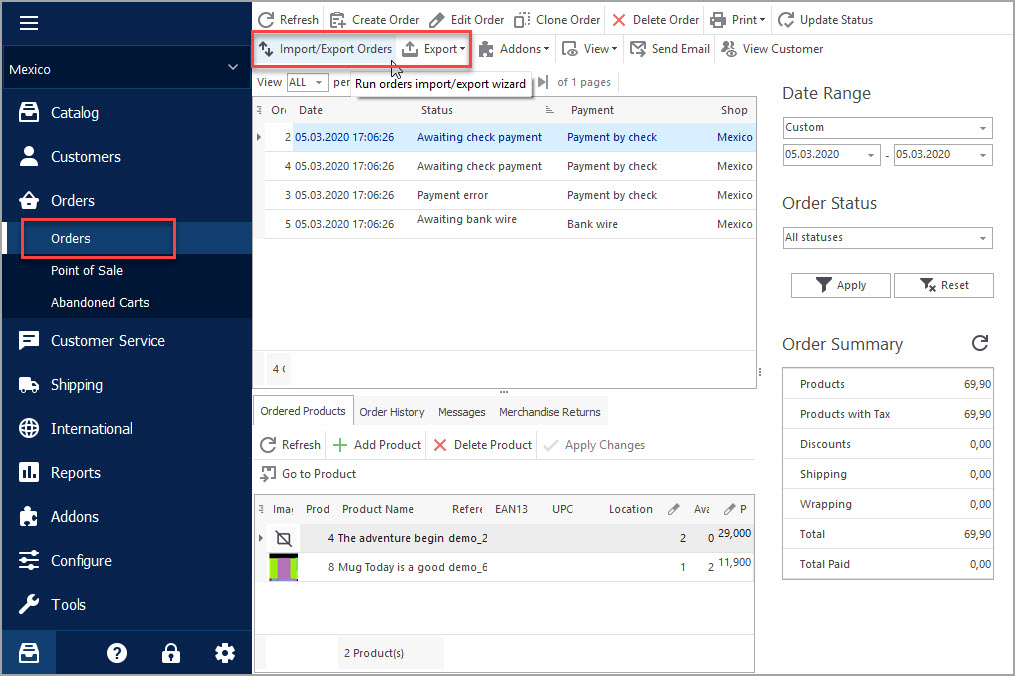
Un assistant d’exportation dans Store Manager vous aidera à effectuer l'exportation des PrestaShop commandes vers les tableurs Google, étape par étape. Commencez en ouvrant la section "Commandes" dans Store Manager ou sélectionnez "Importation/Exportation de commandes" sous "Importation/Exportation" et lancez l'assistant.
Note importante: si vous souhaitez exporter des commandes sélectionnées, appliquez le filtre avant l’exportation.
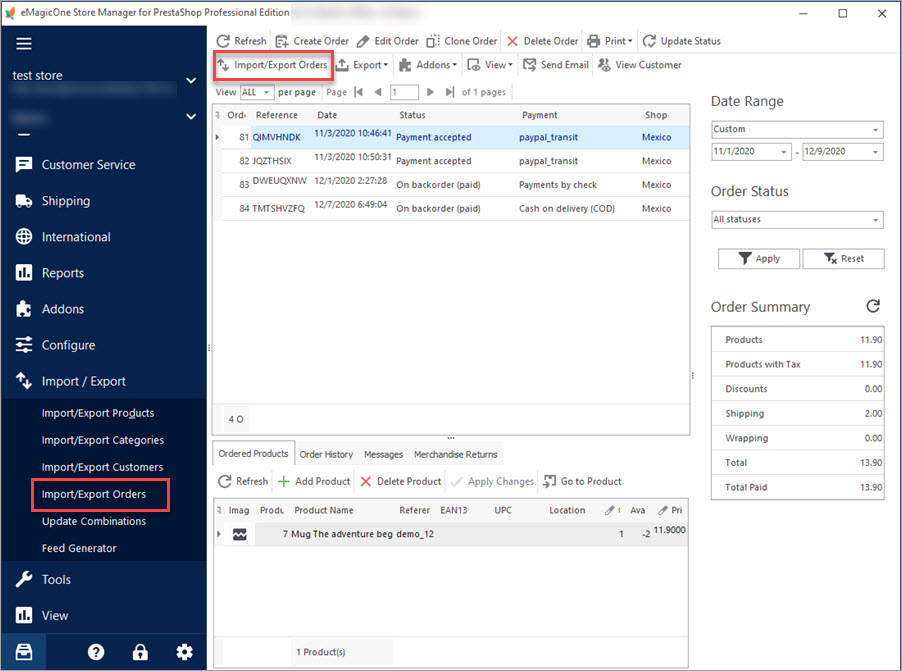
1. Lancez le Magicien d’importation/exportation des commandes et sélectionnez « Exporter ».
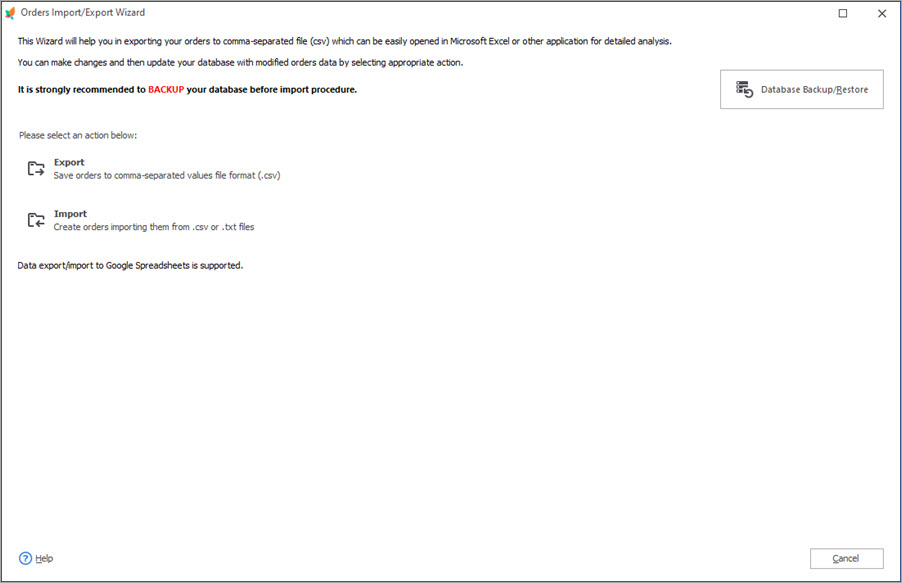
Dans la fenêtre du Magicien, choisissez « Exporter » dans la liste, et vous serez automatiquement redirigé vers l’étape suivante:
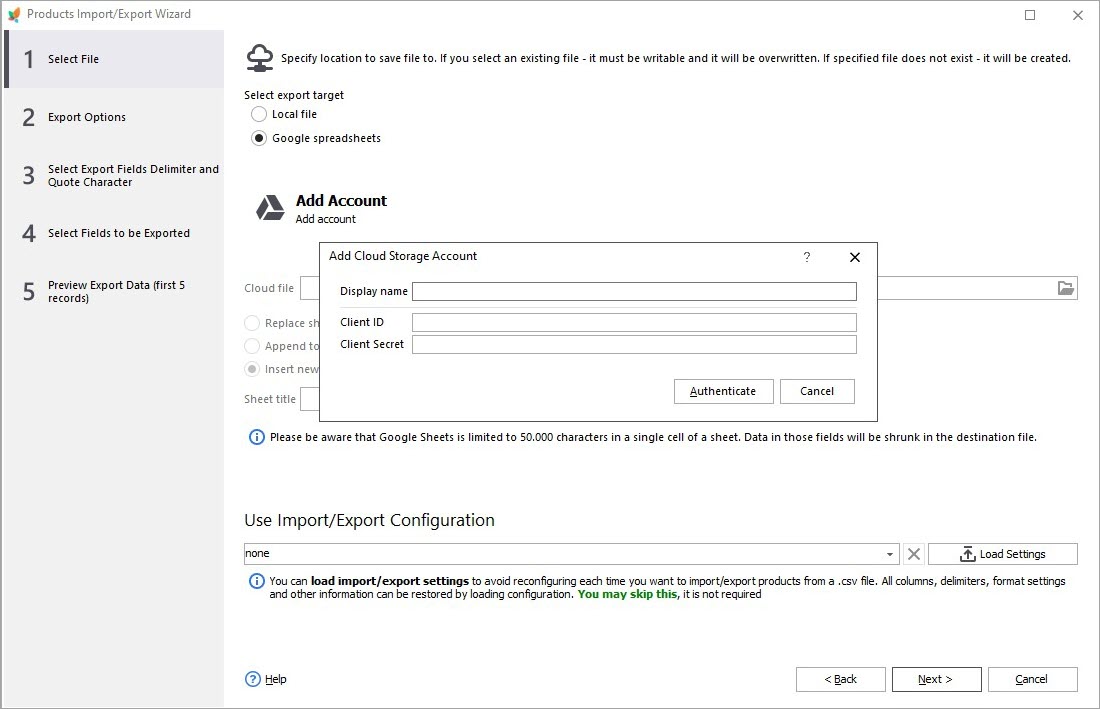
2. Connectez Store Manager à votre compte Google et sélectionnez le fichier que vous souhaitez exporter les données dans.
À l’étape suivante, le Magicien vous demandera où vous voulez exporter vos données. Sélectionnez « Google Spreadsheets » de la liste. Puis cliquez sur le lien « Ajouter un compte », entrez le nom du stockage cloud et appuyez sur OK. Découvrez comment générer une clé d’Google API pour accéder aux Google Sheets avec Store Manager dans cet article.
Vous serez redirigé vers la fenêtre d’authentification Google, qui vous permettra de connecter votre compte Google à l’intégration Google Drive. En sélectionnant le compte, vous devez accorder au module l’accès pour consulter, modifier, créer et supprimer tous vos fichiers sur Google Drive, consulter et gérer vos dossiers et fichiers Google Drive qui sont ouverts ou créés avec cette intégration; consulter, modifier, créer et supprimer vos feuilles de calcul dans Google Drive.
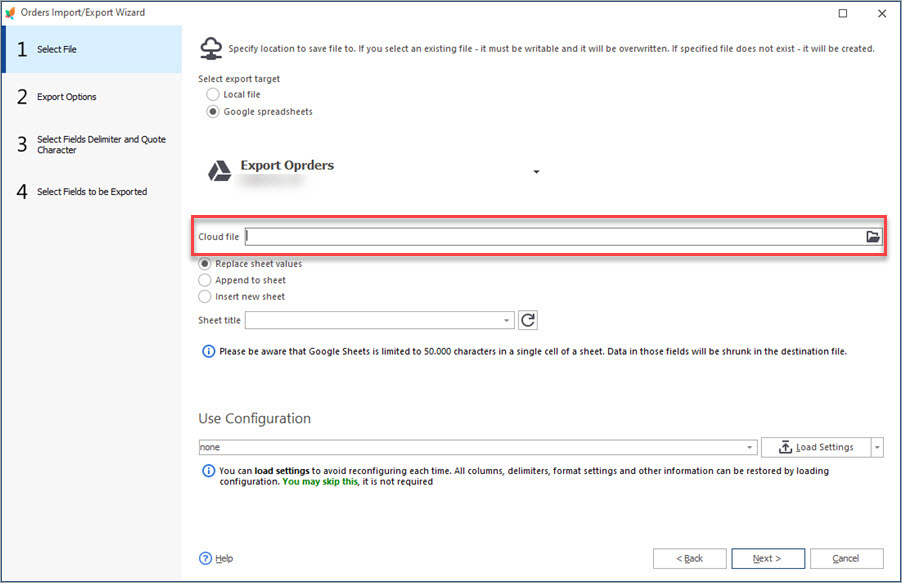
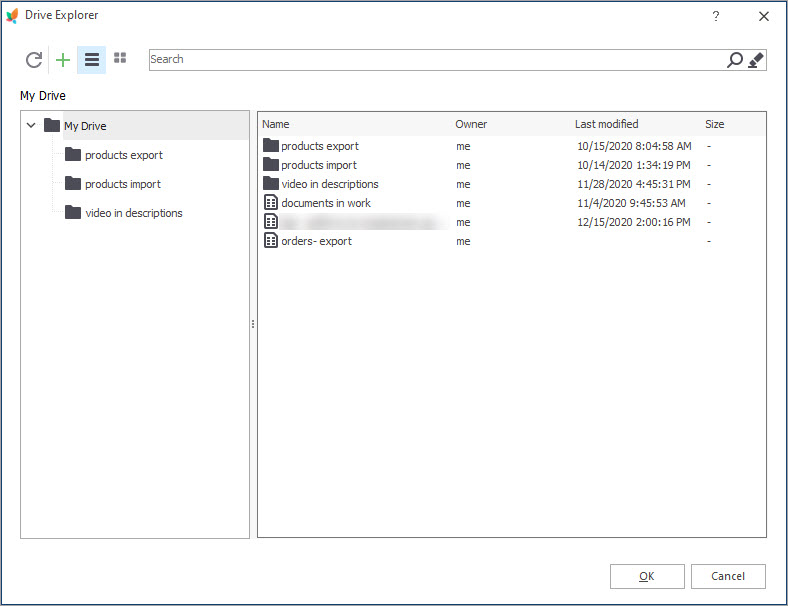
Après une authentification réussie, vous serez redirigé vers le Magicien d’exportation Store Manager. Maintenant, choisissez un classeur Google sur votre Google Drive en cliquant sur le bouton « Parcourir »:
Vous verrez une liste de fichiers sur votre Google Drive. Choisissez un fichier existant ou créez-en un nouveau en cliquant sur l’icône verte du plus:
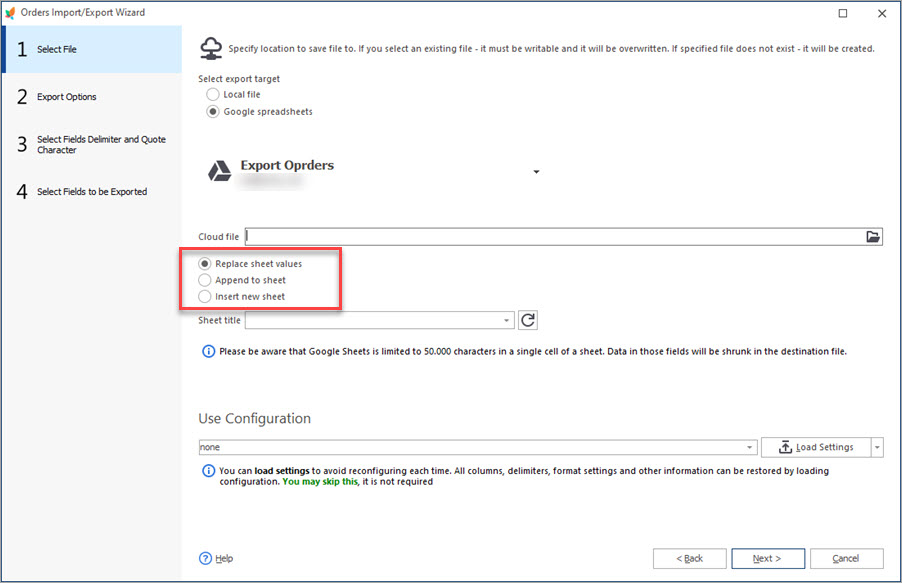
Après la sélection, vous revenez au Générateur d’exportation des commandes. Maintenant, précisez si vous voulez remplacer les valeurs dans le classeur, ajouter des valeurs au classeur ou insérer un nouveau classeur. Puis appuyez sur « Suivant » pour continuer l’exportation:
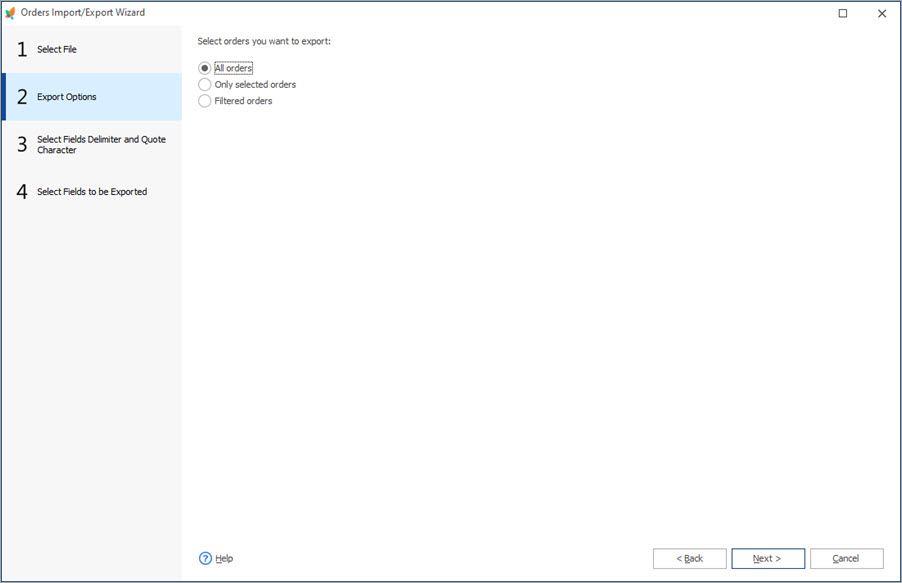
3. Spécifiez les options d’exportation.
Si vous avez besoin d'exporter des commandes sélectionnées et que vous les avez filtrées avant l'exportation, passez à l’option « Seules les commandes sélectionnées ». Si vous souhaitez exporter l'historique complet des commandes, laissez le bouton « Toutes les commandes » activé. Appuyez sur « Suivant » pour passer au prochain pas:
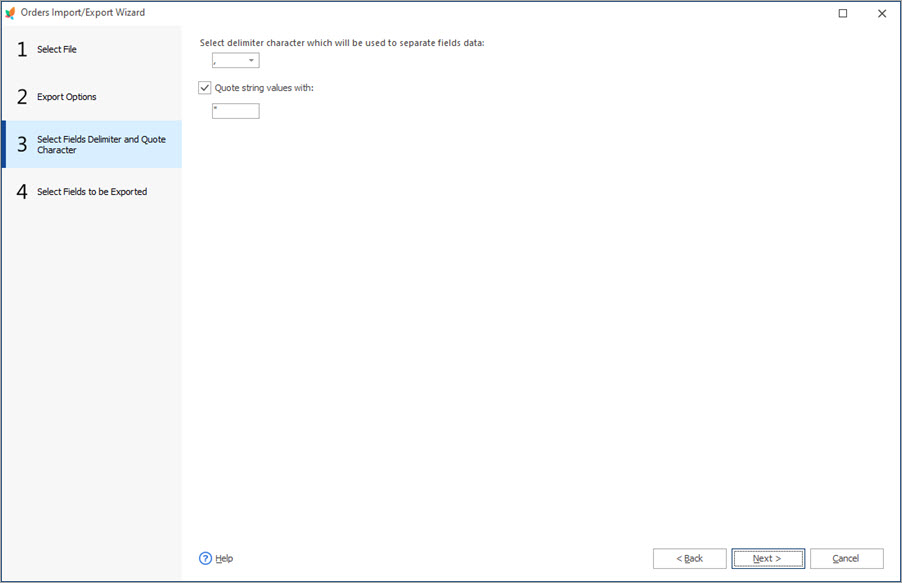
4. Sélectionnez les séparateurs de champ et les caractères d'enveloppe.
Nous vous recommandons de conserver les valeurs par défaut si vous n’êtes pas sûr des caractères à utiliser:
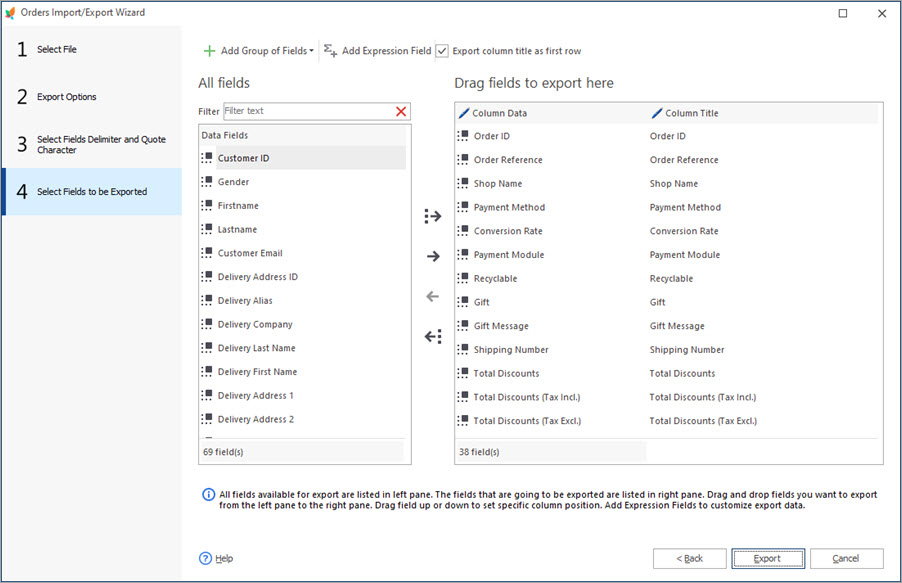
5. Sélectionnez les champs à exporter.
Utilisez les flèches vertes pour ajouter les champs nécessaires au fichier exporté. Utilisez « Filtre » pour trouver des champs par leurs noms. Lorsque vous avez terminé, appuyez sur le bouton « Exporter » pour lancer le processus:
6. Vérifiez le fichier de sortie et terminez l'exportation.
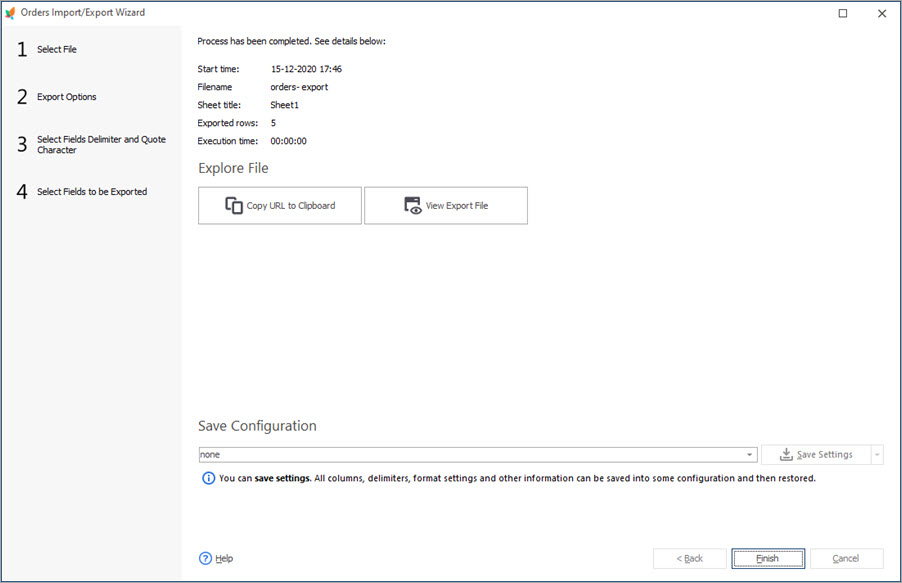
À l'étape finale, le Magicien vous proposera de copier l'URL dans le presse-papiers ou d'ouvrir le fichier exporté. Vérifiez les données dans le fichier et appuyez sur « Terminer » pour fermer la fenêtre.
Maintenant, vous savez comment effectuer l'exportation des PrestaShop avec le wizard d'import/export de Store Manager.
Obtenez Store Manager for PrestaShop pour accélérer vos opérations courantes! - Obtenir maintenant
Articles connexes:
Imprimez les PrestaShop via l'imprimante caisse
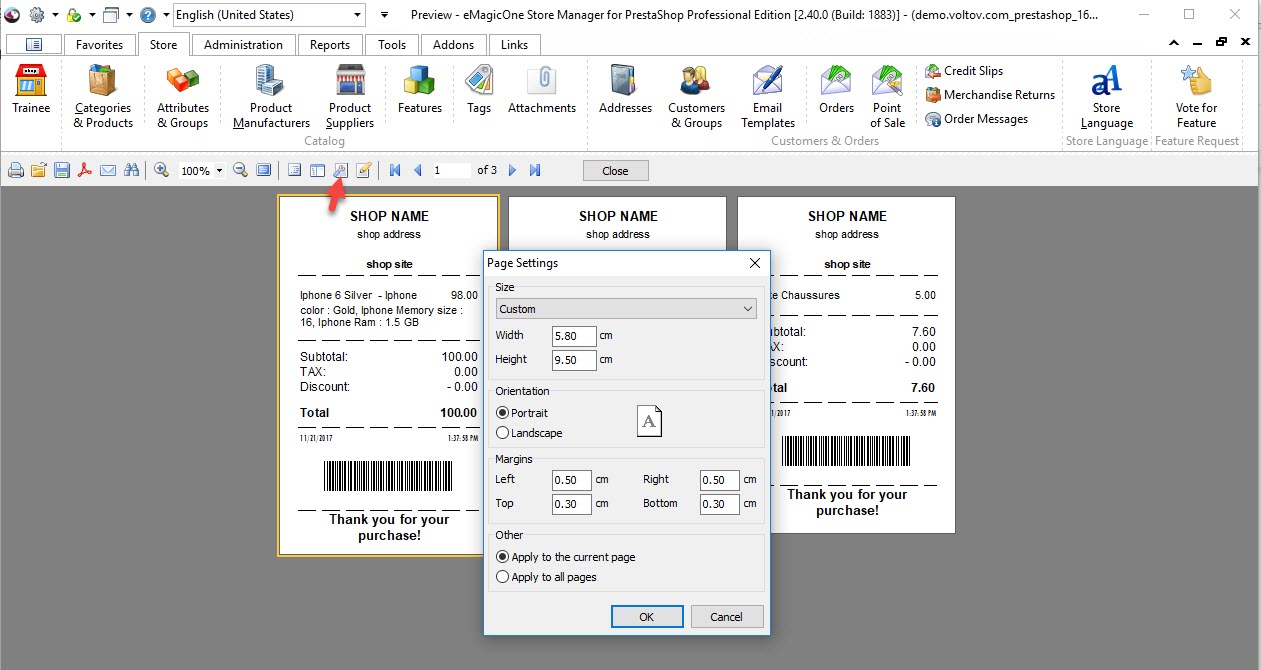
Vérifiez la façon de printer des tickets de caisse PrestaShop en quelques clics. Lire la suite...
Comment importer des commandes dans PrestaShop
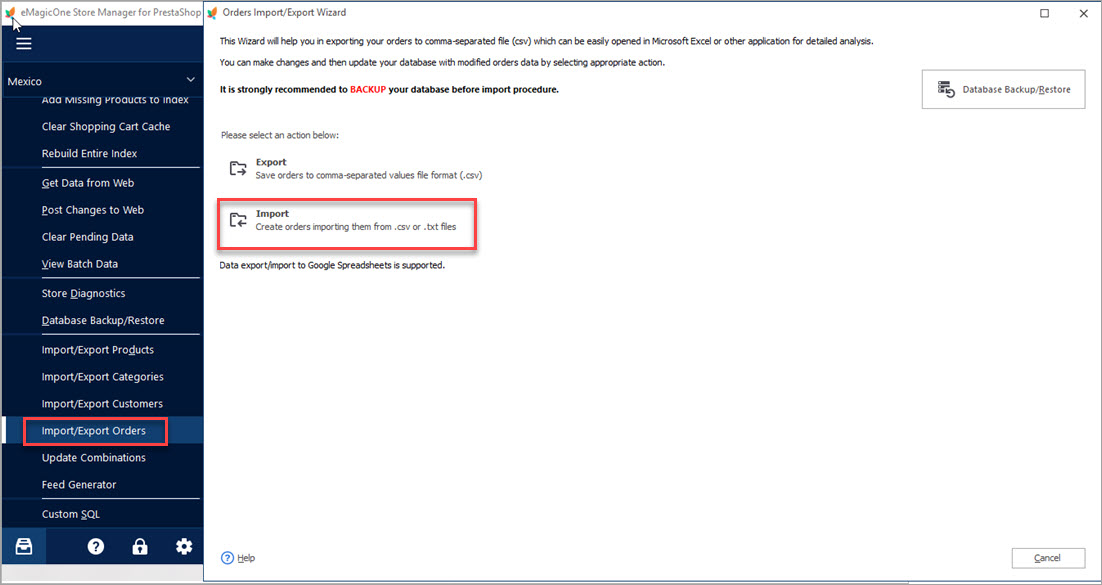
Découvrez ce que doit contenir le fichier d'importation de commandes et comment configurer ses paramètres d’upload. Lire la suite...
Exportez rapidement et facilement les PrestaShop commandes!
Utilisez ces instructions pour exporter facilement les données de commande vers CSV, XML et HTML via l'Assistant d'exportation. Lire la suite...
Comment supprimer des commandes dans PrestaShop
Découvrez une multitude de méthodes pour supprimer vos commandes de test. En savoir plus...