
Cómo Exportar Pedidos de PrestaShop a Google Hojas de Cálculo
Cuando necesites analizar información de pedidos durante un período determinado, es conveniente exportar los datos a Excel o Google Sheets. Aquí puedes aplicar diversos filtros, crear informes, imprimir el archivo, etc. En este artículo te mostraremos cómo exportar pedidos a Google Sheets con Store Manager for PrestaShop.
[quote]Si aún no has instalado Store Manager, descarga la prueba gratuita y conecta la aplicación a tu base de datos de la tienda usando el asistente. Lee sobre otras Store Manager para simplificar y acelerar la gestión de tu PrestaShop.[/quote]Aquí están los pasos principales para exportar PrestaShop Pedidos a Google hojas de cálculo con Store Manager:
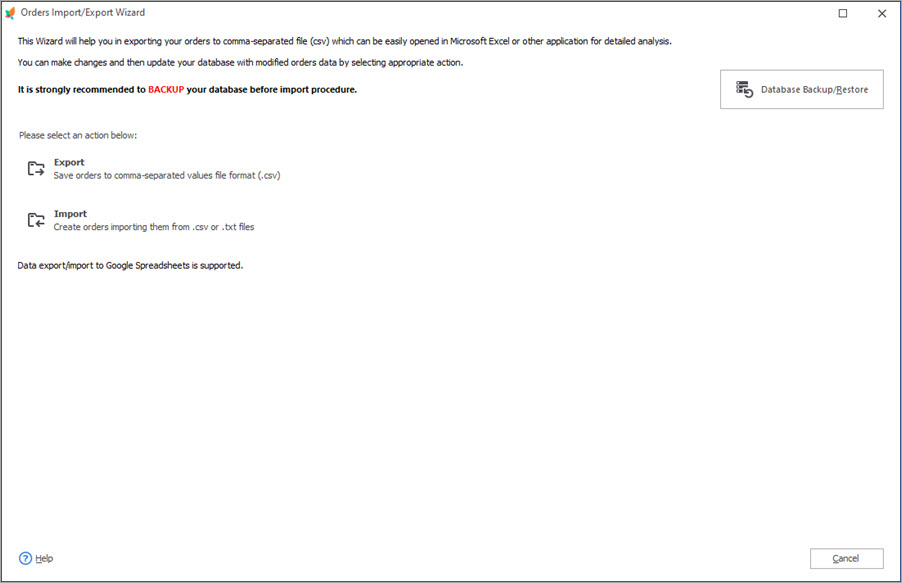
- Lanza el asistente Importar y Exportar pedidos y selecciona Exportar.
- Conecta Store Manager con tu cuenta de Google y selecciona el archivo al que deseas exportar los datos.
- Especifica las opciones de exportación.
- Selecciona los delimitadores de campo y caracteres de comillas.
- Selecciona los campos a exportar.
- Revisa el archivo de salida y finaliza la exportación.
Pasos Principales en el Proceso de Exportación de Pedidos de PrestaShop a Hojas de Cálculo de Google
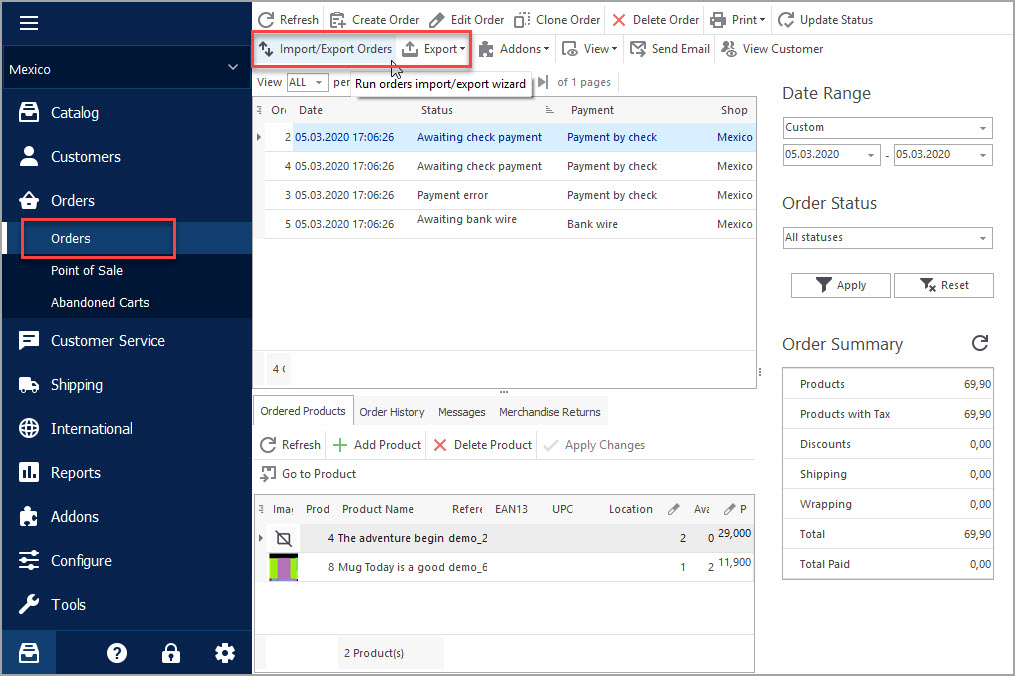
Un Asistente de Exportación en Store Manager te ayudará a realizar la exportación de pedidos de PrestaShop a hojas de cálculo de Google, paso a paso. Comienza abriendo la sección “Pedidos” en Store Manager o seleccionando “Importar/Exportar Pedidos” bajo "Importación y Exportación".
Nota importante: si deseas exportar pedidos seleccionados, aplica el filtro antes de la exportación.
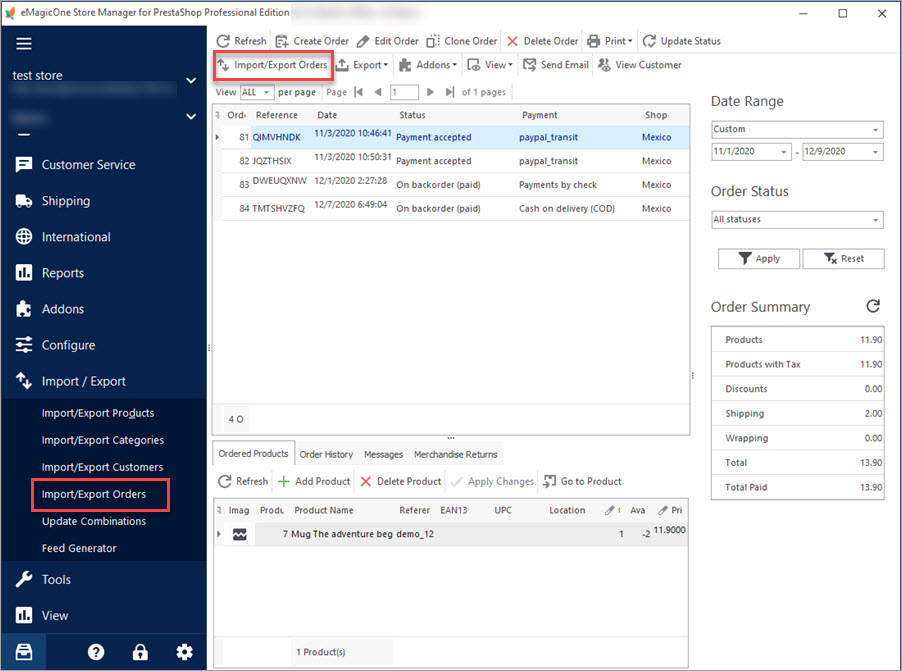
1. Lanza el Asistente de Importación y Exportación de Pedidos y selecciona "Exportar".
En la ventana del Asistente, elige “Exportar” en la lista y serás redirigido automáticamente al siguiente paso:
2. Conecta Store Manager a tu cuenta de Google y selecciona el archivo donde deseas exportar los datos.
En la segunda etapa, el Asistente te preguntará dónde deseas exportar los datos. Selecciona “Google Spreadsheets” de la lista. Luego presiona el enlace "Agregar cuenta", ingresa el nombre del almacenamiento en la nube y haz clic en Aceptar. Aprende cómo generar una Google API key para acceder a Google Sheets con Store Manager en este artículo.
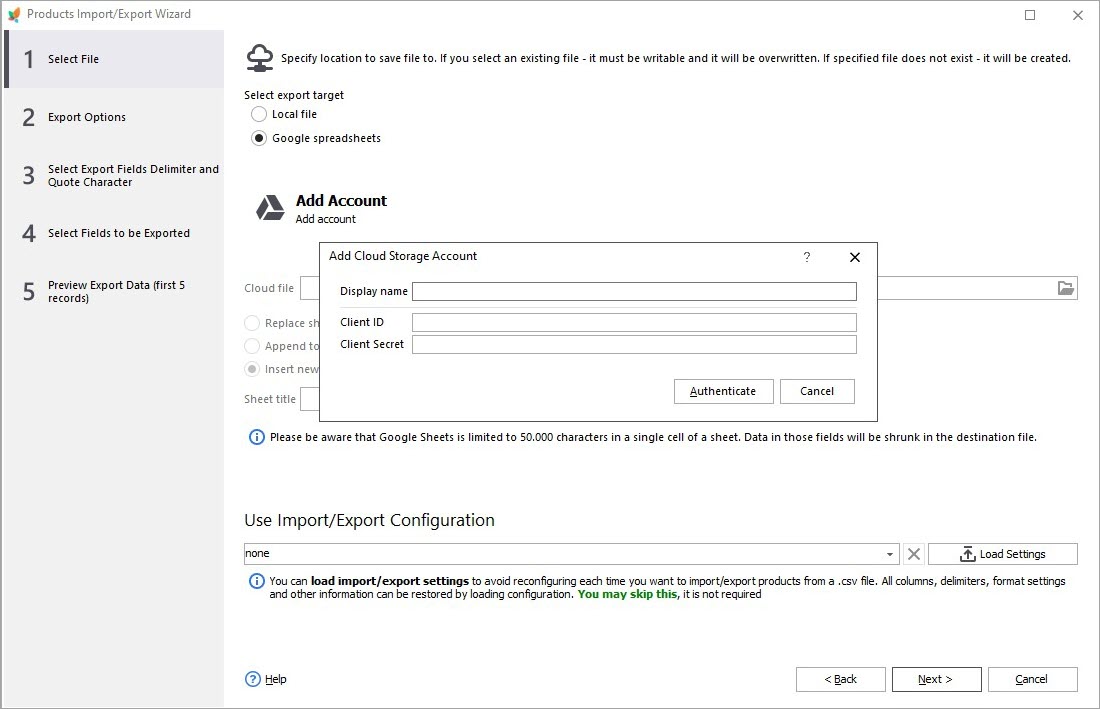
Serás redirigido a la ventana de autenticación de Google, que proporciona tu inicio de sesión en el Google account para la Integración con Google Drive. Al seleccionar la cuenta, necesitas conceder al módulo acceso para ver, modificar, crear y eliminar todos tus archivos en Google Drive; ver y administrar tus archivos y carpetas de Google Drive que están abiertos o creados con esta Integración; ver, modificar, crear y eliminar hojas de cálculo en Google Drive.
Después de la autenticación exitosa, serás redirigido al Asistente de Exportación de Store Manager. Ahora debes elegir una Hoja de Cálculo de Google en tu Google Drive haciendo clic en el botón "Examinar":
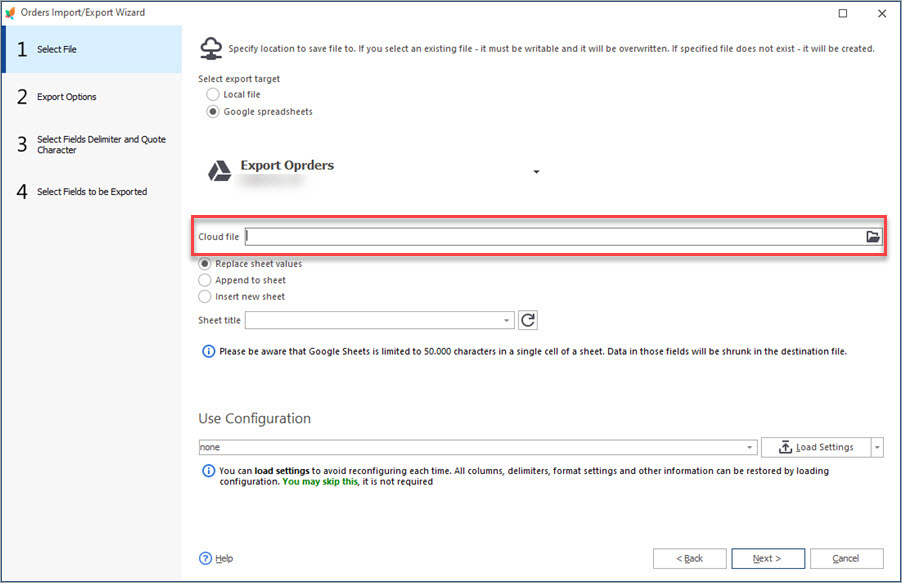
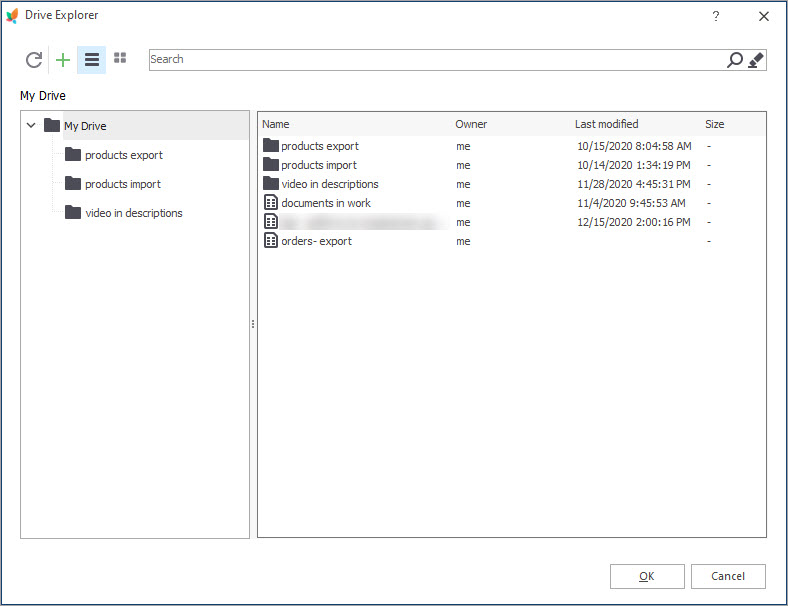
Verás una lista de archivos en tu Google Drive. Elige un archivo existente o crea uno nuevo haciendo clic en el pictograma verde más:
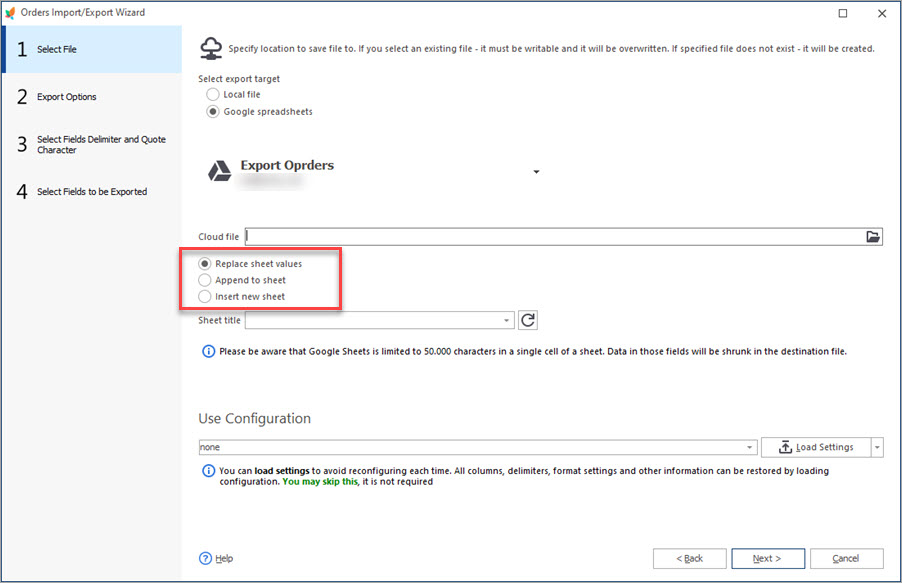
Después de la selección, volverás al Asistente para Exportar Pedidos. Ahora especifica si deseas reemplazar valores en la hoja, agregar valores a la hoja o insertar una nueva hoja. Y presiona “Siguiente” para continuar con la exportación:
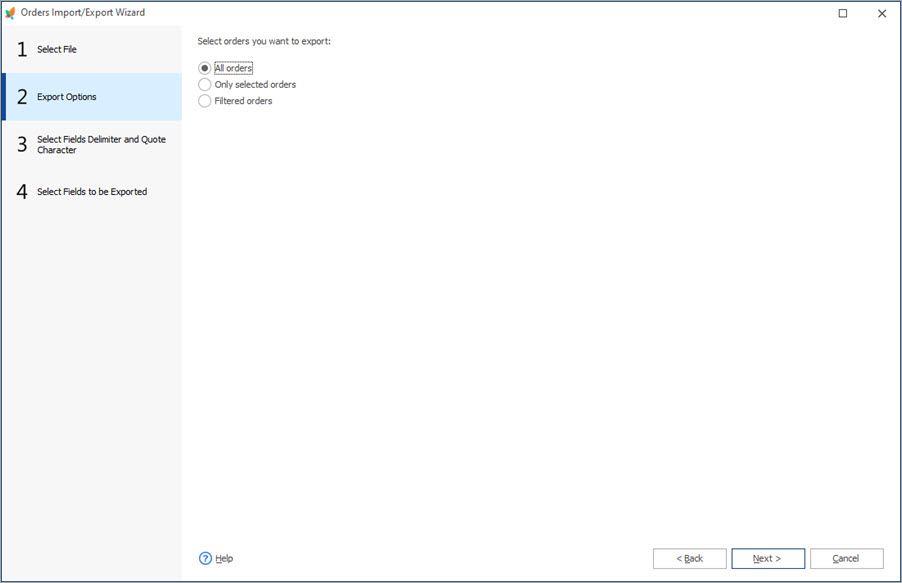
3. Especifique las opciones de exportación.
Si necesitas exportar los pedidos seleccionados y los has filtrado antes de la exportación, cambia a la opción “Solo pedidos seleccionados”. Si deseas exportar el historial completo de pedidos, mantén activada la opción “Todos los pedidos”. Presiona “Siguiente” para pasar al siguiente paso:
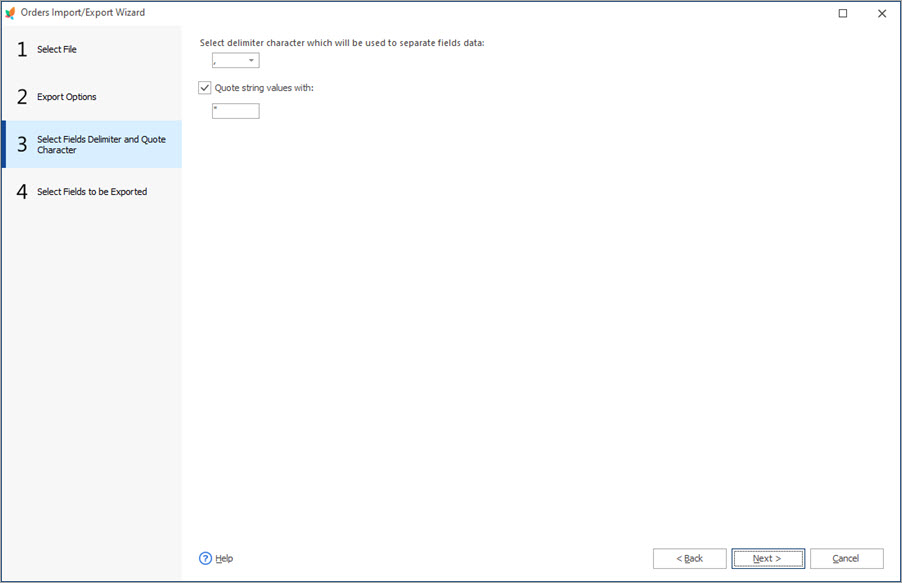
4. Seleccione los delimitadores de campo y los caracteres de comillas.
Recomendamos mantener los valores predeterminados si no estás seguro de qué caracteres usar:
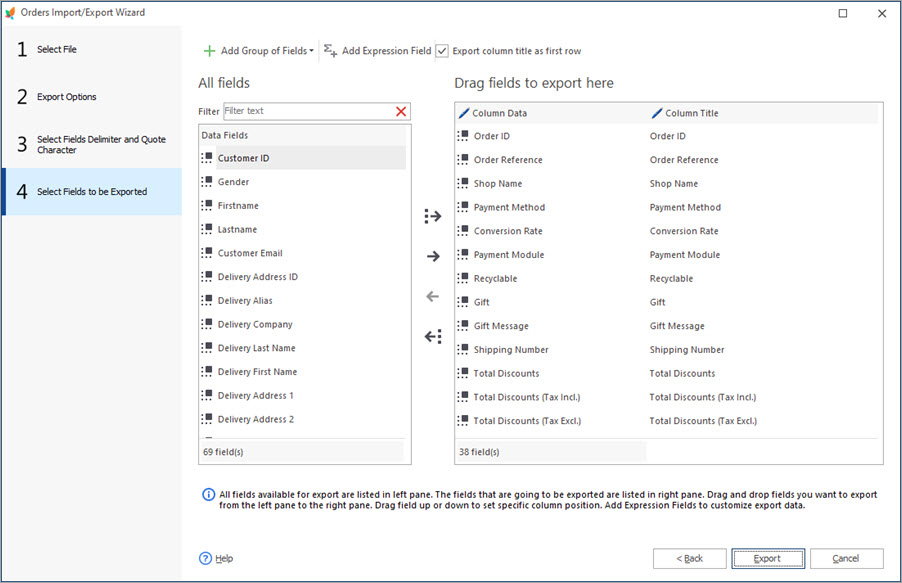
5. Seleccione los campos a exportar.
Usa las flechas verdes para agregar los campos necesarios al archivo exportado. Usa “Filtro” para encontrar campos por sus nombres. Cuando termines, presiona el botón “Exportar” para iniciar el proceso:
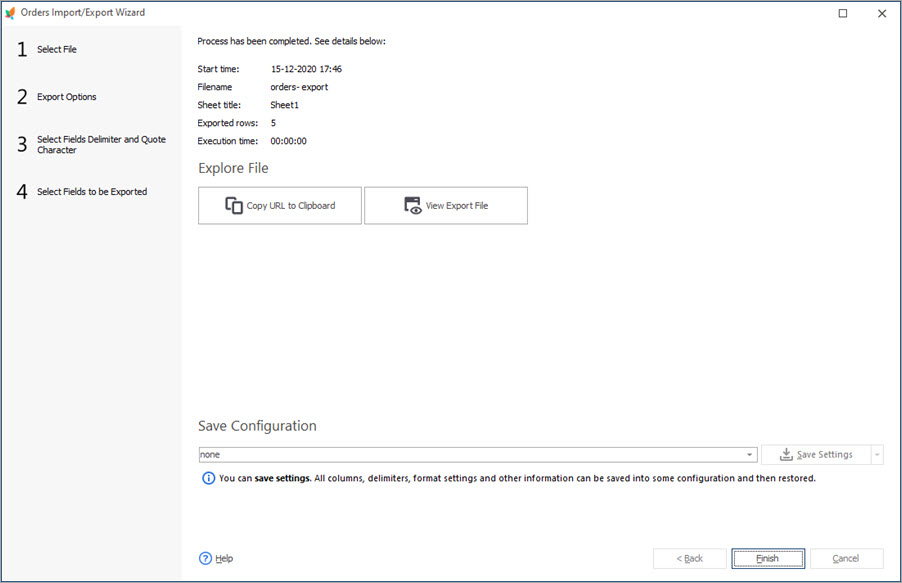
6. Revisa el archivo de salida y finaliza la exportación.
En el paso final, el Asistente te ofrecerá copiar la URL al portapapeles o abrir el archivo exportado. Revisa los datos en el archivo y haz clic en “Finalizar” para cerrar la ventana.
Ahora sabes cómo realizar la exportación de pedidos en PrestaShop con el Asistente Importar/Exportar de Store Manager.
Obtén Store Manager for PrestaShop para acelerar tus operaciones rutinarias! - Obtener ahora
Artículos Relacionados:
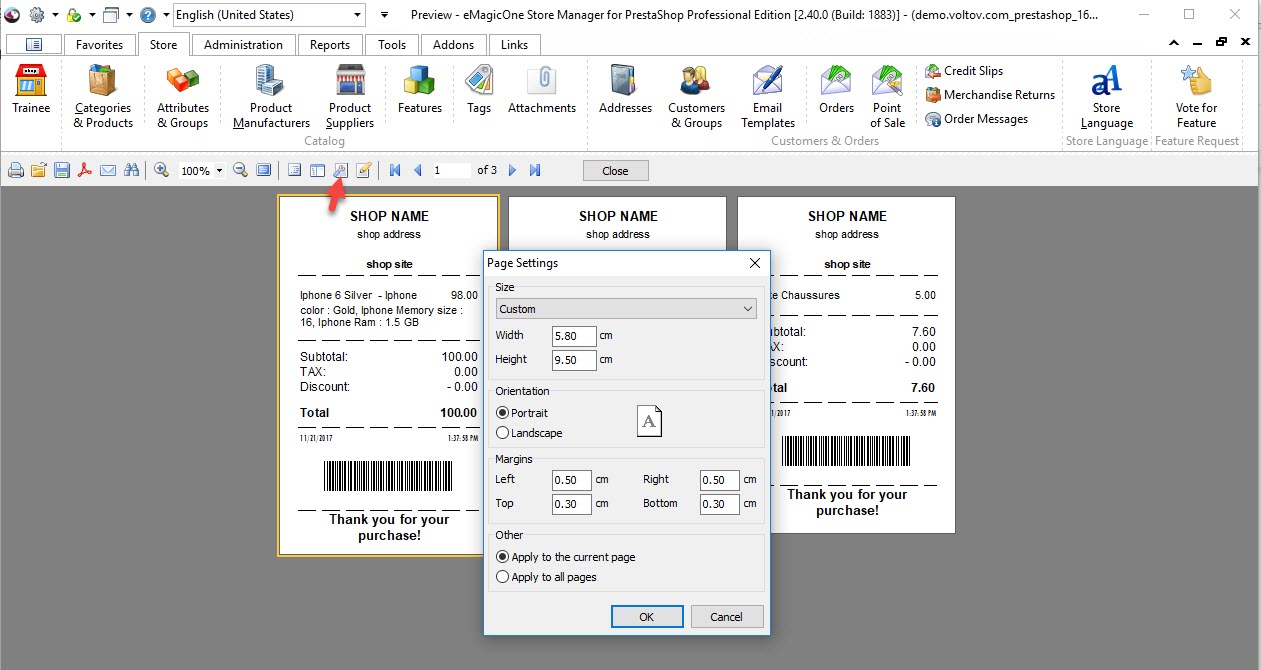
Imprime recibos de PrestaShop a través de la impresora del mostrador
Ver cómo imprimir recibos de terminal de PrestaShop en pocos clics. Leer Más...
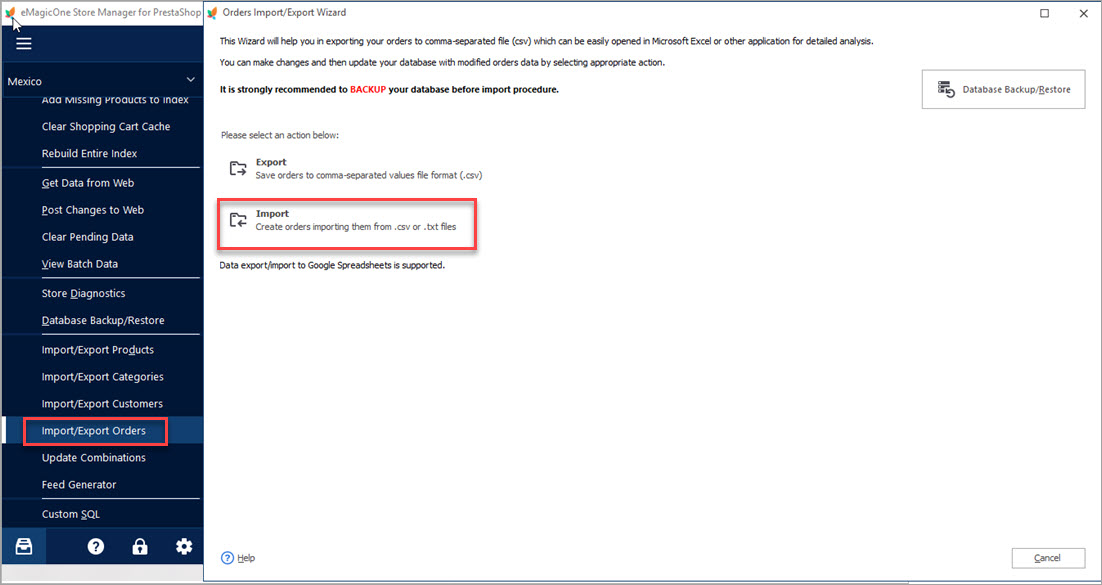
Cómo Importar Pedidos a PrestaShop
Descubre qué debe incluir el archivo de importación de pedidos y cómo configurar sus opciones de carga. Leer más...
EXPORTA PEDIDOS DE PrestaShop RÁPIDAMENTE Y CON FACILIDAD!
Utilice estas instrucciones para exportar fácilmente los datos de pedidos a CSV, XML y HTML mediante el Asistente de Exportación. Leer más...
Cómo Eliminar Pedidos en PrestaShop
Descubre una serie de métodos para eliminar tus pedidos de prueba. Leer más...