Un développement rentable de la boutique en ligne PrestaShop est impossible sans créer un catalogue de produits entièrement personnalisable, contenant plusieurs catégories et produits PrestaShop. Il prévoit de fournir un magasin en ligne avec une abondance de produits, de catégories, de sous-catégories et de créer des catégories hiérarchiques de plusieurs niveaux, ce qui permettra à vos clients de trouver facilement les produits nécessaires.
C’est pourquoi la gestion de catégorie occupe une place appropriée parmi les points principaux du schéma rentable et gagnant-gagnant de développement de magasin en ligne. L’application Store Manager pour PrestaShop vous offre une possibilité unique de créer du contenu en magasin et de valoriser votre boutique en ligne, de gérer des quantités importantes de produits et de catégories, d’Attribuer Plusieurs Produits aux Catégories PrestaShop, de changer d’association de catégorie ou de dissocier une telle nécessité apparaît.
Comment attribuer des produits à une catégorie ou à des catégories avec Store Manager pour PrestaShop? Continuez à lire ce tutoriel pour découvrir ce que Store Manager pour PrestaShop est capable de faire en termes de catégories PrestaShop et de gestion des produits.
Glisser-déposer des produits d’une catégorie à une autre
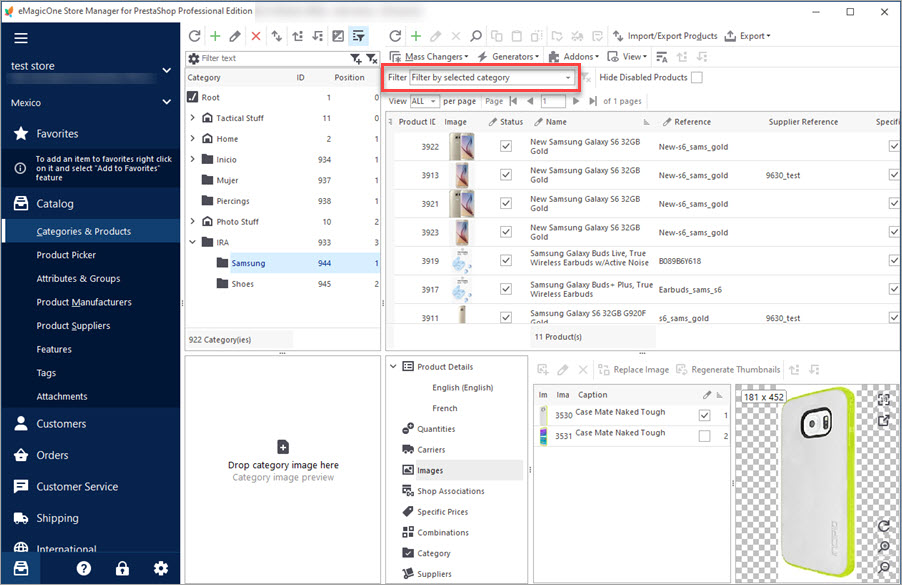
La première méthode d’assignation de produit à mentionner est le glisser-déposer. Vous pouvez remplacer la marchandise d’une catégorie par une autre ou attribuer des produits non catégorisés à la catégorie souhaitée par glisser-déposer.
Vous devez simplement sélectionner les produits d’une catégorie et les placer au moyen de la technique du glisser-déposer dans la catégorie / sous-catégorie de destination.
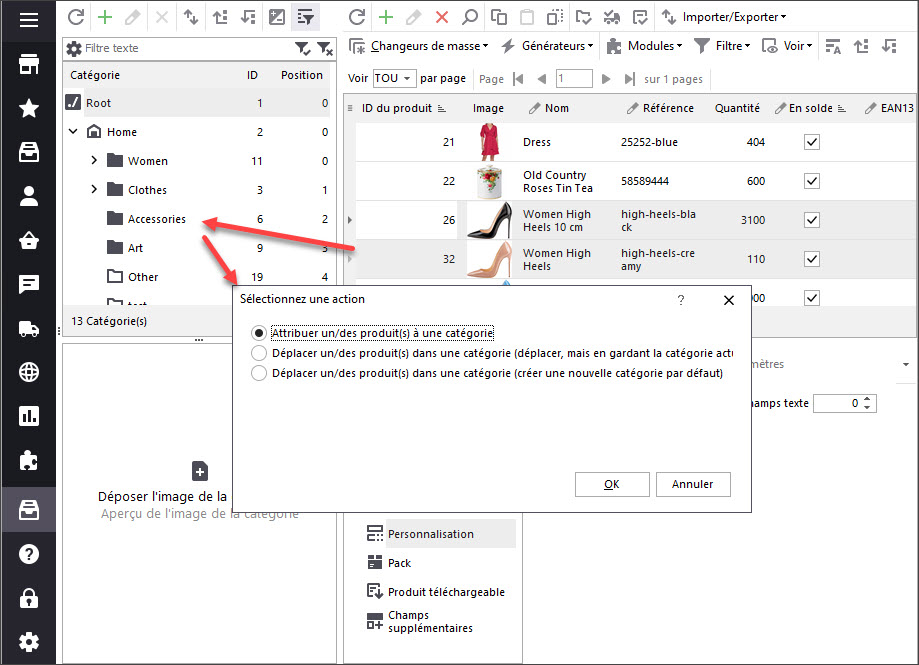
En effectuant cette opération, vous obtiendrez la fenêtre ‘Sélectionnez une action’ avec les options:
- Assigner un ou plusieurs produits à une catégorie – en sélectionnant cette option, vous réaffecterez les produits de la catégorie A à la catégorie B et, après leur attribution, ils ne seront plus disponibles dans la catégorie A, seulement dans B
- Déplacer le (s) produit (s) vers une catégorie (déplacer mais conserver la catégorie par défaut actuelle) – cette option permet d’attribuer des produits PrestaShop à la catégorie B, mais aussi de les classer dans la catégorie A, donc vous les trouverez dans les deux catégories. La catégorie de source, c’est-à-dire la catégorie A, restera la valeur par défaut pour les éléments transférés
- Déplacer le (s) produit (s) vers une catégorie (créer une nouvelle catégorie par défaut) – faire glisser les produits de la catégorie A vers la catégorie A sans supprimer la catégorie A. Les produits seront affectés aux deux catégories, bien que la catégorie B devienne par défaut
Utiliser l’option d’attribution de catégorie en bloc
Chaque fois que vous cherchez à attribuer des produits à plusieurs catégories, par exemple, ils sont dans la catégorie A, vous voulez qu’ils soient disponibles dans la catégorie B, C, E, etc. ou dissociez des produits de certaines catégories et ajoutez à d’autres, utilisez ‘ Attribuez l’option Catégories sur Store Manager.
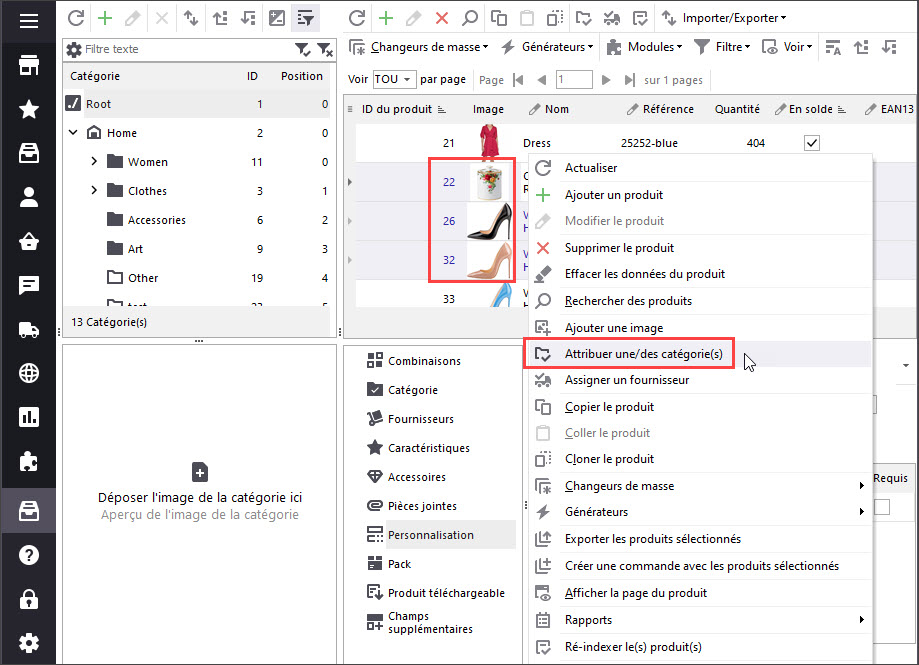
Pour Attribuer Plusieurs Produits aux Catégories PrestaShop à l’aide de cette option, procédez comme suit:
- Sélectionnez dans Store Manager les éléments que vous souhaitez assigner à la catégorie et cliquez sur le bouton “Attribuer une catégorie (s) au produit sélectionné” dans la barre d’outils du produit ou dans le menu contextuel.
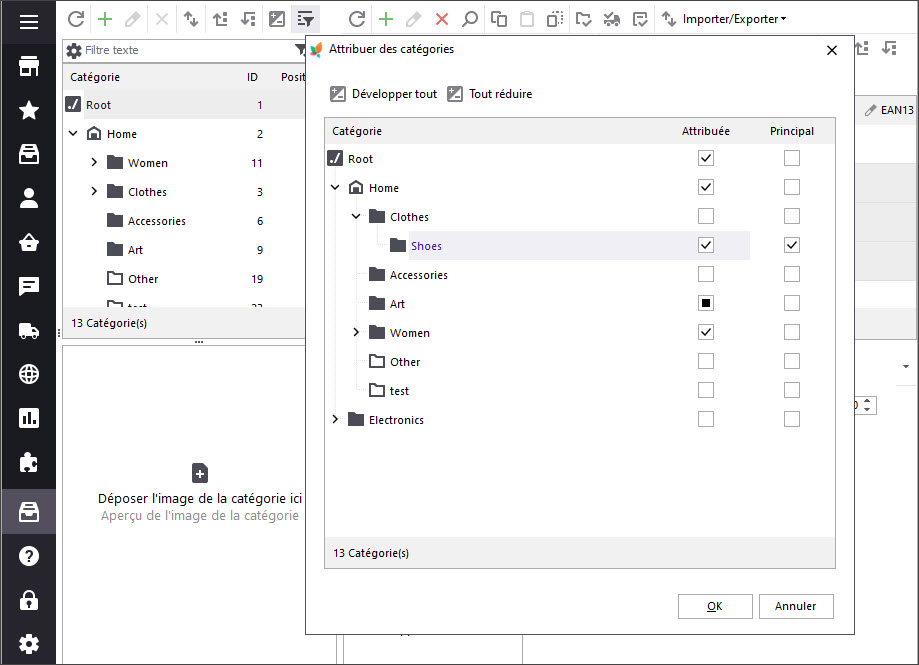
- L’arborescence des catégories de votre magasin apparaît dans une fenêtre distincte dans Store Manager. Sélectionnez les catégories PrestaShop dont vous avez besoin pour placer les produits sélectionnés dans la case à cocher correspondante.
- Enregistrez les modifications pour obtenir les éléments attribués aux catégories PrestaShop spécifiées.
Importer des produits dans les catégories PrestaShop
L’importation PrestaShop est une procédure plutôt avantageuse car elle permet de placer les produits dans une catégorie ou une catégorie en moins de temps. Chaque fois que vous créez des catégories PrestaShop , vous pouvez leur ajouter des produits en vrac via l’importation. Il réduit définitivement le temps consacré aux procédures de gestion des catégories et ouvre aux propriétaires de magasins PrestaShop de nouvelles possibilités d’organisation du contenu des magasins.
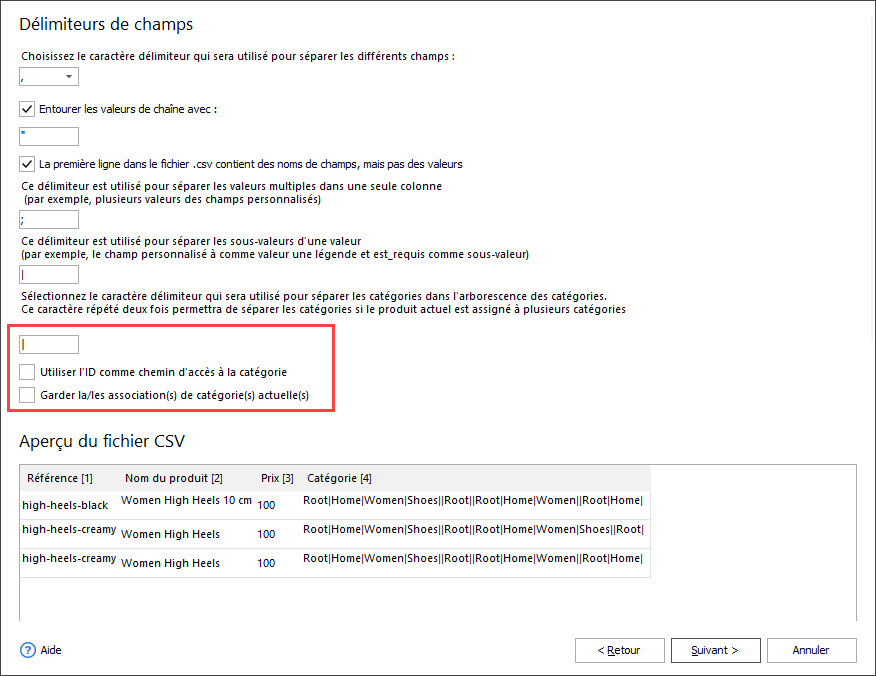
Pour Attribuer Plusieurs Produits aux Catégories PrestaShop correctement via l’importation, vous devez les organiser correctement dans votre fichier .csv.
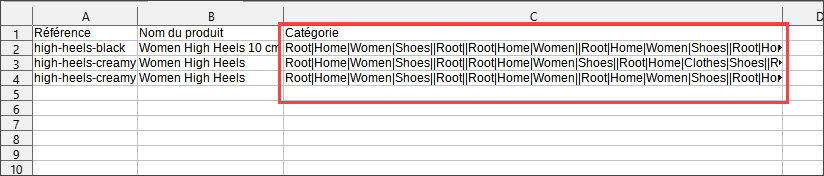
Nous allons utiliser ce fichier pour l’importation afin d’associer les produits aux catégories spécifiées. Qu’est-ce qui est important et devrait être pris en compte dans l’assistant d’importation de produits?
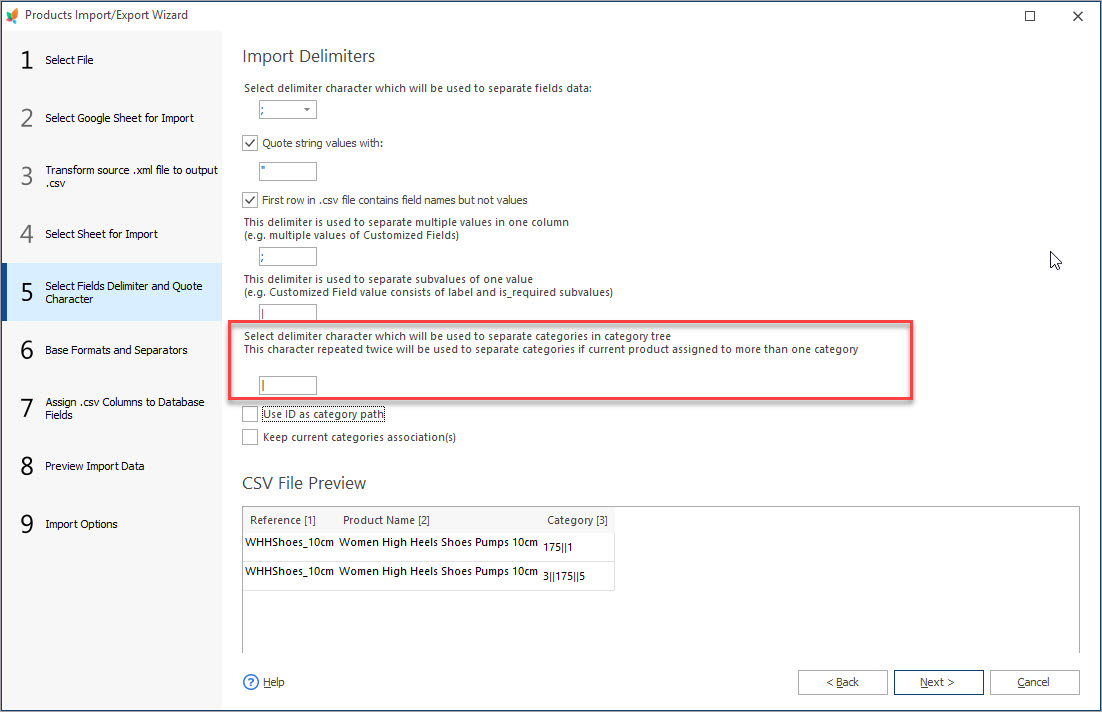
- Spécifiez les paramètres de catégorie dans l’étape ‘Sélectionner un délimiteur de champ et un caractère de citation’ de l’assistant d’importation.
- Utiliser ID comme chemin de catégorie – avoir les ID de catégorie fournis dans le fichier (au lieu du chemin de catégorie complet) activer cette option
- Conserver les associations de catégories actuelles – dans le cas où les produits importés sont déjà disponibles dans certaines catégories chez PrestaShop, vous ne voulez pas les dissocier de cette catégorie mais en plus assigner à de nouvelles catégories, cochez cette case.
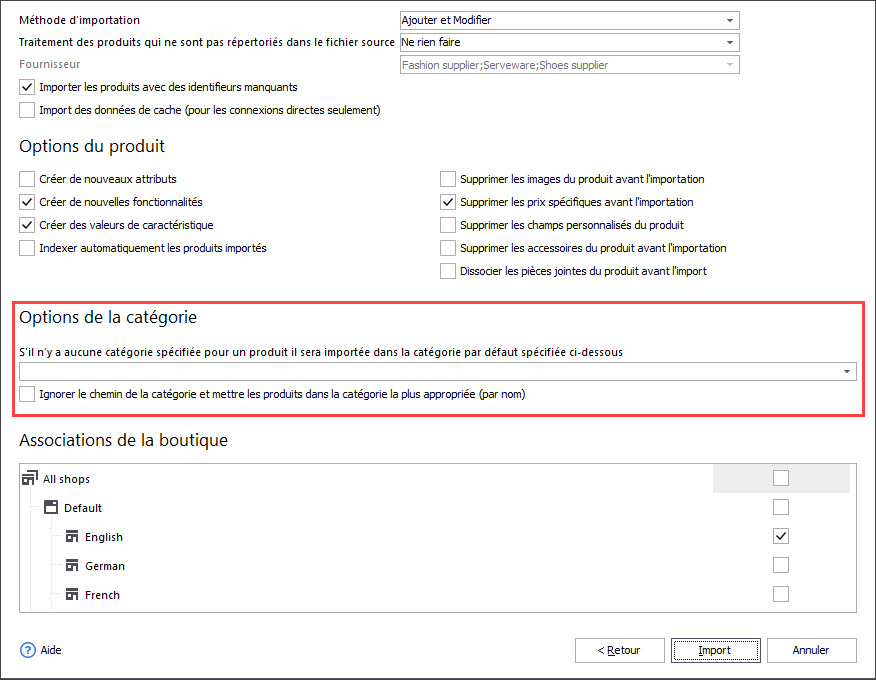
Si aucune catégorie n’est indiquée pour la marchandise que vous téléchargez, il vous est proposé d’en sélectionner une par défaut.
En effectuant l’importation PrestaShop de catégories, vous pouvez ajouter autant de catégories et de sous-catégories à votre boutique en ligne que vous le souhaitez. L’assistant de catégories Import / Export vous guidera à travers chaque étape de l’importation PrestaShop des catégories avec soin. Il est conseillé d’indiquer le nom de la catégorie, la description et toutes les informations que vous souhaitez, la position de la catégorie, l’image, etc. dans le fichier .csv que vous allez importer. Vous obtiendrez les catégories PrestaShop nécessaires au magasin en un instant. Après cela, vous pouvez ajouter manuellement les produits nécessaires aux catégories créées ou importer des produits et les affecter à des catégories déjà existantes.
Construire et améliorer votre catalogue PrestaShop est la principale façon de rendre le magasin vivant et populaire aux yeux de vos clients. Faites de grands progrès dans la construction d’un magasin de commerce électronique fonctionnel! Organisez efficacement les données du magasin avec Store Manager pour PrestaShop!
Changez l’association des catégories avec Store Manager Gratuitement Télécharger Maintenant
Lisez aussi:
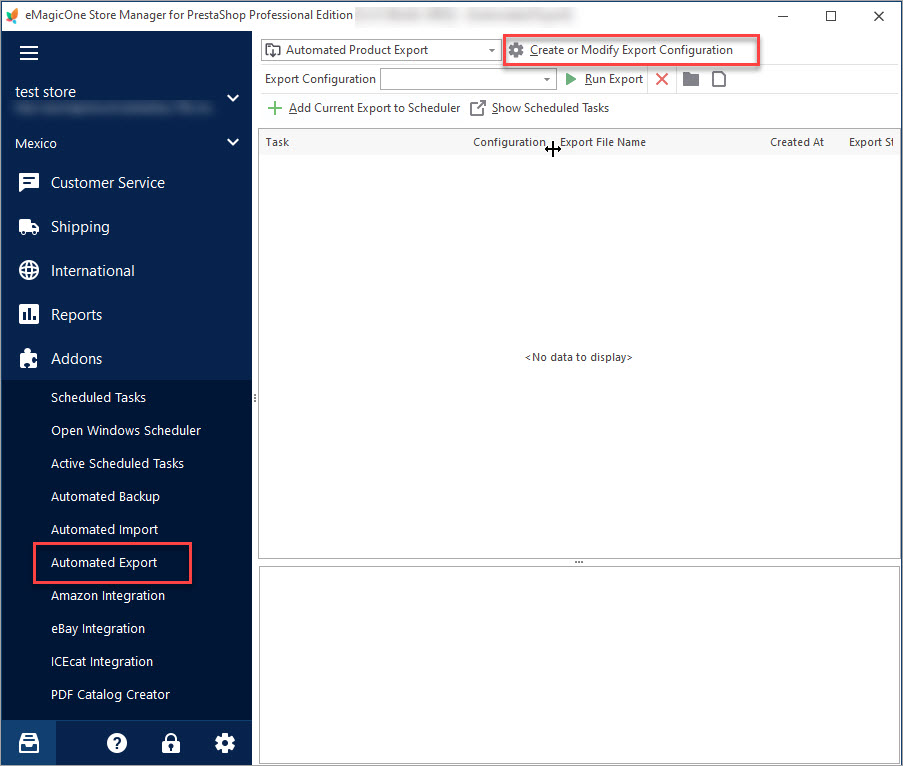
Configurer la Tâche Planifiée d’Exportation PrestaShop pour Créer des Flux de Données CSV
Utilisez cettes instructions pour confugurer la Tâche Planifiée d’Exportation PrestaShop Pour en Savoir Plus…
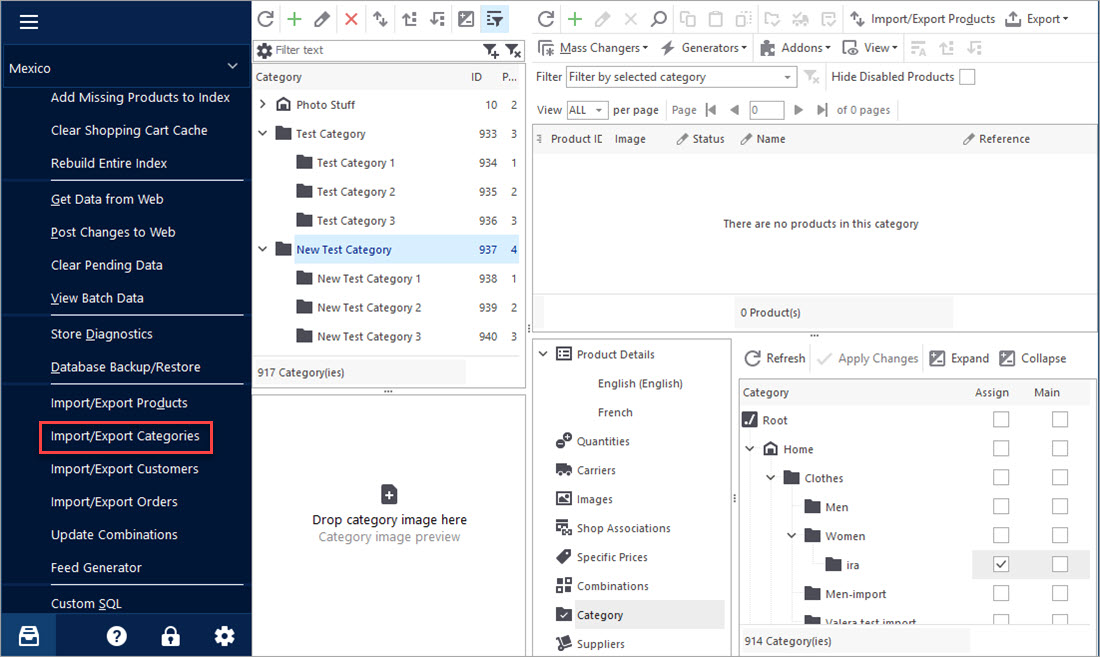
PrestaShop – Exportation des Catégories
Obtenez les intructions détaillées comment exporter les catégories avec les produits ou la structure de catégories uniquement à l’aide d’Assistant d’exportation. Pour en Savoir Plus…
Exporter les Produits PrestaShop Depuis les Catégories Spécifiques
Découvrez toutes les différentes façons de l’Exportation des informations de produit sélectionnées depuis les catégories spécifiques. Pour en Savoir Plus…
Importer des Produits PrestaShop dans Plusieurs Catégories/Sous-Catégories
Découvrez comment attribuer les Produits PrestaShop aux Plusieurs Catégories, garder ou modifier des associations de Catégories actuelles, etc. Pour en Savoir Plus…
COMMENTAIRE