¿Está buscando una idea para mejorar la búsqueda de productos en su tienda PrestaShop y permitir que sus clientes lleguen rápidamente a la mercancía deseada? Las etiquetas de productos PrestaShop le ayudarán en este caso.
¿Qué son las etiquetas de PrestaShop? ¿Cómo trabajan?
Las etiquetas PrestaShop pueden definirse como palabras clave o frases clave de búsqueda, asociadas con sus productos. Su objetivo es agrupar y clasificar el inventario para simplificar aún más la navegación en el escaparate.
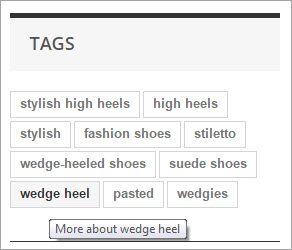
Todas las etiquetas, que ha agregado a los productos, se muestran en un bloque especial en la interfaz. Representan enlaces, por lo que al presionar esta o aquella etiqueta se redirigirá al cliente al producto al que se le ha asignado. De esta manera, los visitantes de la tienda obtendrán la lista de productos relacionados que pueden atraer su atención.
Agregar etiquetas en PrestaShop
Para que las etiquetas se muestren en el escaparate, primero debe vincularlas a los productos correspondientes. Store Manager para PrestaShop permite asignar etiquetas manualmente o automatizar la tarea e importarlas desde el archivo. A continuación en esta publicación describiremos ambas formas.
Método # 1: Asignar etiquetas manualmente
Primero se debe indicar que todas las etiquetas de productos PrestaShop se almacenan respectivamente en la sección Tienda -> Etiquetas de la aplicación Store Manager. Aquí puede agregar las palabras clave y frases clave que desee y administrarlas usando la funcionalidad que se encuentra en la barra de herramientas o en el menú contextual.
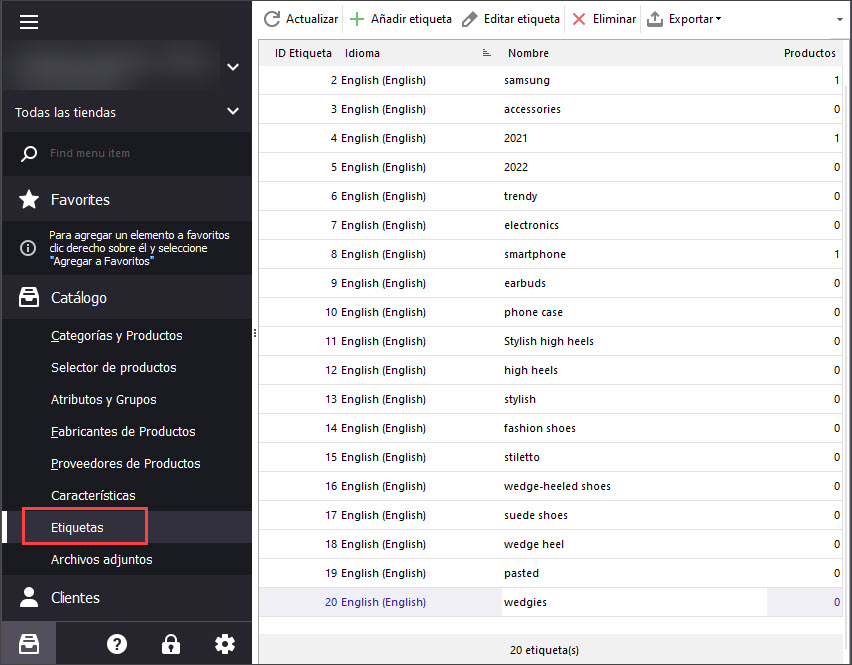
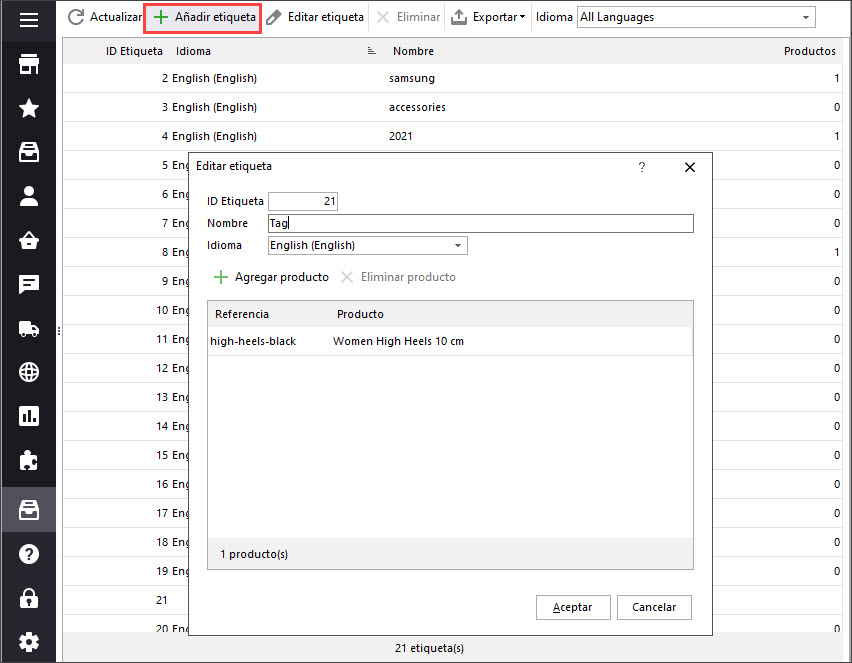
- Presione la opción ‘Agregar etiqueta’.
- Introduzca una etiqueta en el campo ‘Nombre’ de la ventana de edición de etiquetas.
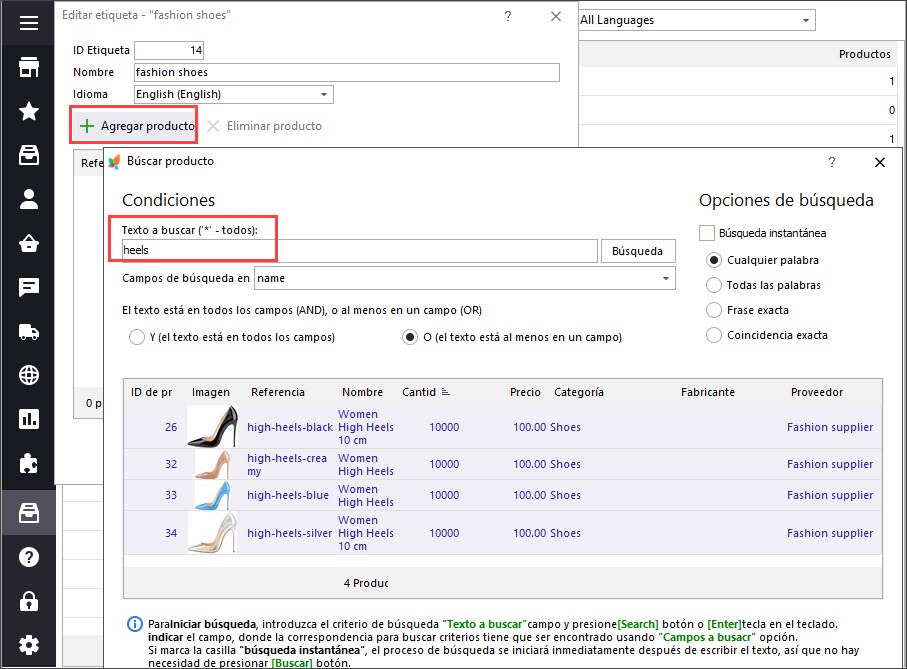
- Haga clic en el botón ‘Agregar producto’ para ir a los elementos a los que se asignará la etiqueta actual. Determine las condiciones de búsqueda en el formulario de búsqueda de productos como se muestra en la captura de pantalla.
Los productos, que coinciden con las condiciones de búsqueda, aparecerán en el campo Resultados a continuación.
- Seleccione los elementos a los que desea asignar una etiqueta y presione el botón ‘Agregar y Cerrar’.
- Los elementos que ha seleccionado se mostrarán en la ventana de edición de etiquetas. Para cumplir con la asignación de productos, presione el botón OK.
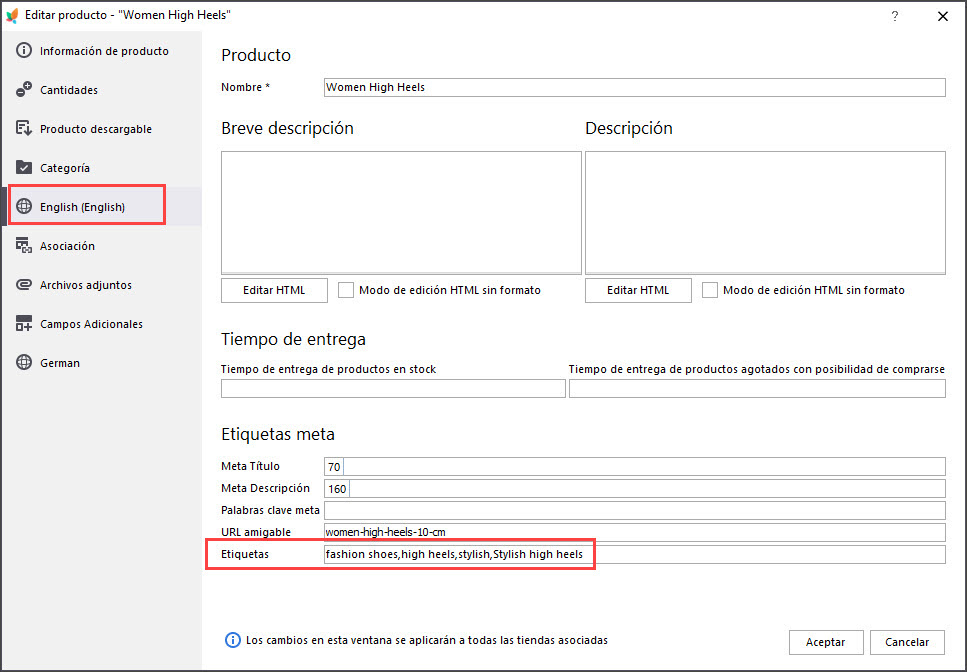
La asignación de etiquetas de productos de PrestaShop también puede realizarse desde la cuadrícula del lado de edición del producto. Abra la ventana de edición presionando el botón correspondiente en el Store Manager o haga doble clic en el producto. Acceda a la pestaña ‘Descripciones y Meta’ en el formulario de edición e ingrese las etiquetas de productos PrestaShop en el campo a continuación.
¡Asigne etiquetas a productos GRATIS con Store Manager para PrestaShop! ¡Importar etiquetas PrestaShop ahora!
Método # 2. Importar etiquetas PrestaShop
Una forma alternativa de asignar etiquetas a granel es importarlas a través del Asistente de importación de productos de Store Manager.
Este tutorial detallado paso a paso con todas las configuraciones descritas está disponible en este artículo Importar productos a PrestaShop usando el Store Manager
Le llamaremos la atención sobre los aspectos principales relacionados con la importación de etiquetas PrestaShop y los puntos a considerar para que las etiquetas se asignen correctamente.
- Deberían proporcionarse etiquetas para el producto deseado en el archivo de importación, desde donde se realizará la carga.
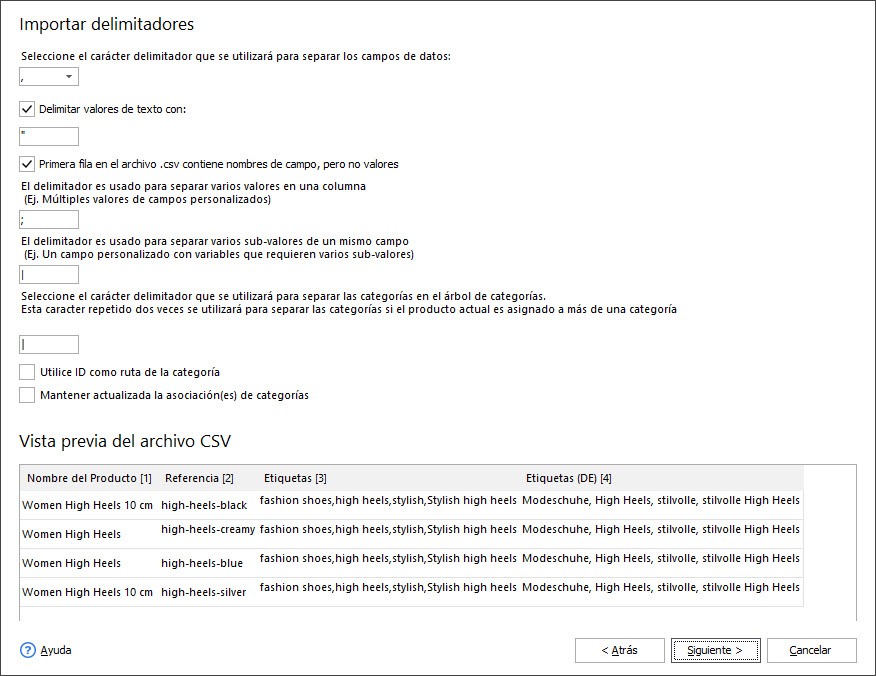
- Si se asignan varias etiquetas PrestaShop a un elemento a través de la importación, sepárelas con un delimitador dentro de una columna.
- Especifique el mismo carácter de terminación en el paso “Seleccionar delimitador de campos y Carácter de cita” del asistente de importación (vea la captura de pantalla).
- Seleccione el identificador de producto adecuado y las columnas del archivo de asignación a los campos respectivos de la base de datos de PrestaShop.
- Configure las opciones en el último paso del asistente y haga clic en el botón Importar a continuación para importar etiquetas PrestaShop

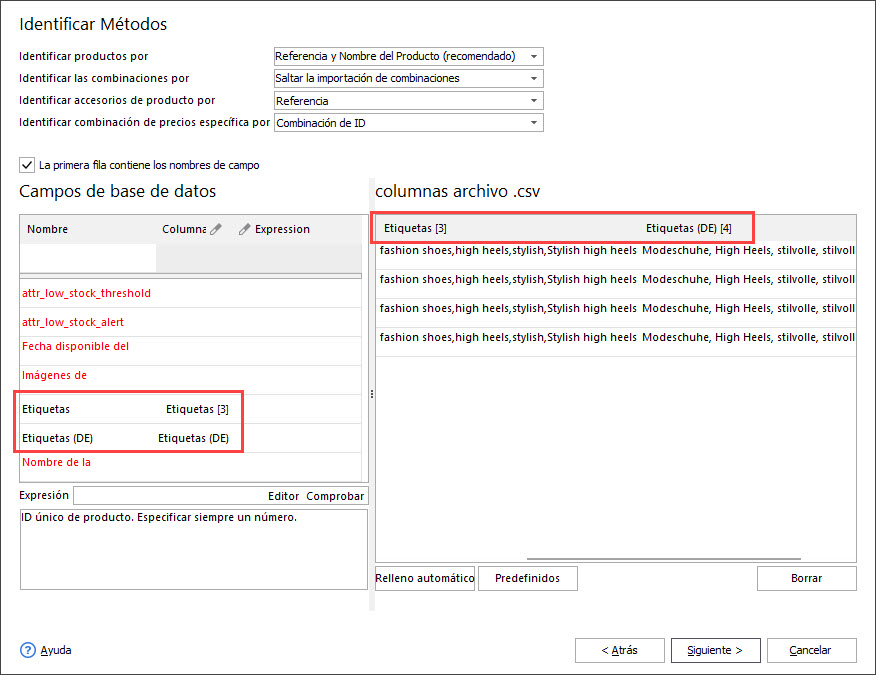
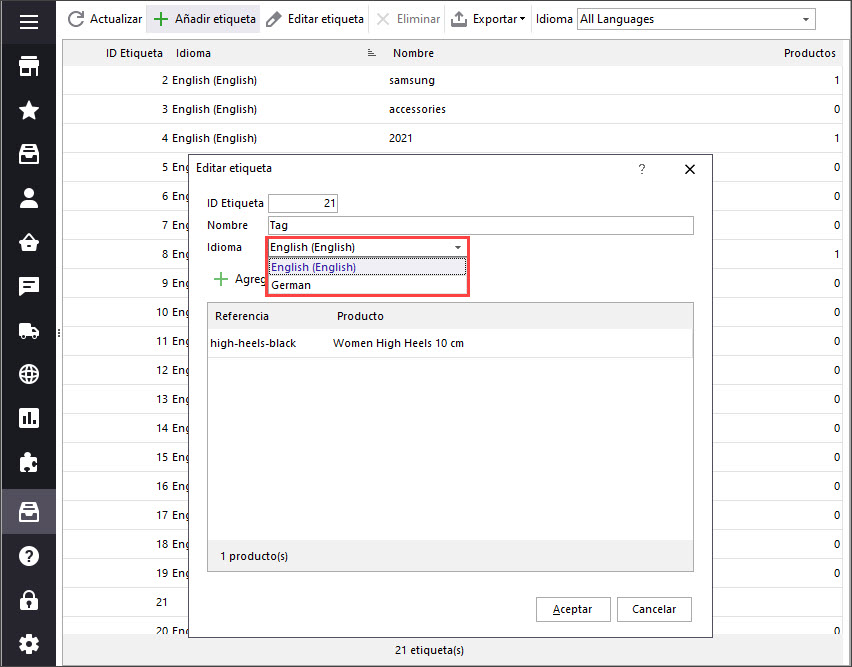
Después de la importación, las etiquetas se asignarán a los productos, ya que los ha vinculado en el archivo. Se incluirán automáticamente en la sección Etiquetas y se asignarán a un idioma específico.
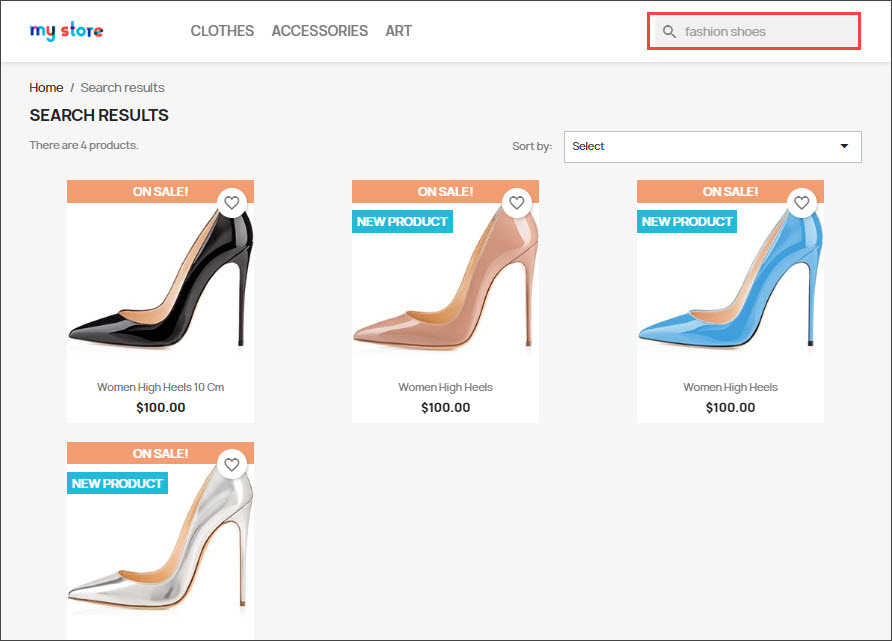
Simplifique la navegación de su sitio y mejore la búsqueda de productos agregando etiquetas a su inventario: asigne frases clave significativas a los productos de forma masiva utilizando el Store Manager para PrestaShop.
¡Asigne etiquetas a productos GRATIS con Store Manager para PrestaShop! ¡Importar etiquetas PrestaShop ahora!
Artículos Relacionados:
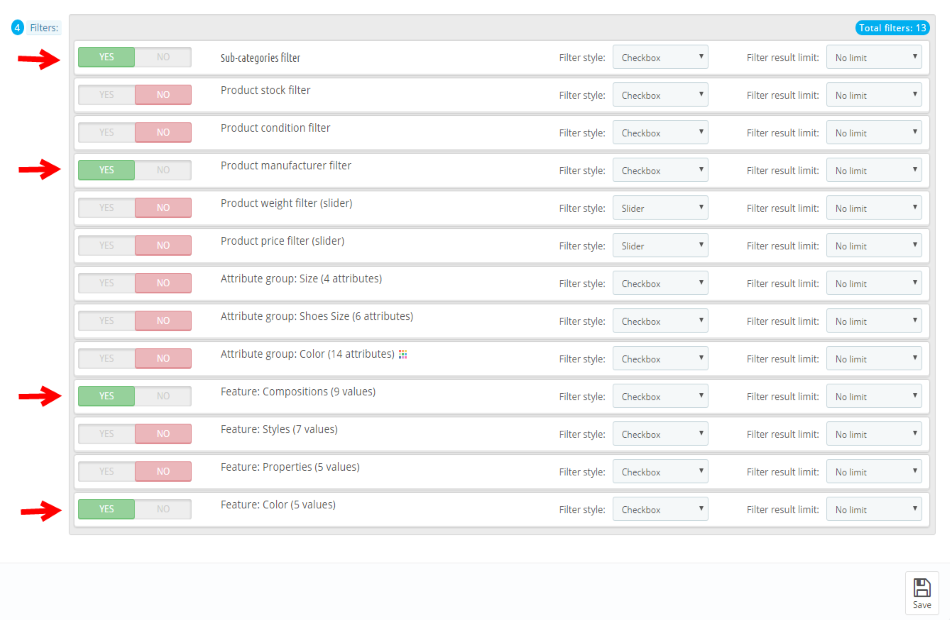
Deje que sus Clientes Realicen una Búsqueda de Productos Precisa con Navegación en Capas
Descubra cómo activar la navegación por capas en su tienda y crear plantillas de filtro. Lee Más…
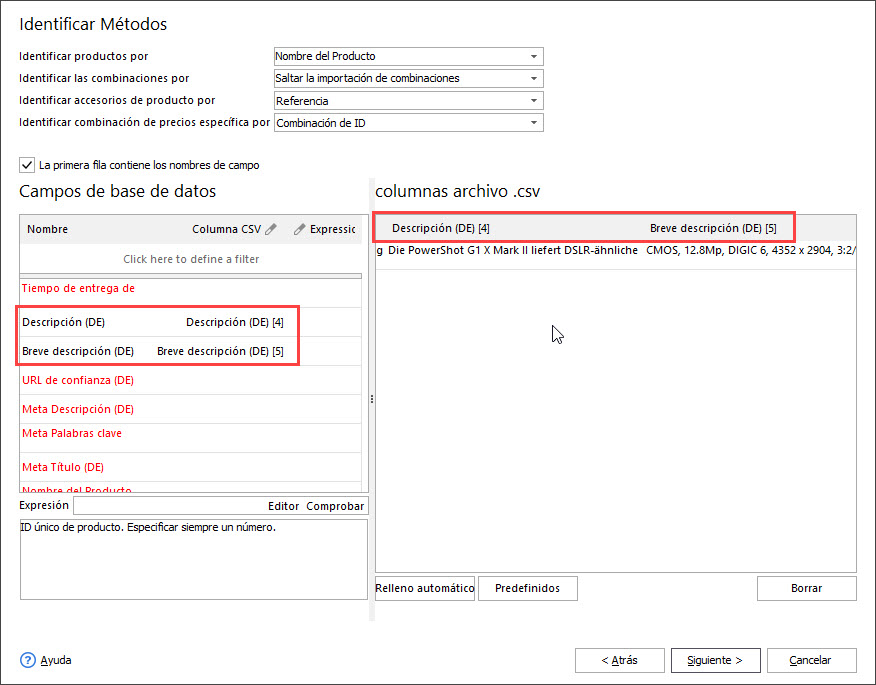
Cómo Importar Detalles de Productos en Varios Idiomas a PrestaShop
Establecer archivo de importación con información de productos en varios idiomas. Amplíe su clientela haciendo que su tienda sea multilingüe. Lee Más…
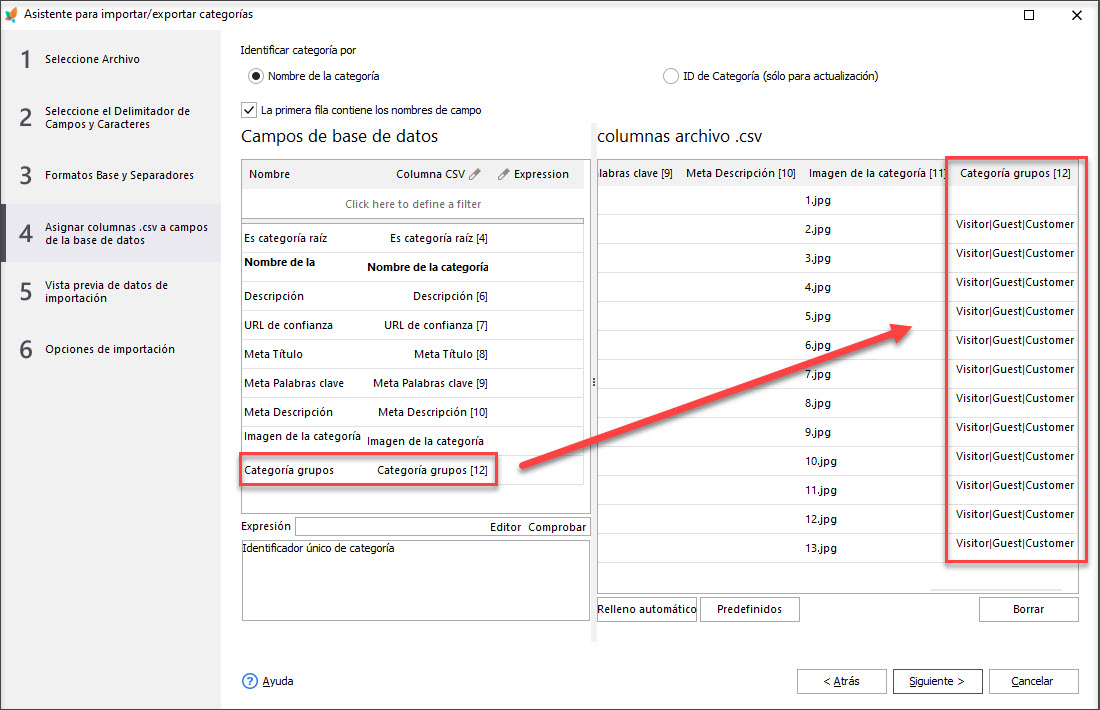
Hacer que los Productos y Categorías de PrestaShop se Muestren para Grupos Específicos de Compradores
Descubra cómo hacer que algunas de las categorías no se muestren para clientes específicos durante la importación. Lee Más…
Cómo Actualizar de Forma Masiva el Texto de Disponibilidad de Stock en PrestaShop para Productos
Descubra cómo adjuntar de forma masiva una notificación de disponibilidad de stock a los productos de PrestaShop mediante la importación o el cambiador de productos en masa. Lee Más…
COMENTARIOS