
Fonctionnalités d'importation PrestaShop
Avant de nous pencher sur la procédure d’importation des PrestaShop caractéristiques, clarifions ce qu’elles sont et comment elles s'affichent sur la page du produit.
Dans PrestaShop, les caractéristiques de produits sont des informations associées à un article. Elles sont souvent traitées comme étant les mêmes que les attributs. Cependant, c'est une confusion courante. Ces deux notions diffèrent en termes de but et de manière d’affichage au front-end.
Les attributs servent à créer des déclinaisons de produits. Sur la base des attributs, un client peut choisir une option lors de l'achat de biens. Les options d'attribut sont affichées sous forme de liste déroulante.
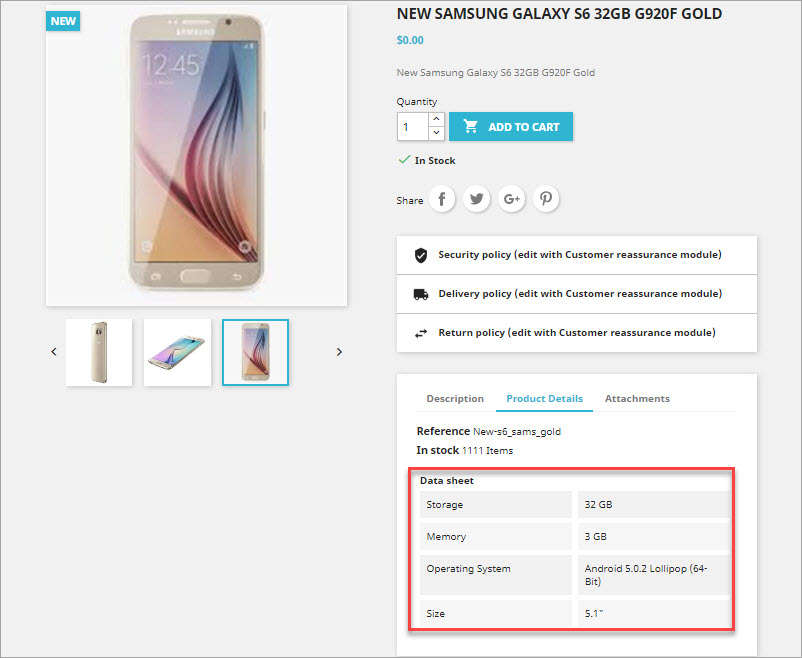
Les caractéristiques servent à fournir des informations supplémentaires sur le produit. Elles se trouvent dans une table sous l'intitulé « Fiche technique ». Lorsqu'une caractéristique est ajoutée à un produit, elle s'applique à toutes les déclinaisons de ce produit.
Examinons le produit sur la capture d'écran. Sous l’intitulé « Fiche technique », vous pouvez voir des Caractéristiques (Type biologique, Hauteur, Couleur, etc.) avec leurs valeurs correspondantes (Naturel, 7, noir, etc):
Comment importer les PrestaShop caractéristiques en utilisant Store Manager
Tout d'abord, préparons un fichier pour l’upload. Si vous avez reçu un fichier de votre fournisseur, vérifiez si les données sont placées dans le format approprié.
Dans le cas où vous devez ajouter des caractéristiques à des produits déjà uploadés ou avoir un exemple de fichier pour importer des produits avec des caractéristiques, vous pouvez attribuer manuellement quelques valeurs de caractéristique aux produits et les exporter ensuite dans une feuille de données.
Quelle information liée aux caractéristiques devrait être incluse dans un fichier? Cela dépend de ce que vous devez faire.
Pour l'importation de nouveaux produits avec les caractéristiques de produit PrestaShop, il faut que:
- Tous les champs nécessaires pour créer un produit et le montrer en front-end, comme le nom, la référence, la quantité, l'état, le prix, etc. (trouver la liste de tous les champs des produits dans cet article).
- Colonnes avec des données de caractéristiques: Nom de la Caractéristique, Valeurs de la Caractéristique, Position de la Caractéristique.
[quote]Note: pour créer un produit avec Store Manager for PrestaShop, il suffit d'avoir juste le Nom du Produit et la Référence.[/quote]

Pour attribuer des caractéristiques à des produits existants, il convient d'inclure:
- Nom du produit – nécessaire pour l'identification du produit
- Référence – pour une meilleure identification (le nom du produit + la référence est recommandé).
- Nom de la caractéristique.
- Valeur de la caractéristique.
- Position de la caractéristique.
Si vous importez des produits précédemment exportés, il est préférable d'utiliser l'ID du produit comme identifiant. Cela rendra l'importation plus rapide et permettra d'éviter la création de doublons de produits car l'ID du produit est un identifiant unique généré pour chaque produit.

Importez facilement les PrestaShop, les valeurs de caractéristique et plusieurs valeurs avec Store Manager for PrestaShop
Essayer GRATUITEMENT maintenantAinsi, lorsque votre fichier est prêt, lancez le Magicien d'Importation/Exportation de produits et suivez les instructions pour compléter la tâche.
- Sélectionner un Fichier
- Indiquer les Délimiteurs et Séparateurs Corrects
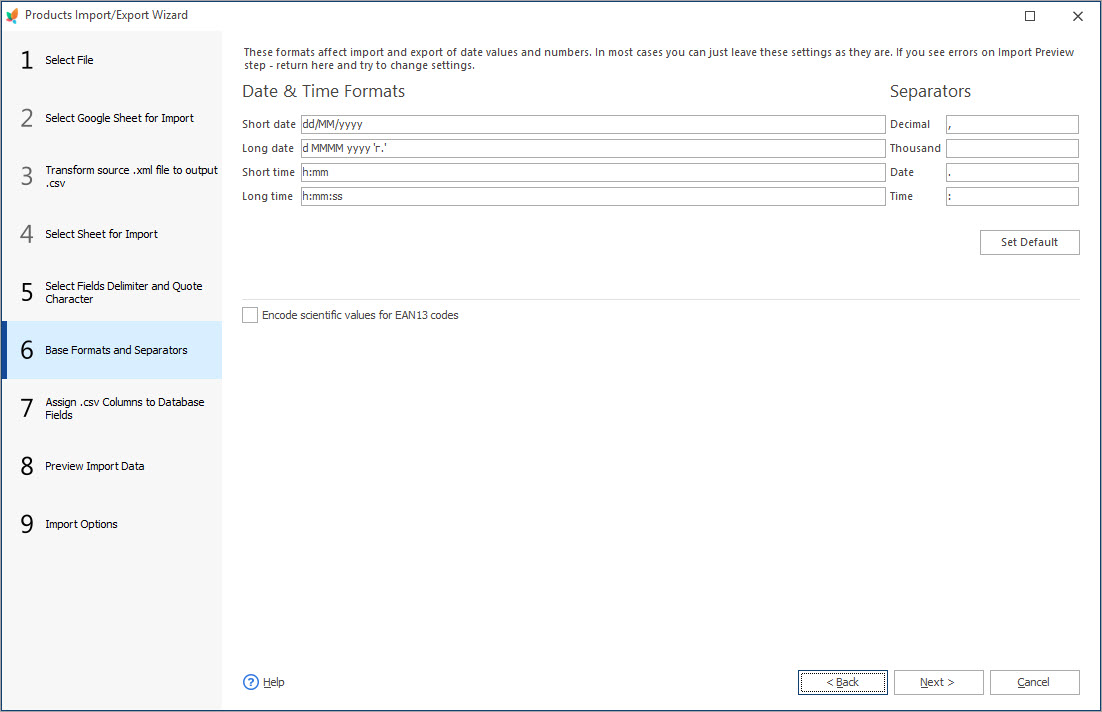
- Vérifier les formats de base et les séparateurs:
- Attribuer les Colonnes CSV aux Champs de la Base de Données
- Aperçu des données à importer
- Spécifier les options d’importation
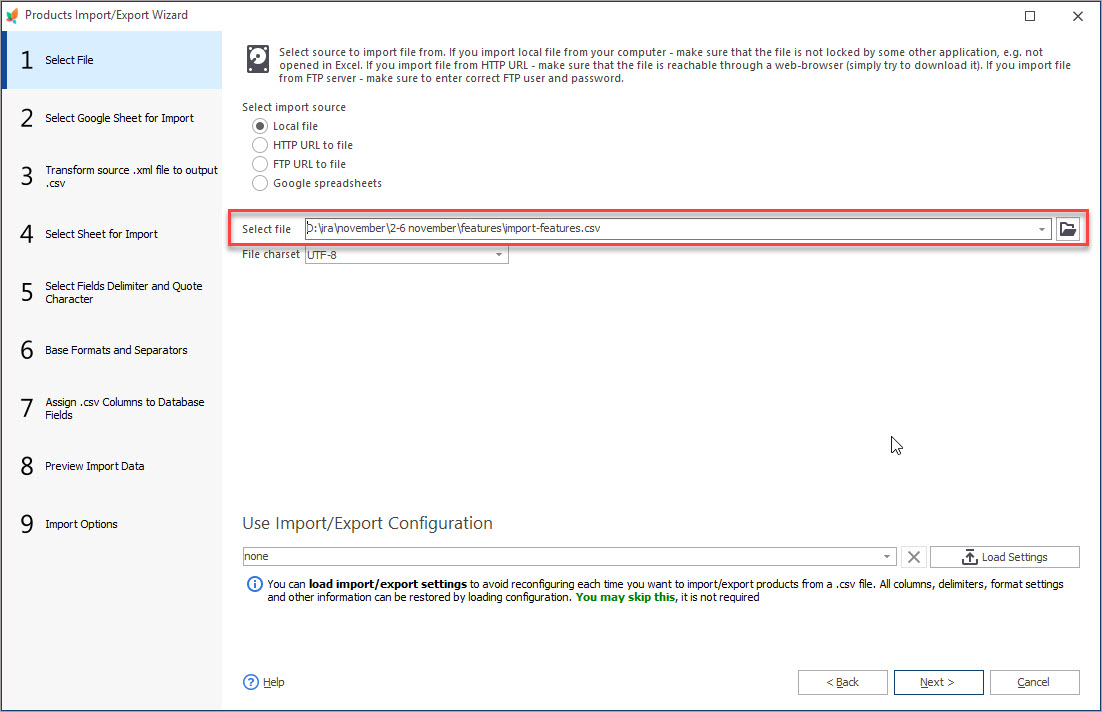
Parcourez votre ordinateur local pour sélectionner un fichier (vous pouvez également importer un fichier via un lien HTTP, FTP ou Google Sheets):
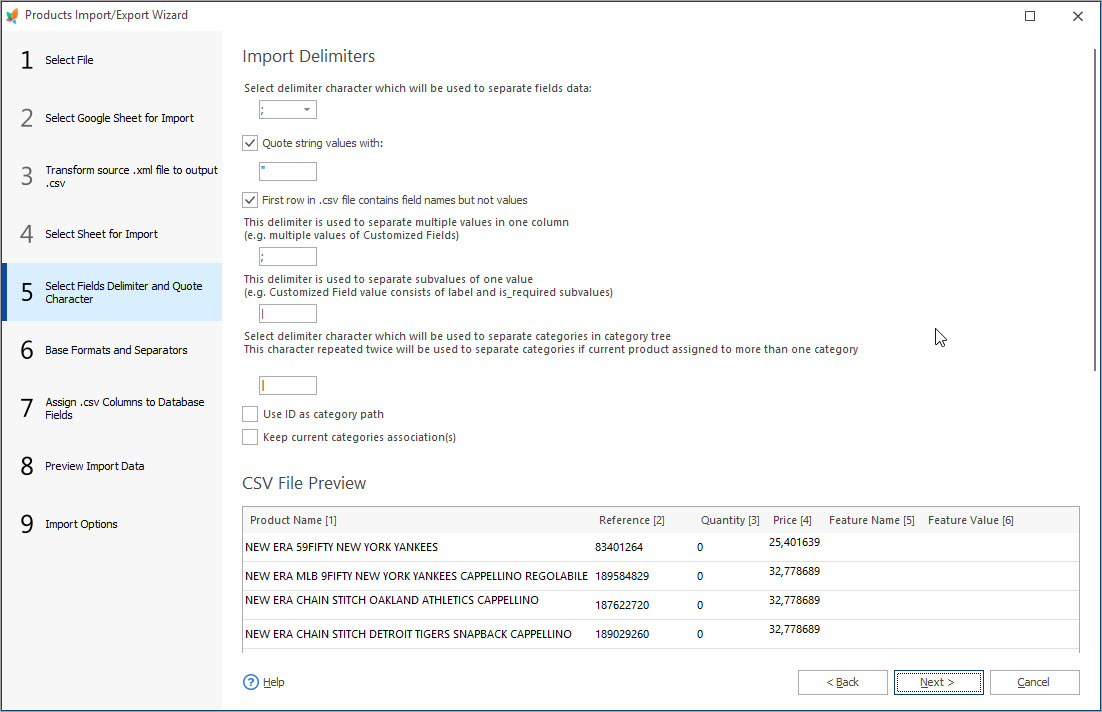
Vérifiez comment le fichier a été analysé dans l'aperçu. Si la structure du fichier est conservée, alors les délimiteurs et séparateurs dans le Magicien sont correctement configurés.
Maintenant, vous devez sélectionner comment le produit importé sera identifié (comment Store Manager saura si le produit en cours d'importation existe déjà ou est nouveau). Pour une identification correcte, nous recommandons l'utilisation de la Référence et du Nom de Produit.
De plus, à cette étape, vous pouvez lier les colonnes CSV aux champs de la base de données appropriés. Il est important de noter que contrairement à l’outil d’importation natif PrestaShop, Store Manager n’a pas de contraintes strictes sur la structure du fichier. Cela est pratique lorsque vous devez importer des fichiers dans différents formats fournis par différents fournisseurs.
Même si le fichier source ne contient pas d’en-têtes ou si les noms de colonnes diffèrent de ceux utilisés dans la base de données, double-cliquez pour sélectionner la colonne appropriée à partir de votre CSV:
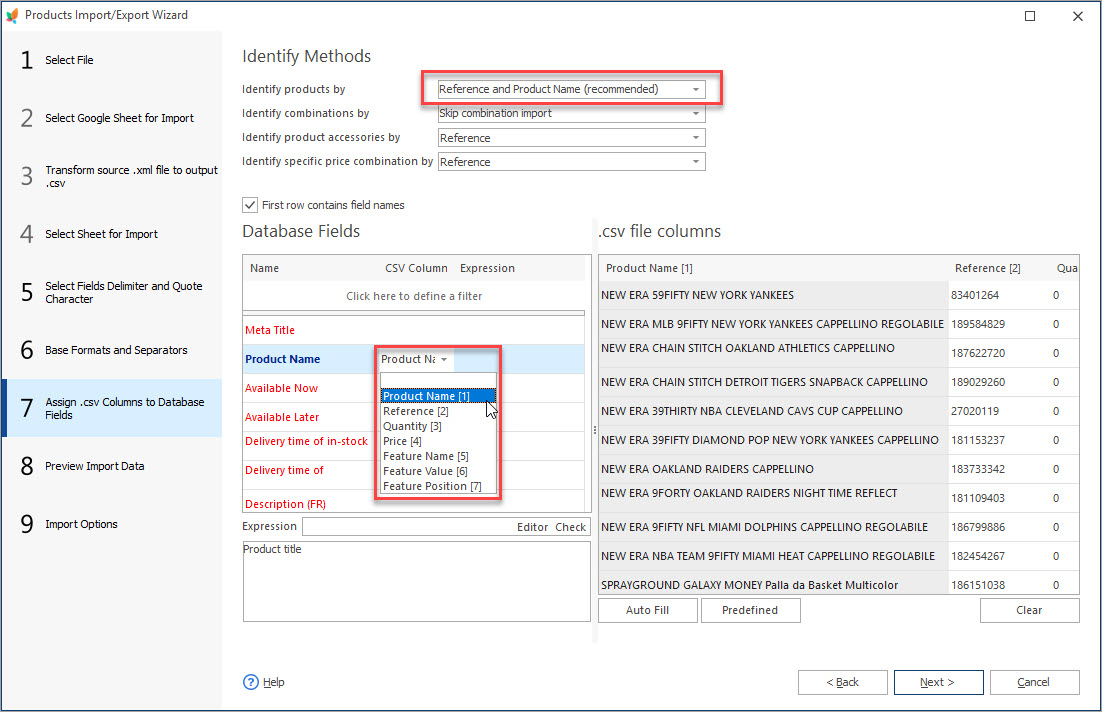
De plus, vous pouvez fusionner, ajouter ou modifier des informations en temps réel à l’aide des règles d’expression disponibles sur cette page.
Pour vous assurer que tous les champs ont été correctement mappés, vérifiez l’aperçu:
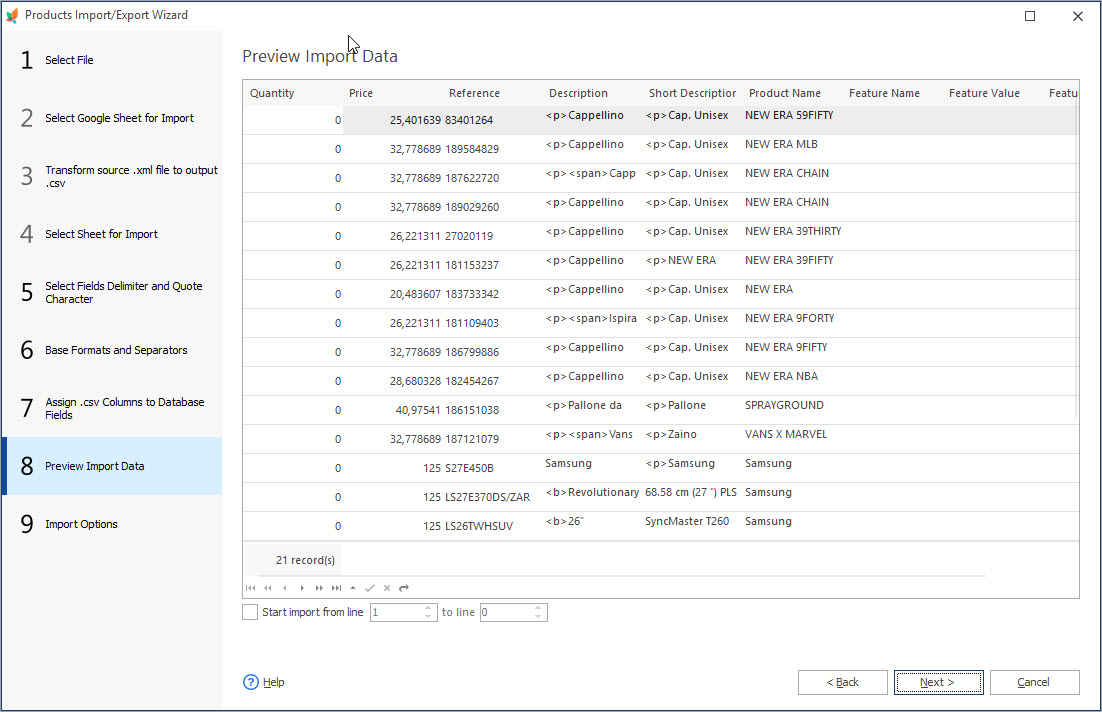
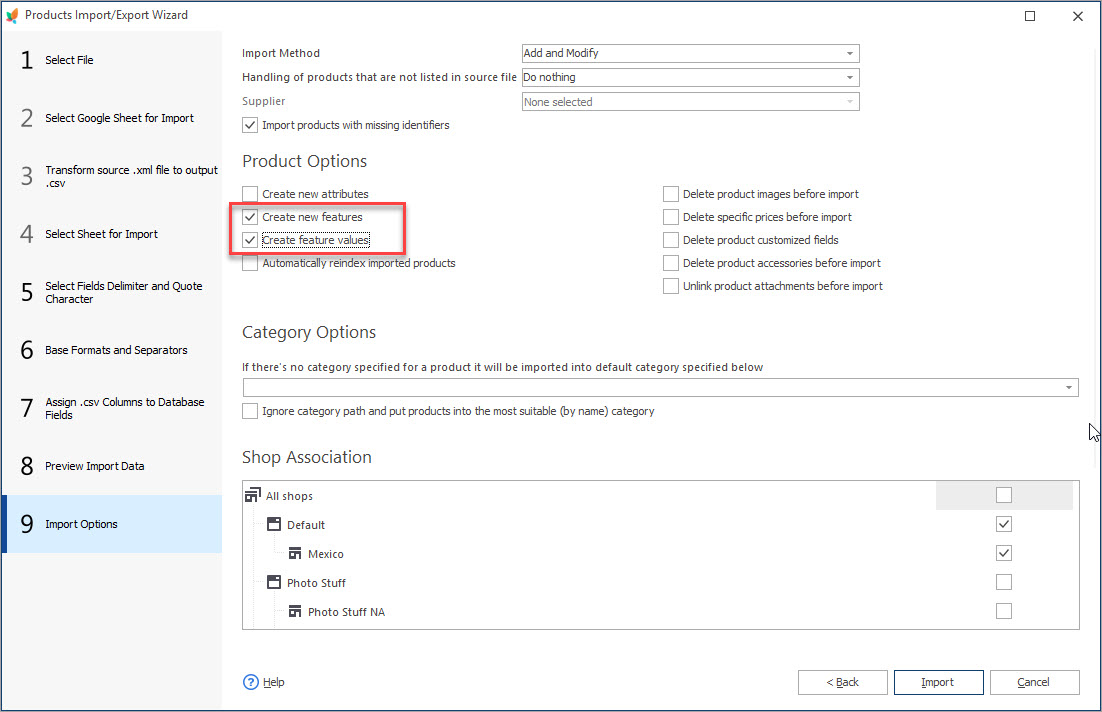
Pour créer de nouvelles caractéristiques et valeurs lors de l’importation, cochez les cases « Créer des caractéristiques » et « Créer des valeurs de caractéristique »:
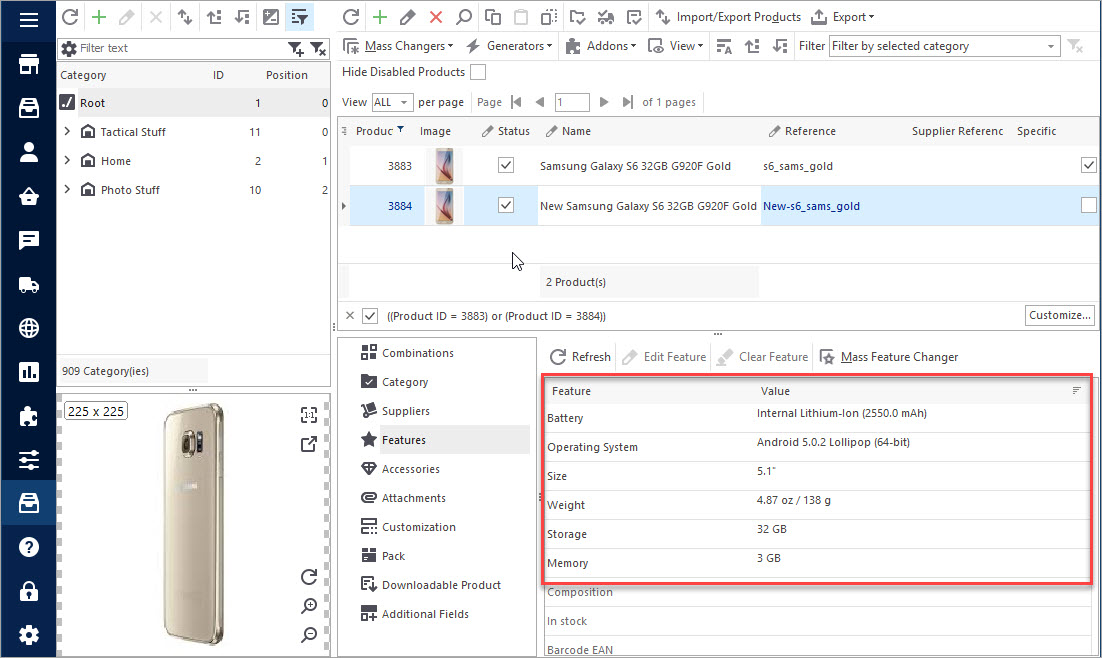
Finalement, cliquez sur « Importer » et vérifiez le résultat dans Store Manager. Comme vous pouvez le voir, 1 produit a été importé. Les caractéristiques ont également été créées et des valeurs leur ont été attribuées:
Maintenant voyons comment les produits importés avec des caractéristiques s'affichent sur la page d'accueil de la boutique:
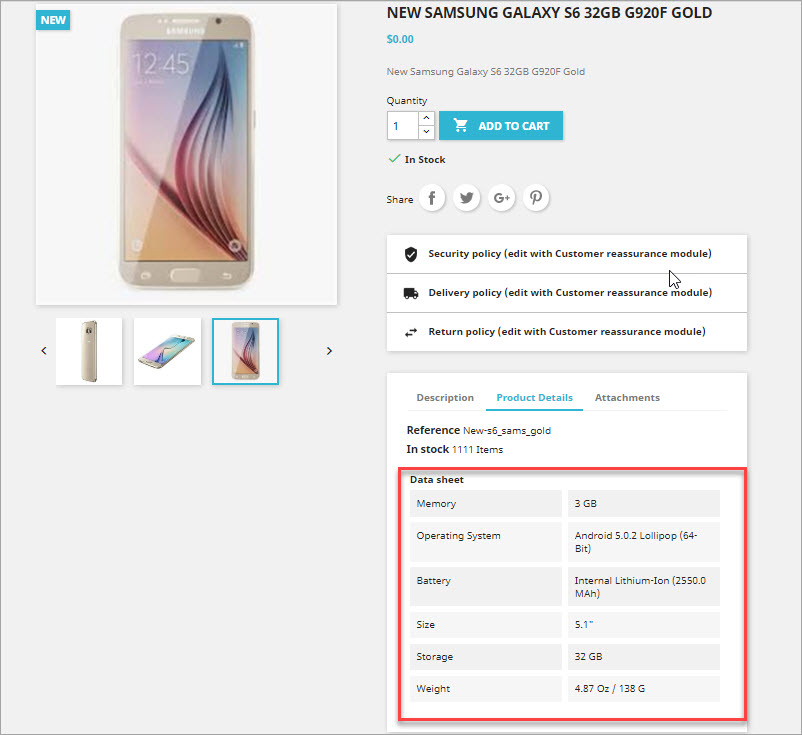
Ajout de PrestaShop Caractéristiques avec Plusieurs Valeurs
Certains produits peuvent avoir plus d'une valeur de caractéristique. Par exemple, dans notre cas, il y a cinq réflecteurs dans un ensemble. Voyons comment attribuer plusieurs valeurs à une caractéristique pour un produit PrestaShop.
Le Store Manager Import/Export Wizard peut accepter deux types de formats de fichier avec plusieurs valeurs.
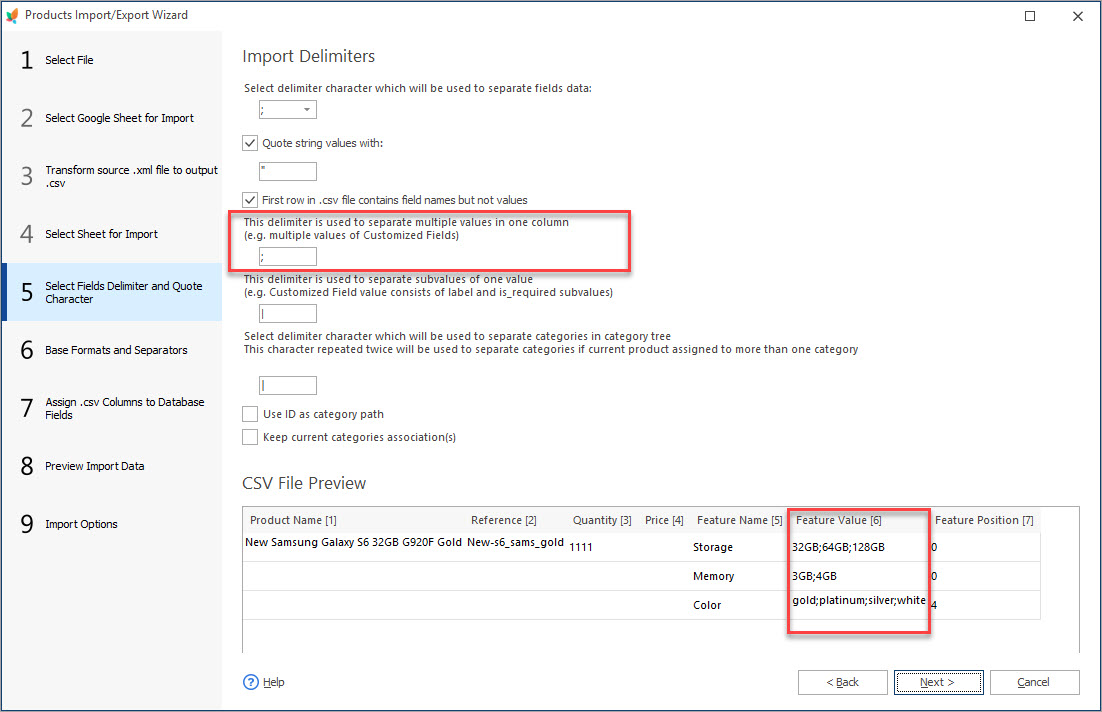
Méthode 1. Spécifiez plusieurs valeurs d'affilée en les séparant par un point-virgule (;):

Dans ce cas, dans le Wizard, vous devez spécifier le point-virgule comme délimiteur utilisé pour séparer les valeurs.
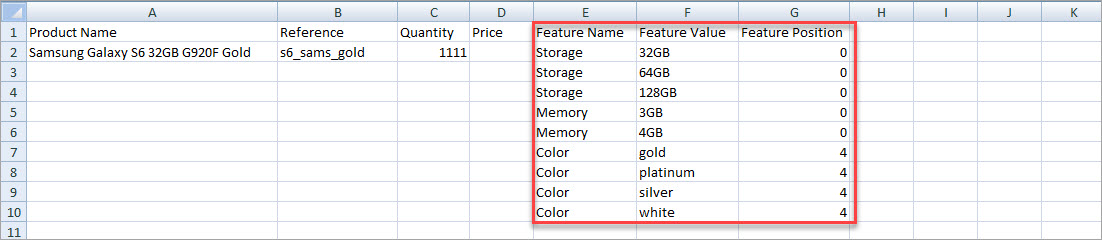
Méthode 2. Ajoutez plusieurs valeurs sur des lignes distinctes. Dans ce cas, le Nom de la Caractéristique et la Position de la Caractéristique doivent être dupliqués pour chaque valeur.
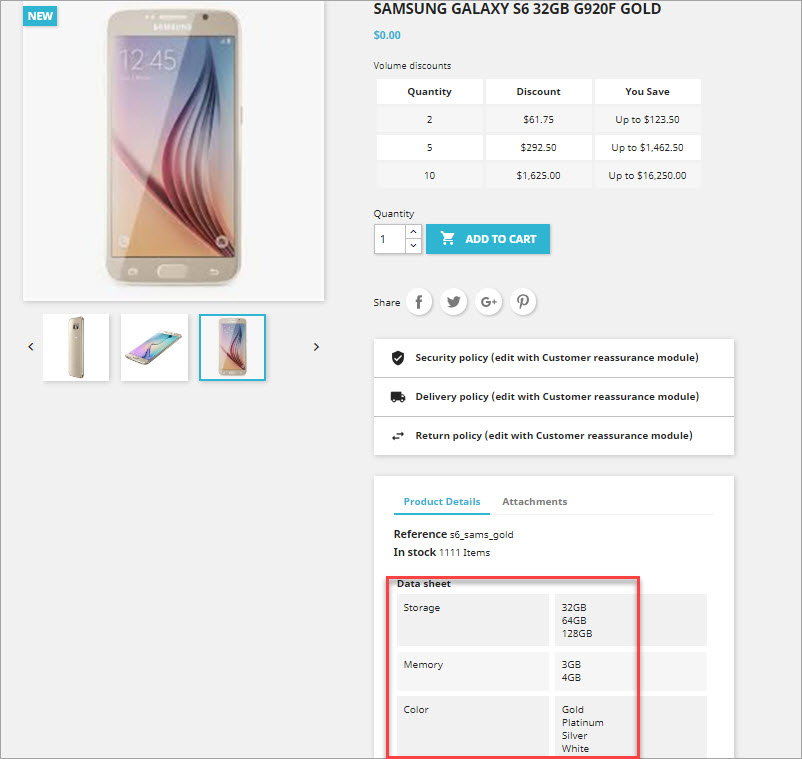
Voyons comment cela a fonctionné. Comme vous pouvez le voir, plusieurs valeurs ont été importées et attribuées à un produit.
Notes de bas de page
Résumons ce que vous pouvez faire avec Store Manager for PrestaShop:
- Créez des caractéristiques avec des valeurs lors de l’importation de nouveaux produits ou de la mise à jour des existants.
- Importez plusieurs valeurs pour une caractéristique d’un produit.
- Utilisez différents formats de fichiers pour un import rapide et pratique.
Utilisez Store Manager pour ajouter et mettre à jour en masse des caractéristiques avec des valeurs via l’importation de PrestaShop caractéristiques. Transformez plus de visiteurs en clients en leur offrant des détails produits informatifs et complets!
Importez facilement les PrestaShop, les valeurs de caractéristique et plusieurs valeurs avec Store Manager for PrestaShop
Importer maintenant
Articles connexes:
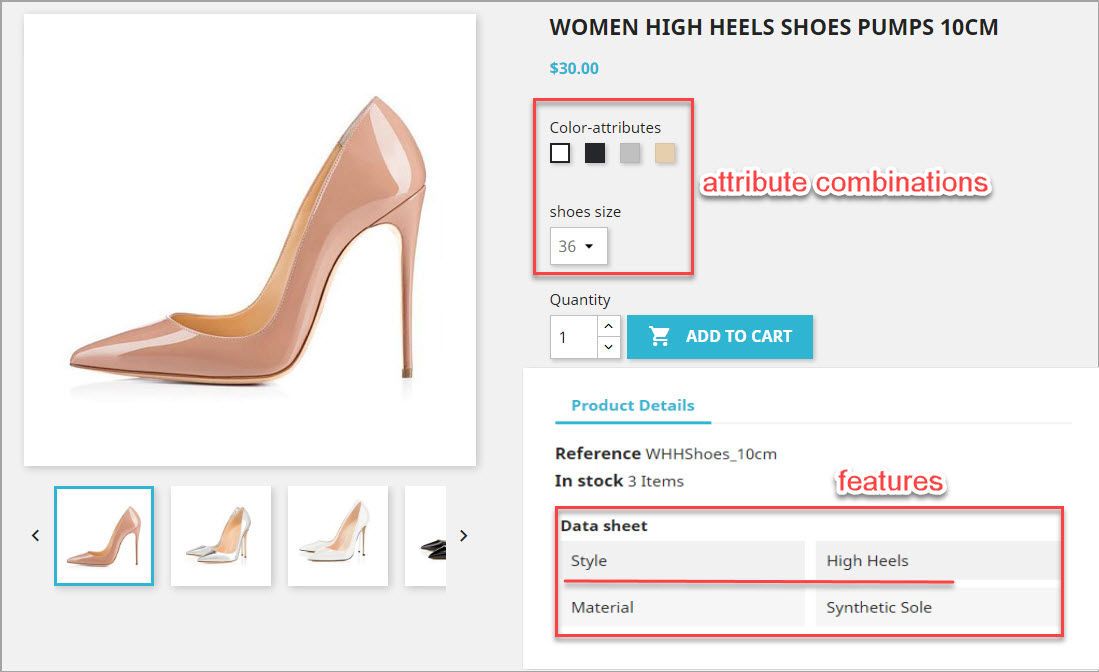
Fonctionnalités vs Attributs de PrestaShop
Apprenez la différence entre les caractéristiques, les attributs et les déclinaisons d'attributs des produits PrestaShop. Lire plus...
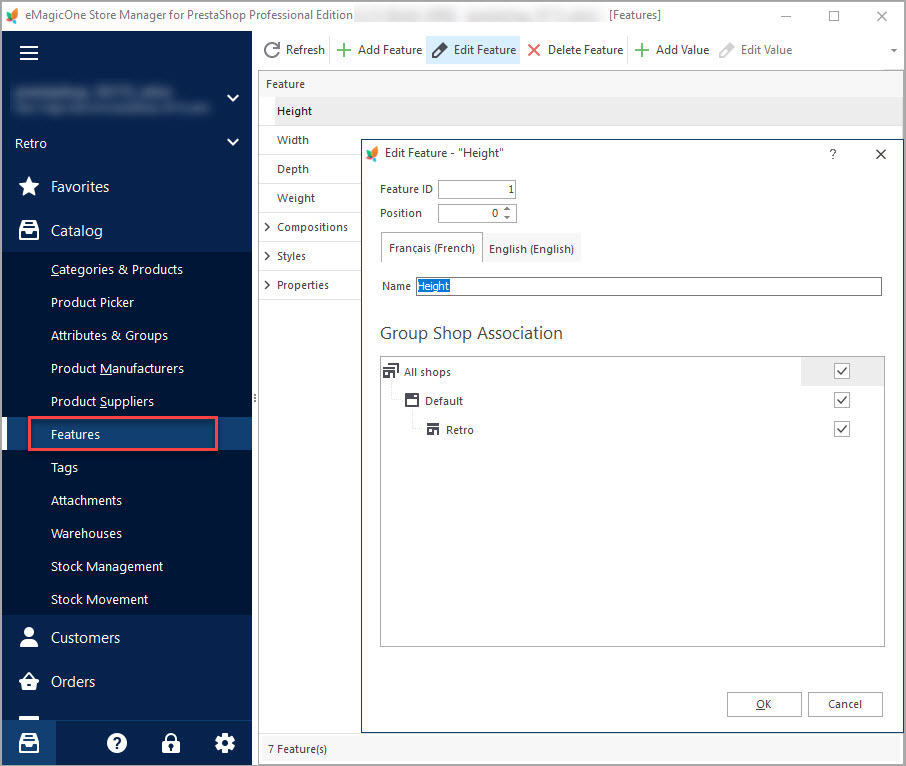
Prestashop Caractéristiques du Produit
Découvrez ce que sont les PrestaShop caractéristiques de produit et comment elles peuvent être ajoutées et gérées. Lire la suite...,[{
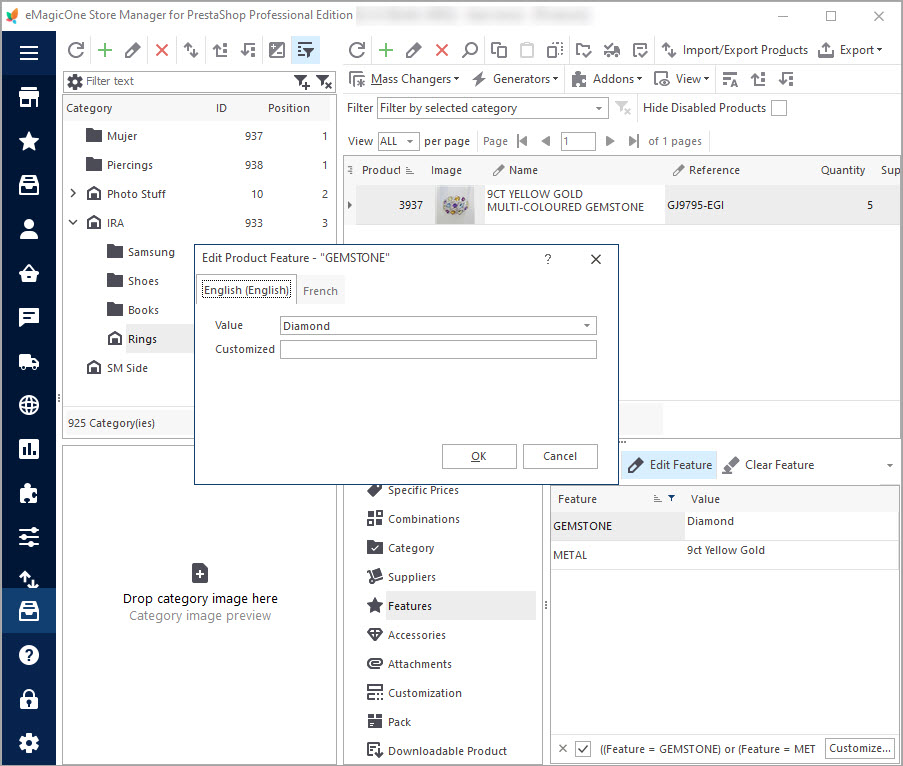
Comment Affecter de Nombreuses Valeurs de Caractéristiques aux Produits
Consultez un produit d'exemple avec plusieurs caractéristiques. Découvrez comment ajouter de nombreuses caractéristiques aux produits. Lire la suite...
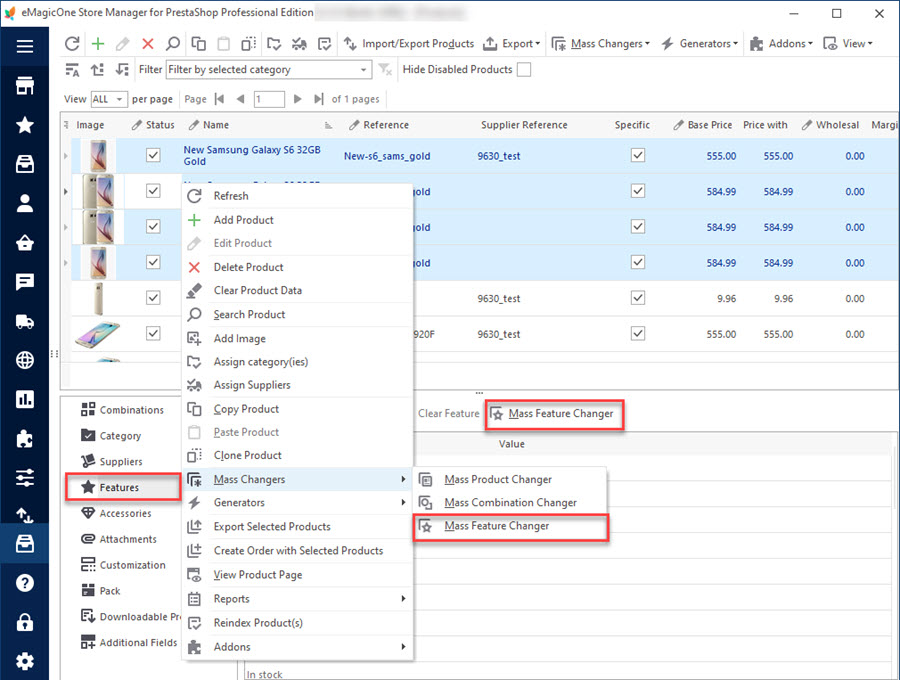
Modifiez les caractéristiques de produits par lots dans PrestaShop
Éditez ou supprimez en masse des données de caractéristiques de produits dans une seule fenêtre. En savoir plus...
COMMENTAIRES