
Cómo conectar PrestaShop con Amazon y crear listados allí
¿Estás buscando una solución para conectar PrestaShop con Amazon y crear listados allí? En este artículo, revisaremos un módulo de Amazon Integration con Store Manager for PrestaShop. Store Manager es una aplicación descargable que mejora la funcionalidad predeterminada de PrestaShop con herramientas para ediciones en masa, importación/exportación automatizada, respaldo de base de datos, generación de datos y herramientas de integración.
Pasos para listar productos de PrestaShop en Amazon
- Descargar Store Manager for PrestaShop y conectarse a la base de datos de su tienda.
- Lanzar el módulo Amazon Integration desde el menú de Store Manager (Add-ons > Amazon Integration)
- Inicie sesión en su cuenta de Amazon (se requiere un plan de vendedor profesional de Amazon) y seleccione una tienda.
- Crear una nueva lista.
- Seleccione cómo vincular los productos de su tienda a Amazon - por código o nombre del producto
- Configura las opciones de la lista.
- Agregue los productos que se publicarán en Amazon.
- Publica la lista en Amazon.
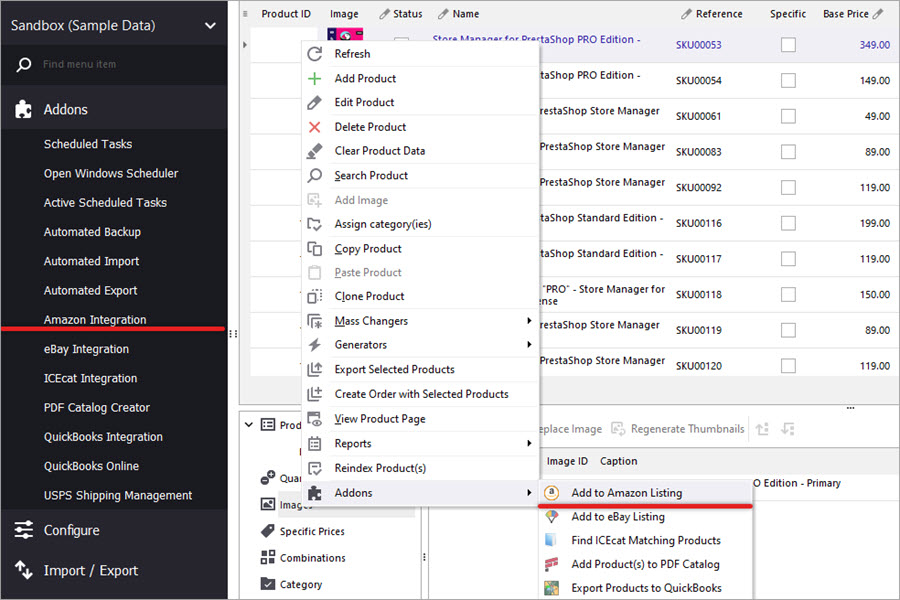
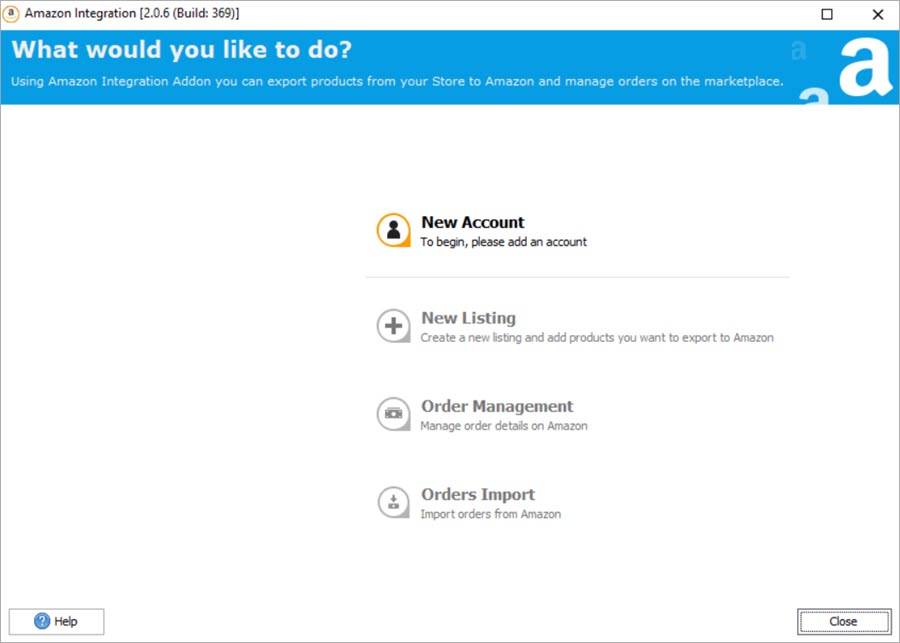
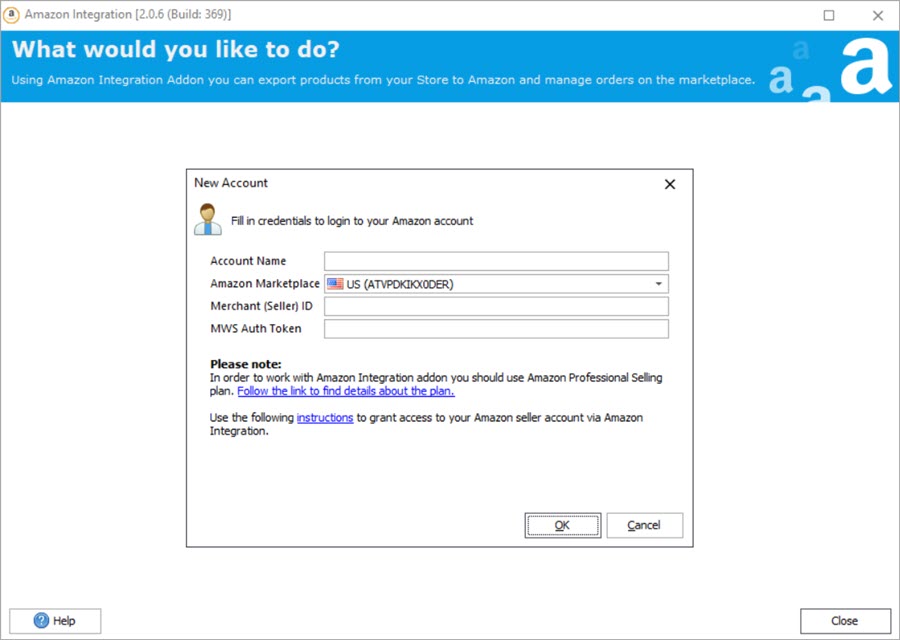
Para comenzar la integración de su tienda PrestaShop con Amazon, necesita crear al menos una lista. Posteriormente, puede agregar tantas listas como desee - para diferentes grupos de productos, ventas, etc.
Como probablemente sabes, Amazon requiere un GTIN para la mayoría de las categorías. Esto significa que tus productos necesitan tener un código (ASIN, EAN, UPC, ISBN, GTIN, GCID, PZN) con el cual se vincularán a las listas existentes en Amazon. Si tus productos tienen un código, selecciona el campo correspondiente de tu base de datos de la tienda.
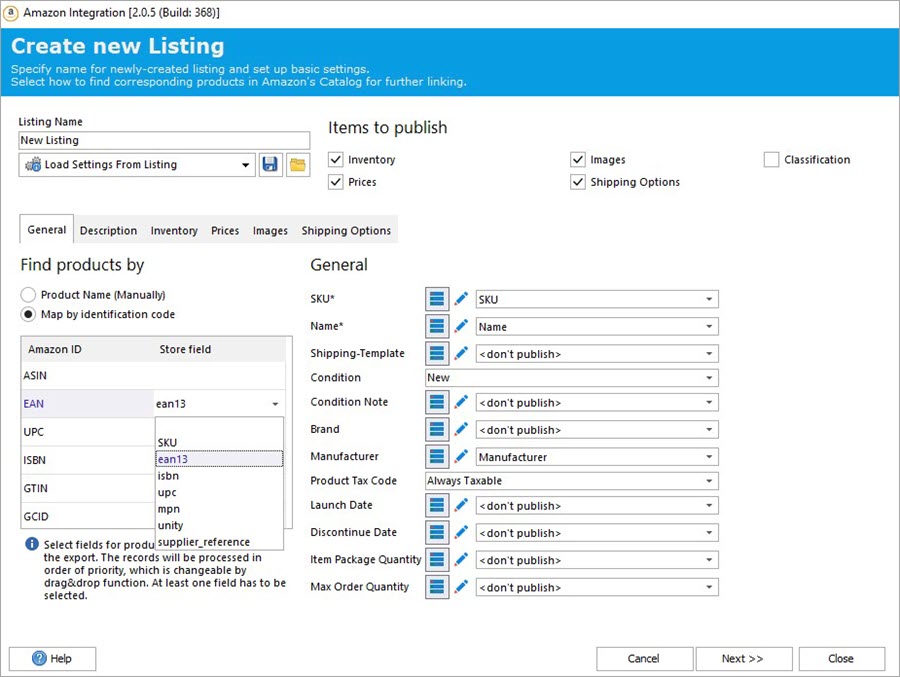
Si tus productos no tienen un código de identificación (por ejemplo, productos hechos a mano), puedes buscar los artículos coincidentes en Amazon por nombre del producto (ver paso 7).
Después de seleccionar un método de identificación, verifica los elementos a publicar: inventario, precios, imágenes, opciones de envío, clasificación. Configura sus opciones junto con las opciones generales y descripción en las pestañas siguientes.
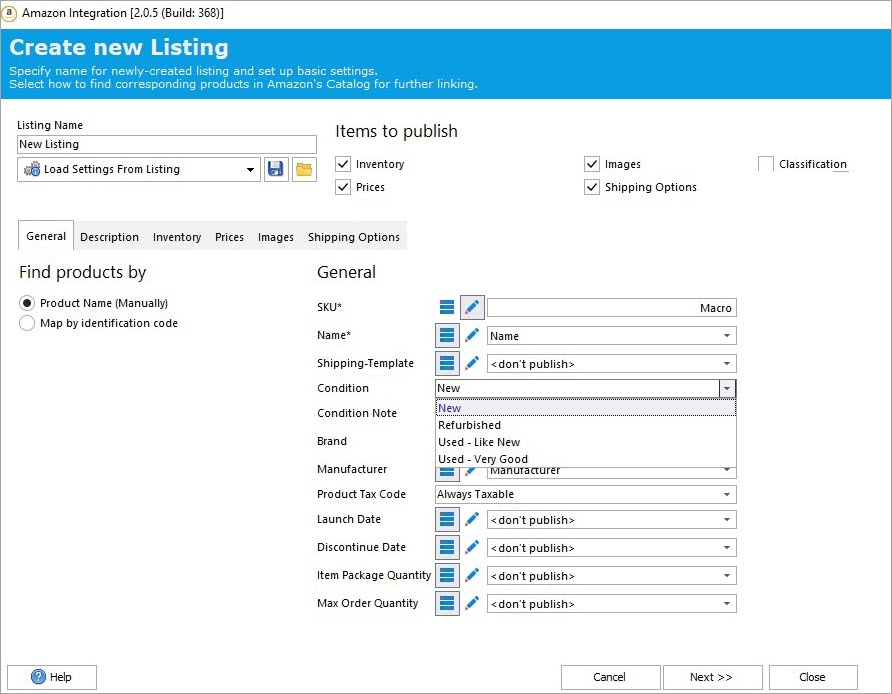
Opciones generales. Revisa la lista y especifica los campos de base de datos coincidentes para las Amazon opciones.
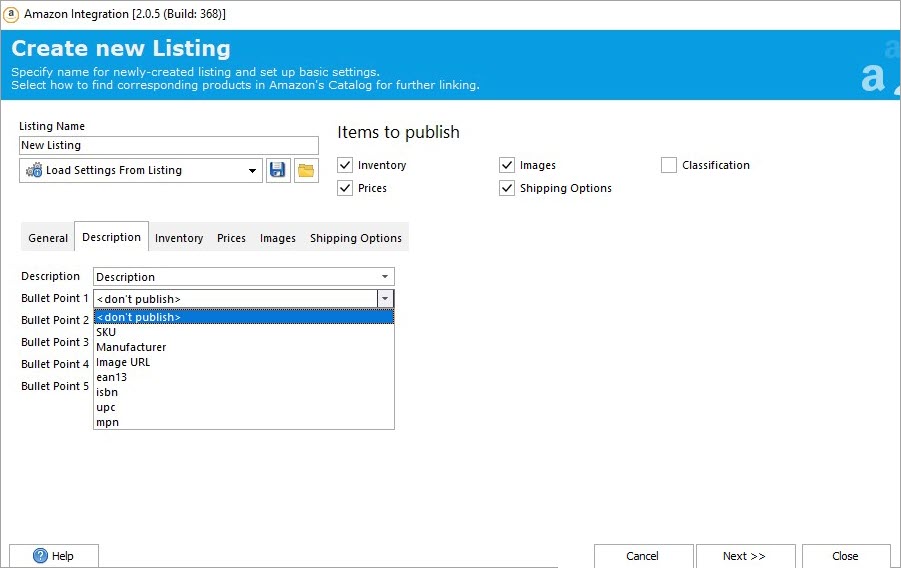
Descripción. Selecciona un campo de la base de datos de PrestaShop que se mapeará al campo de descripción de Amazon. También puedes mapear campos adicionales, como el fabricante, como puntos suspensivos:
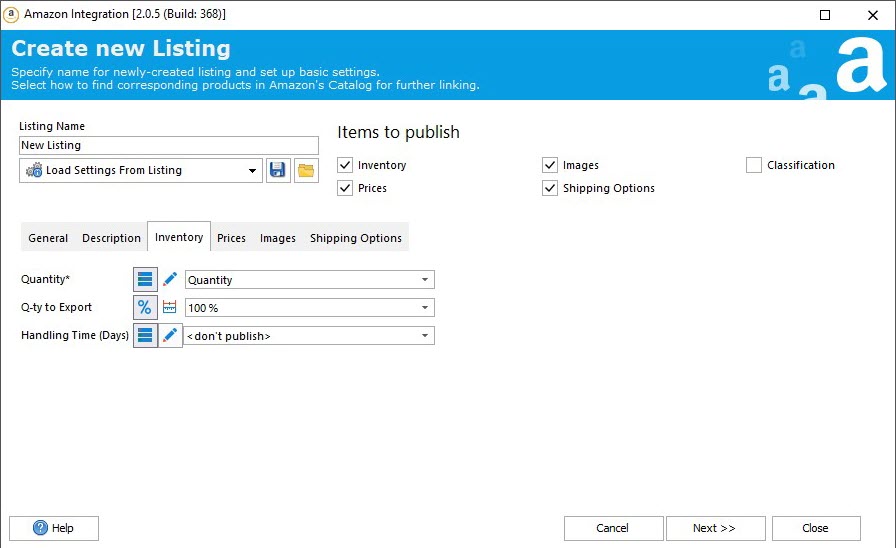
Inventario. Mapea el campo de cantidad de PrestaShop para que se muestre en Amazon. Usa las opciones a continuación si deseas limitar la cantidad a exportar a Amazon.
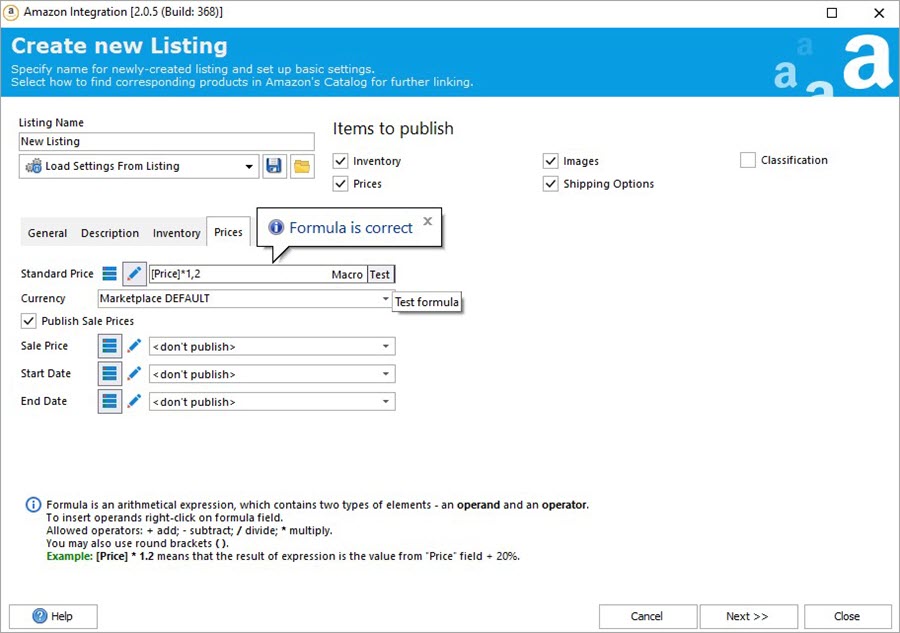
Precios. El precio que exportes puede ser el mismo que en tu tienda. Si, sin embargo, quieres mostrar un precio más bajo/alto, puedes agregar una fórmula correspondiente aquí. Además, puedes mapear el campo de precio de venta y especificar la fecha de inicio/fin de la oferta.
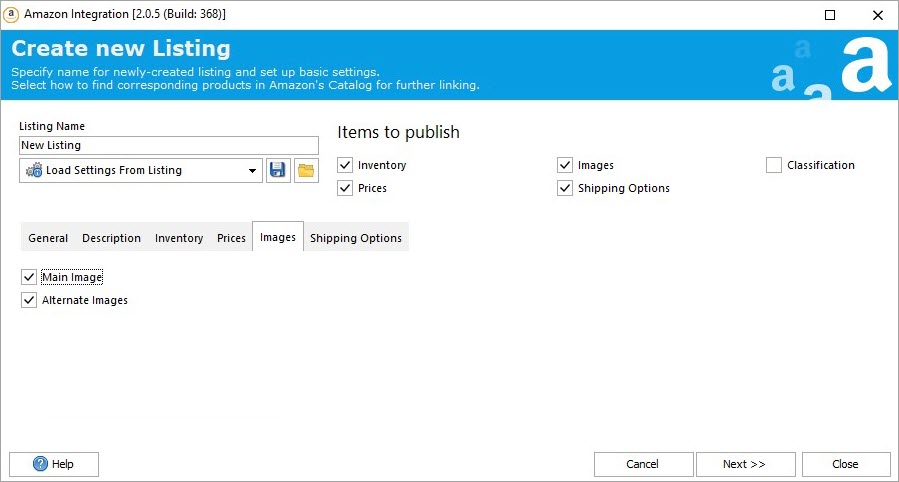
Imágenes. Define qué imágenes deben mostrarse en Amazon.
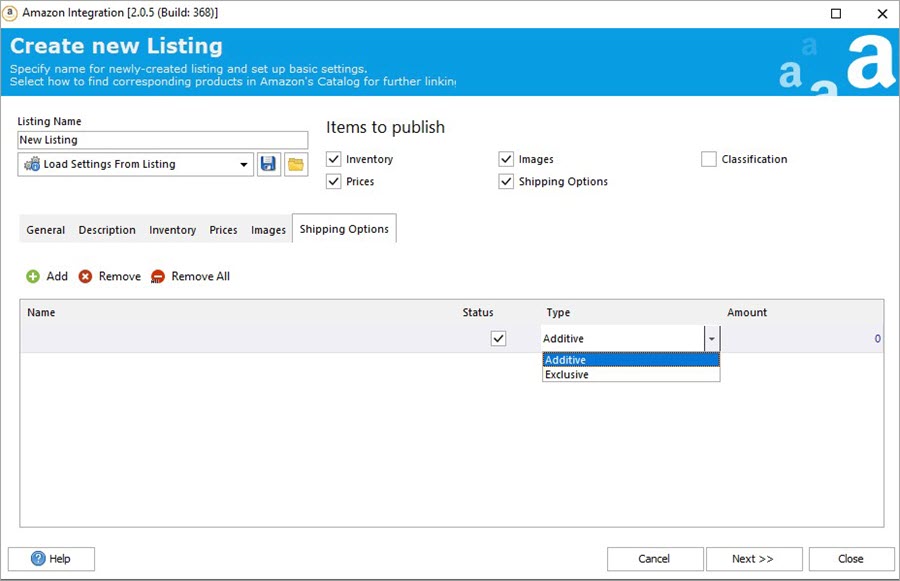
Opciones de envío.
Clasificación. Esta opción debe estar habilitada si identifica los productos Amazon por el nombre del producto.
Presione Siguiente para continuar.
Para seleccionar los productos a exportar, presione Agregar productos. En la ventana que se abre, verá el árbol de categorías de su tienda. Marque las categorías, haga clic en Aceptar y los productos de estas categorías se cargarán en la ventana actual.
Lea con más detalle cómo exportar PrestaShop combinaciones a Amazon.
Si eligió identificar los productos por un código en el paso anterior, se mapearán automáticamente y podrá proceder al siguiente paso.
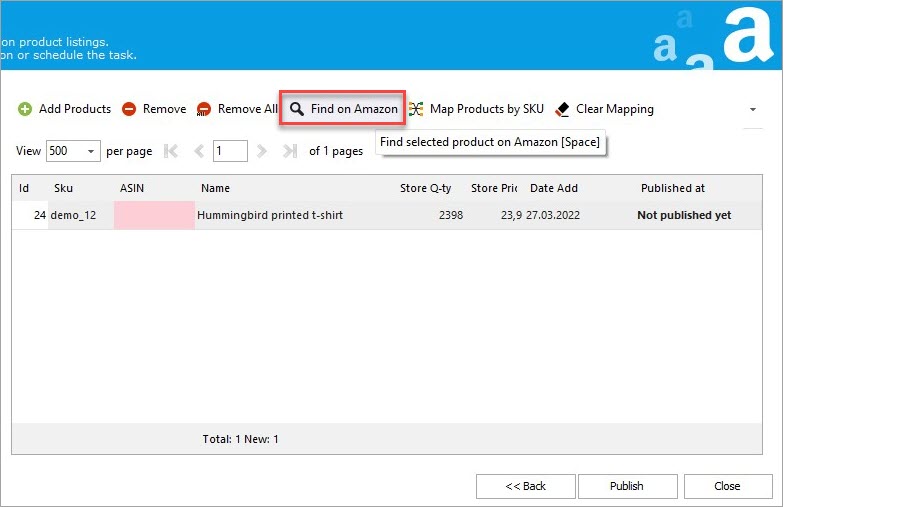
Si optó por mapear los productos de la tienda a las listas de Amazon por nombre del producto, debe hacerlo manualmente ahora. Seleccione un producto y presione Buscar en Amazon.
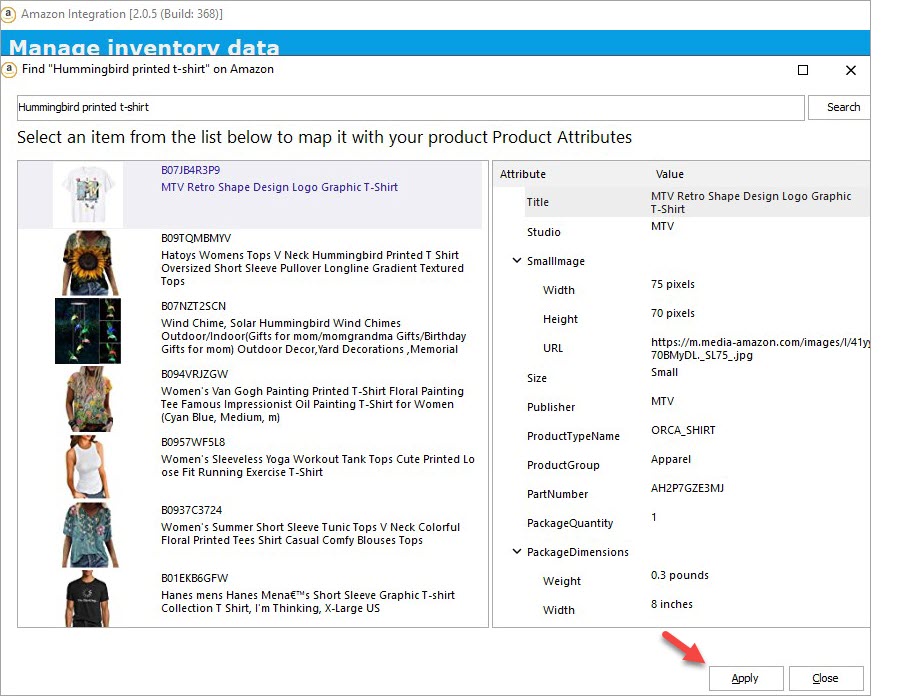
Los productos coincidentes de Amazon se mostrarán en la ventana emergente. Selecciona el mejor match y presiona Aplicar.
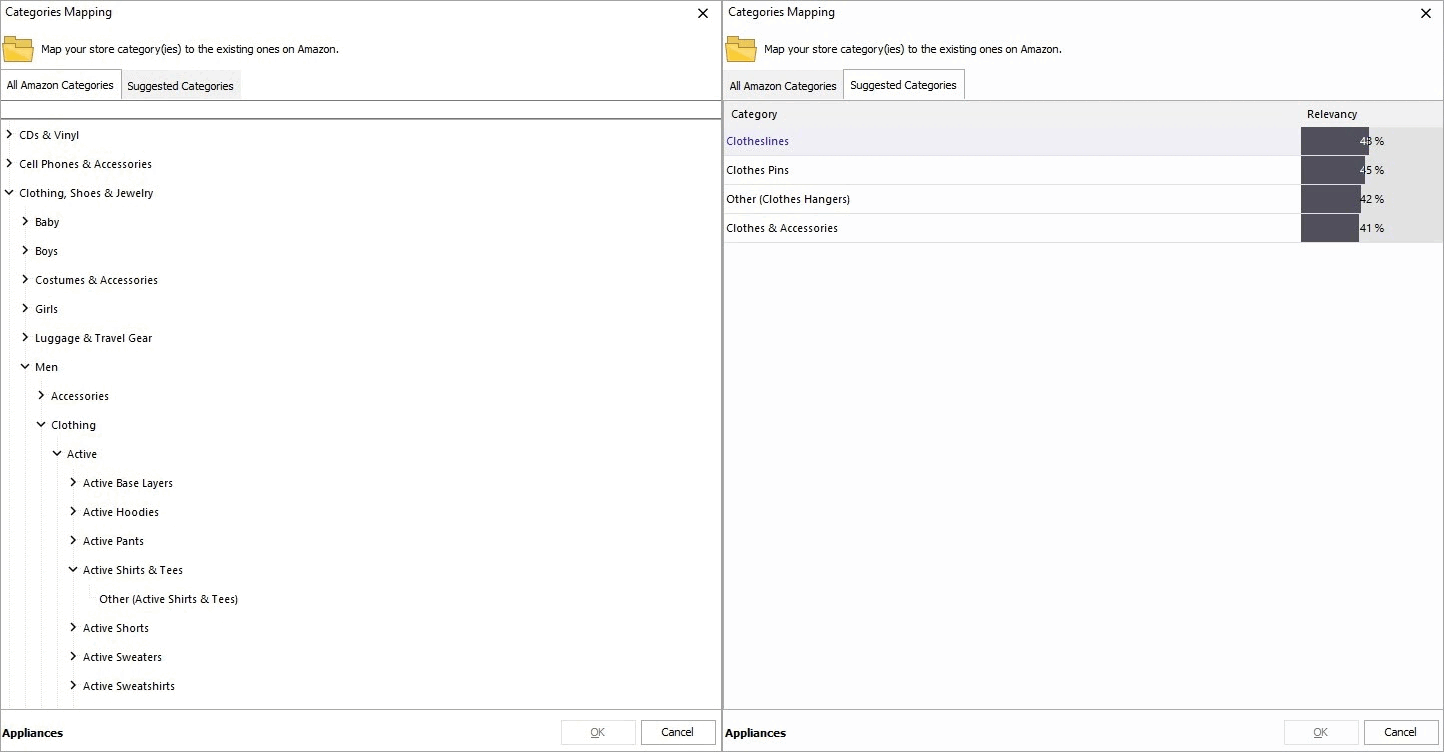
Repite este procedimiento para cada producto que quieras listar en Amazon. Nota: Para los productos vinculados manualmente, también necesitas seleccionar una categoría apropiada de Amazon por ti mismo. Si no lo hiciste en el paso anterior, vuelve atrás, habilita la configuración de Clasificación y selecciona una categoría:
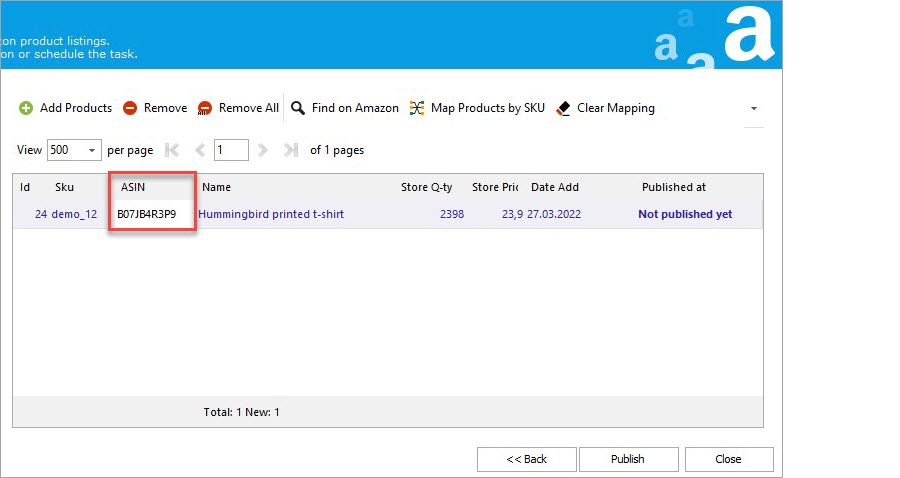
Después de haber elegido el producto coincidente, su ASIN se subirá al módulo:
Arriba hemos descrito cómo agregar nuevas listas a tu cuenta de vendedor en Amazon. Pero también puede darse una situación en la que ya tengas algunos productos allí y quieras vincular tus productos de PrestaShop con los listados en Amazon. En ese caso, la opción Mapear por SKU es útil.
Después de configurar todas las opciones de listado, presiona Publicar. Espera a que termine la exportación y verifica las listas en tu cuenta de vendedor en Amazon.
Crea un sistema de ventas robusto e incrementa tu rentabilidad integrando tu negocio de PrestaShop con Amazon.
Lista tus productos de PrestaShop en Amazon con la Integración del Store Manager Prueba GRATIS Ahora
Artículos Relacionados:
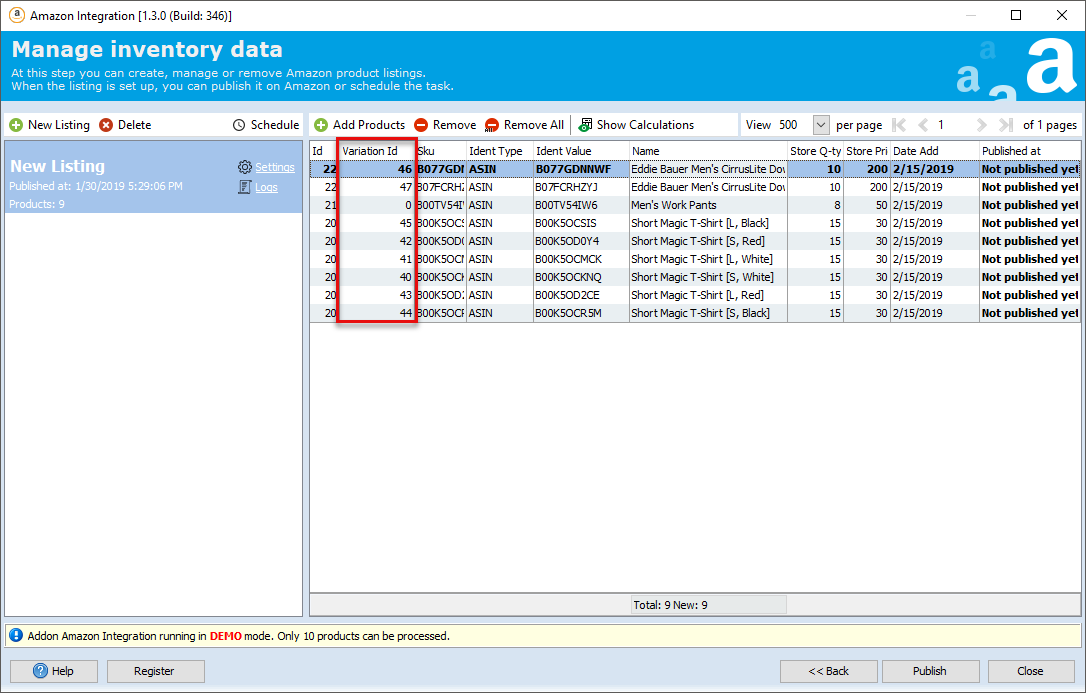
Exportar combinaciones de productos del back office de PrestaShop a Amazon
¿Tu PrestaShop catálogo de productos incluye productos en diferentes variaciones (talla, color, peso)? Descubre cómo exportar los bienes compuestos por diferentes atributos a Amazon.Leer más...
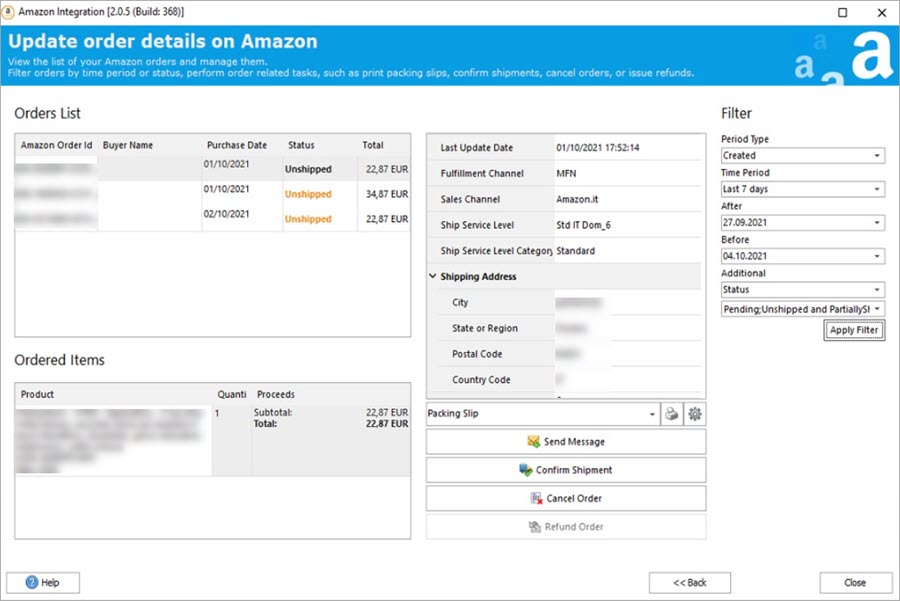
Cómo gestionar los pedidos de Amazon e importarlos a PrestaShop
Descubre cómo gestionar los detalles de pedidos de Amazon dentro de la aplicación Store Manager for PrestaShop, sin necesidad de ir a tu cuenta de vendedor. Leer más...
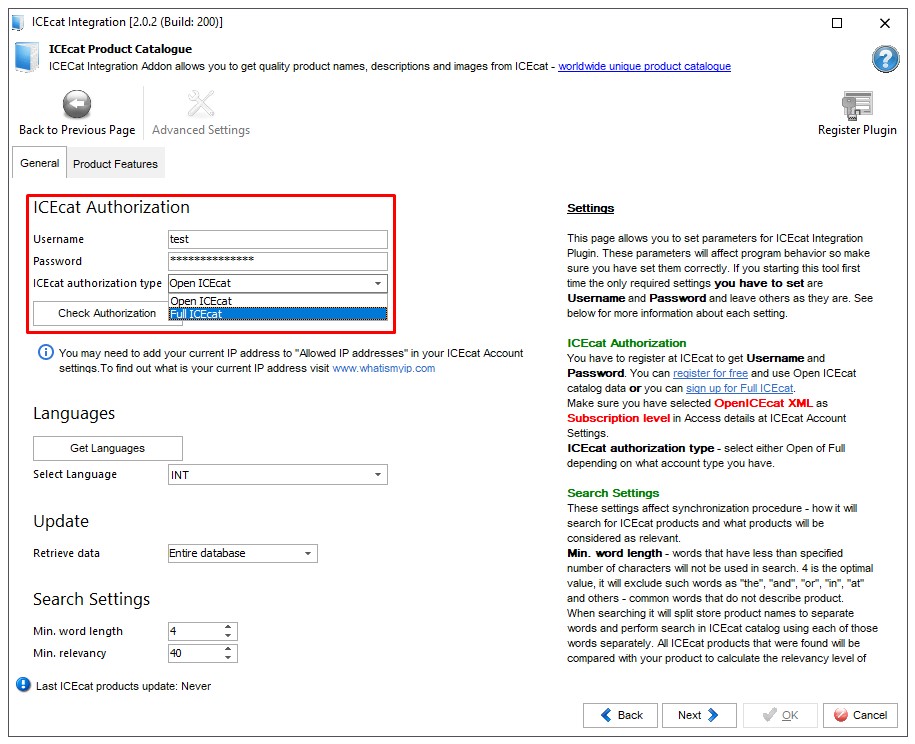
Integración PrestaShop con IceCat: Instrucciones Paso a Paso Detalladas
Obtén instrucciones detalladas sobre cómo sincronizar tu tienda de PrestaShop con IceCat mediante el módulo de Integración ICEcat. Lee más...
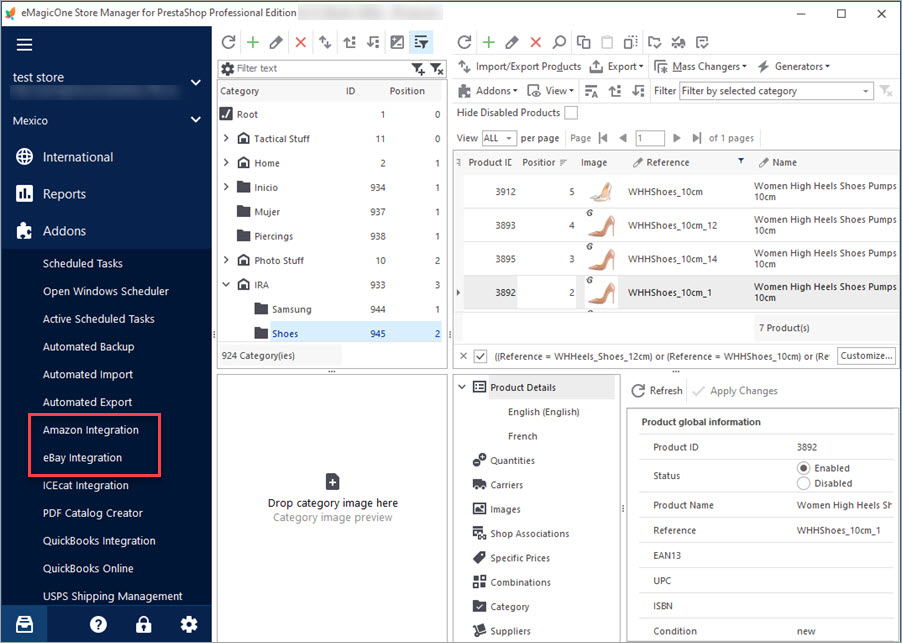
Obtenga eBay, Amazon y PrestaShop Integrados Juntos
Descubre las ventajas del comercio multi-tienda y averigua cómo integrar PrestaShop con otras plataformas de mercado. Leer más...
COMENTARIOS
¡Hola, Evan! Gracias por tu pregunta. Sí, esta posibilidad está disponible ahora en el Store Manager for PrestaShop, a partir de la versión v.2.66.0.2389 y superiores. En el módulo de Amazon, es posible seleccionar los campos que servirán como puntos de lista. Puedes descargar una prueba gratuita de 14 días para ver cómo funciona https://www.prestashopmanager.com/free-download/. Por favor, contáctanos si tienes más preguntas.
Hola, ¿es posible exportar puntos de lista a Amazon?