
Cómo Exportar/Importar Productos, Clientes, Pedidos u Otros Datos desde PrestaShop al Archivo en Google Drive
Podrías usar Google Drive para múltiples tareas de negocios, incluyendo la exportación e importación de datos de productos, clientes y pedidos de PrestaShop. Ya sea que se trate de una tarea única o se requiera sincronización programada, puedes usar Store Manager for PrestaShop para realizar esta tarea.
Según tus necesidades, puedes:
- exportar datos a hojas de cálculo nativas de Google Sheets. Sigue este guía para guardar los datos en un archivo nativo de Google Sheets en Google Drive;
- exporta los datos del feed de productos a Google Drive para sincronizar con Google Shopping. Sigue este tutorial para cargar un archivo en Google Shopping y actualizarlo automáticamente según una programación;
- o exporta productos, clientes y pedidos como CSV, XML, Excel, o cualquier otro formato de archivo a Google Drive. Revisaremos este método en este artículo.
Todas las opciones anteriores te permiten exportar datos una vez o según una programación, compartir el archivo o la carpeta con los servicios o personas necesarios o lograr cualquier otro objetivo. Si necesitas ayuda para elegir qué opción funciona mejor para ti, contáctanos para asistencia.
En este artículo revisaremos cómo exportar/importar productos, clientes, pedidos u otros datos desde PrestaShop al archivo en Google Drive (CSV, XML, Excel, etc) con el software de Store Manager. Sigue unos cuantos pasos para continuar.
Lo primero es lo primero, instala la aplicación de Google Drive en tu escritorio. Puedes descargarla aquí https://www.google.com/drive/download/.
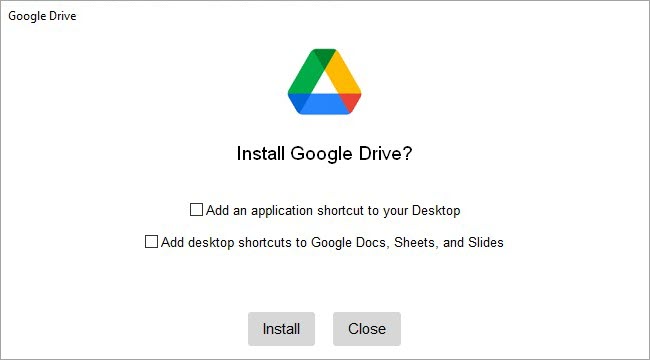
Sigue las indicaciones en pantalla para instalar la aplicación. Ve a la carpeta “Descargas” y abre GoogleDriveSetup.exe en tu PC. Según tus preferencias, elige si agregar atajos y procede con la opción “Instalar”.
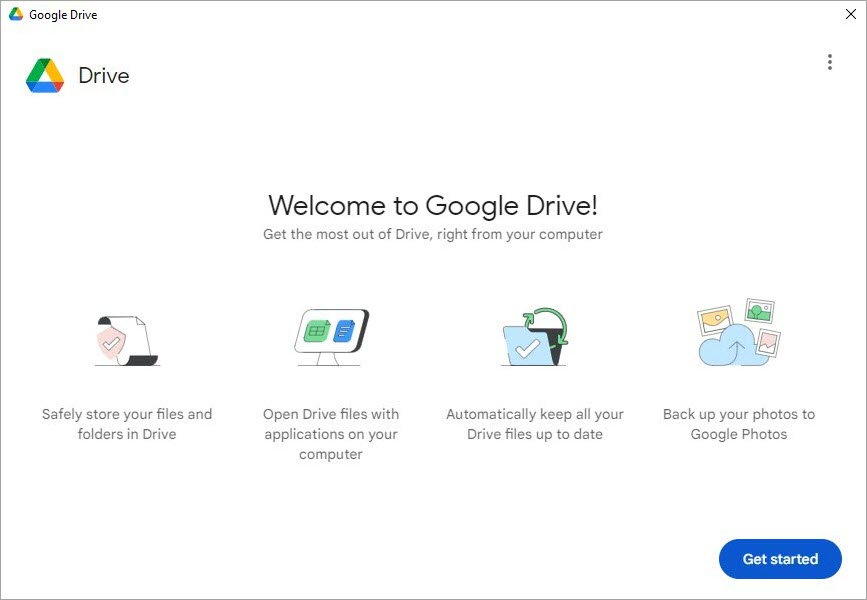
Después de que se instale la aplicación, presiona “Iniciar” y luego “Comenzar”.
En el siguiente paso, te ofrecerán iniciar sesión con la cuenta Google que deseas usar a continuación.
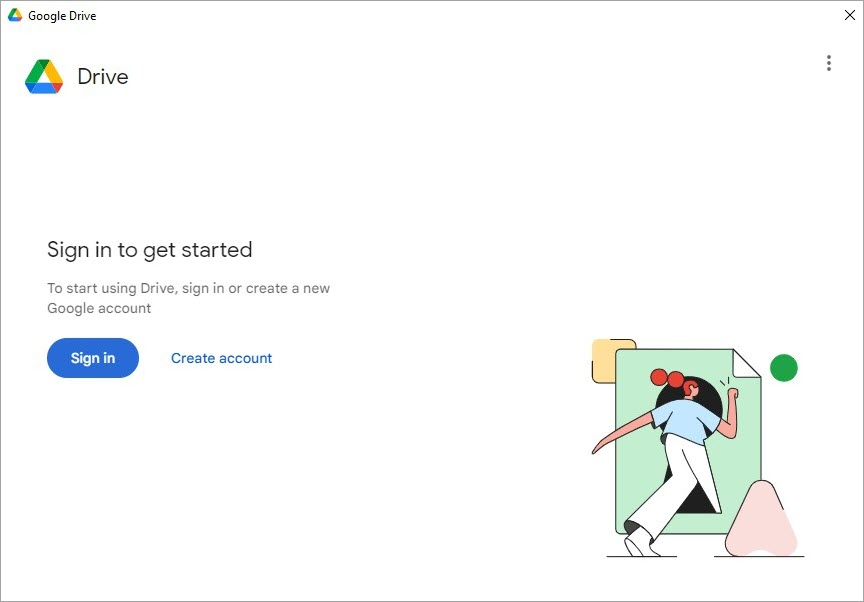
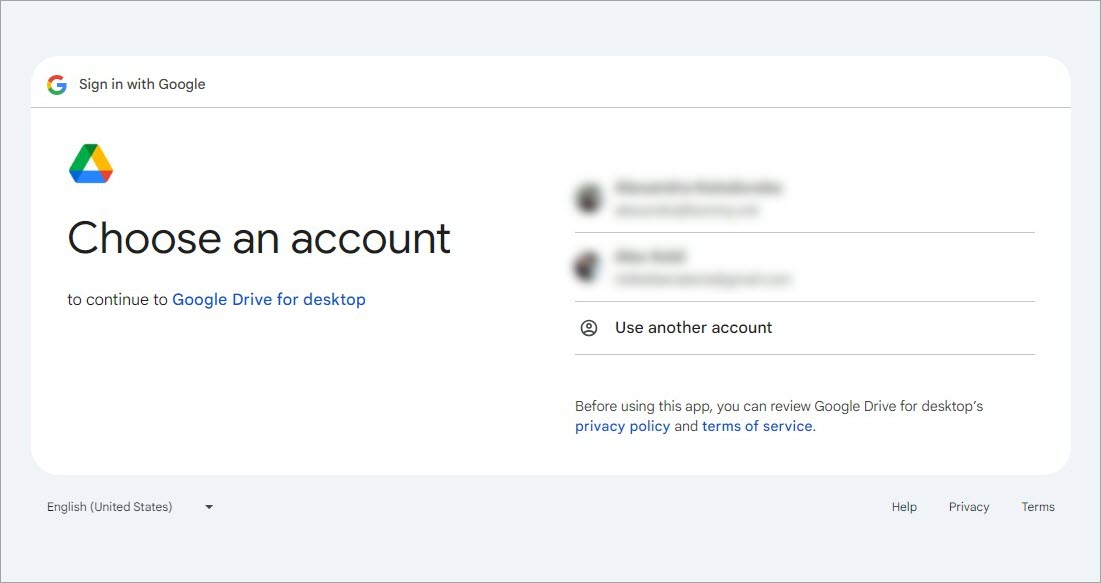
Después de seleccionar la cuenta, complete el inicio de sesión.
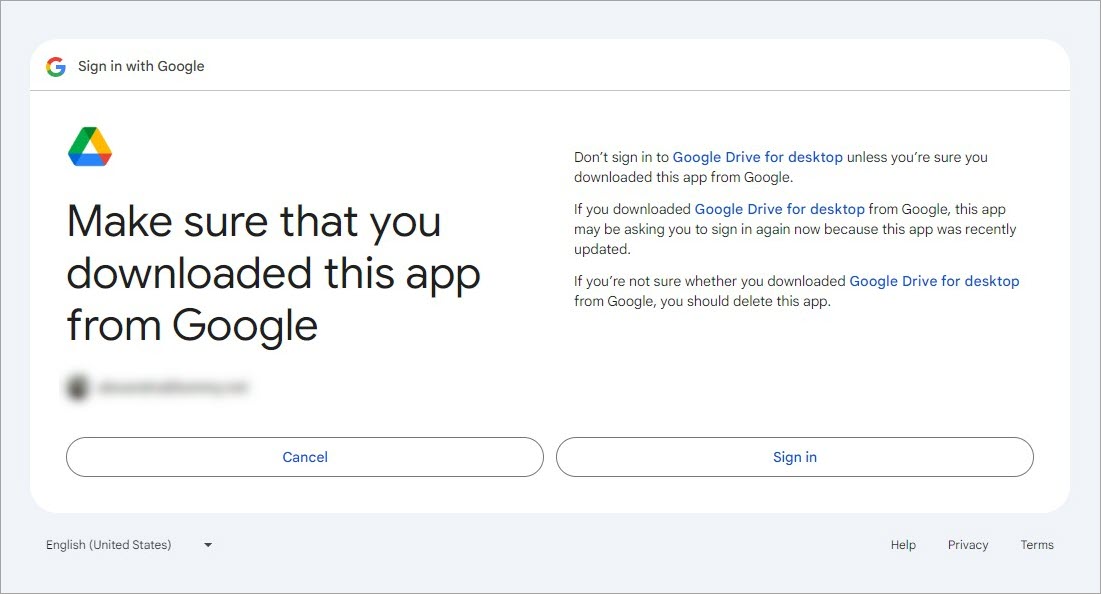
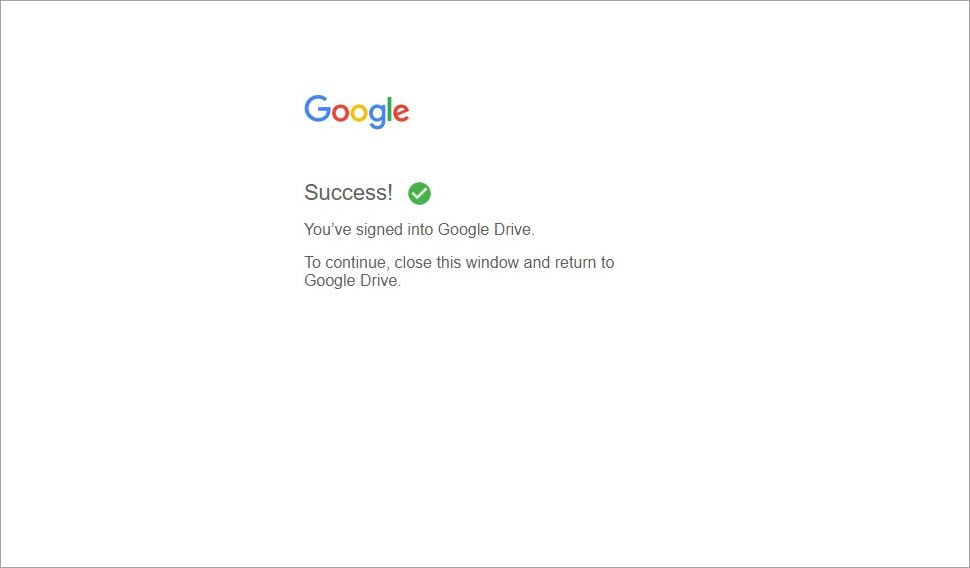
Tras unos cuantos pasos «siguiente», elija qué carpetas sincronizar desde su computadora a Google Drive, o omita este paso si desea volver a él más tarde.
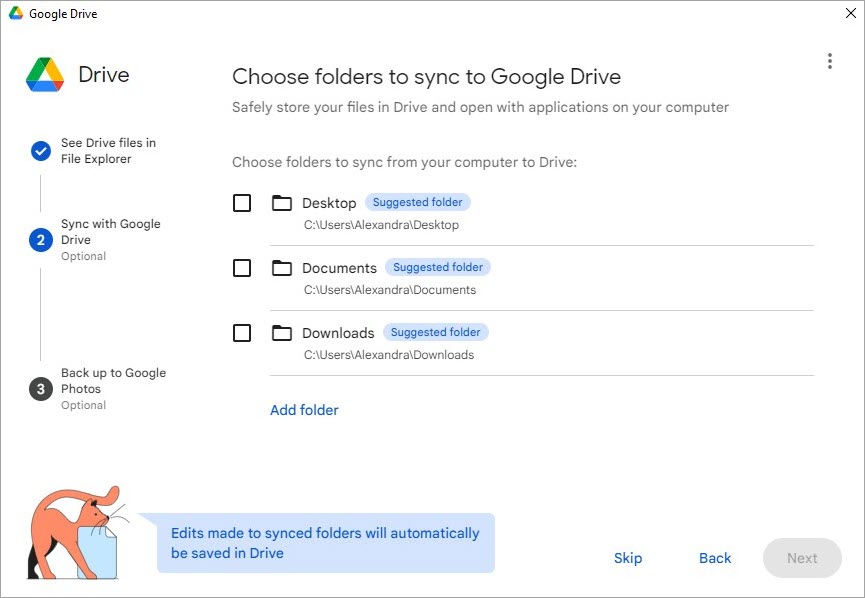
Una vez completada la instalación, presione la opción «Abrir Google Drive», la carpeta de «Google Drive» se transmitirá en su computadora, creando un disco virtual.
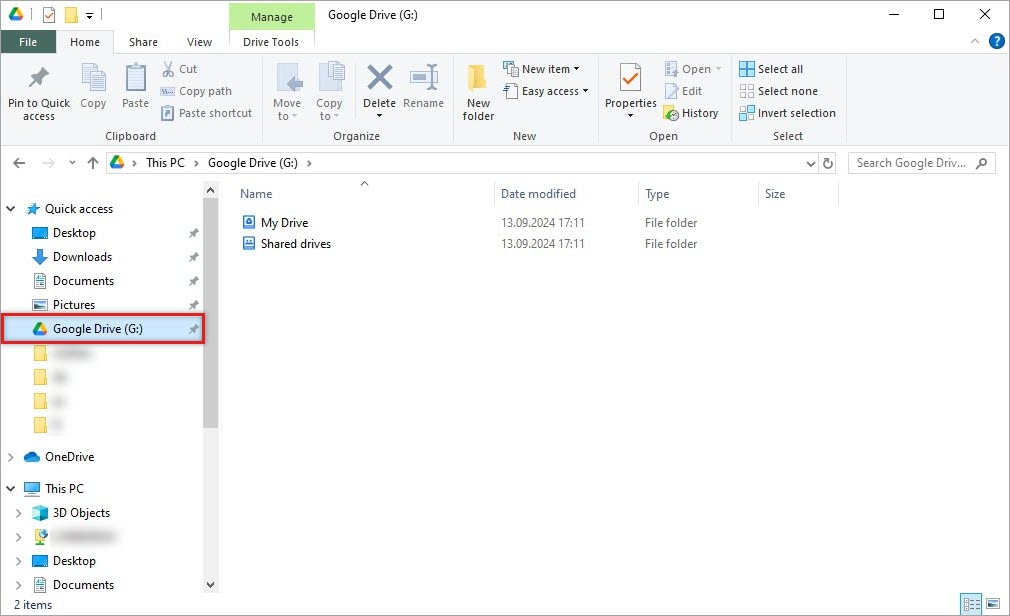
Puede actualizar sus preferencias y elegir si desea espejar o transmitir My Drive después de la instalación.
La funcionalidad de exportación e importación del Store Manager, además, trabaja con el disco virtual local que se sincroniza con Google Drive según sus configuraciones.
Ahora, vamos a la propia importación y exportación desde PrestaShop hasta Google Drive.
- Abra o instale el software de Store Manager, y conecte con su tienda de PrestaShop. Puede descargar una prueba gratuita para probar la funcionalidad durante 2 semanas. La asistencia es gratuita para la instalación y configuración de conexión.
- Ejecute el Asistente de Exportación e Importación desde la barra de herramientas o menú contextual, y haga clic en «Exportar» o «Importar».
- En el paso de “Seleccionar destino de exportación”, elija el botón radio “Archivo local”.
- Especifique el nombre del archivo en el Google Drive donde se exportarán los productos o desde donde se importarán y haga clic en “Siguiente” para continuar.
- Proceda con la configuración de exportación o importación como de costumbre.
- Haga clic en “Importar” o “Exportar” para completar la tarea.
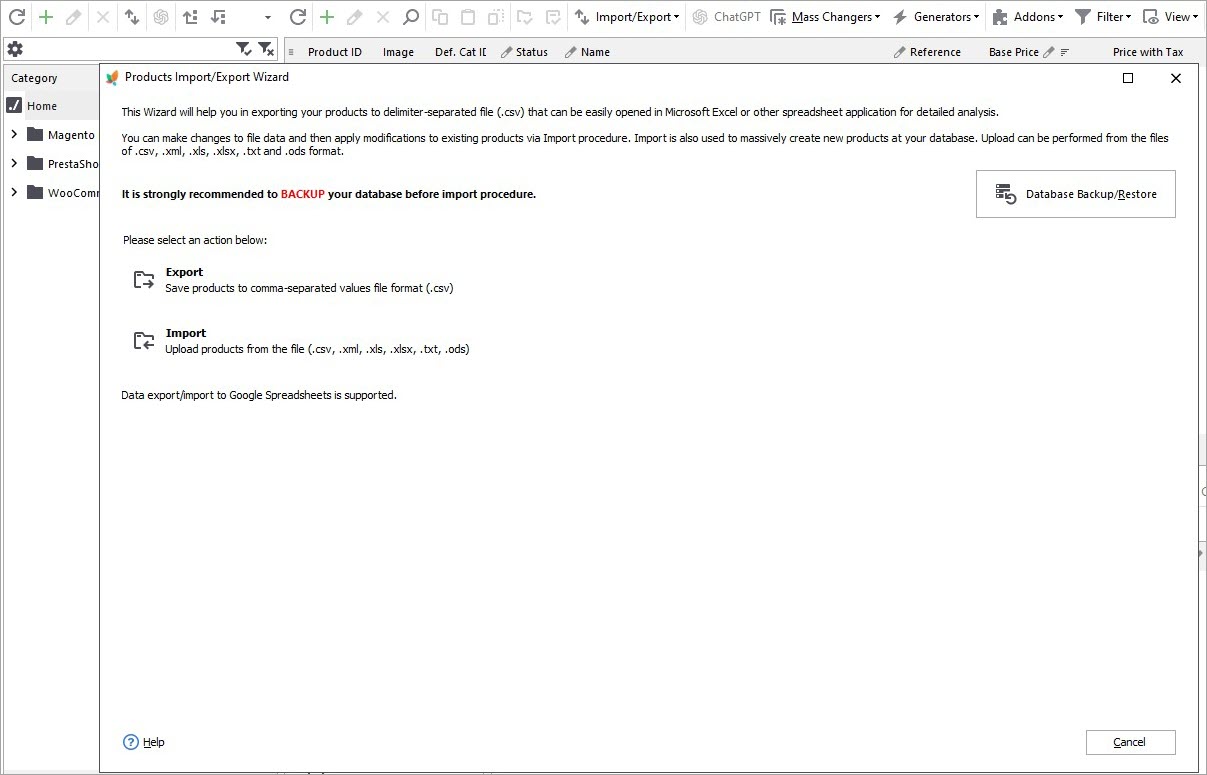
En caso de importación, seleccione el archivo ubicado en la carpeta Google Drive fuera línea.
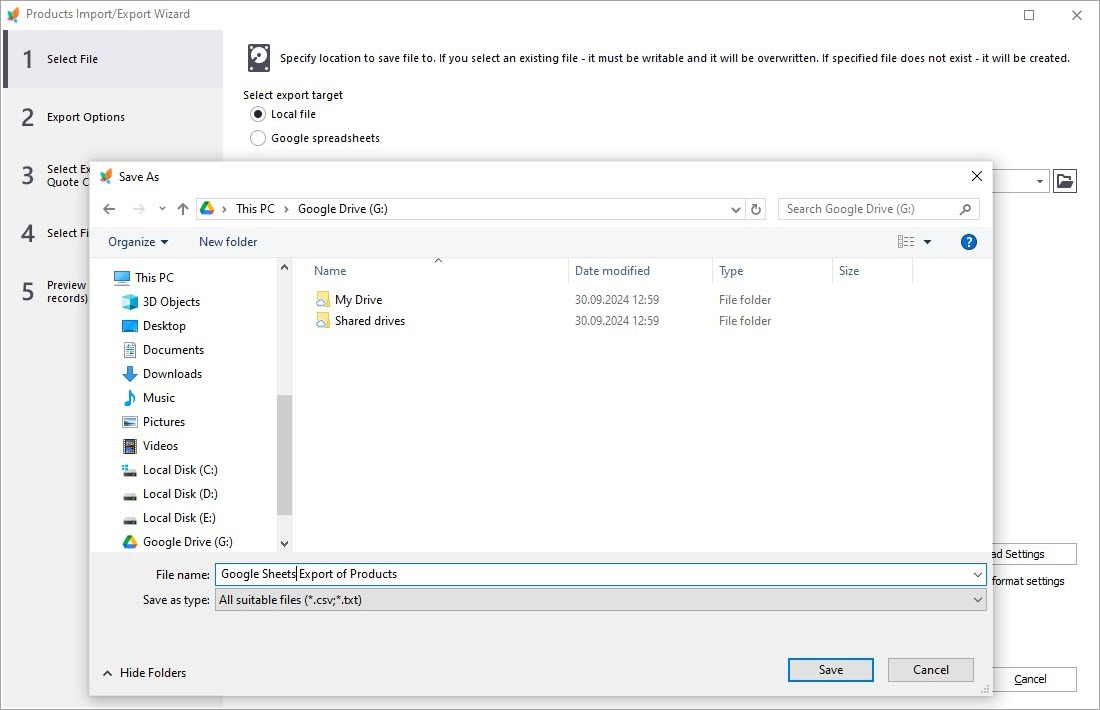
Puede consultar instrucciones detalladas sobre las configuraciones de exportación aquí: PrestaShop Exportar productos.
Puede consultar instrucciones detalladas sobre las configuraciones de importación aquí: PrestaShop Importar productos.
Se guardará un archivo .csv en su Google Drive si realiza una procedimiento de exportación, puede revisar el Google Drive una vez que se haya sincronizado. O el procedimiento de importación está completo si ha realizado la importación desde el archivo en Google Drive.
Para convertir el archivo al formato de Google Sheets, usa esta guía https://developers.google.com/apps-script/samples/automations/import-csv-sheets/.
Aviso
Desde que Google actualizó su proceso de verificación del API en 2024, todos los desarrolladores de software deben someterse a una evaluación anual de seguridad validada por un laboratorio autorizado CASA, lo cual implica un costo significativo. Esto incluye aplicaciones cliente locales y módulos de Google Workspace.
Dado que la integración del Store Manager con Google Sheets requiere acceso de nivel 3, debemos completar esta evaluación anual de seguridad costosa. Desafortunadamente, este requisito entra en conflicto con nuestro modelo de precios, que es un pago único para el uso por vida.
Descargue la versión de prueba del Store Manager y pruebe a exportar e importar productos con la integración de PrestaShop Google Sheets
Prueba Ahora
Artículos Relacionados:
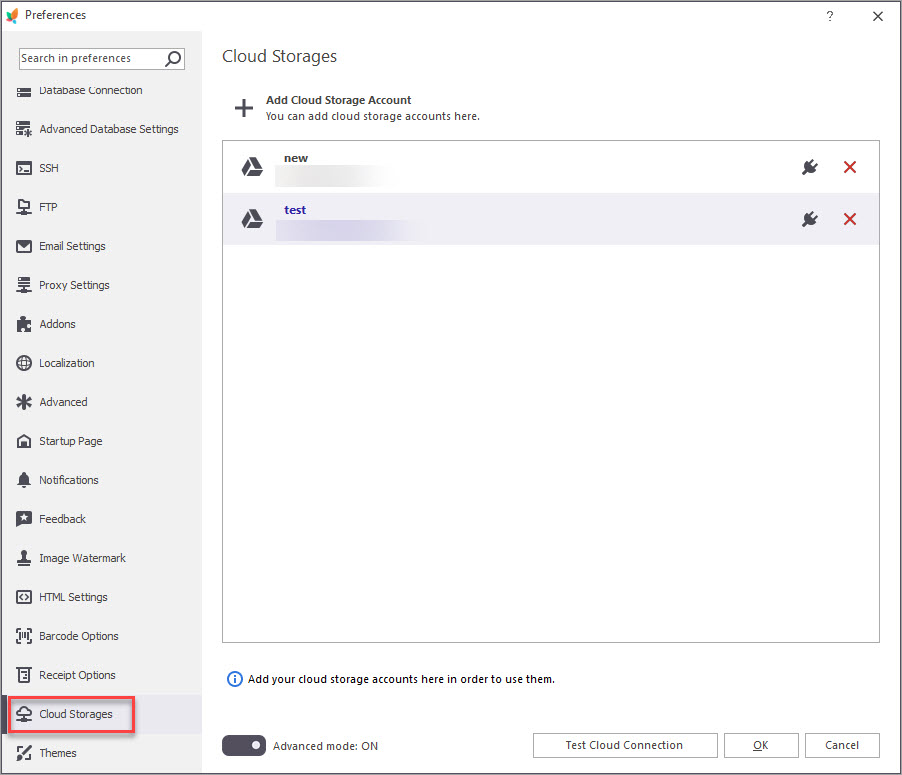
PrestaShop Google Drive Integración en Store Manager
Descubra la integración de PrestaShop con Google Drive para exportar e importar productos a/desde Google Sheets. Leer más...

Integrar PrestaShop con Google Sheets: Importación de hojas de cálculo
Realice la importación de productos de PrestaShop desde su almacenamiento en la nube de Google con la integración de eMagicOne Google Drive. Leer más...
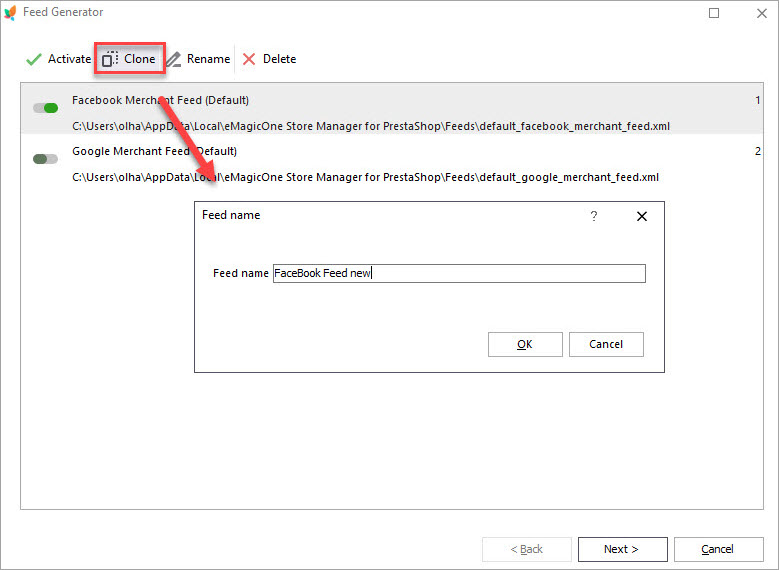
Cómo cargar el feed de PrestaShop a Facebook Marketplace
Pasos para generar un feed de PrestaShop y destacar productos en el Mercado de FacebookLeer más...
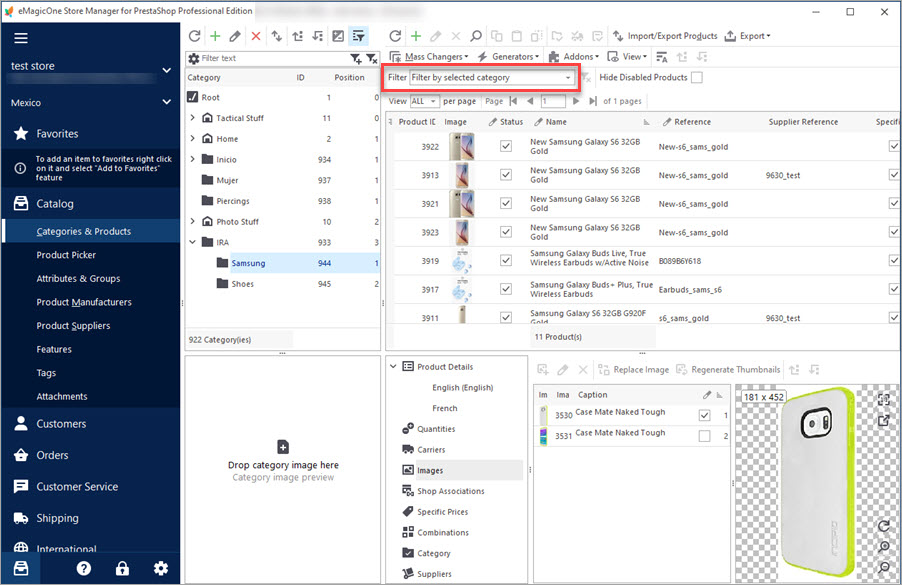
Exportar PrestaShop Productos de Categorías Específicas
Seleccione categorías específicas de las disponibles para hacer la exportación de productos en PrestaShop más flexible. Leer Más...
COMENTARIOS