
Cómo generar una clave de Google API para acceder a las hojas de cálculo de Google con el software Store Manager for PrestaShop
Para importar productos desde Google Sheets en PrestaShop, cargar datos, agregar, preponer y crear nuevos archivos necesitarás las claves de la API de Google. En este artículo te guiamos sobre cómo generar tus claves de API y utilizar la funcionalidad de Google Sheets posteriormente. Si tienes alguna pregunta, por favor contáctanos en support@emagicone.com y estaremos encantados de ayudarte.
Sigue estos pasos para obtener los detalles de tu cuenta de Google Drive y las claves de Google de hojas de cálculo de API:
1. Ve al API Console: https://console.developers.google.com/
¡Importante! La Google API puede no estar disponible para todas las cuentas. Si no puedes habilitar la Google API, estás invitado a usar el archivo de carpeta offline de Google Drive para cargar o descargar archivos desde Google Drive.
2. Desde la lista de proyectos, selecciona un proyecto o crea uno nuevo.
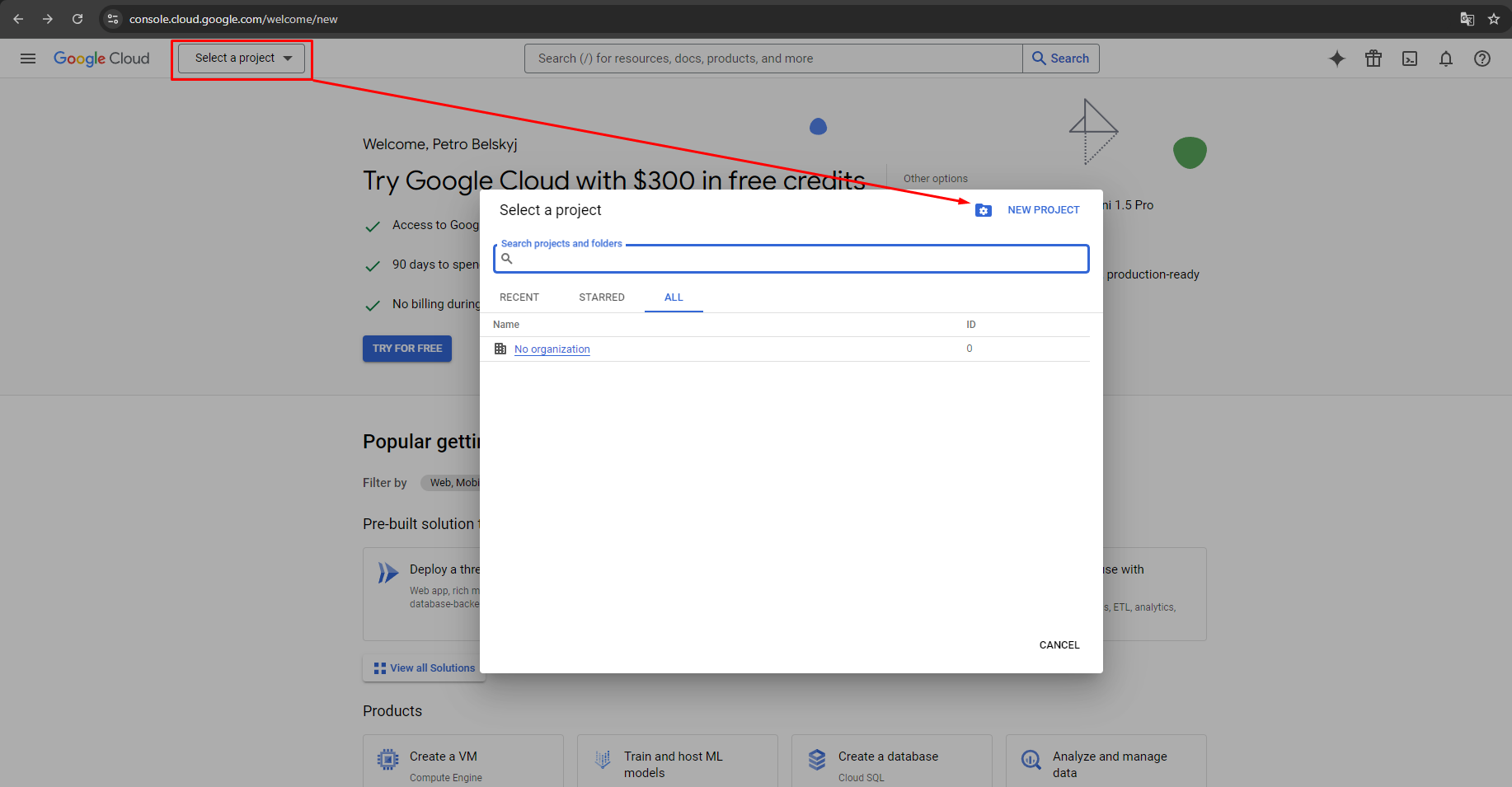
Si no se redirige para crear un nuevo proyecto, haga clic en el menú desplegable de proyectos situado junto al icono de Google Cloud en la esquina superior izquierda. Después verá una lista de sus proyectos y un botón para crear uno nuevo.
3. Especifique el nombre del proyecto, el nombre de la organización y haga clic en Crear
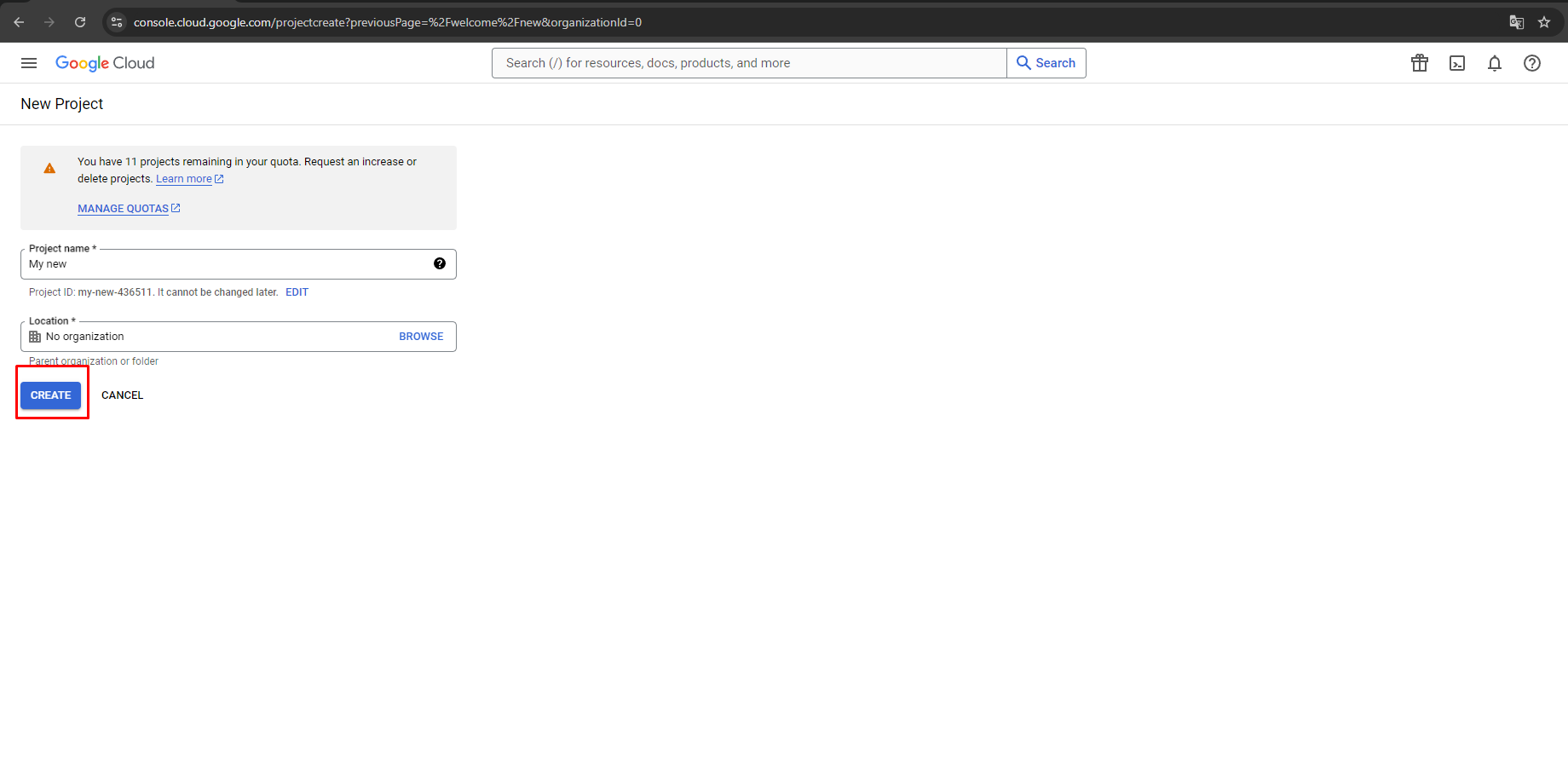
Use un nombre claro, como “PrestaShop a Google Drive sincronización”, o algo similar.
Complete todos los campos requeridos y proceda. Necesitará la API de Google Drive API, Client IDs de OAuth 2.0.
4. Seleccione el proyecto en el menú desplegable superior desde la lista de proyectos (lista de recursos).
Una vez que se haya creado el proyecto, asegúrese de seleccionar el nuevo proyecto recién creado en la lista de proyectos para continuar.
5. Proceda a APIs y servicios.
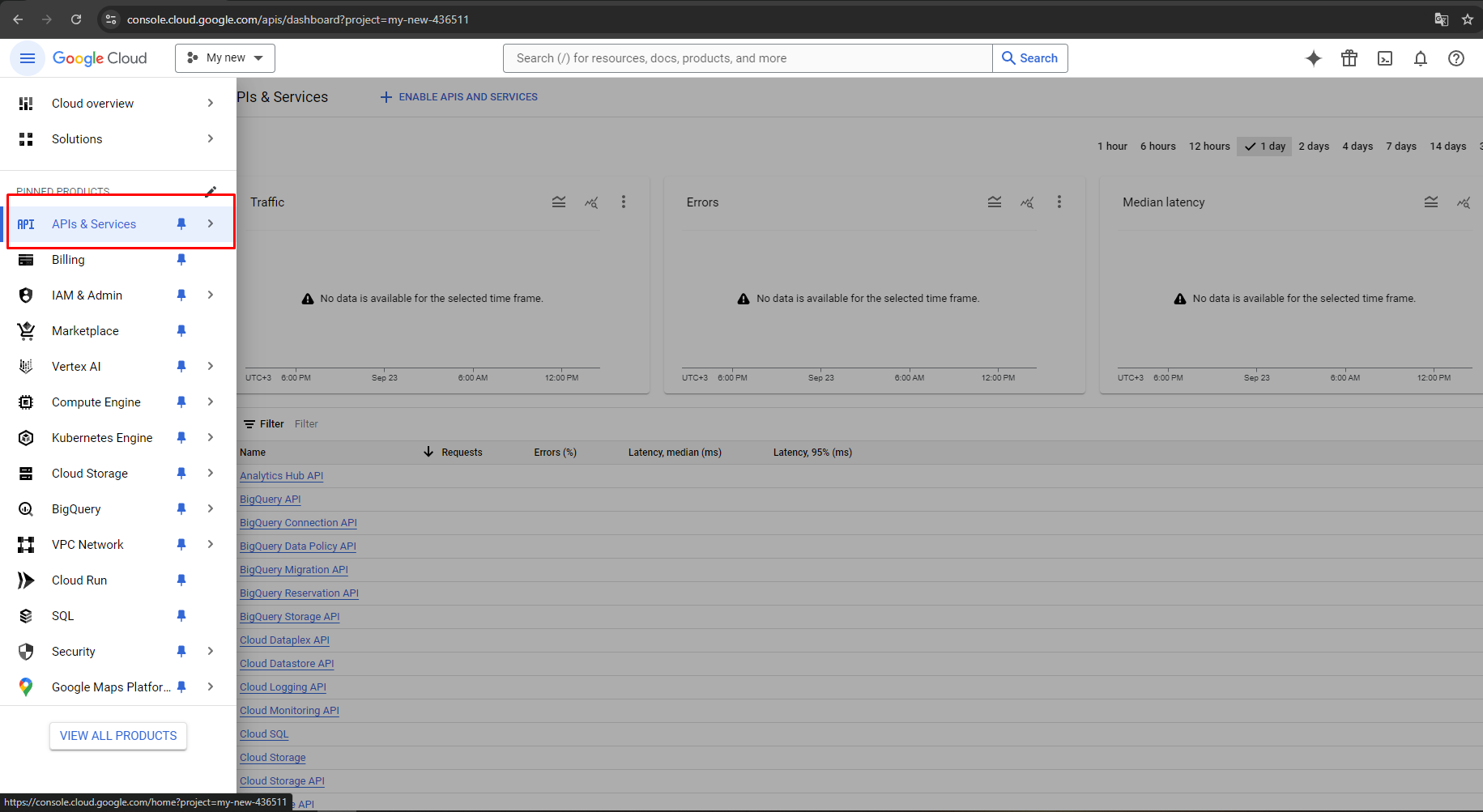
6. Vaya a Apis habilitadas y servicios => +Habilitar apis y servicios.
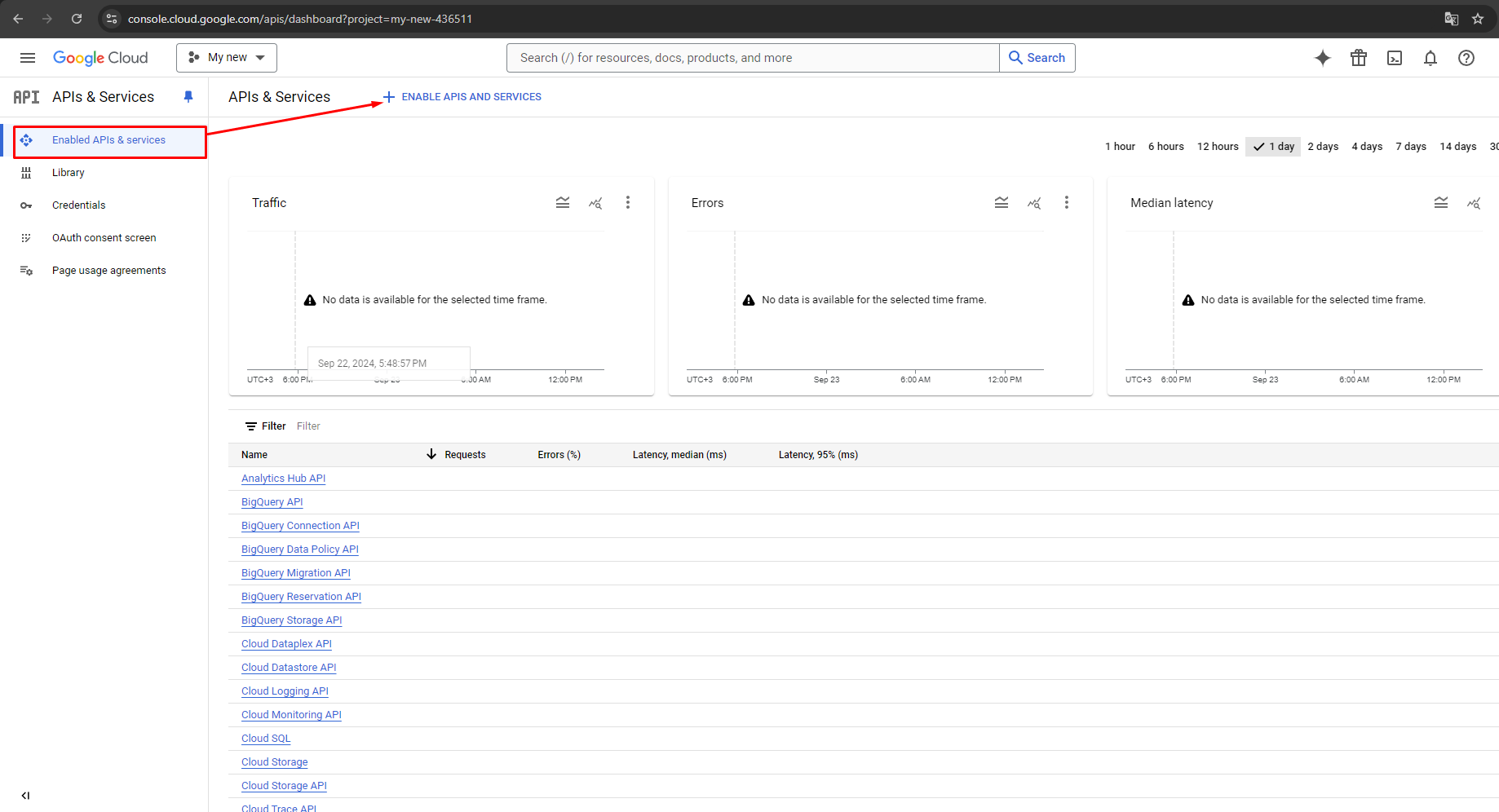
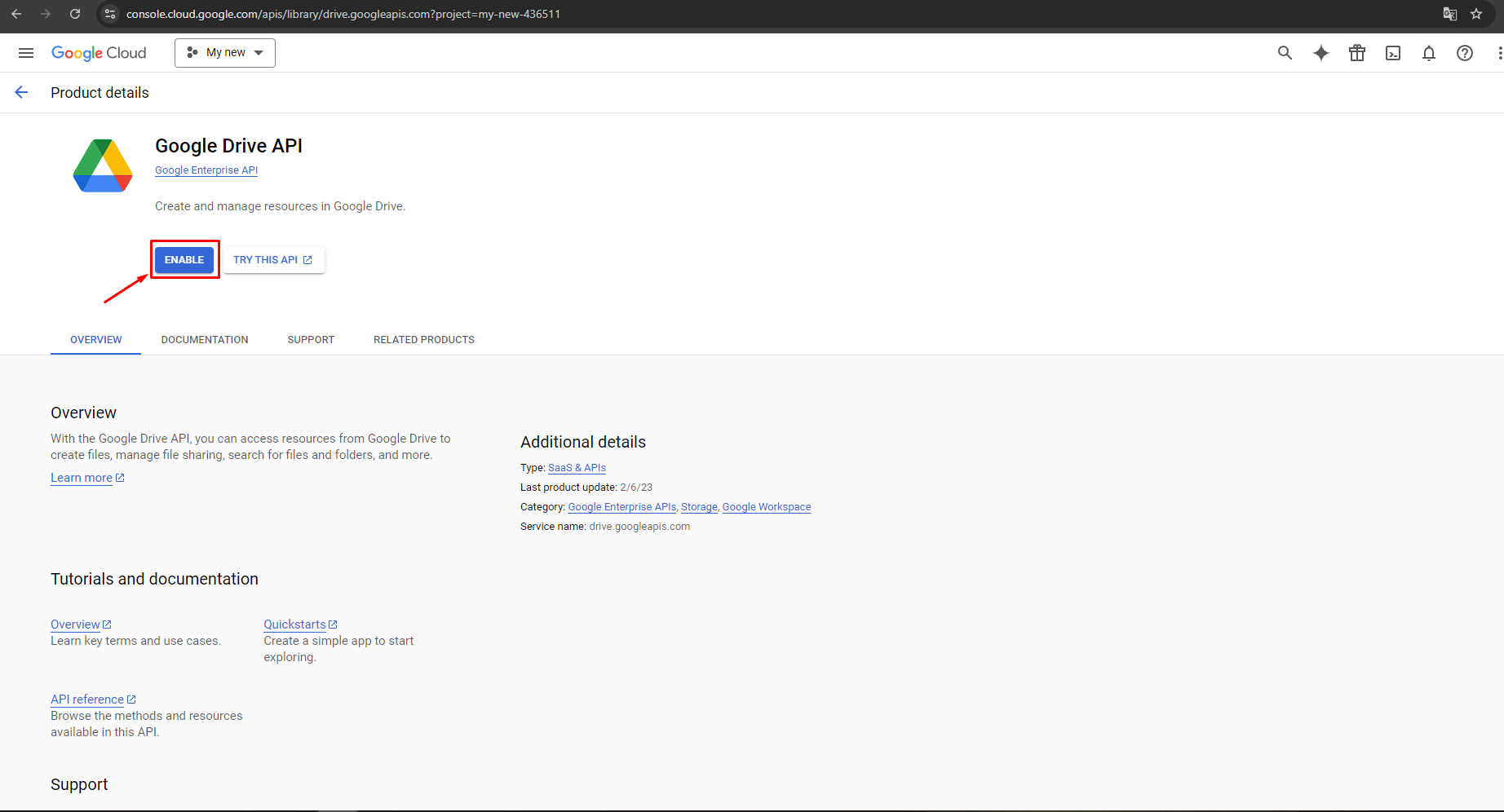
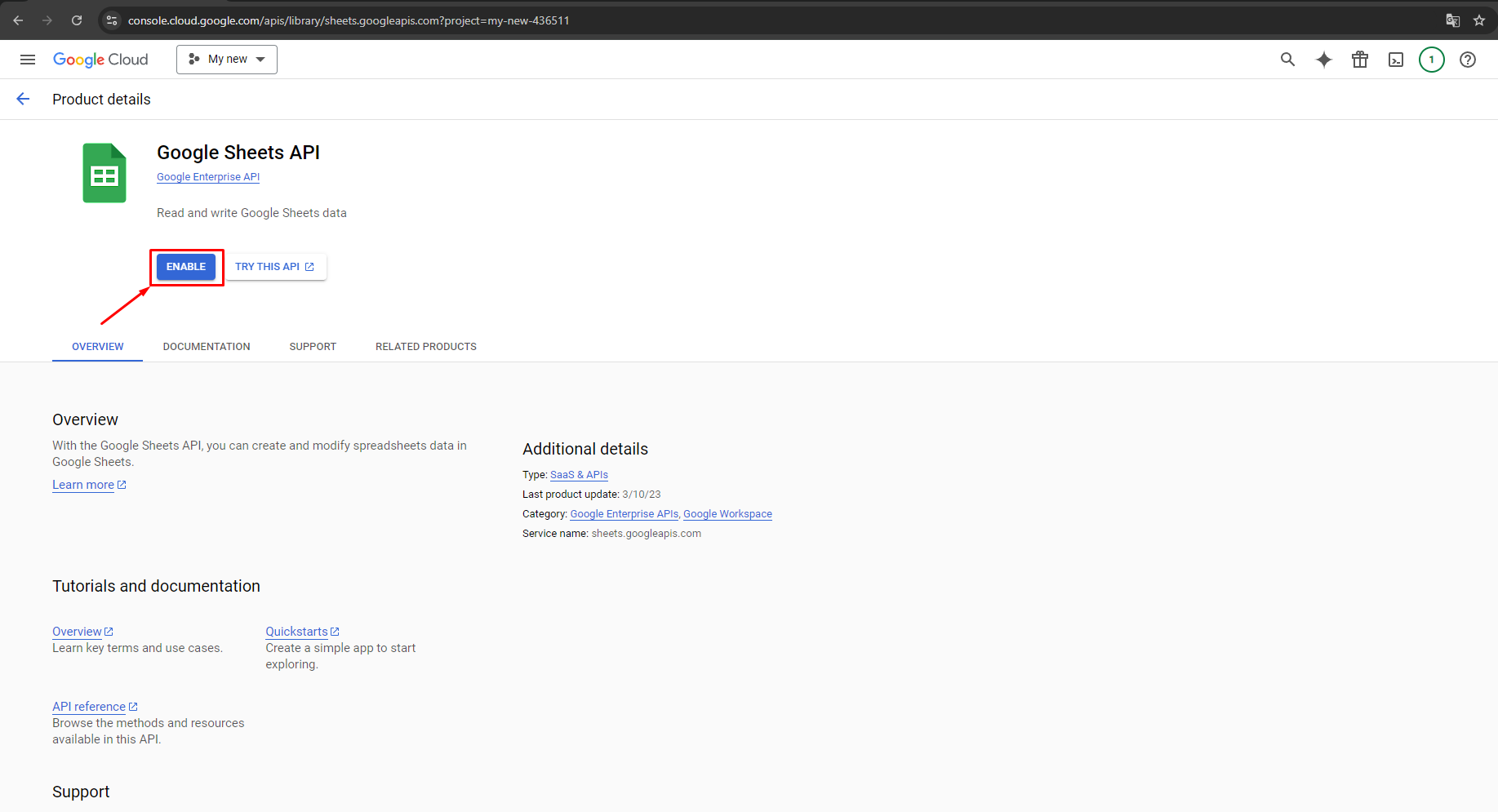
7. En la lista de APIs, encuentra Google Drive API y Google Sheets API.
8. Habilita el Google Drive API
9. Habilita el Google Sheets API
Si estás utilizando Google My Business y no ves tus APIs & servicios habilitados, contacta a tu administrador de cuenta de Google para que los habilite, específicamente el Google Drive API.
Para habilitar el Google Drive API en la cuenta de Business, ve a https://console.developers.google.com/
Abre el menú principal - Apis & Services - Library
En la biblioteca de APIs de Google, encuentra Google Workspace - Google Drive API (Google Enterprise API, Crea y gestiona recursos en Google Drive). Habilita para continuar.
https://console.cloud.google.com/apis/library/drive.googleapis.com
10. Vuelve a las APIs habilitadas y los servicios (como se describe en el paso 5) y abre la pantalla de consentimiento OAuth
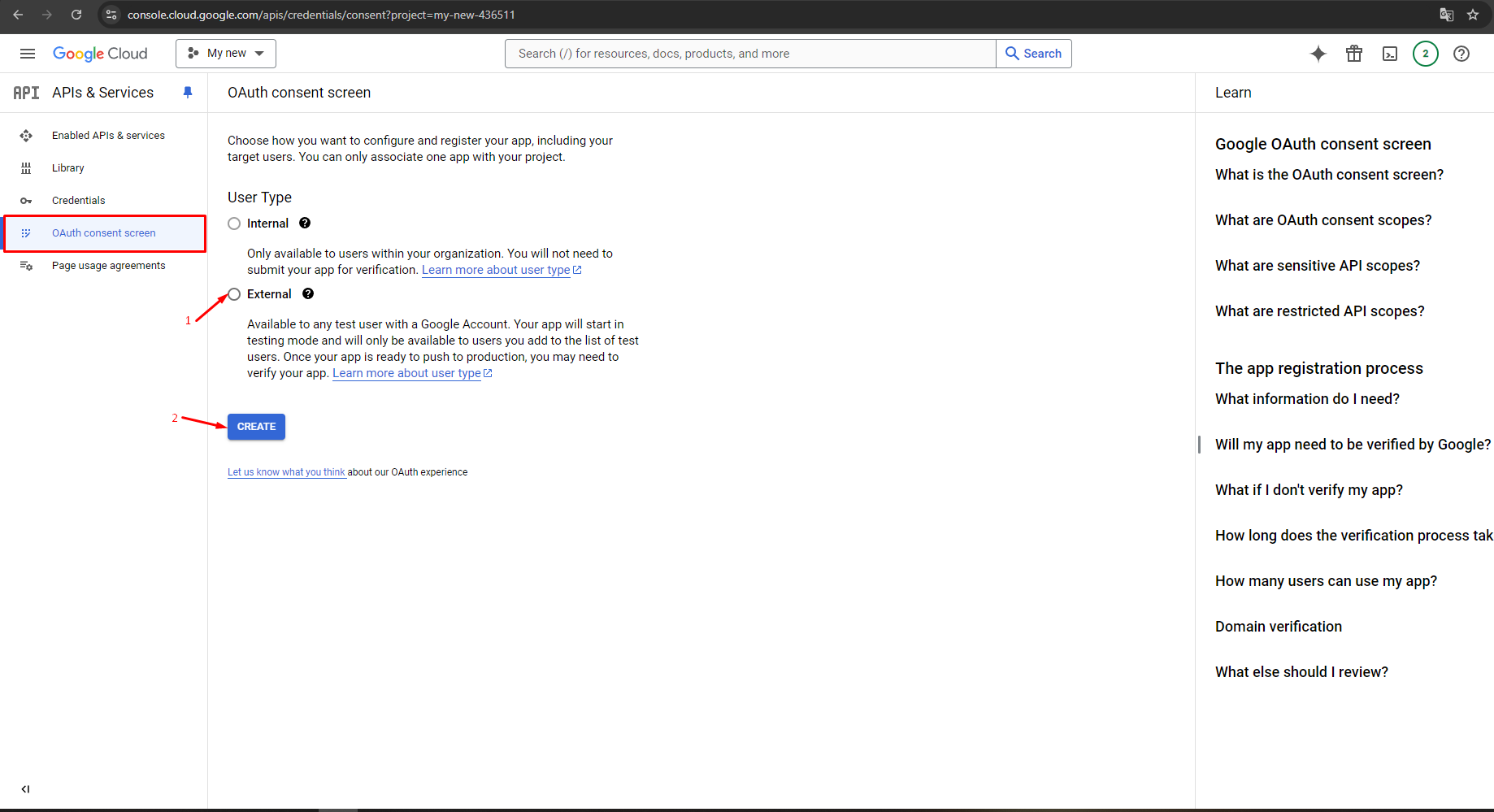
Habilita el tipo de usuario de acceso externo y haz clic en Crear.
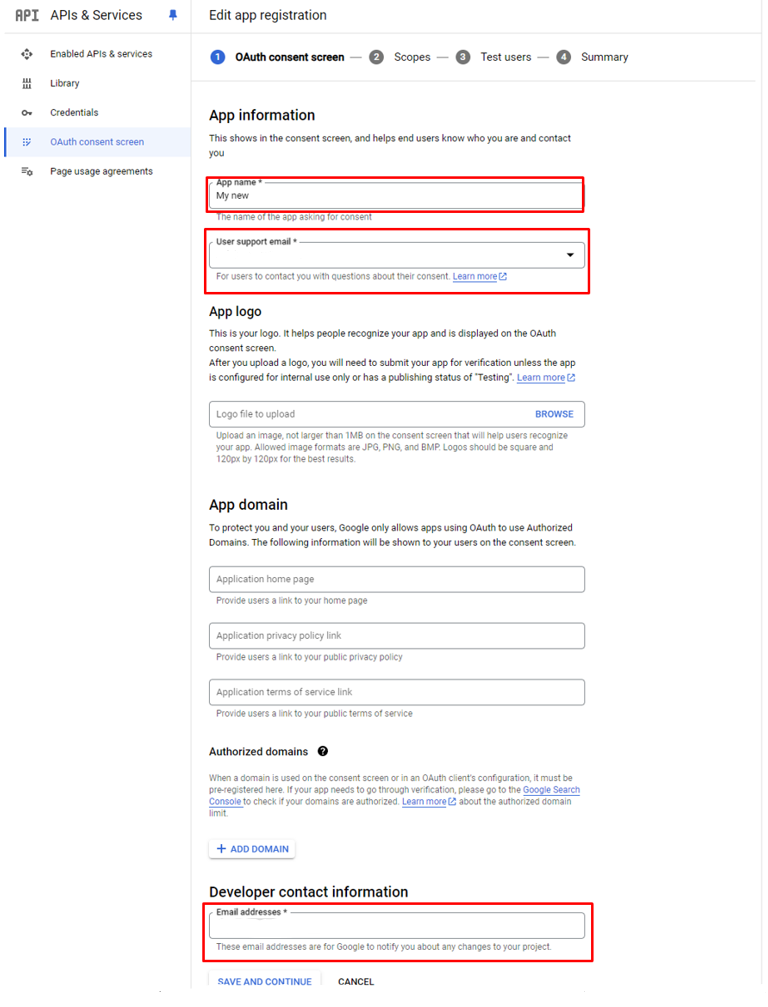
11. Rellena todos los campos requeridos para crear tu App.
Usarás tu propia app para tus propias necesidades. Asegúrate de rellenar datos informativos, agrega el dominio de la aplicación (tu sitio) y las políticas.
Agrega la dirección de correo electrónico del desarrollador. Usa la misma dirección de correo que usaste para crear la app.
Haz clic en Guardar y continuar
12. Actualiza tus alcances (acceso de la aplicación).
Para ello, haz clic en el botón Agregar o quitar alcances y habilita los siguientes alcances:
- auth/userinfo.email
- auth/userinfo.profile
- https://www.googleapis.com/auth/drive
- https://www.googleapis.com/auth/drive.file
- https://www.googleapis.com/auth/spreadsheets
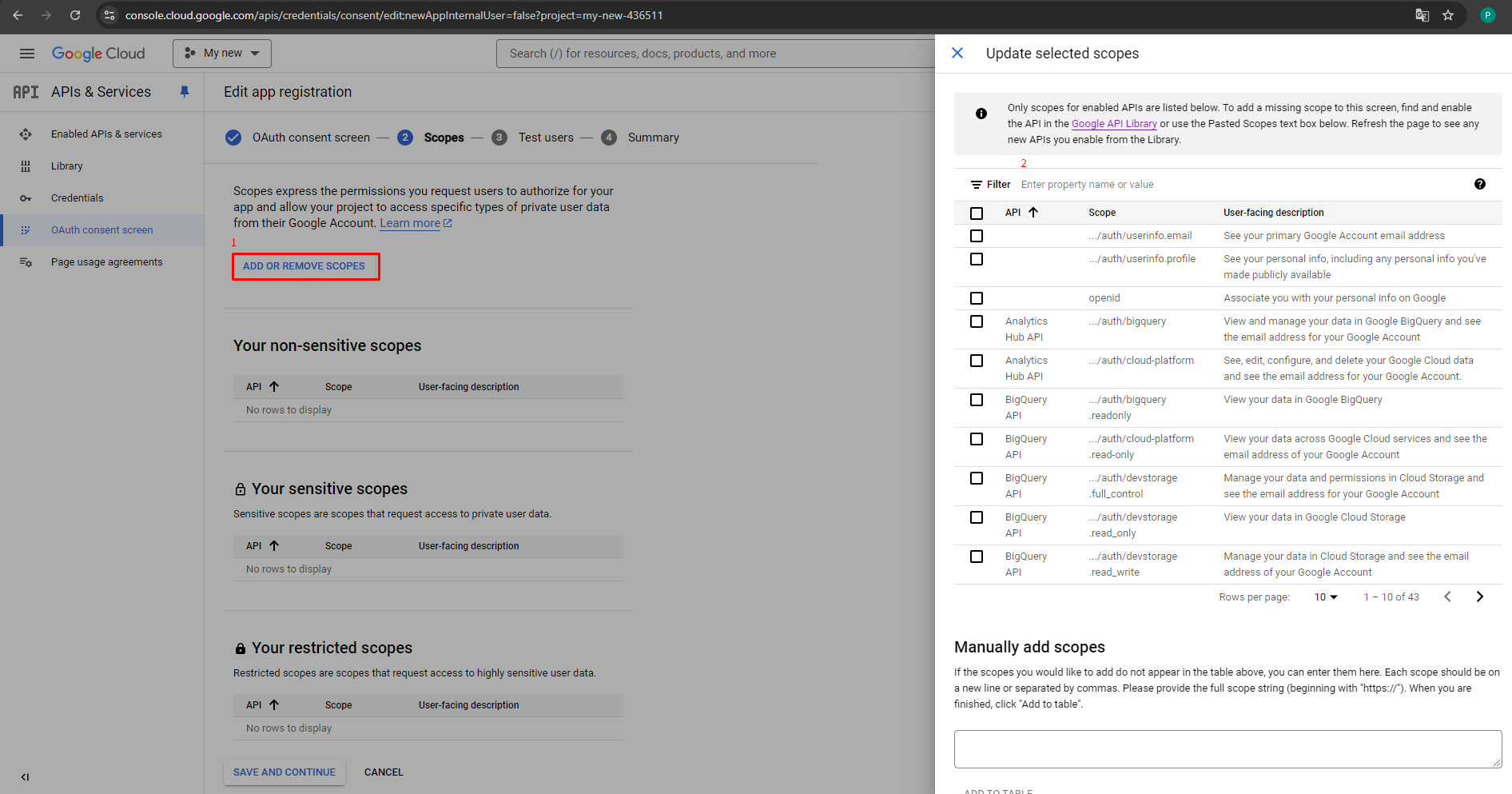
Si no ve los alcances en la lista, puede agregarlos manualmente.
Para agregar alcances manualmente, haga clic en AGREGAR O QUITAR ALCANCES y busque los alcances anteriores en el campo de búsqueda. Agregue uno por uno todos los alcances.
Una vez que haya terminado, haga clic en Guardar y Continuar
13. Cree un nuevo usuario de prueba. Haga clic en Guardar y continuar
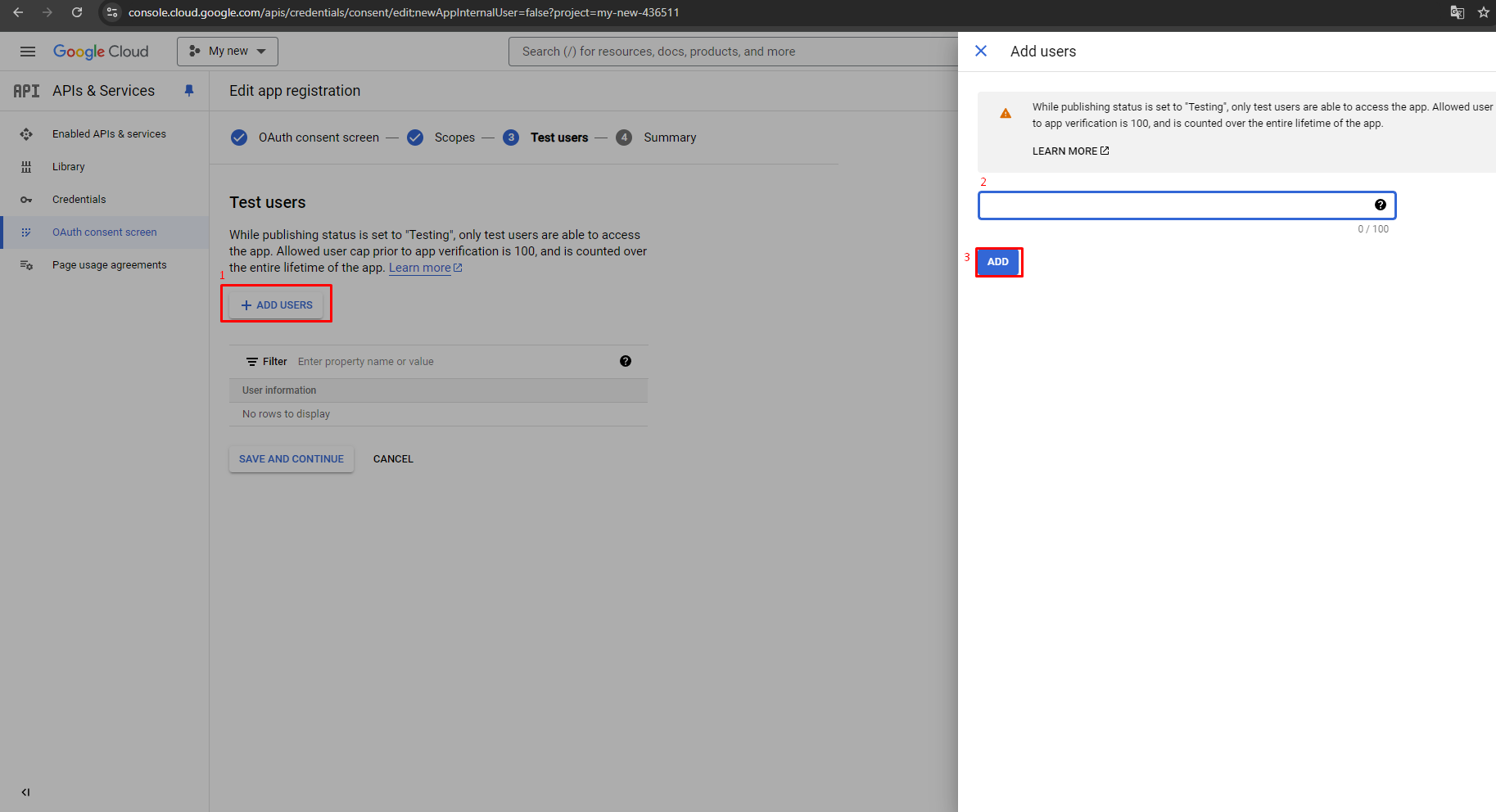
Puede agregar hasta 100 usuarios únicos a esta aplicación. La limitación es permanente para cada aplicación.
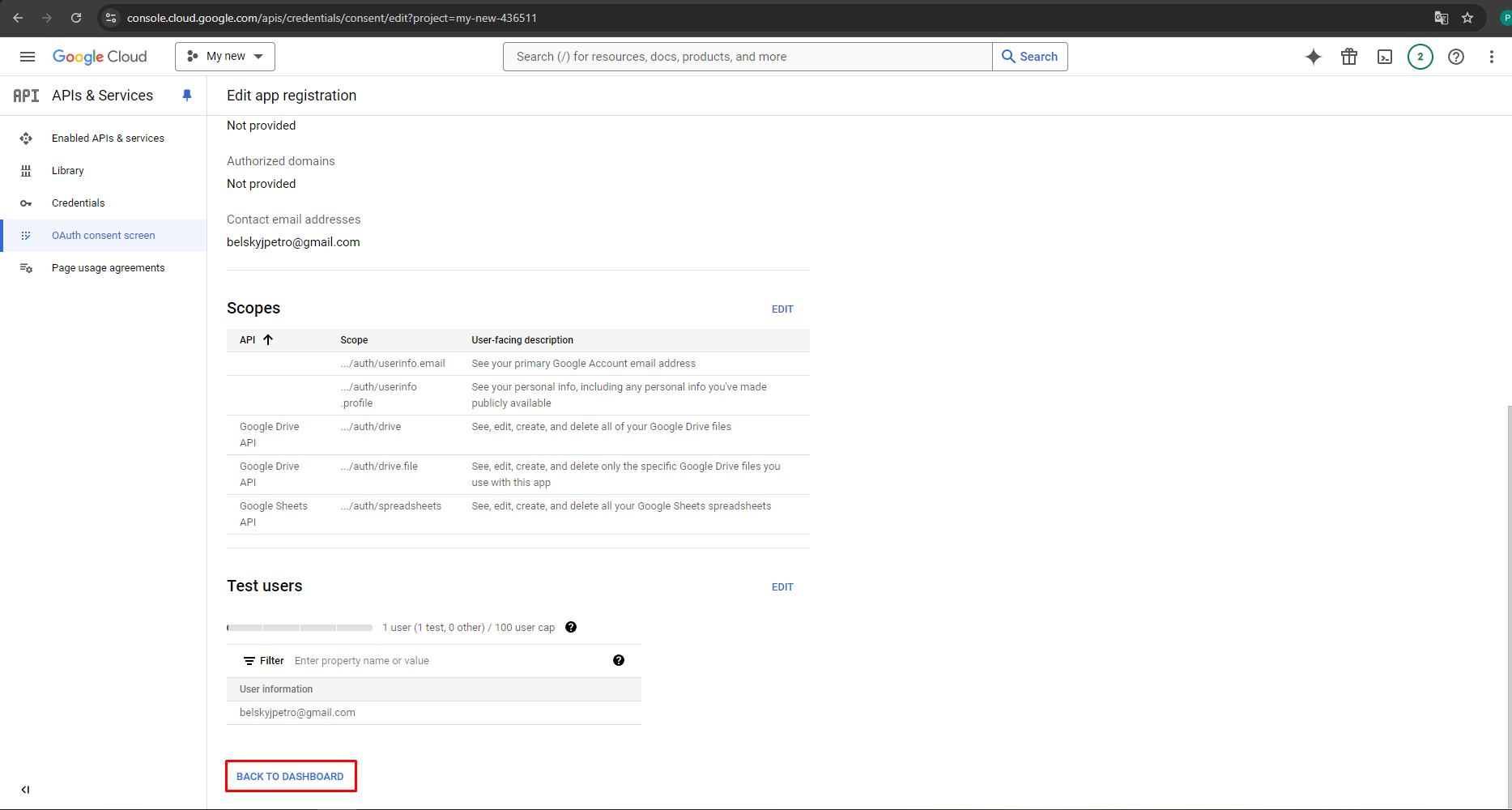
14. En el paso Resumen, verifique todas las configuraciones y haga clic en Volver al tablero
15. Once you’re on the Enabled APIs & services page and created your app, on the left (in the left menu), choose Credentials: https://console.cloud.google.com/apis/credentials
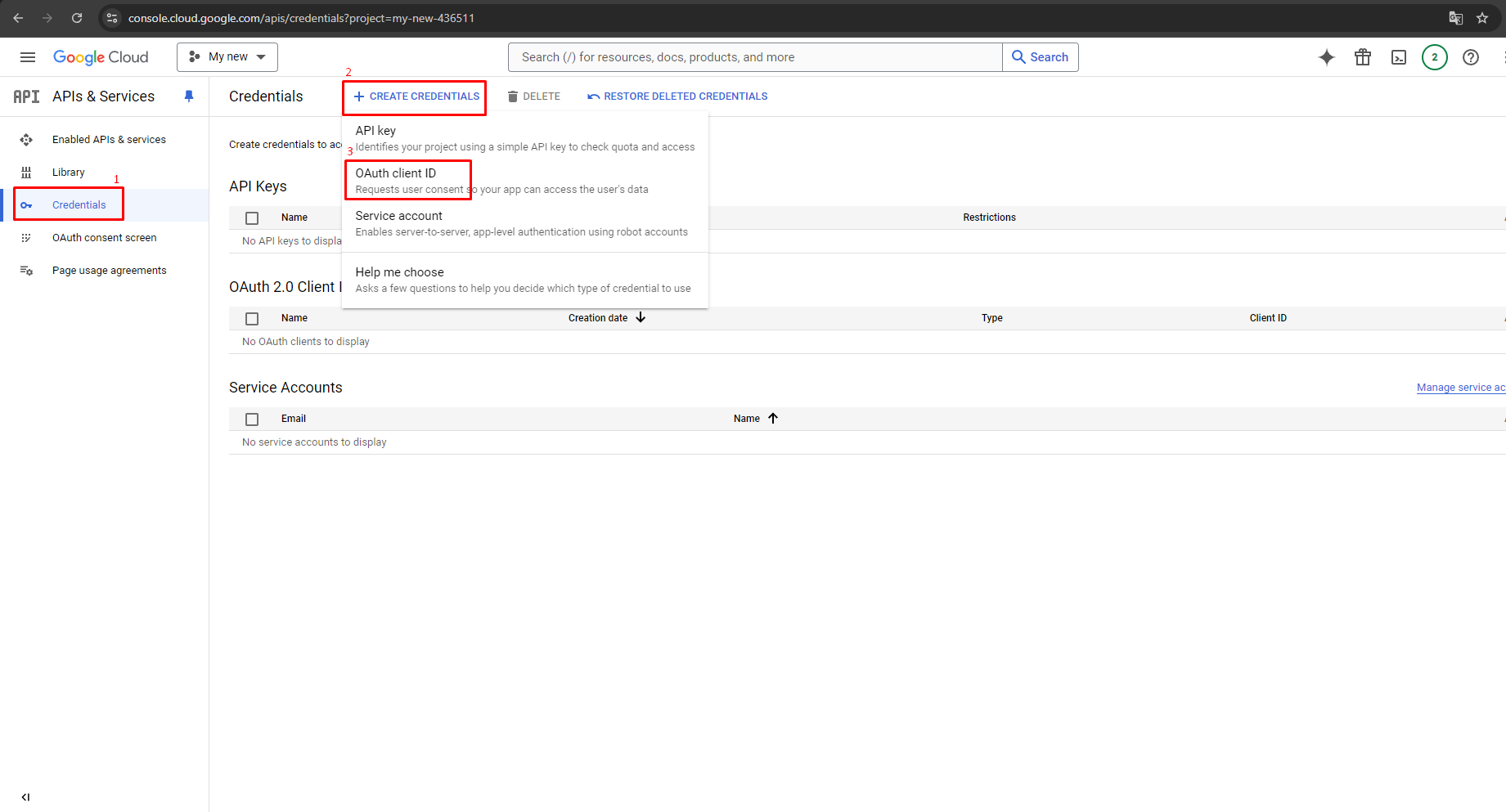
Cree nuevas credenciales y seleccione ID de cliente OAuth
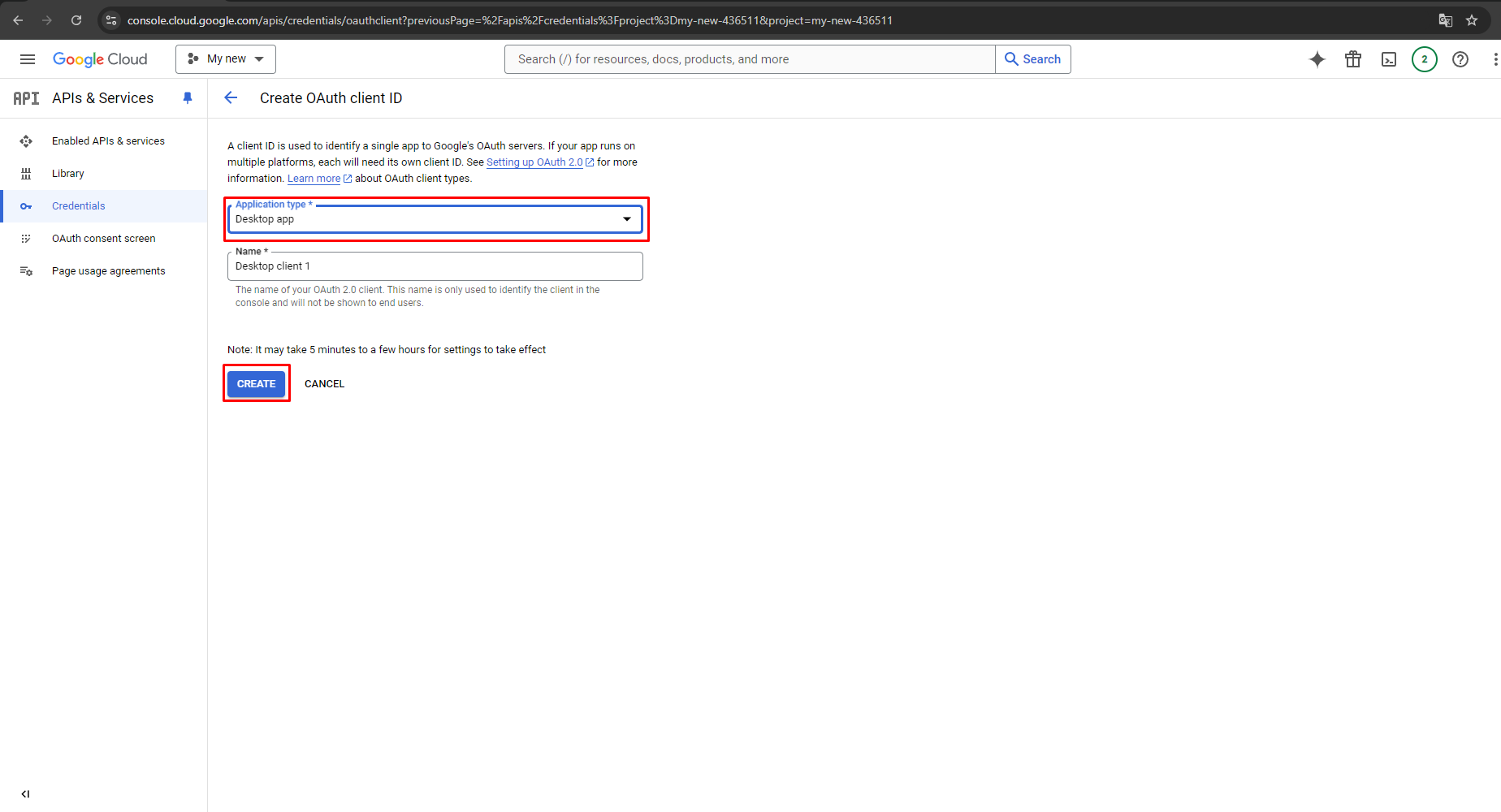
16 En el menú Crear ID de cliente OAuth, selecciona tipo de aplicación - App de escritorio y especifica el nombre del credential
Haz clic en crear para generar tu clave API
17. Tienes tu nuevo ID de Cliente y secreto de cliente.
No proporciones las credenciales anteriores a nadie.
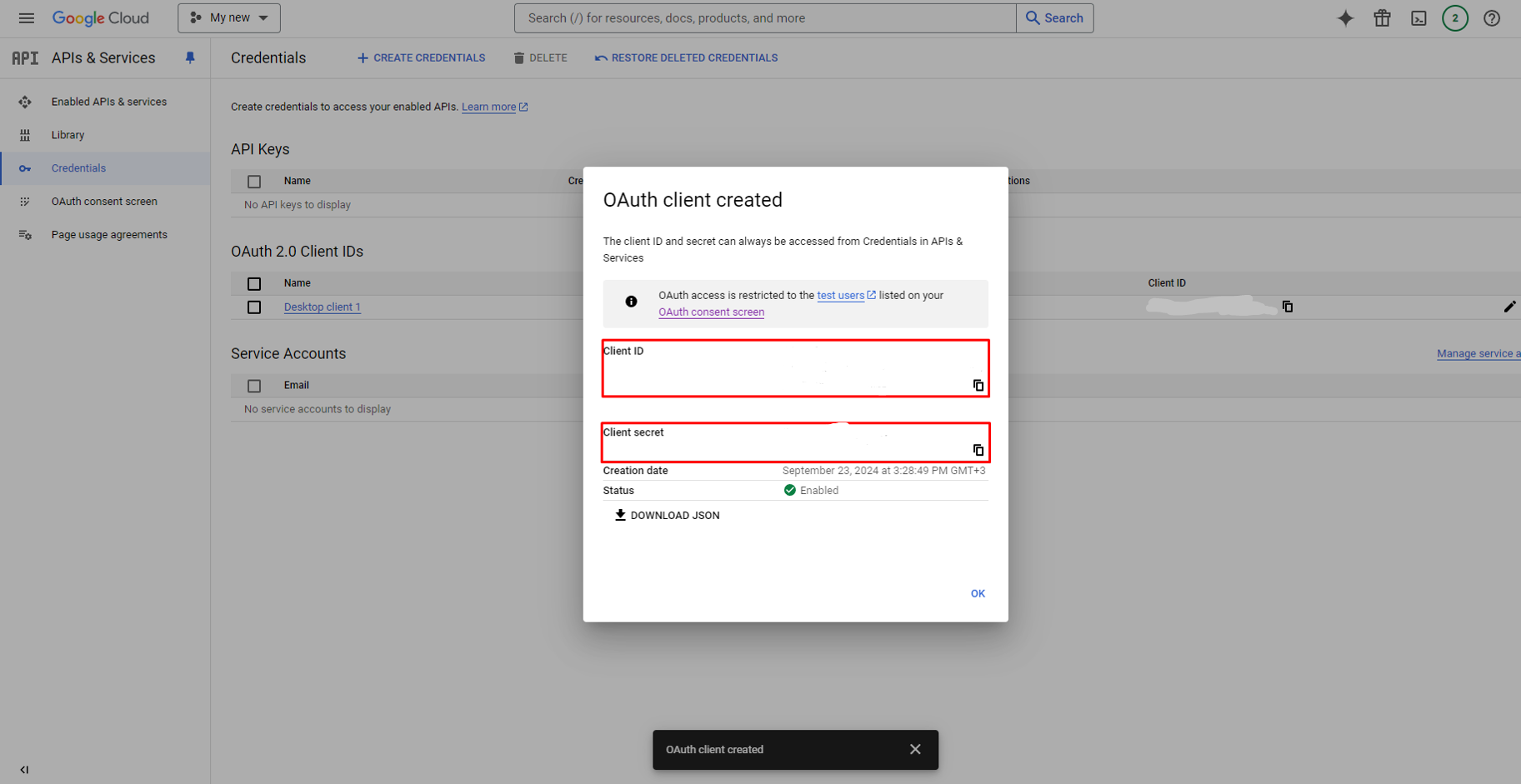
18. Puedes encontrar tu clave API cuando hagas clic en los detalles de la clave API:[
Información adicional:
- ID del cliente: sampleletters-numbers123lettersnumbers123.apps.googleusercontent.com
- Secreto del cliente: SAMPLE123ASD321GFF123WER
- Estado: Habilitado
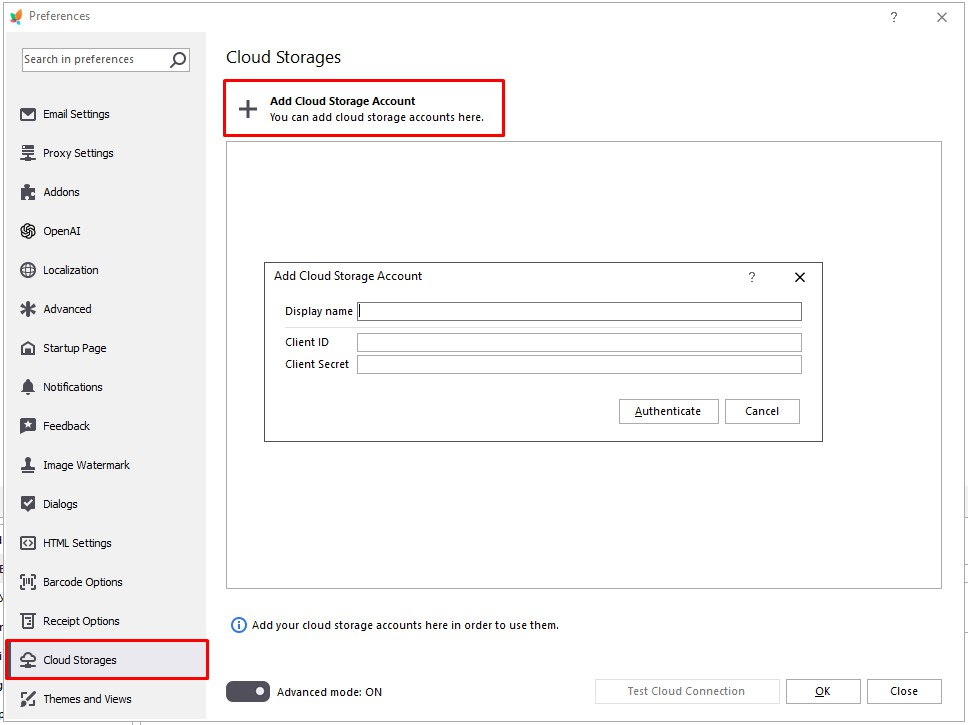
19. Abra el software de Store Manager - Preferencias (F12) - Almacenes en la nube
Agregue una cuenta de almacenamiento en la nube. Agregue un nombre para el almacenamiento, como Google Drive y especifique el ID del cliente, el secreto del cliente generado en el paso 16 y haga clic en Autenticar.
20. Ahora puede iniciar sesión con el nombre de usuario especificado en el paso 13
21. Otorgue todos los permisos para continuar.
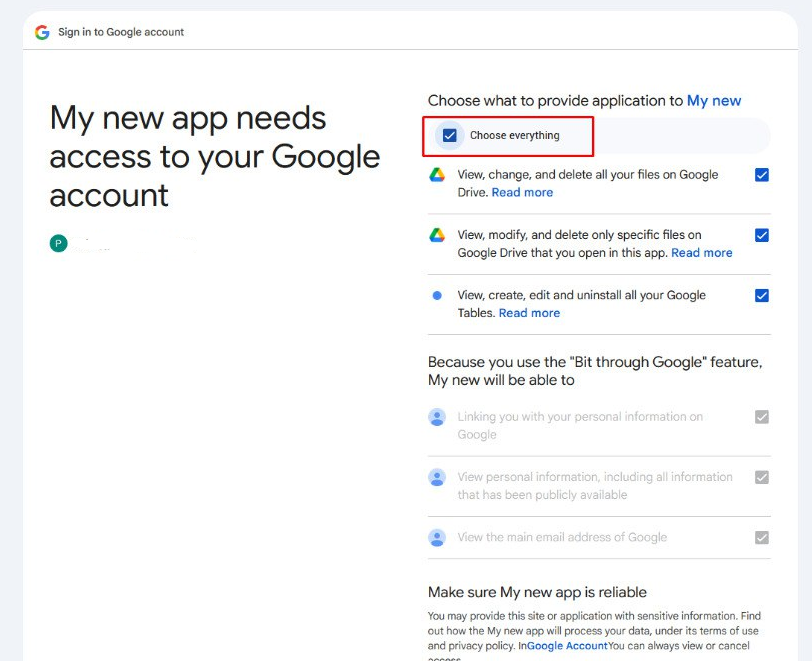
Los permisos anteriores se otorgan solo para este usuario con las credenciales de API especificadas anteriormente. No comparta estas credenciales con ningún tercero.
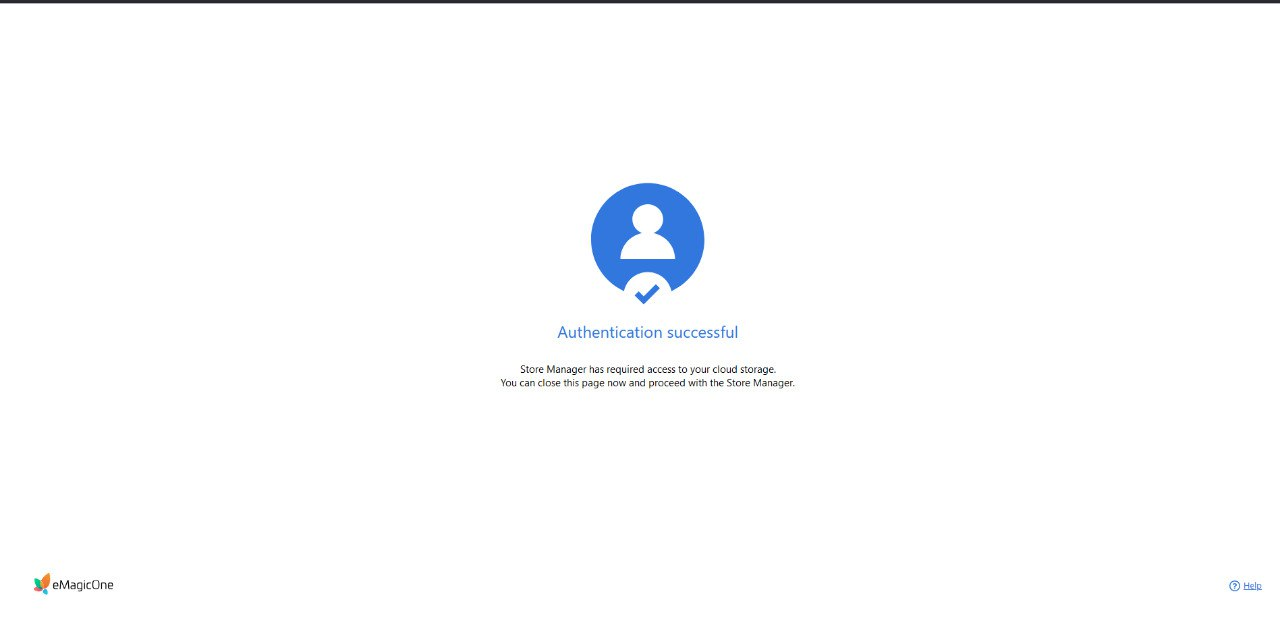
22. Debería ver la pantalla Autenticación exitosa.
Ahora puede usar Store Manager for PrestaShop y la integración de Google SpreadSheets.
Si necesitas asistencia, contáctanos en support@emagicone.com
Importante! No guarde, publique ni transfiera sus API claves a terceros.
Importante! eMagicOne no solicita sus API claves bajo ninguna circunstancia. Use las claves generadas de la API para pegarlas en la aplicación.
Importante! No use el botón revocar ni el botón regenerar, ya que necesitará volver a pegar sus API claves en el software de Store Manager.
¿Por qué necesita las claves de la Google API ahora para trabajar con Google Sheets?
En 2024, Google cambió el proceso de verificaciones de las API. A partir de ahora, todos los desarrolladores de software deben pasar por una evaluación de seguridad pagada (costosa) validada por un laboratorio autorizado CASA cada año.
Para ayudar a mantener segura la información del usuario, cada aplicación que solicite acceso a alcance restringido ahora está obligada a pasar por una evaluación de seguridad validada por un laboratorio autorizado CASA. Esto incluye aplicaciones locales y Google Workspace add-ons. La evaluación ayuda a mantener segura la información del usuario de Google al verificar que todas las aplicaciones que acceden a datos de usuarios de Google demuestran capacidad para manejar los datos de manera segura y eliminarlos según el pedido del usuario.
Para obtener más información, puede leer el artículo sobre la Evaluación de Seguridad en el Centro de Ayuda OAuth App Verification. El proceso se describe con detalle en el sitio web CASA.”
“Recertificación anual: Todas las aplicaciones deben ser revalidadas cada año. El nivel de la aplicación puede aumentar al siguiente nivel para el próximo año en comparación con lo que era el año anterior. Una vez que una aplicación ha sido validada en el nivel 3, seguirá siendo validada a ese mismo nivel en los años siguientes.“
Dado que la integración de Store Manager con Google Spreadsheets requiere acceso al tercer nivel, necesitamos pasar por una evaluación de seguridad costosa cada año. Desafortunadamente, esto no se aplica a nuestro modelo de precios (pago único para uso de por vida).
Como solución alternativa ofrecemos a nuestros clientes la opción de registrarse y solicitar sus credenciales de API para uso personal, ya que estas no necesitan una evaluación anual de seguridad por parte de un laboratorio autorizado por CASA.
¡Importante! Hemos pasado todas las validaciones requeridas antes de este cambio, así que puedes seguir utilizando el software con seguridad.
Descargar versión de prueba de Store Manager y probar la exportación e importación de productos con PrestaShop Google SpreadSheet Integration
Prueba Ahora
Artículos Relacionados:
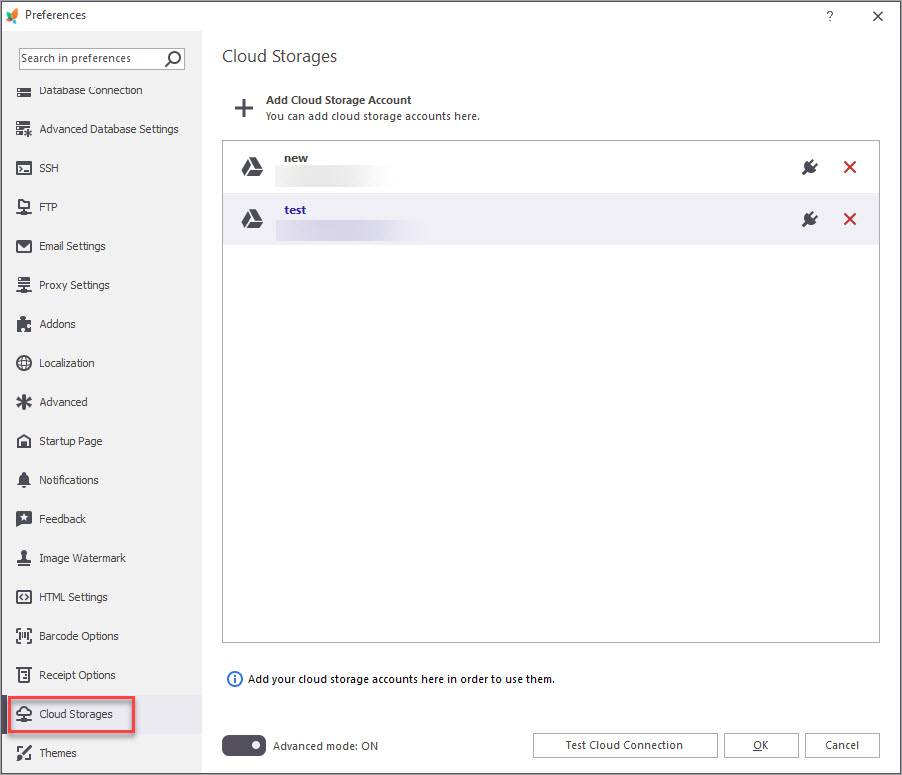
PrestaShop Google Drive Integración en Store Manager
Descubra la integración de PrestaShop con Google Drive para exportar e importar productos a/desde Google Sheets. Leer más...
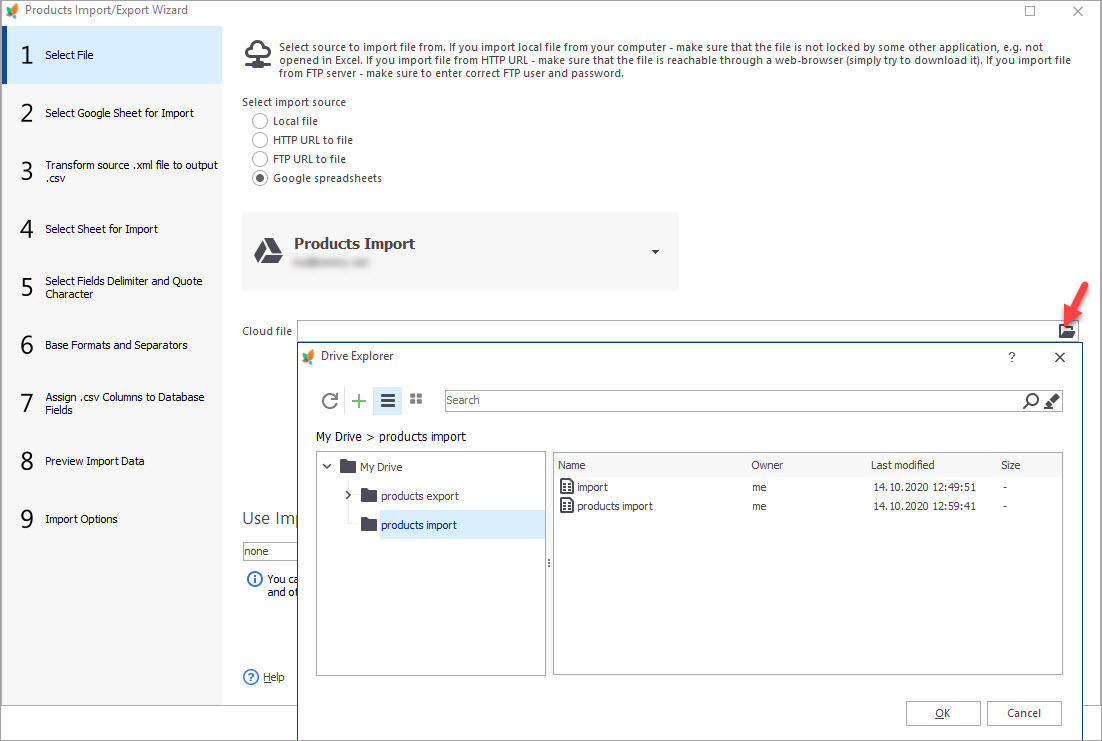
Integrar PrestaShop con Google Sheets: Importación de hojas de cálculo
Realice la importación de productos de PrestaShop desde su almacenamiento en la nube de Google con la integración de eMagicOne Google Drive. Leer más...
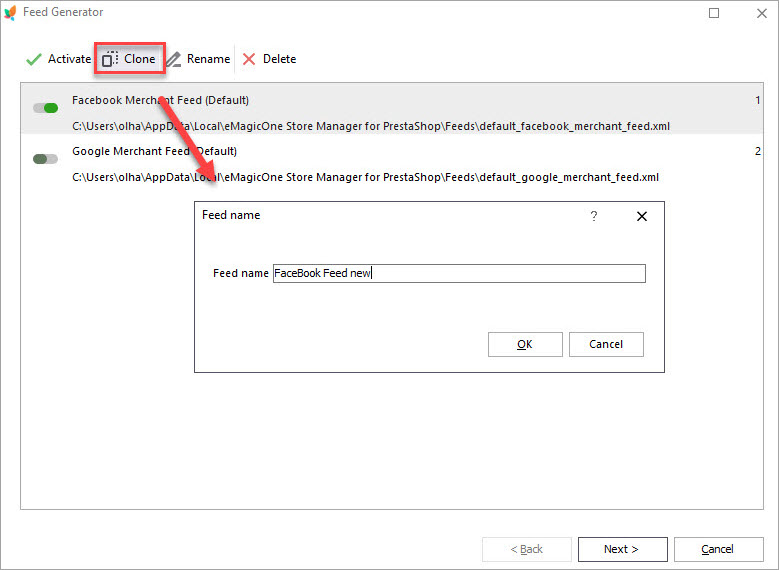
Cómo cargar el feed de PrestaShop a Facebook Marketplace
Pasos para generar el feed de PrestaShop y publicar productos en Facebook Marketplace. Leer más...
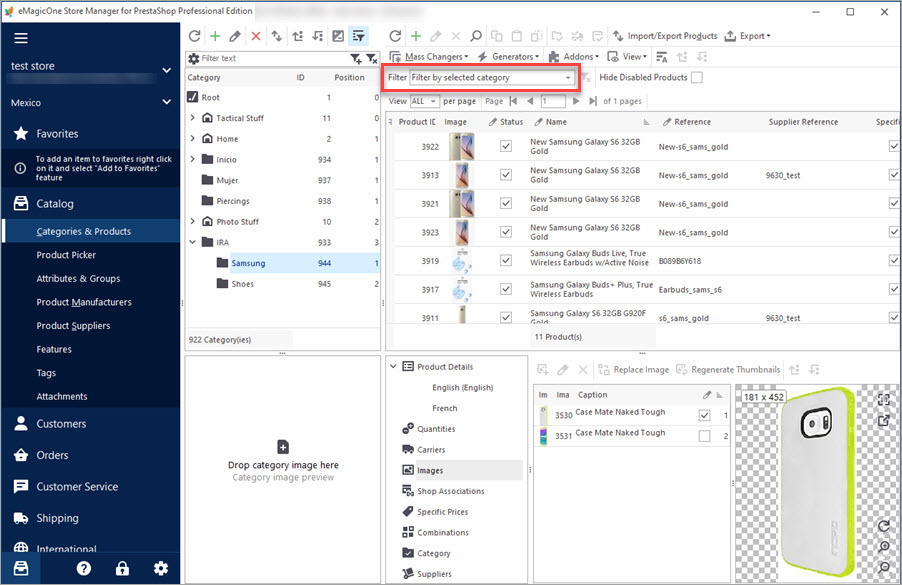
Exportar PrestaShop Productos de Categorías Específicas
Seleccione categorías específicas de las disponibles para hacer la exportación de productos en PrestaShop más flexible. Leer Más...
COMENTARIOS