
Comment exporter/importer des produits, clients, commandes ou toute autre donnée depuis PrestaShop vers un fichier sur Google Drive
Vous pouvez utiliser Google Drive pour diverses tâches d’entreprise, y compris l’exportation et l’importation de données de produits, clients et commandes PrestaShop. Que ce soit une tâche ponctuelle ou une synchronisation programmée est nécessaire, vous pouvez utiliser Store Manager for PrestaShop pour effectuer cette tâche.
Selon vos besoins, vous pouvez choisir de:
- exporter les données vers des feuilles de calcul natives Google Sheets. Suivez ce guide pour sauvegarder les données dans un fichier natif Google Sheets sur Google Drive;
- exporter les données du flux de produits vers Google Drive pour synchroniser avec Google Shopping. Suivez ce guide pour télécharger un fichier dans Google Shopping et le mettre à jour automatiquement selon une planification;
- ou exportez les produits, clients et commandes au format CSV, XML, Excel, ou tout autre fichier vers Google Drive. Nous examinerons cette méthode dans cet article.
Toutes les options ci-dessus vous permettent d’exporter des données une fois ou selon une planification, de partager le fichier ou le dossier avec les services ou personnes nécessaires ou d’atteindre tout autre objectif. Si vous avez besoin d’aide pour choisir l’option qui convient le mieux à vos besoins, contactez-nous pour obtenir de l’aide.
Dans cet article, nous examinerons comment exporter/importer des produits, clients, commandes ou toute autre donnée depuis PrestaShop vers un fichier sur Google Drive (CSV, XML, Excel, etc) avec le logiciel Store Manager. Suivez quelques étapes pour procéder.
Tout d'abord, installez l'application Google Drive sur votre bureau. Vous pouvez la télécharger ici https://www.google.com/drive/download/.
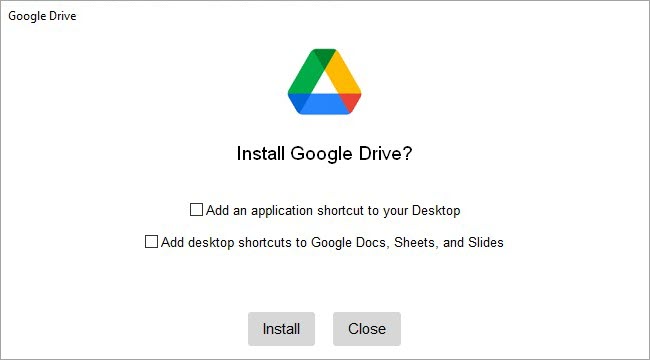
Suivez les instructions à l’écran pour installer l’application. Allez dans le dossier « Téléchargements » et ouvrez GoogleDriveSetup.exe sur votre PC. Selon vos préférences, choisissez si vous souhaitez ajouter des raccourcis et procédez avec l’option « Installer ».
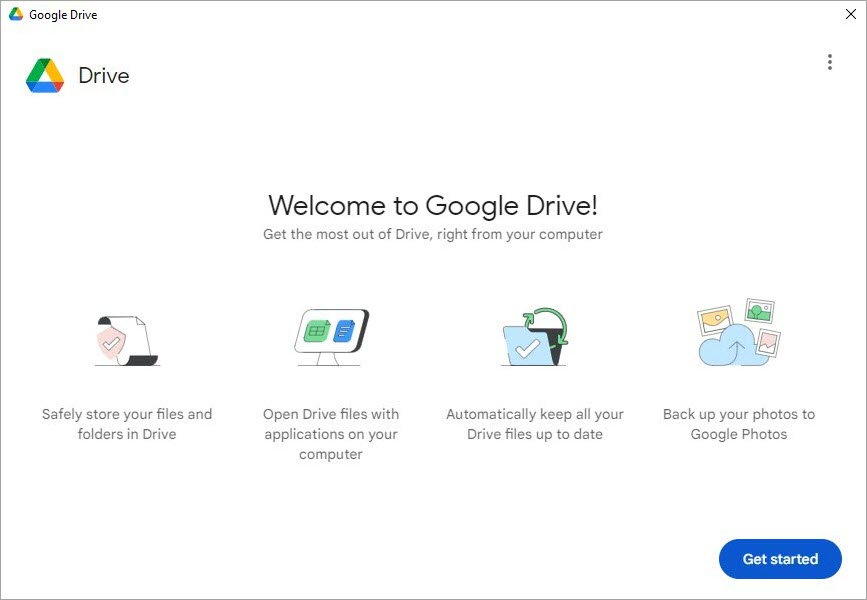
Après l’installation de l’application, appuyez sur « Lancer » puis sur « Commencer ».
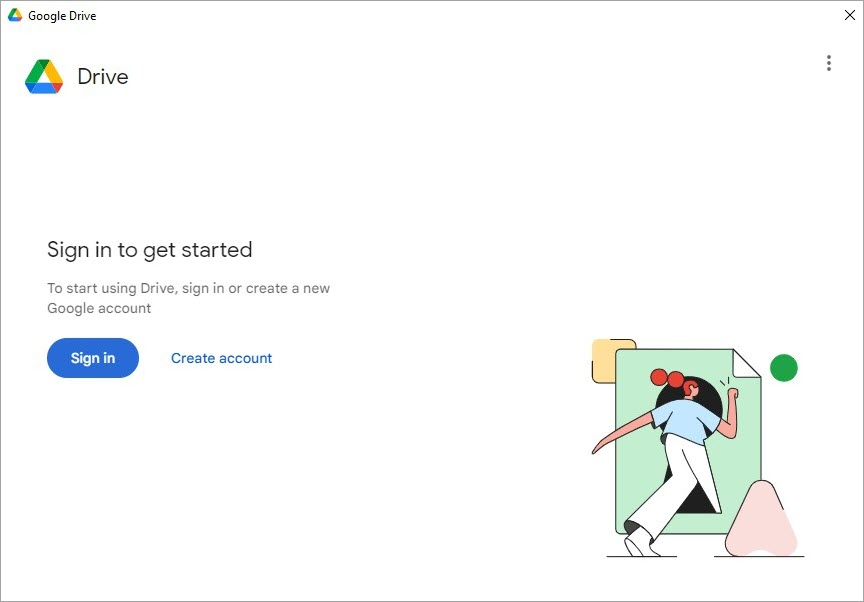
À l’étape suivante, vous serez invité à vous connecter avec le compte Google que vous souhaitez utiliser par la suite.
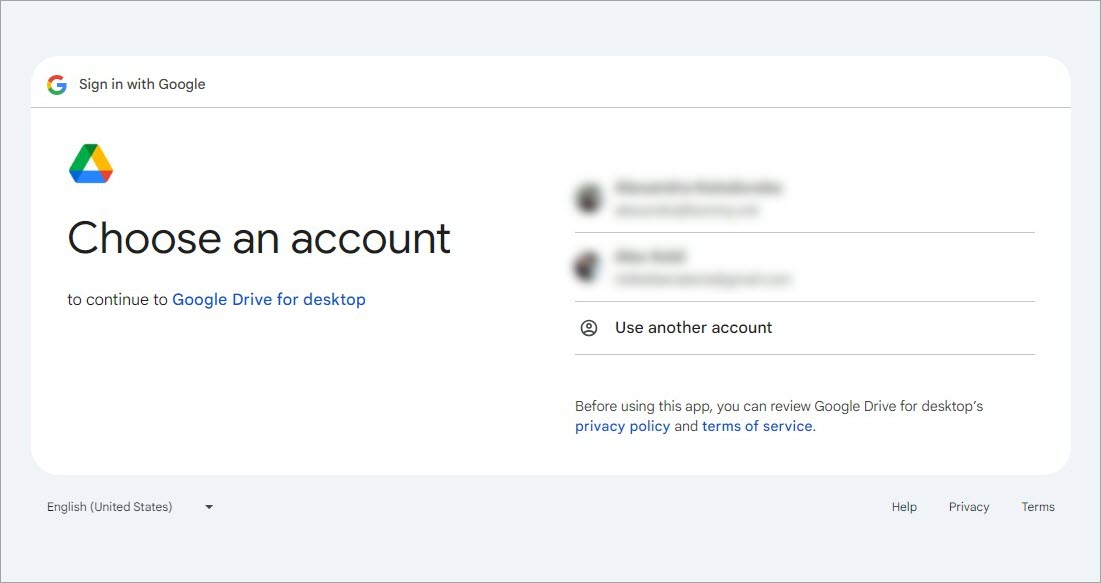
Après avoir sélectionné le compte, complétez la connexion.
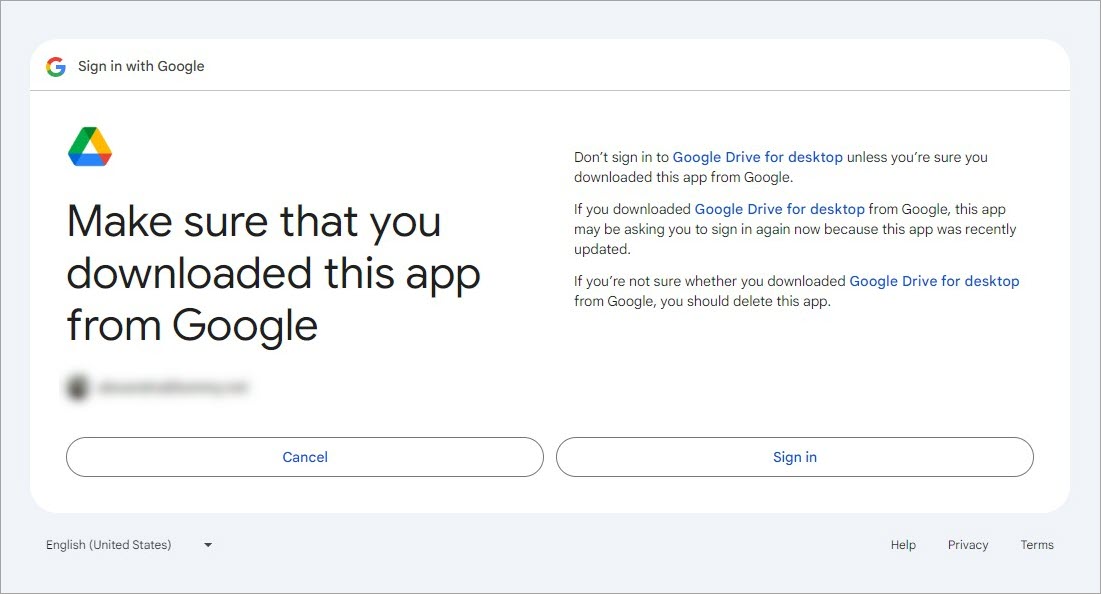
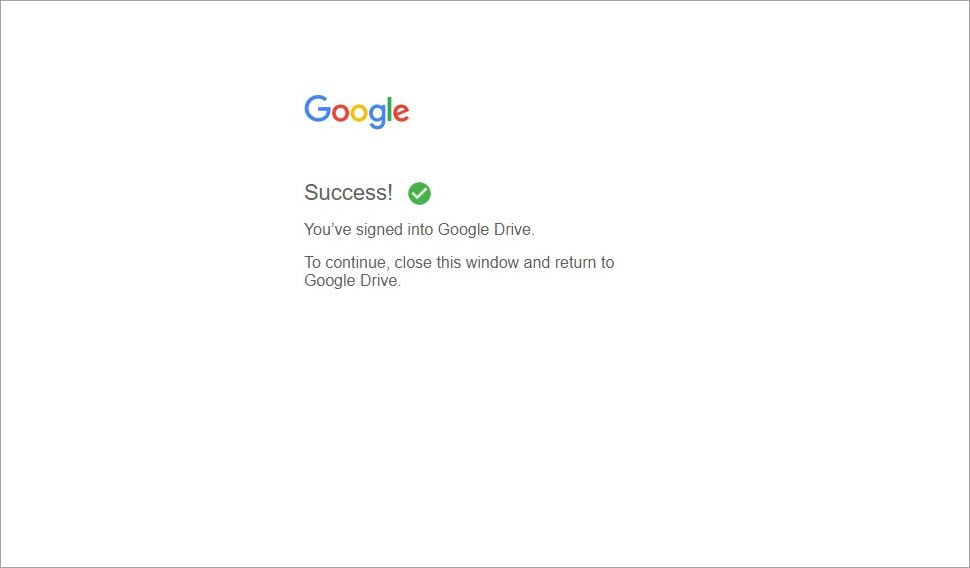
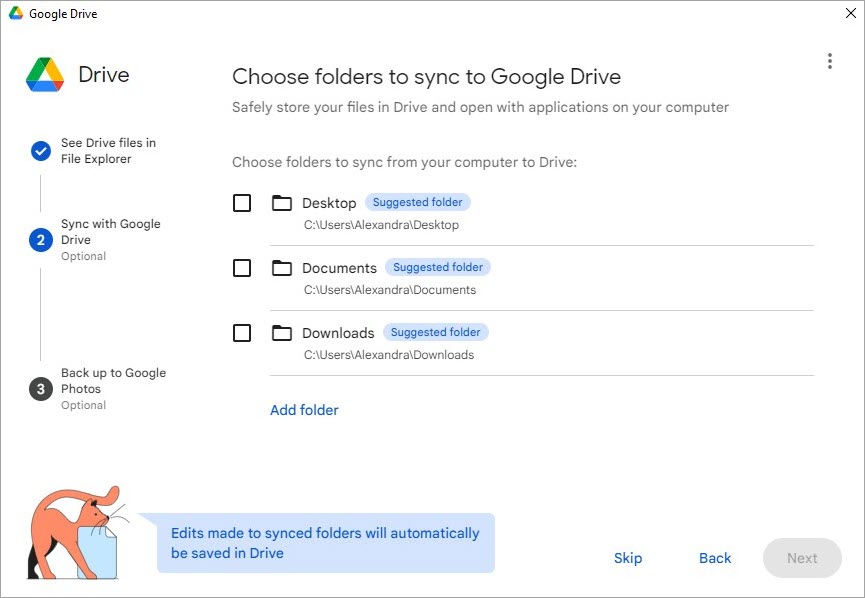
En suivant quelques étapes «suivant», choisissez les dossiers à synchroniser de votre ordinateur vers Google Drive, ou sautez cette étape si vous souhaitez y revenir plus tard.
Une fois l'installation terminée, cliquez sur l'option «Ouvrir Google Drive», le dossier Google Drive sera diffusé sur votre ordinateur, créant un disque virtuel.
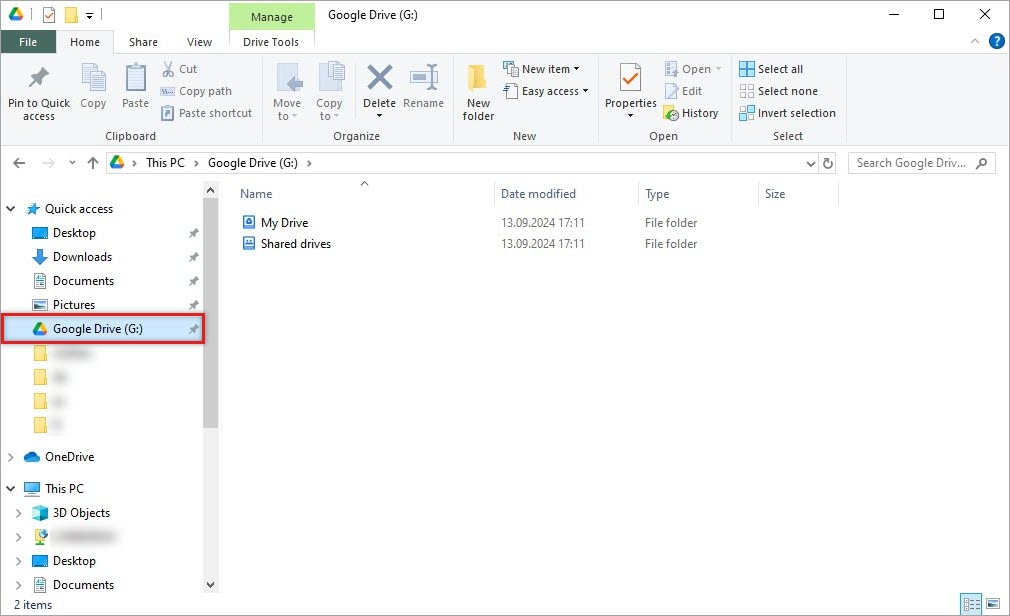
Vous pouvez mettre à jour vos préférences et choisir de miroiter ou de diffuser My Drive après l'installation.
La fonctionnalité d’exportation et d’importation du Store Manager fonctionne également avec le disque virtuel local, qui est synchronisé avec Google Drive en fonction de vos paramètres.
Maintenant, passons à l'importation et à l’exportation entre PrestaShop et Google Drive.
- Ouvrez ou installez le logiciel Store Manager, puis connectez-le à votre boutique PrestaShop. Vous pouvez télécharger un essai gratuit pour tester la fonctionnalité pendant 2 semaines. Une assistance gratuite est disponible pour l'installation et la configuration de la connexion.
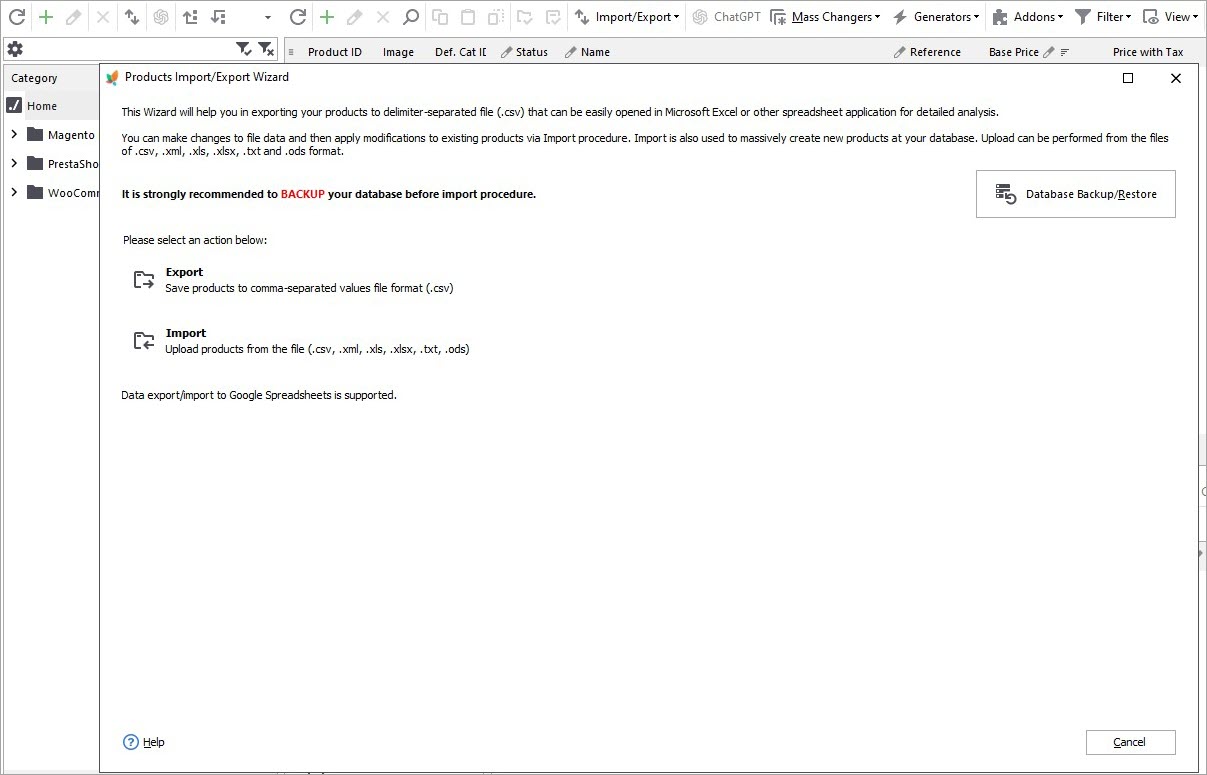
- Exécutez le Générateur d’exportation/importation depuis la barre d’outils ou le menu contextuel, puis cliquez sur «Exporter» ou «Importer».
- À l'étape « Sélectionner la cible d'exportation », choisissez le bouton radio « Fichier local ».
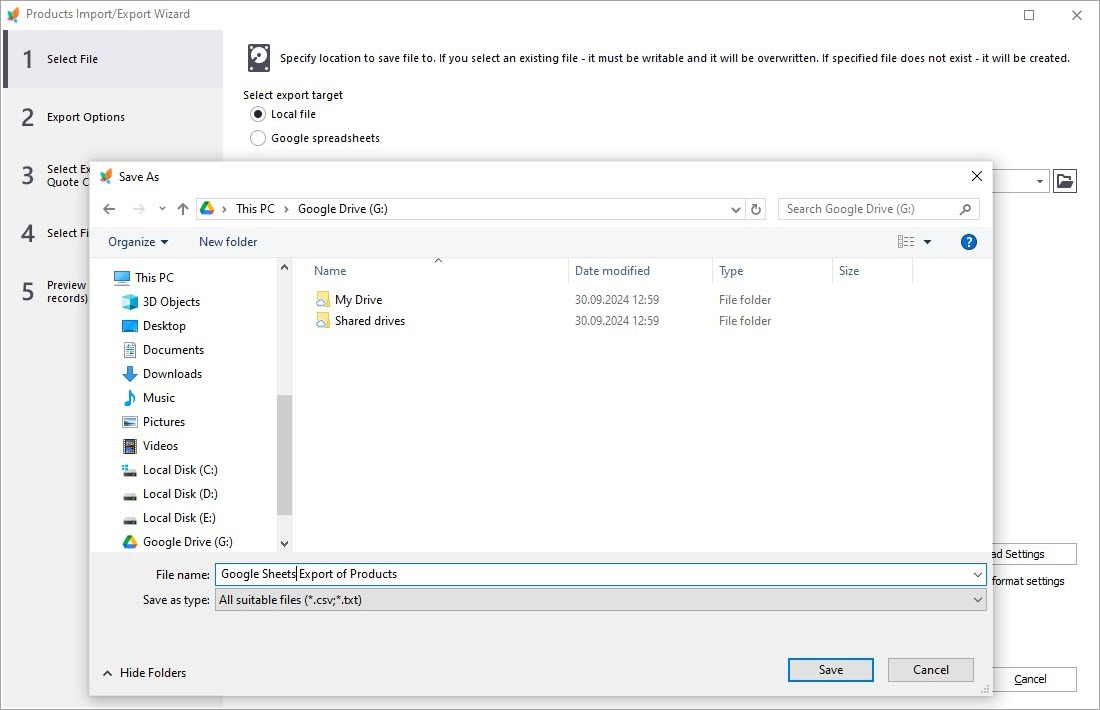
- Spécifiez le nom du fichier sur le Google Drive où les produits seront exportés ou importés à partir de et cliquez sur « Suivant » pour continuer.
- Procédez avec la configuration d'exportation ou d'importation comme d'habitude.
- Cliquez sur « Importer » ou « Exporter » pour terminer la tâche.
En cas d'importation, choisissez le fichier situé dans le dossier hors ligne de Google Drive.
Vous pouvez consulter des instructions détaillées sur les configurations d'exportation ici: PrestaShop Export de produits.
Vous pouvez consulter des instructions détaillées sur les configurations d'importation ici: PrestaShop Import de produits.
Un fichier .csv sera enregistré dans votre Google Drive si vous effectuez une procédure d'exportation, vous pouvez vérifier le Google Drive une fois qu'il a été synchronisé. Ou la procédure d'importation est terminée si vous avez effectué l'importation à partir du fichier sur Google Drive.
Pour convertir le fichier en format Google Sheets, utilisez ce guide https://developers.google.com/apps-script/samples/automations/import-csv-sheets/.
Avertissement
Depuis que Google a mis à jour son processus de vérification de l'API en 2024, tous les développeurs de logiciels doivent passer une évaluation de sécurité annuelle validée par un laboratoire autorisé CASA, ce qui entraîne des coûts importants. Cela concerne les applications clientes locales et les Google Workspace addons.
Comme l'intégration Store Manager à Google Sheets nécessite un accès de niveau 3, nous devons effectuer cette évaluation de sécurité coûteuse annuellement. Malheureusement, cette exigence est en conflit avec notre modèle tarifaire basé sur une seule fois pour l'usage à vie.
Téléchargez la version d'évaluation de Store Manager et essayez d'exporter et d'importer des produits avec PrestaShop Google Sheets Integration
Essayer maintenant
Articles connexes:
PrestaShop Google Drive Integration dans Store Manager
Découvrez l'intégration PrestaShop Google Drive pour exporter et importer des produits vers/dès Google Sheets. Lire la suite...

Intégrez PrestaShop avec Google Sheets: Importation dans un classeur
Effectuez l'importation de produits PrestaShop à partir de votre stockage cloud Google avec l'intégration eMagicOne Google Drive. Lire la suite...
Comment télécharger le flux PrestaShop vers le marché Facebook
Étapes pour générer un flux PrestaShop et mettre en avant des produits sur le marché FacebookEn savoir plus...
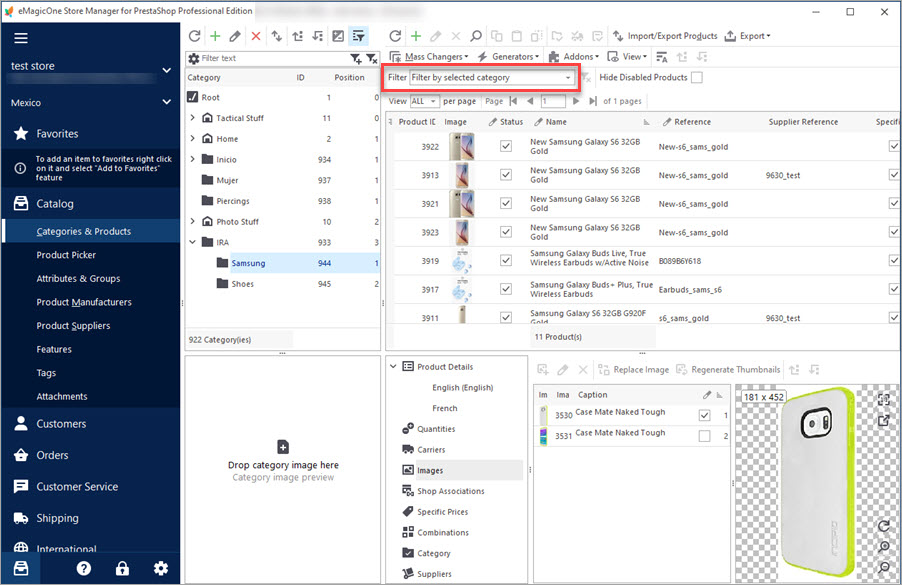
Exporter des produits PrestaShop à partir de catégories spécifiques
Sélectionnez des catégories spécifiques parmi celles disponibles pour rendre l’exportation de produits dans PrestaShop plus flexible. En savoir plus...
COMMENTAIRES