
Comment générer une clé Google API pour accéder aux feuilles de calcul Google avec le logiciel Store Manager for PrestaShop
Afin d'importer des produits de PrestaShop à partir de Google Sheets, pour télécharger les données, ajouter, préfixer ou créer de nouveaux fichiers, vous aurez besoin de clés Google API. Dans cet article, nous vous guiderons sur la façon de générer vos clés API et d'utiliser les fonctionnalités de Google Sheets ultérieurement. Si vous avez des questions, n'hésitez pas à nous contacter à support@emagicone.com, nous serons ravis de vous aider.
Suivez quelques étapes pour obtenir les détails d'API de votre Google Drive et de vos feuilles de calcul Google:
1. Aller dans la console de l'API: https://console.developers.google.com/
Important! Google API ne peut pas être disponible pour tous les comptes. Si vous ne pouvez pas activer Google API, vous êtes invités à utiliser le dossier hors connexion de Google Drive pour télécharger ou uploader des fichiers depuis Google Drive.
2. Dans la liste des projets, sélectionnez un projet existant ou créez-en un nouveau.
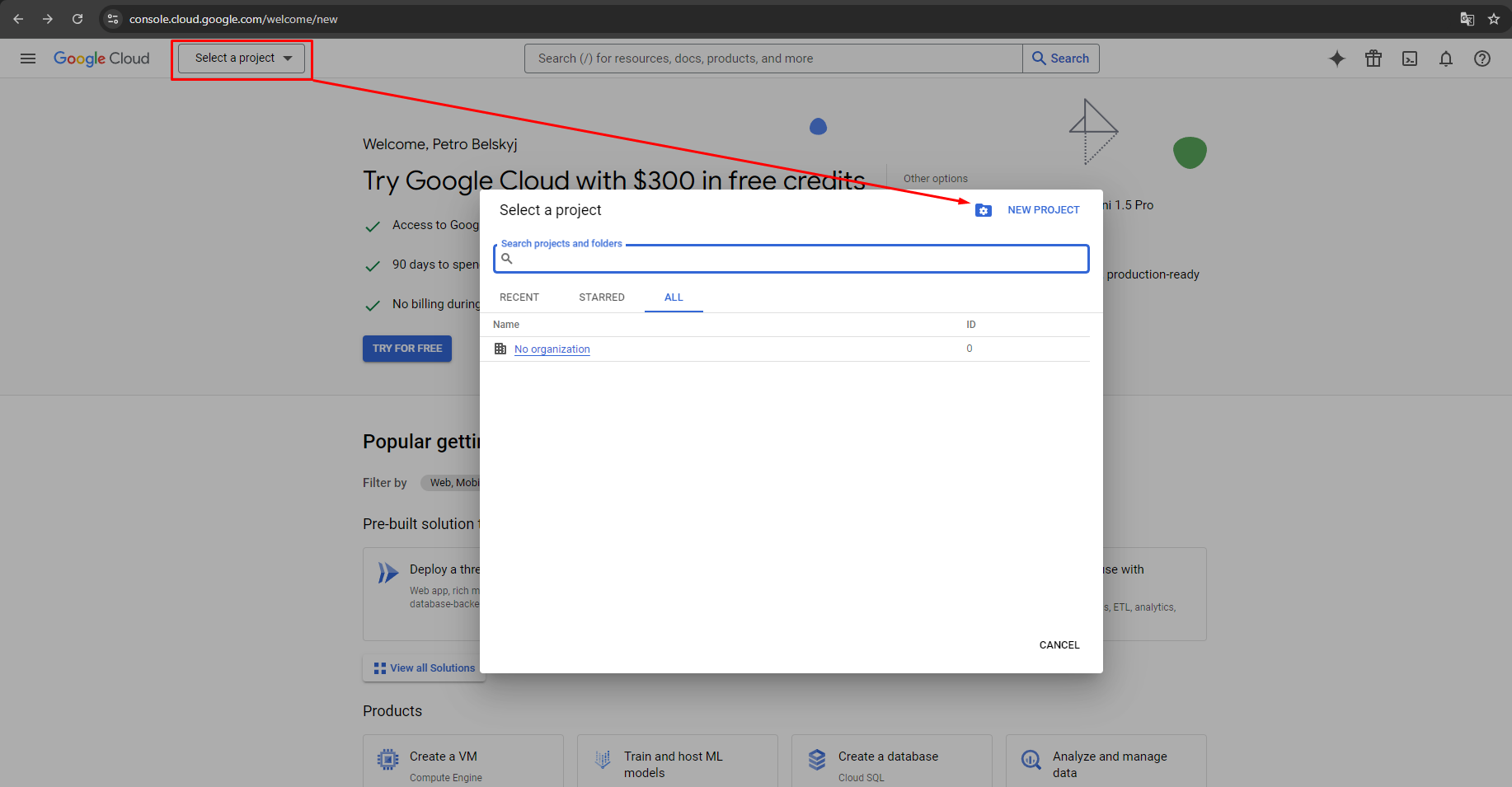
Si vous n'êtes pas redirigé pour créer un nouveau projet, cliquez sur la liste déroulante des projets située juste à côté de l'icône Google Cloud dans le coin supérieur gauche. Après cela, vous verrez une liste de vos projets ainsi qu'un bouton pour en créer un nouveau.
3. Spécifiez le nom du projet, le nom de l'organisation et cliquez sur Créer
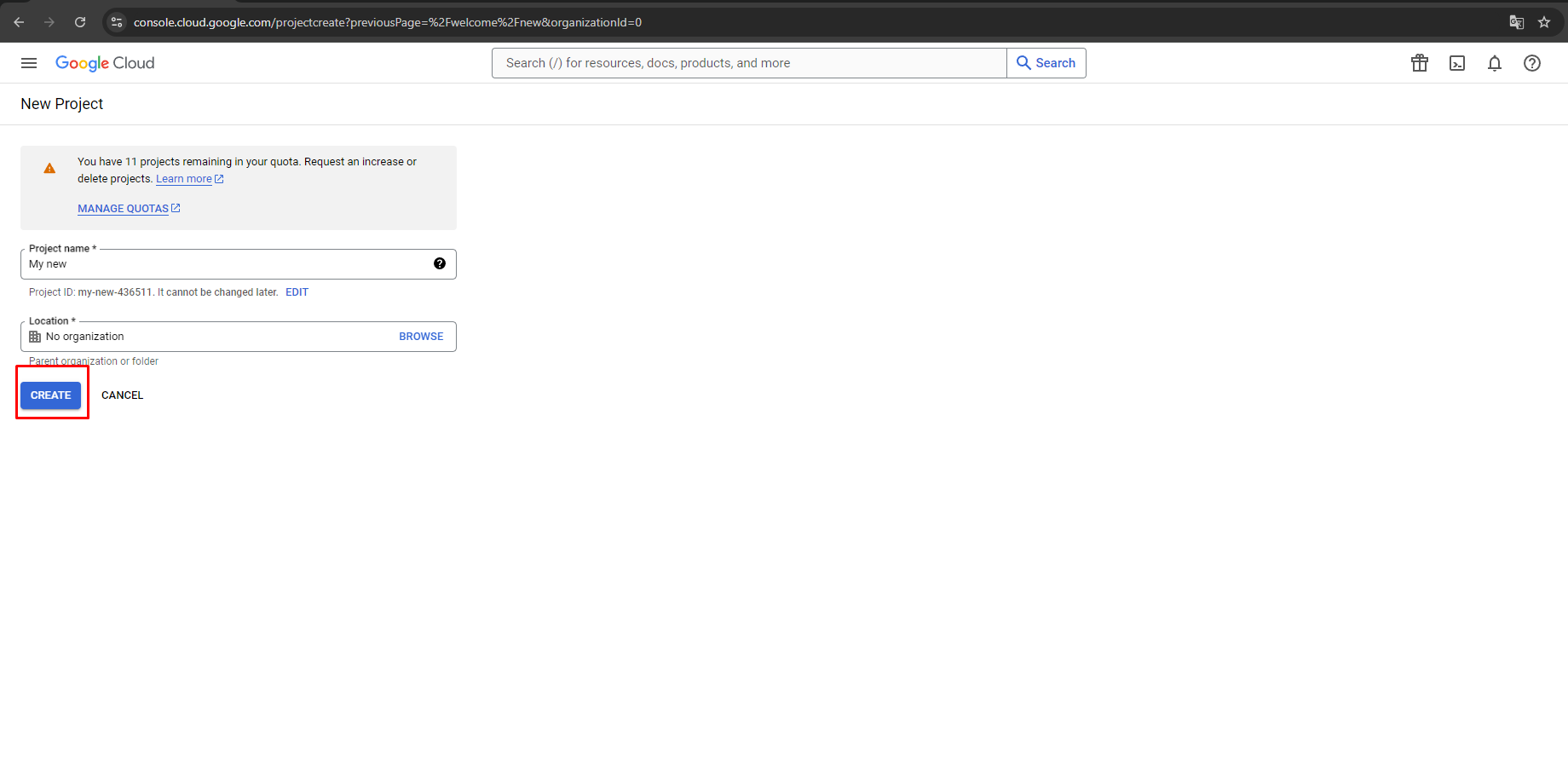
Utilisez un nom clair, comme « PrestaShop vers Google Drive », ou quelque chose d'équivalent.
Remplissez tous les champs requis et procédez. Vous aurez besoin de Google Drive API, des identifiants de client OAuth 2.0.
4. Sélectionnez le projet dans la liste déroulante en haut à partir de la liste des projets (ressources).
Une fois que le projet est créé, assurez-vous de sélectionner le nouveau projet dans la liste pour continuer.
5. Procédez vers APIs & Services.
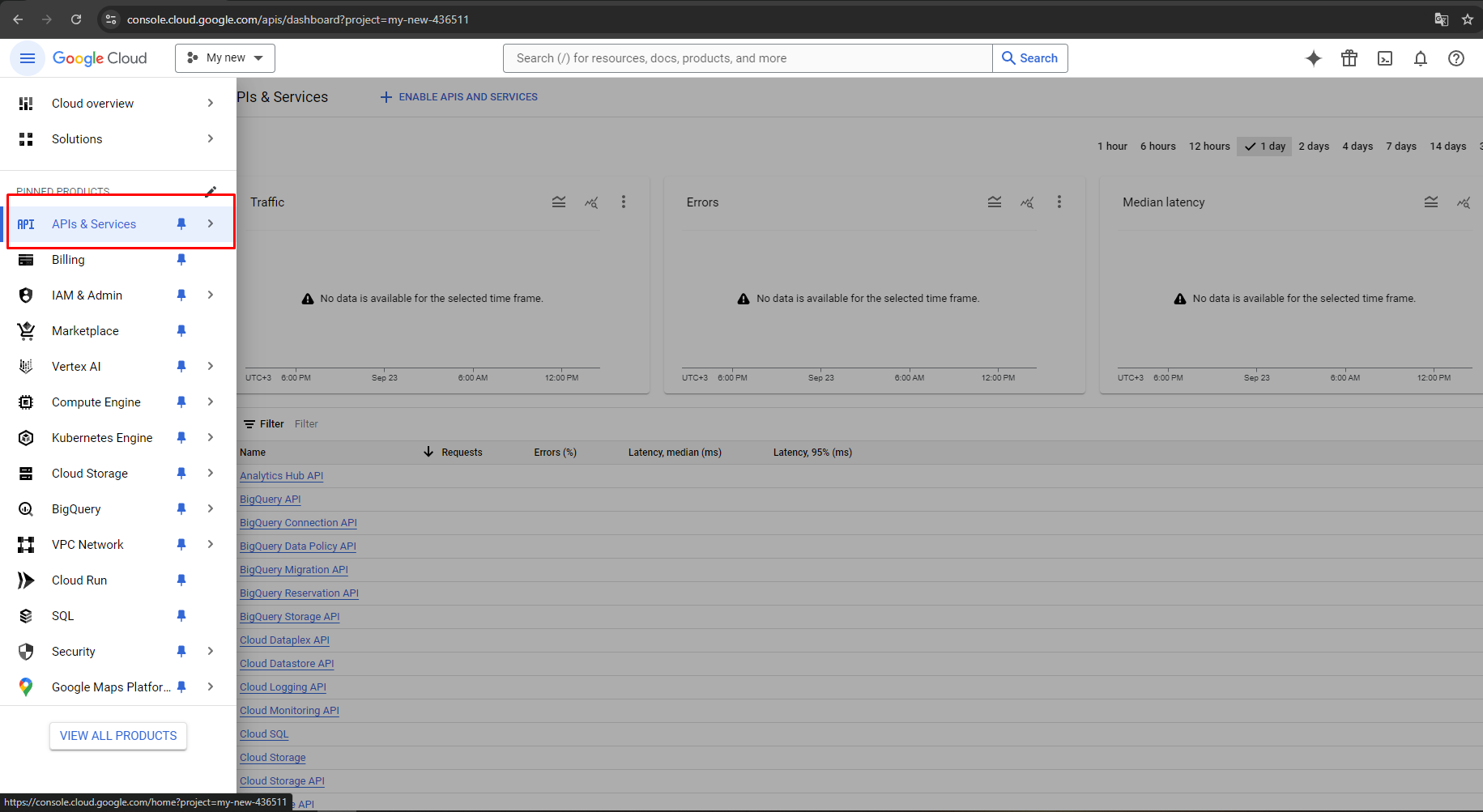
6. Allez à API activées et services => +Activer des API et des services.
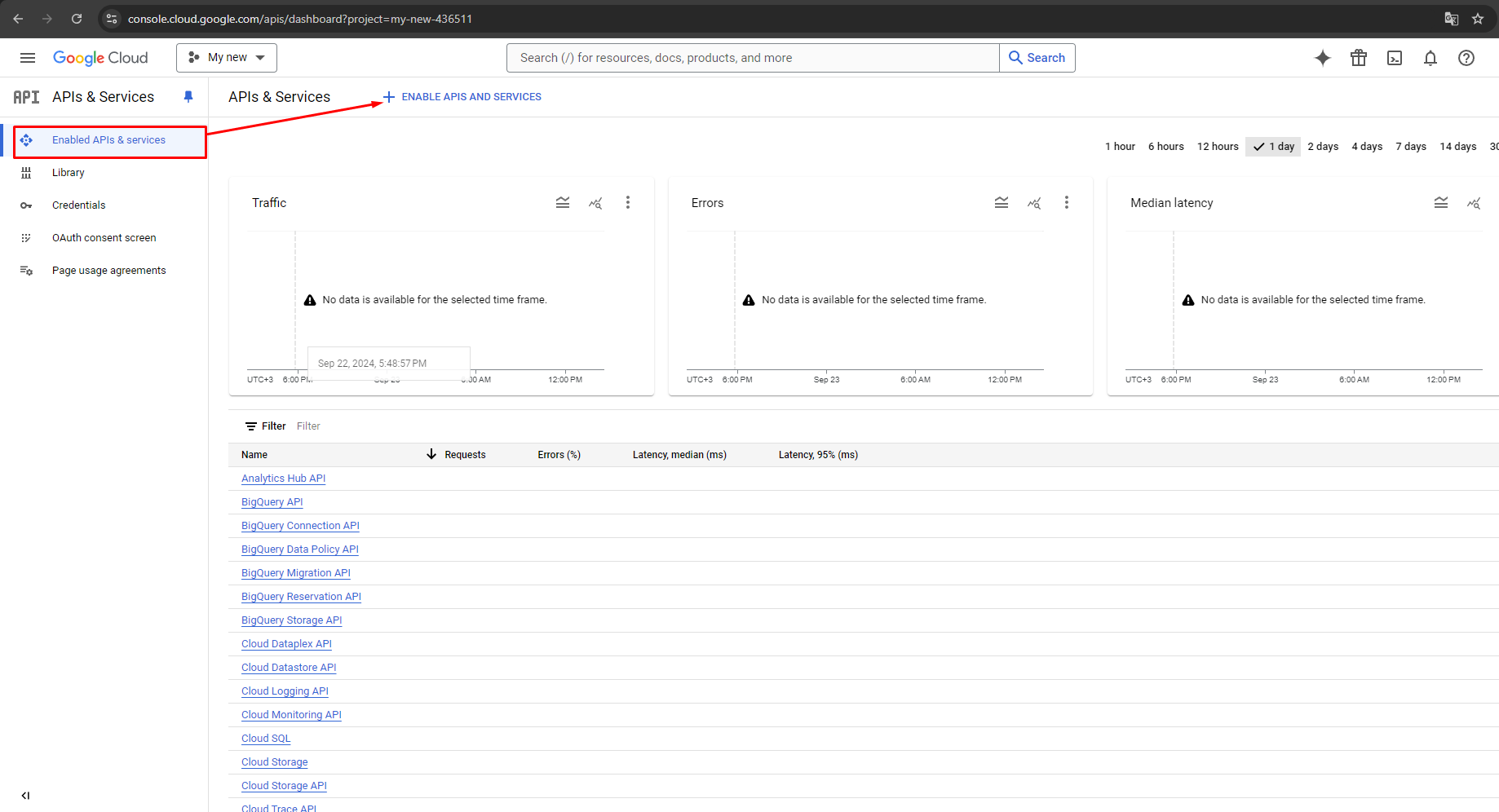
7. Dans la liste des APIs, trouvez l'API Google Drive, l'API API, l'API Google Sheets, et les API API.
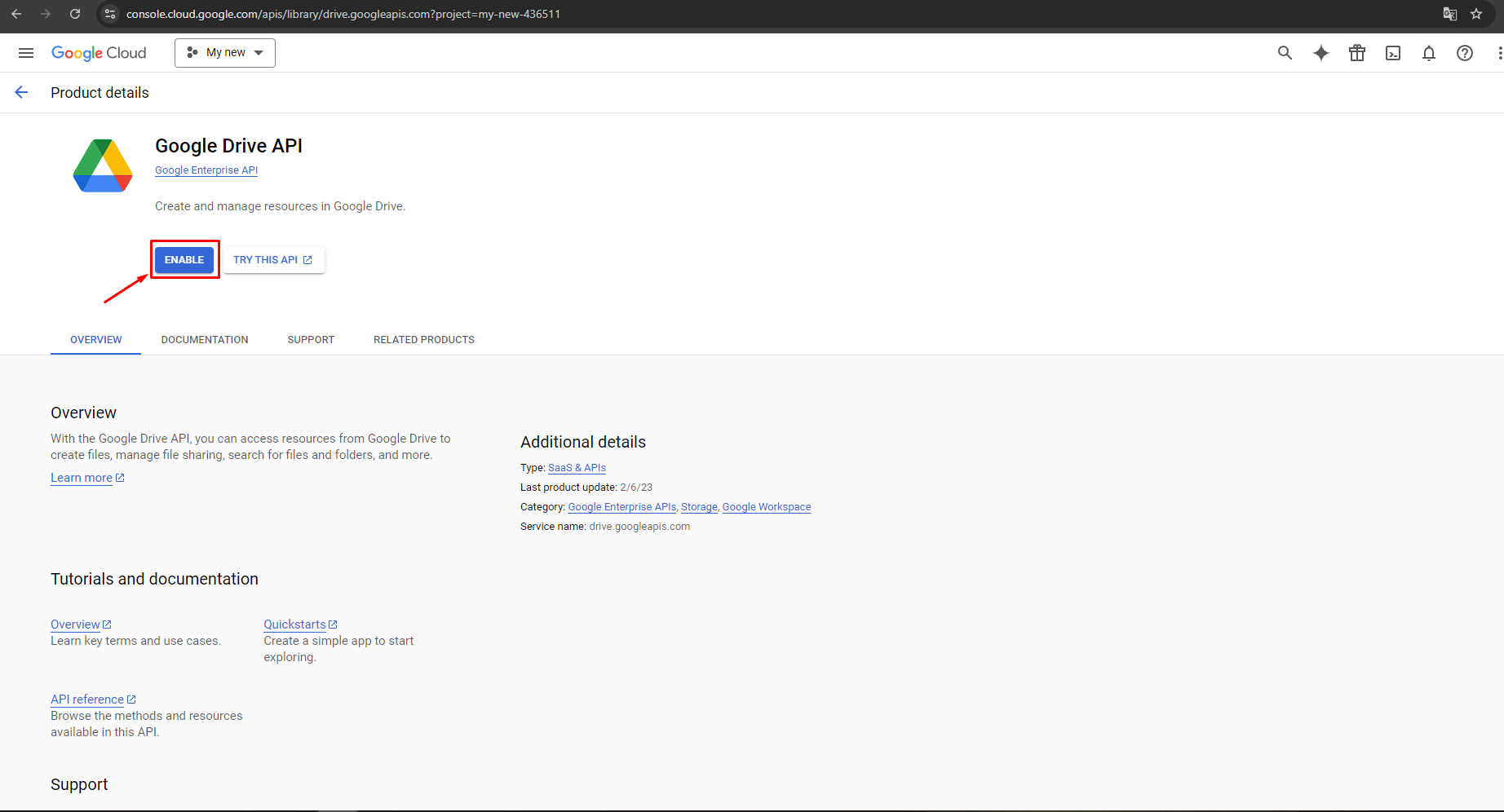
8. Activez l'API Google Drive
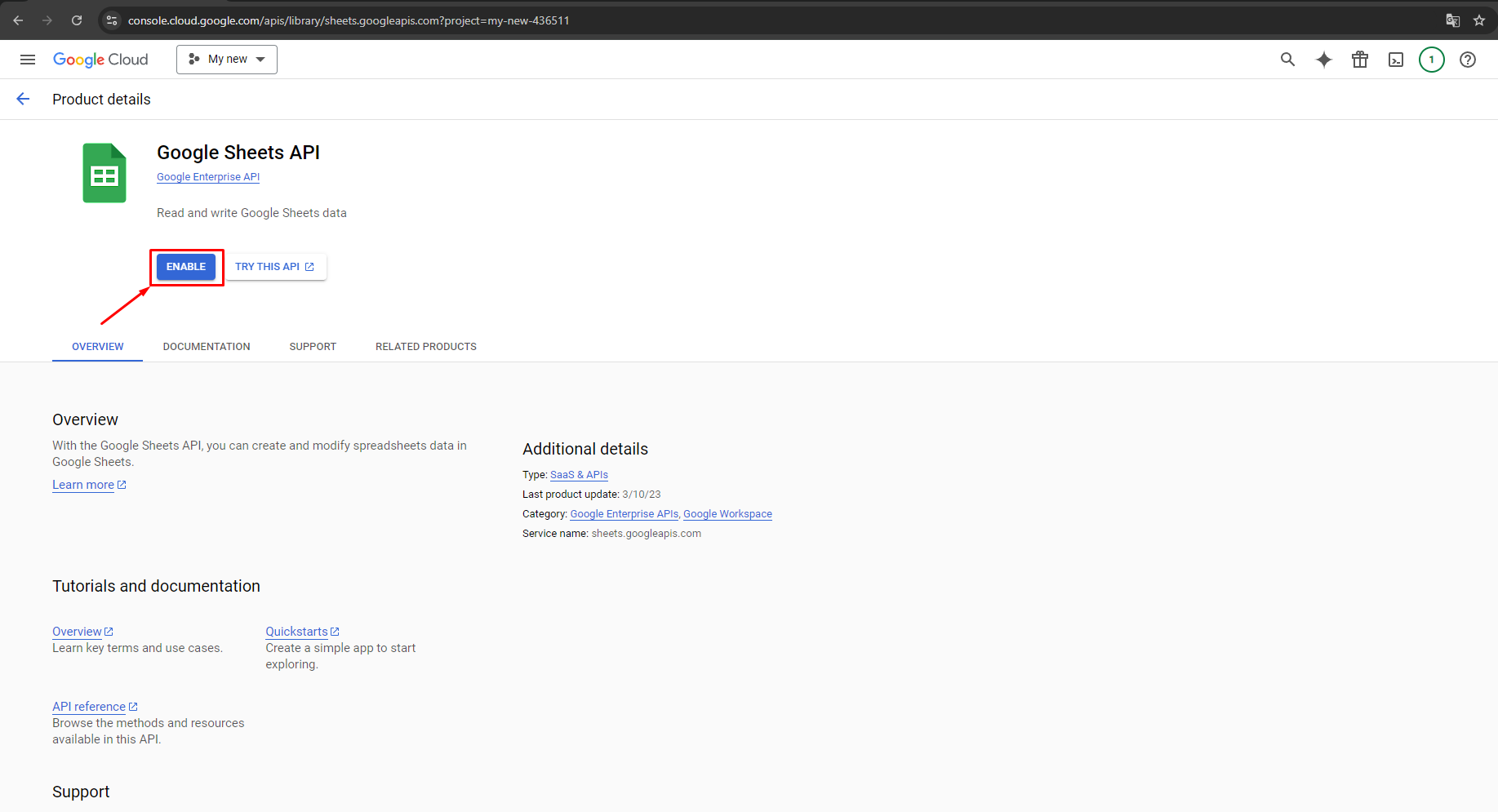
9. Activez l'API Google Sheets
Si vous utilisez Google My Business et que vous ne voyez pas vos APIs & services activés, contactez votre administrateur de compte Google pour les activer, en particulier l'API Google Drive.
Pour activer l'Google Drive API pour votre compte Business, allez à https://console.developers.google.com/
Ouvrez le menu principal - Apis & Services - Bibliothèque
Dans la bibliothèque d'API Google, trouvez Google Workspace - l'API Google Drive (API Enterprise API, Créez et gérez des ressources dans Google). Activez-la pour continuer.
https://console.cloud.google.com/apis/library/drive.googleapis.com
10. Retournez aux APIs et services activés (comme décrit à l'étape 5) et ouvrez l'écran de consentement OAuth
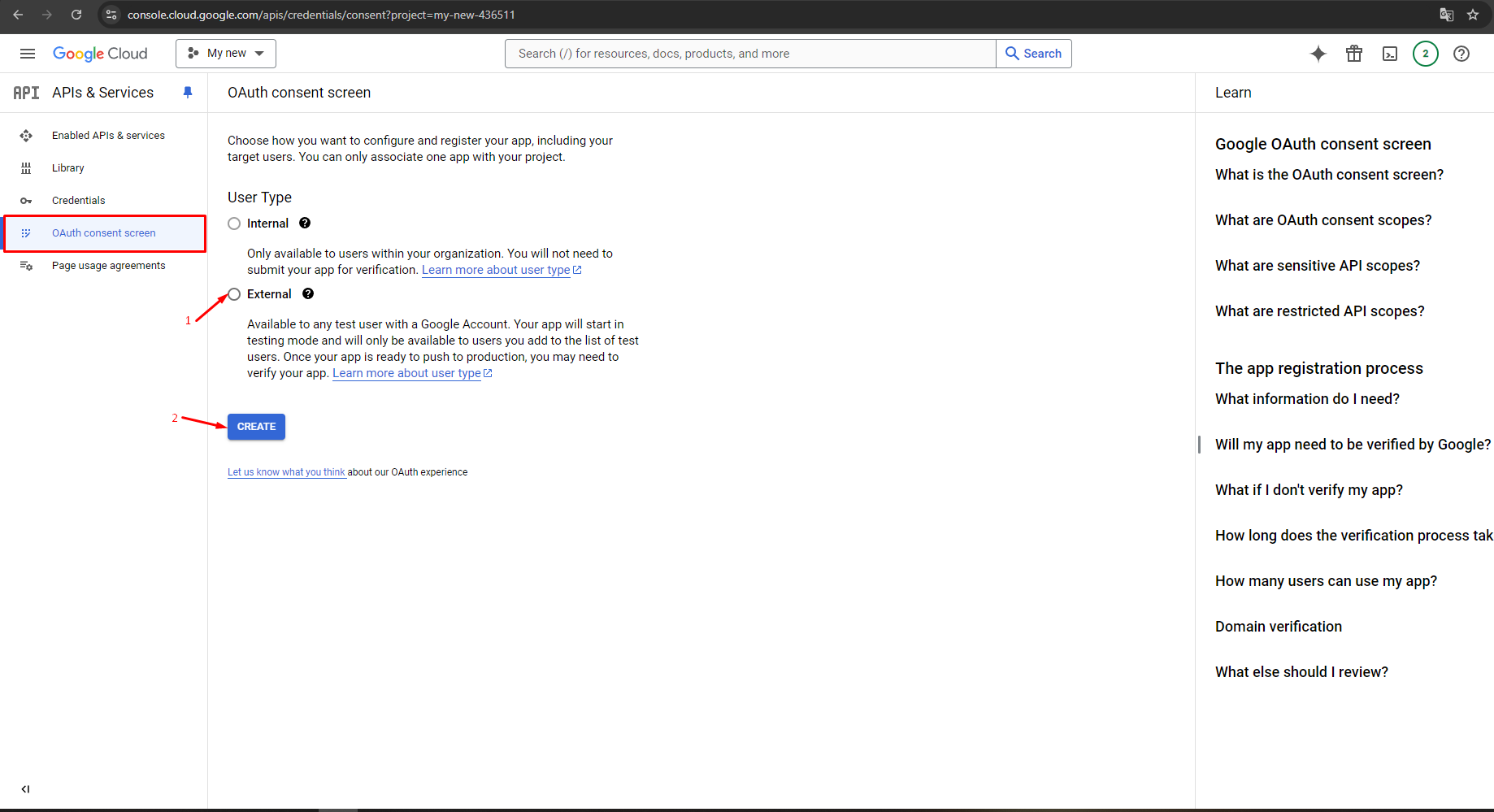
Activez le type d'utilisateur externe et cliquez sur Créer.
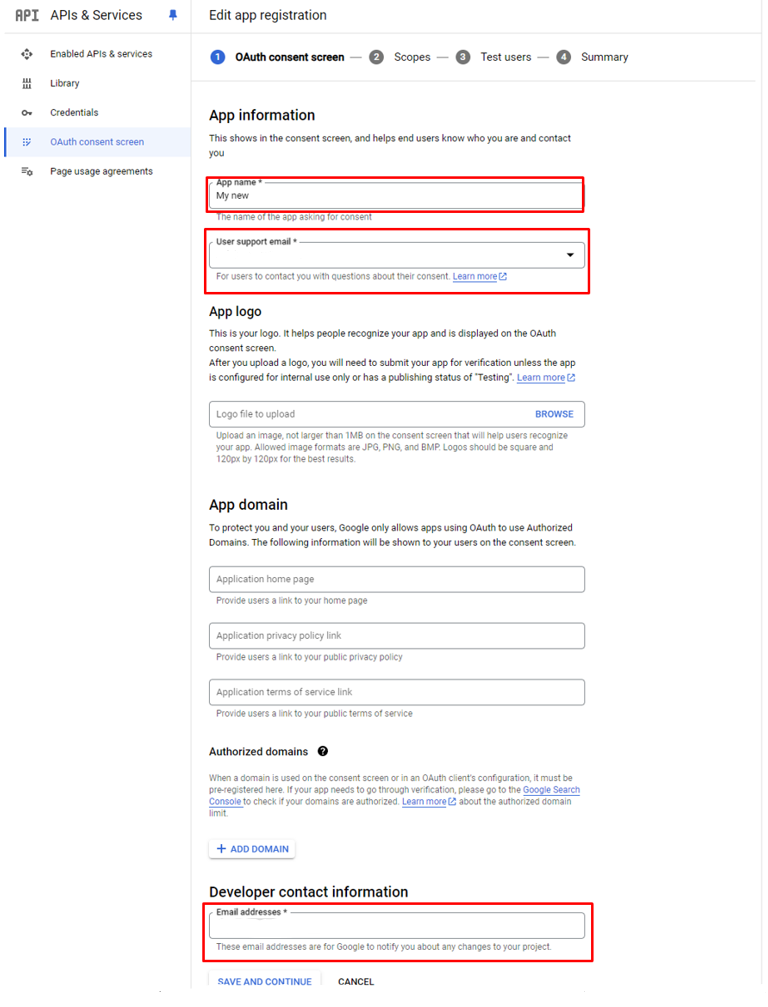
11. Remplissez tous les champs requis pour créer votre App.
Vous utiliserez votre propre application pour vos propres besoins. Assurez-vous de remplir des données informatives, ajoutez le domaine de l'application (votre site) et les politiques.
Ajoutez l'e-mail du développeur. Utilisez le même e-mail que celui utilisé pour la création de l'application.
Cliquez sur Enregistrer et continuer
12. Mettez à jour vos scopes (accès de l'application).
Pour cela, cliquez sur le bouton Ajouter ou supprimer des scopes et activez les scopes suivants:
- auth/userinfo.email
- auth/userinfo.profile
- https://www.googleapis.com/auth/drive
- https://www.googleapis.com/auth/drive.file
- https://www.googleapis.com/auth/spreadsheets
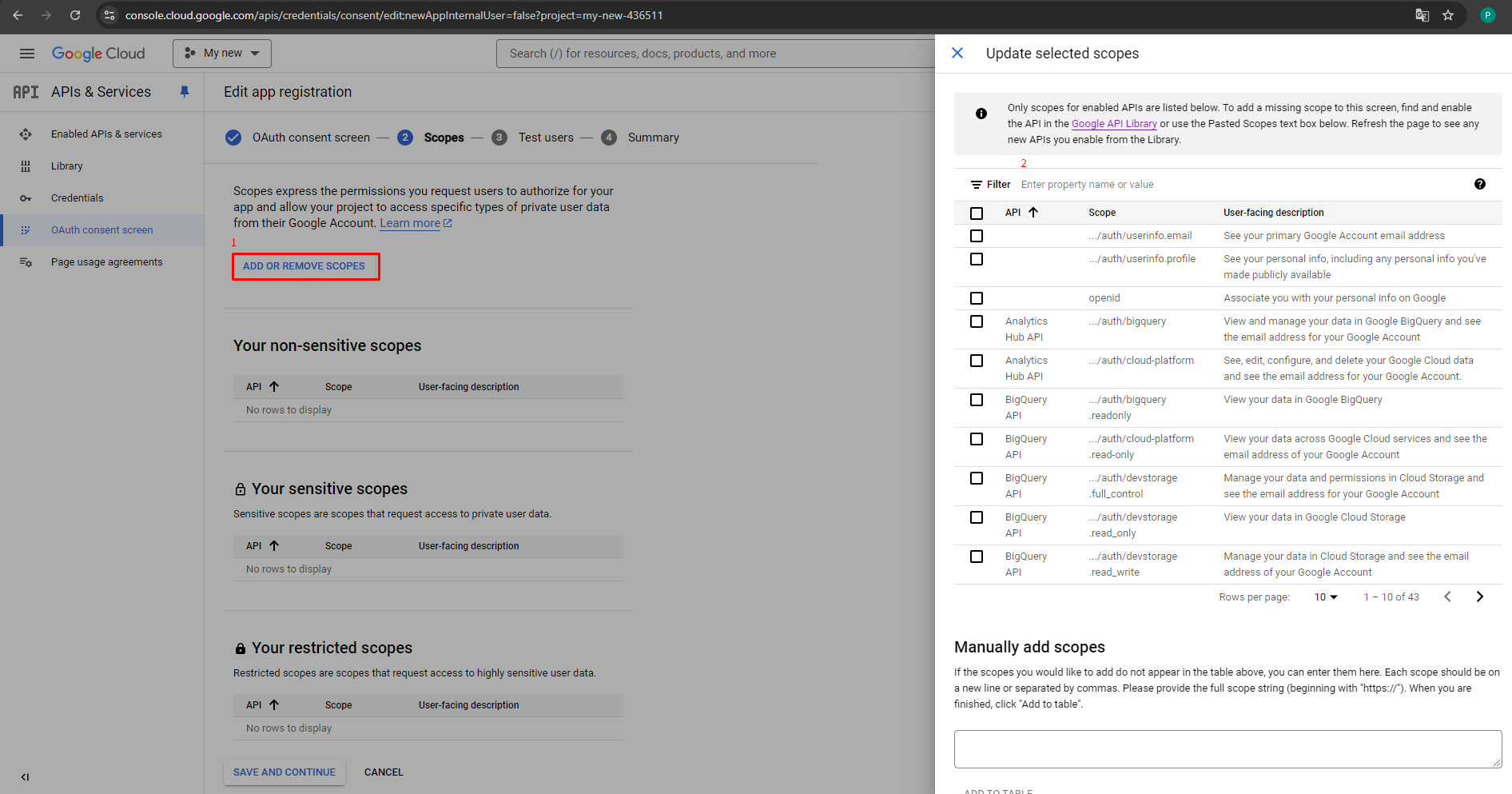
Si vous ne voyez pas les scopes dans la liste, vous pouvez les ajouter manuellement.
Pour ajouter des scopes manuellement, cliquez sur AJOUTER OU SUPPRIMER DES SCOPES et recherchez les scopes ci-dessus un par un dans le champ de recherche.
Une fois terminé, cliquez sur Enregistrer et Continuer
13. Ajoutez un nouvel utilisateur de test. Cliquez sur Enregistrer et Continuer
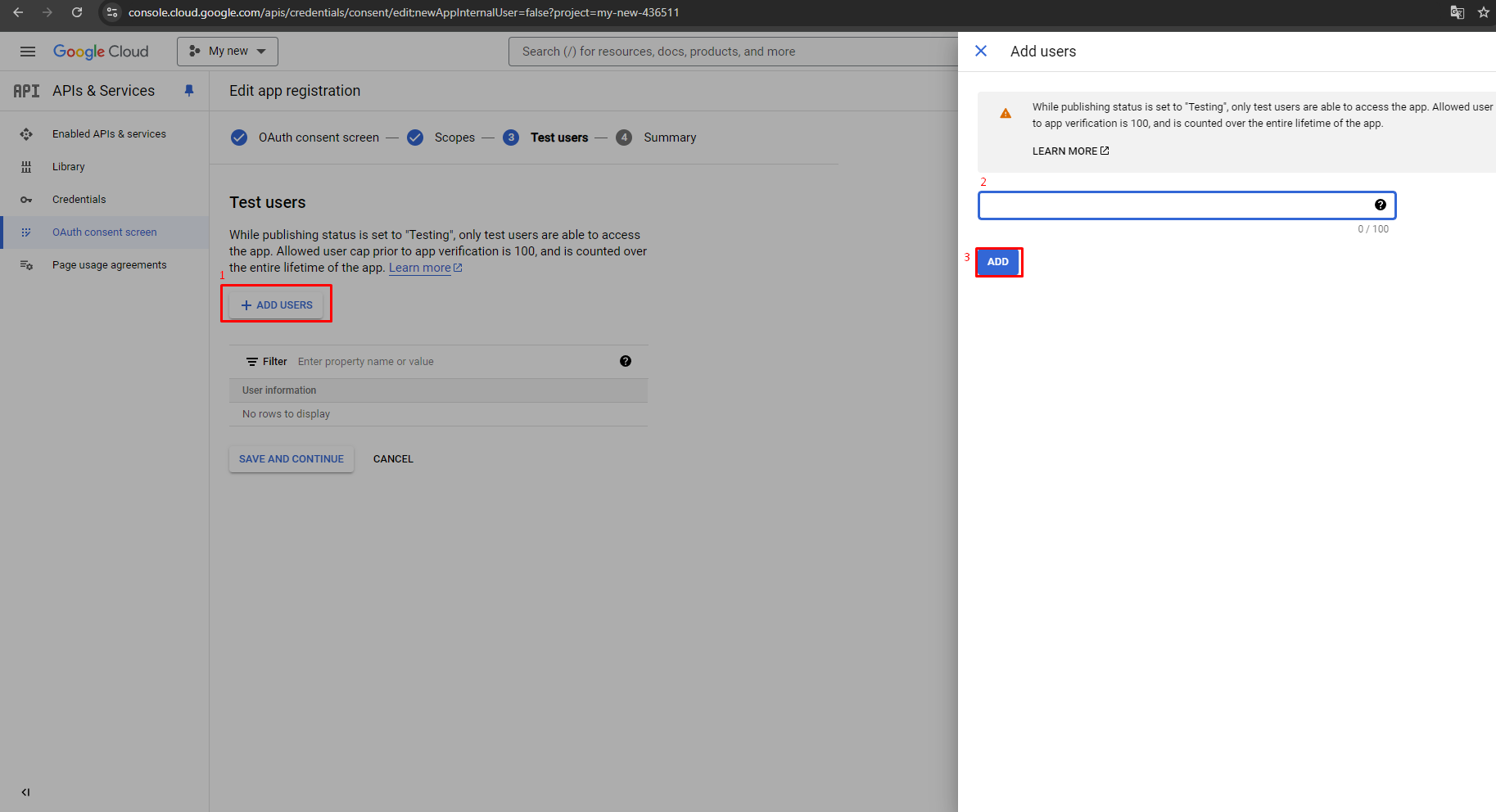
Vous pouvez ajouter jusqu'à 100 utilisateurs uniques à cette application. Cette limitation est valable pour la durée de vie de chaque application.
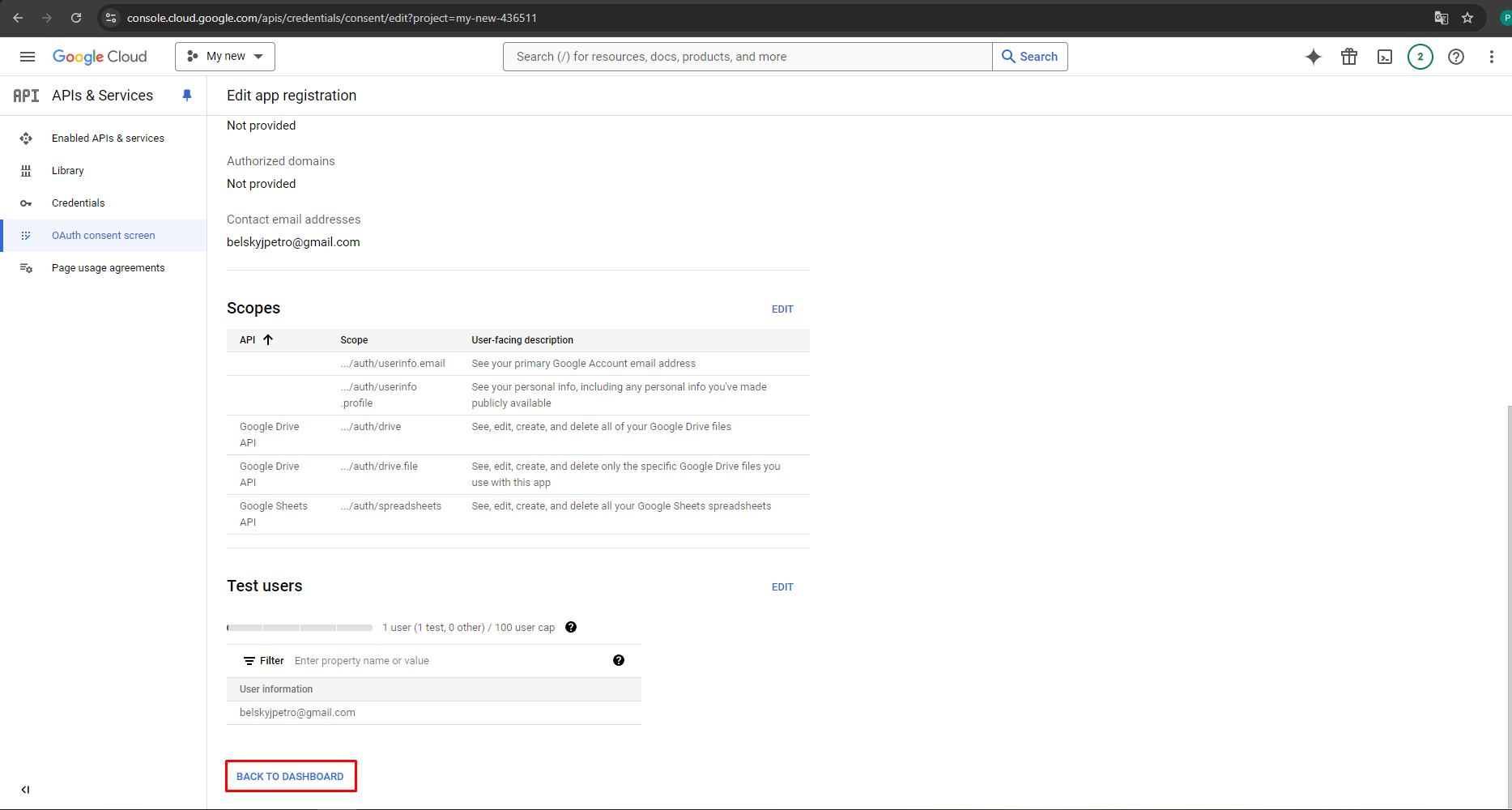
14. Sur l'étape Récapitulatif, vérifiez toutes les paramètres et cliquez sur Retour au tableau de bord
15. Once you’re on the Enabled APIs & services page and created your app, on the left (in the left menu), choose Credentials: https://console.cloud.google.com/apis/credentials
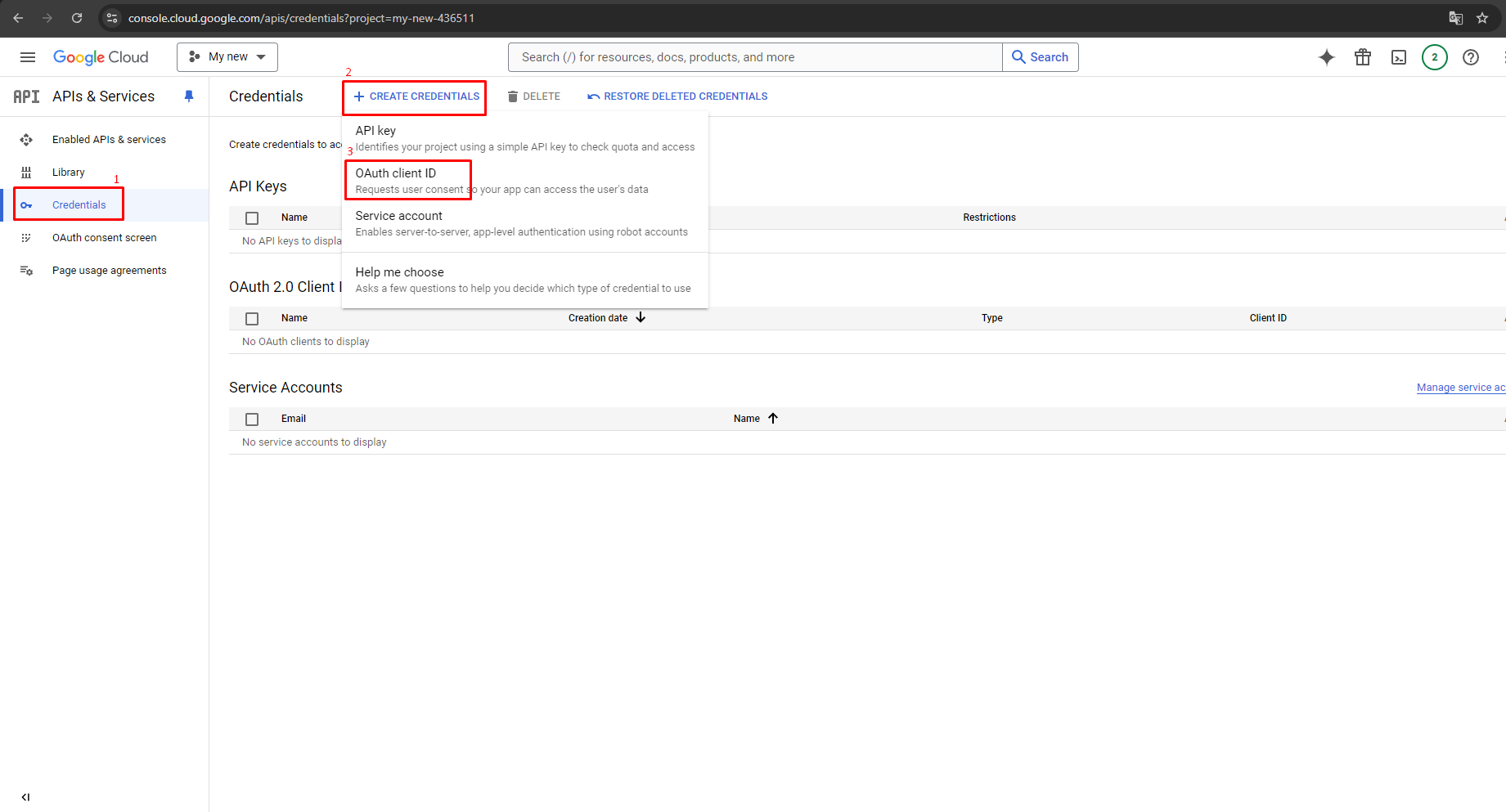
Créez une nouvelle paire de jetons et sélectionnez ID du client OAuth
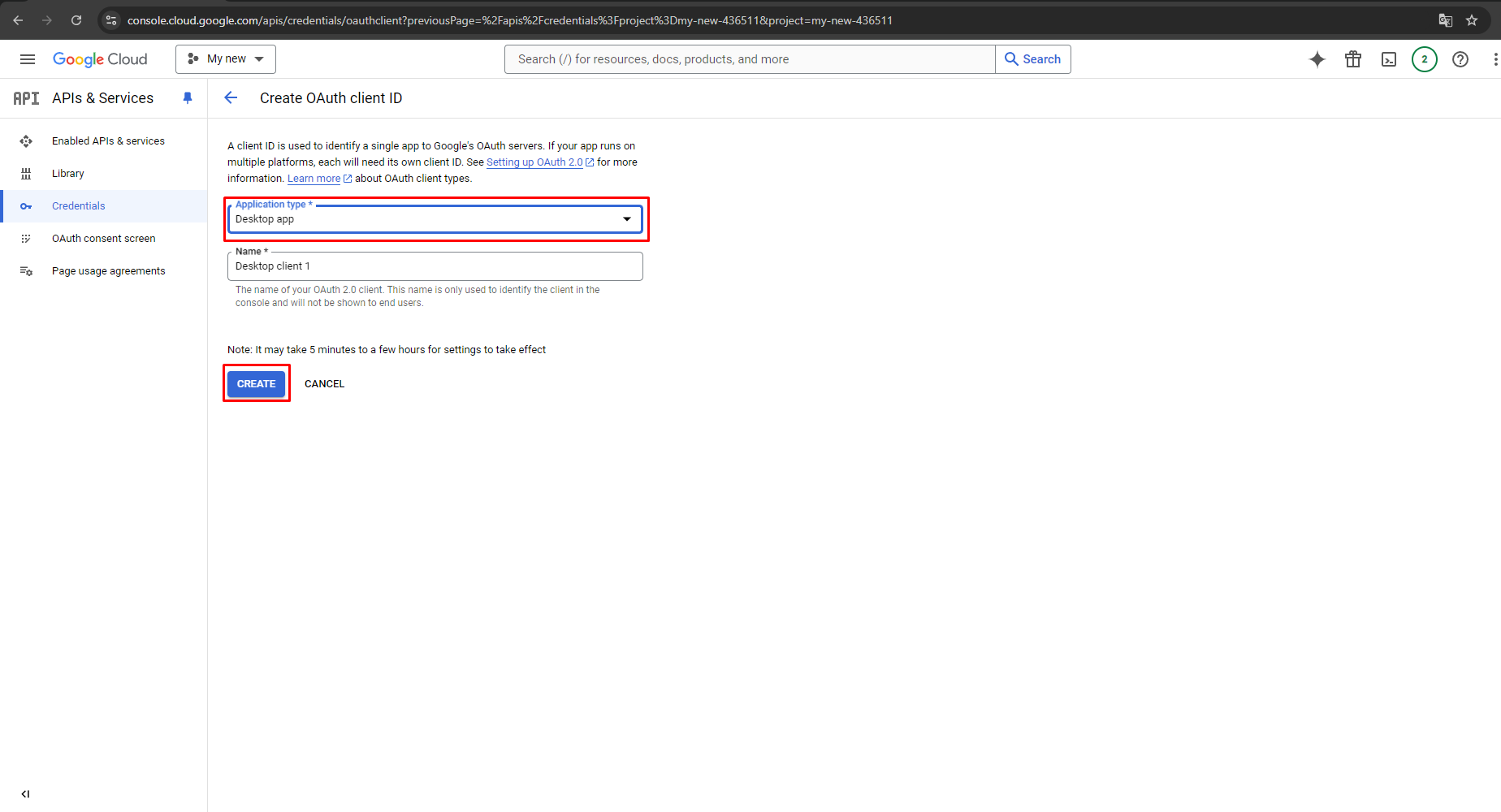
16 Dans le menu Créer un ID de client OAuth, sélectionnez le type d'application - Application de bureau et spécifiez le nom des identifiants
Cliquez sur Créer pour générer votre clé API
17. Vous avez votre nouveau ID de client et votre secret de client.
Ne communiquez pas les informations ci-dessus à quiconque.
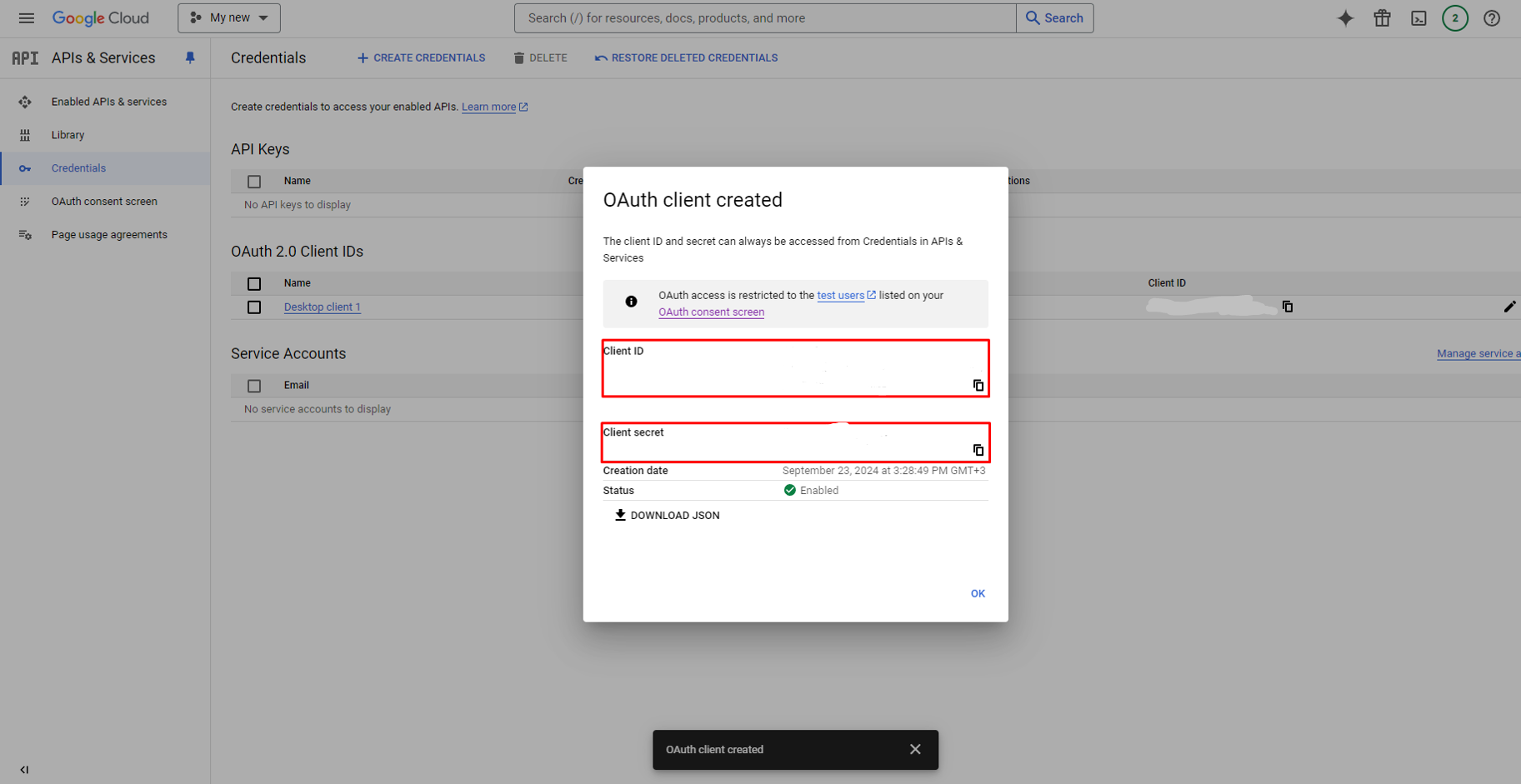
18. Vous pouvez trouver votre API clé en cliquant sur les détails de la API clé:
Informations supplémentaires:
- ID client: sampleletters-numbers123lettersnumbers123.apps.googleusercontent.com
- Secret client: SAMPLE123ASD321GFF123WER
- Statut: Activé
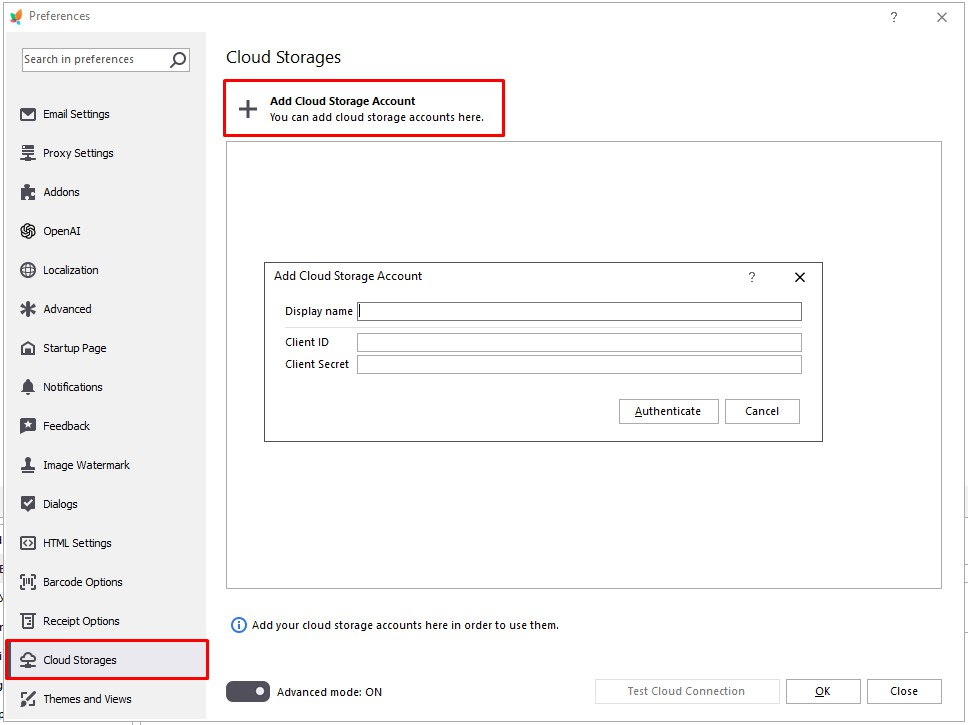
19. Ouvrez le logiciel Store Manager - Préférences (F12) - Stockages cloud
Ajoutez un compte de stockage cloud. Ajoutez un nom de stockage, comme Google Drive, et spécifiez l'ID client, le secret client généré à l'étape 16 puis cliquez sur Authentifier.
20. Vous pouvez maintenant vous connecter avec le nom d'utilisateur spécifié à l'étape 13
21. Accordez tous les droits pour continuer.
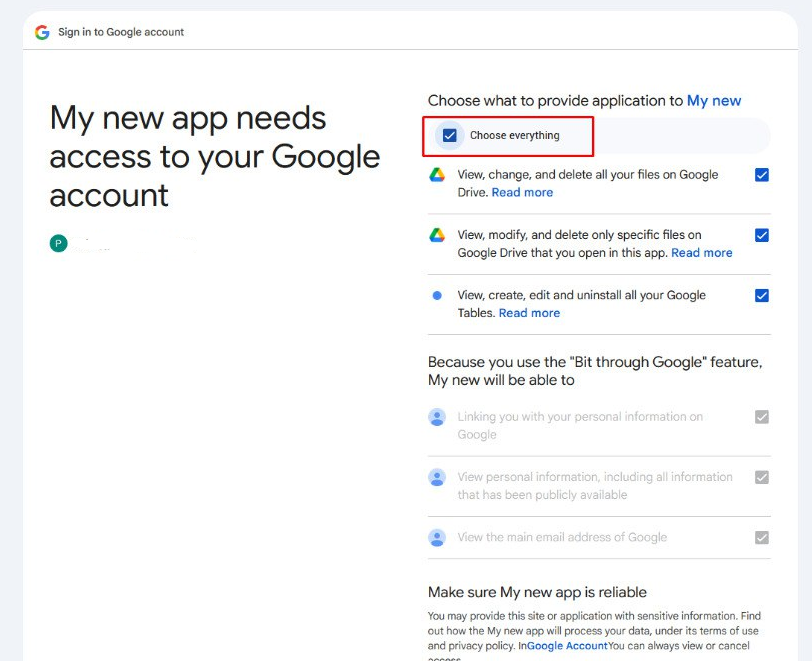
Les permissions ci-dessus sont accordées uniquement à cet utilisateur avec ces API identifiants. Veuillez ne pas partager ces identifiants avec des tiers.
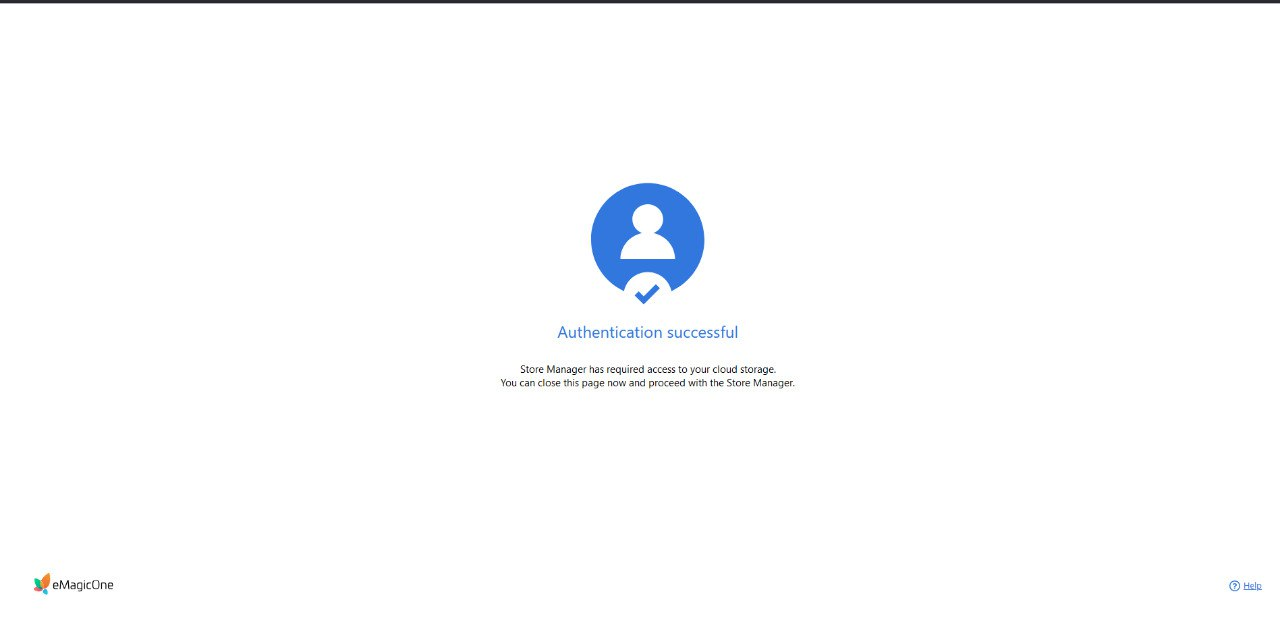
22. Vous devriez voir l'écran d'authentification réussie.
Vous pouvez maintenant utiliser Store Manager for PrestaShop et l'intégration avec les Google Tableur.
Si vous avez besoin d'aide, contactez-nous à support@emagicone.com
Important! Ne sauvegardez pas, ne publiez pas ni n’envoyez vos API clés à des tiers.
Important! eMagicOne ne demande jamais vos API clés. Utilisez les clés API générées pour les coller dans l’application.
Important! Ne cliquez pas sur le bouton “Annuler” ou “Générer”, car vous devrez coller vos API clés dans le logiciel Store Manager.
Pourquoi avez-vous besoin de clés d'API Google maintenant pour travailler avec Google Sheets?
En 2024, Google a modifié le processus de vérification des clés d’accès à l’API. D’ormais, tous les développeurs de logiciels doivent passer par une évaluation de sécurité validée par un laboratoire autorisé CASA chaque année, ce qui peut coûter cher.
Pour aider à protéger les données des utilisateurs, tous les logiciels demandant l’accès aux fonctionnalités restreintes doivent maintenant passer par une évaluation de sécurité validée par un laboratoire autorisé CASA. Cela inclut les applications clientes locales et les modules Google Workspace. Cette évaluation vise à protéger les données des utilisateurs de Google en sécurisant la gestion et l’effacement des données utilisateur sur demande.
Pour plus d’informations, vous pouvez lire l’article “Sécurité de l’évaluation” dans le centre d’aide OAuth App Verification. Le processus d’évaluation est décrit en détail sur le site Web CASA.
“Renouvellement annuel: Tous les modules doivent être révalidés chaque année. Le niveau du module peut augmenter pour le suivant par rapport au précédent. Une fois qu’un module est validé au niveau 3, il continuera à l’être à ce même niveau chaque année.“
Comme l’intégration Store Manager vers les Google Tableurs nécessite un accès de niveau 3, nous devons passer par une évaluation de sécurité coûteuse chaque année. Malheureusement, cela ne s’applique pas à notre modèle tarifaire (paiement unique pour l’utilisation à vie).
En tant que solution alternative, nous offrons à nos clients la possibilité de s’enregistrer et de demander leurs identifiants API pour un usage personnel, car ceux-ci n’ont pas besoin d’une évaluation de sécurité par un laboratoire autorisé CASA chaque année.
Important! Nous avons passé toutes les validations requises avant ce changement, donc vous pouvez continuer à utiliser le logiciel en toute sécurité.
Téléchargez la version d’essai de Store Manager et essayez d’exporter et d’importer des produits avec l’intégration PrestaShop Google Tableur
Essayer maintenant
Articles connexes:
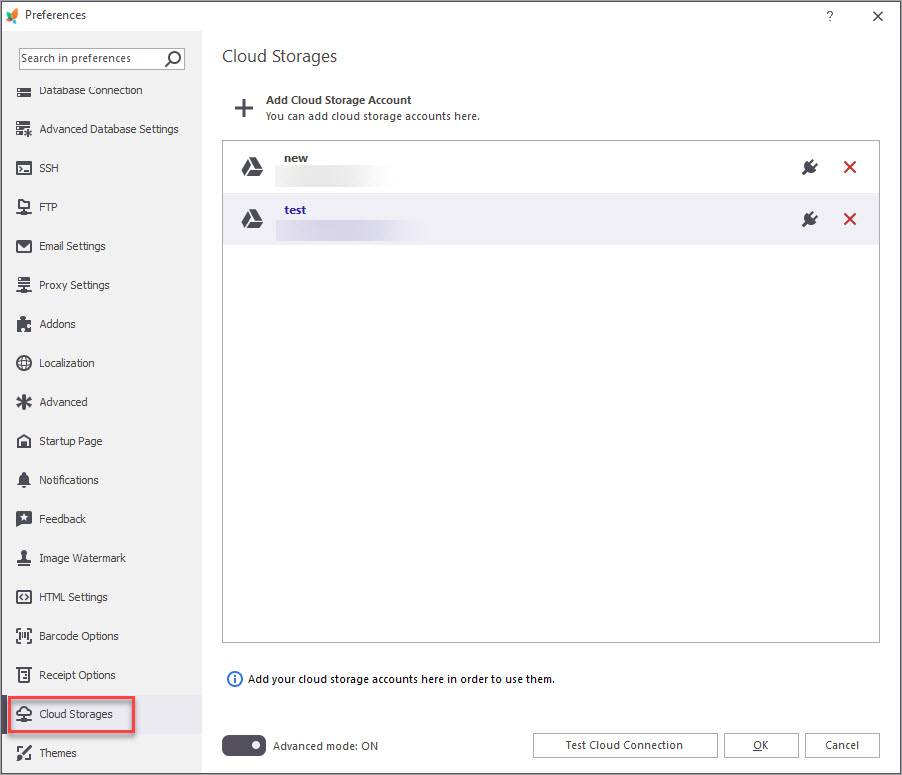
PrestaShop Google Drive Integration dans Store Manager
Découvrez l'intégration PrestaShop Google Drive pour exporter et importer des produits vers/dès Google Sheets. Lire la suite...
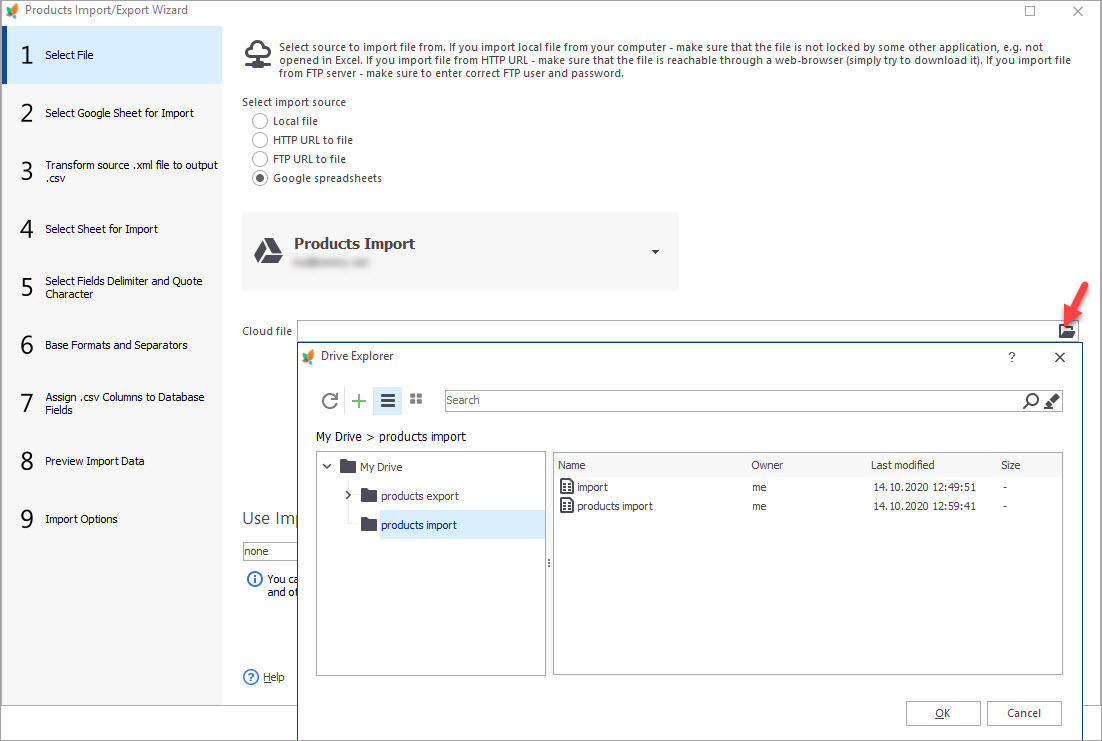
Intégrez PrestaShop avec Google Sheets: Importation dans un classeur
Effectuez l'importation de produits PrestaShop à partir de votre stockage cloud Google avec l'intégration eMagicOne Google Drive. Lire la suite...
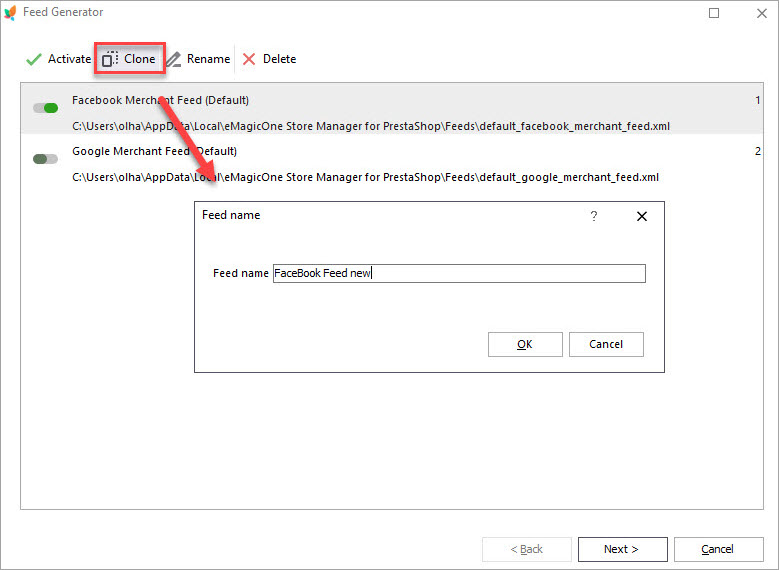
Comment télécharger le flux PrestaShop vers le marché Facebook
Étapes pour générer un flux de données PrestaShop et mettre en avant des produits sur le marché Facebook. Lire la suite...
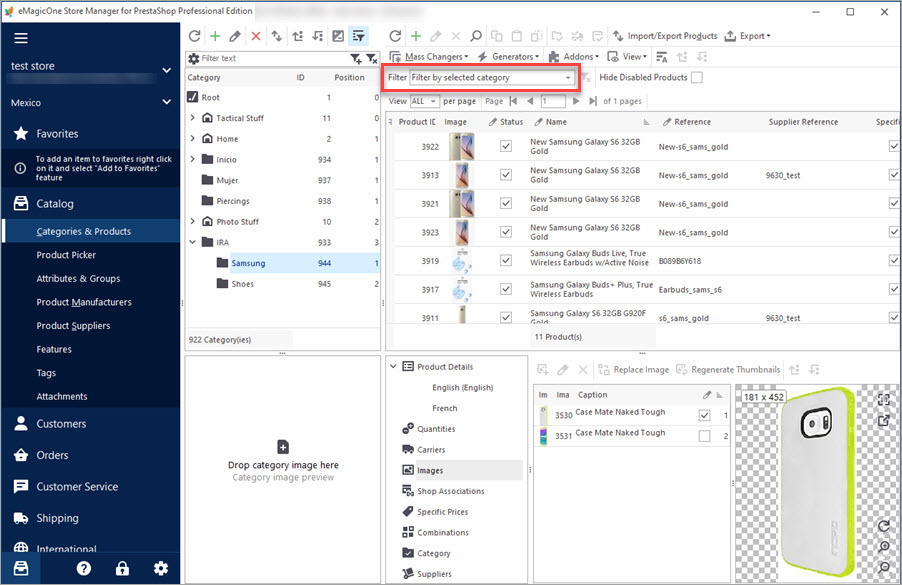
Exporter des produits PrestaShop à partir de catégories spécifiques
Sélectionnez des catégories spécifiques parmi celles disponibles pour rendre l’exportation de produits dans PrestaShop plus flexible. En savoir plus...
COMMENTAIRES