
Importar los pedidos de eBay a PrestaShop
En nuestro artículo anterior, describimos cómo exportar sus productos del almacén a eBay. Ahora veamos cómo importar los pedidos de eBay a PrestaShop para los productos sincronizados.
Con el módulo de integración con eBay Integration, puede filtrar los pedidos que deben importarse y subirlos mediante un asistente. Una vez creada la configuración, podrá ejecutar la importación en solo unos clics - periódicamente o cuando sea necesario.
Pasos para importar pedidos de eBay a PrestaShop
- Lanza eBay Integration en Store Manager for PrestaShop.
- Ejecuta el asistente de "Importar pedidos".
- Crea la configuración de importación.
- Configurar las Opciones de Importación.
- Vista Previa de Pedidos e Importación.
- Revisar pedidos eBay.
Para comenzar la importación, ejecute Store Manager en su computadora y lance eBay Integration desde el panel lateral bajo “Módulos”:
[quote]Si aún no tienes instalado Store Manager, descarga la versión de prueba gratuita e instálala en tu computadora. Conecta la aplicación a la base de datos de tu tienda siguiendo las instrucciones.[/quote]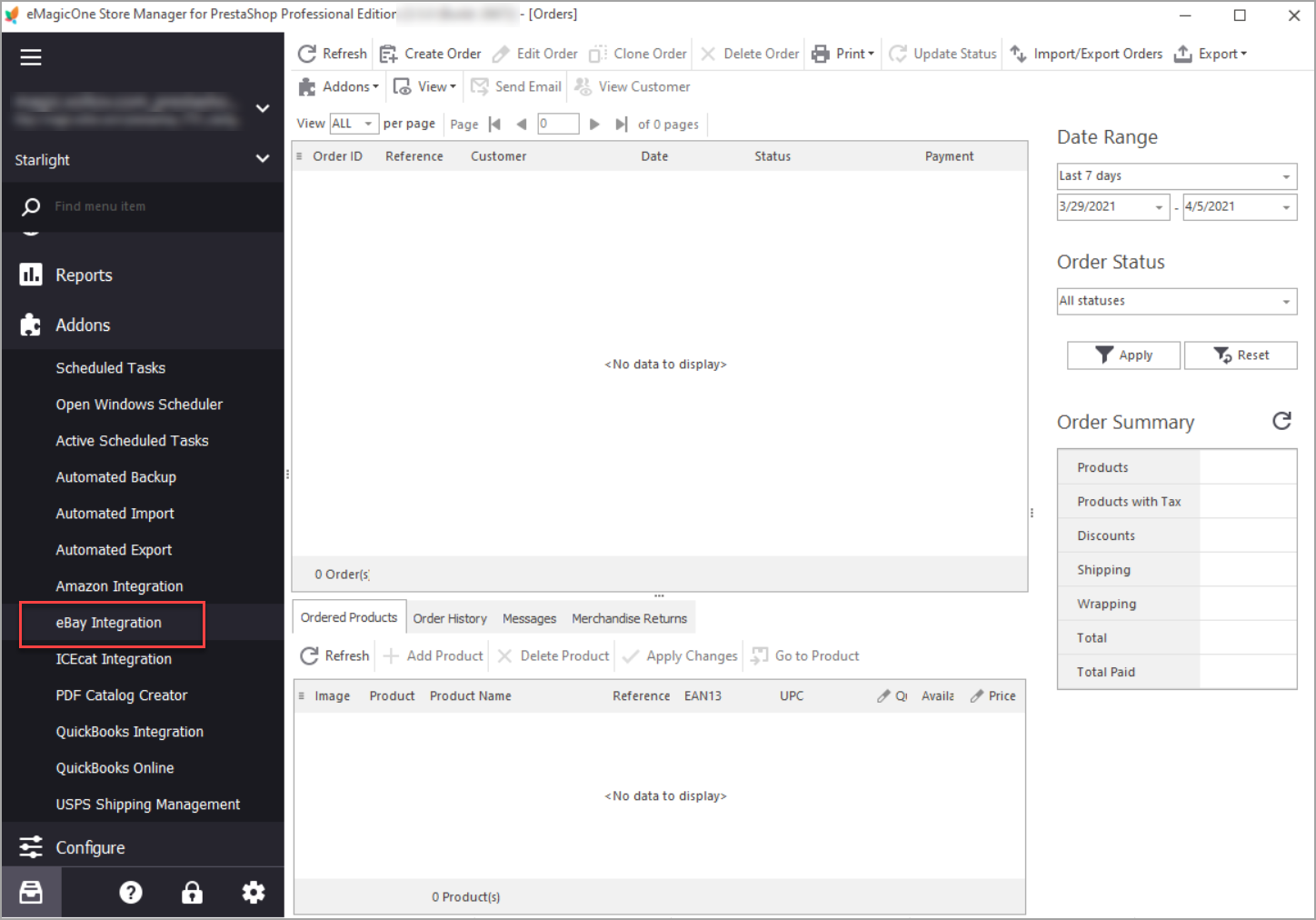
En la lista de operaciones, haga clic en “Importar pedidos desde eBay”:
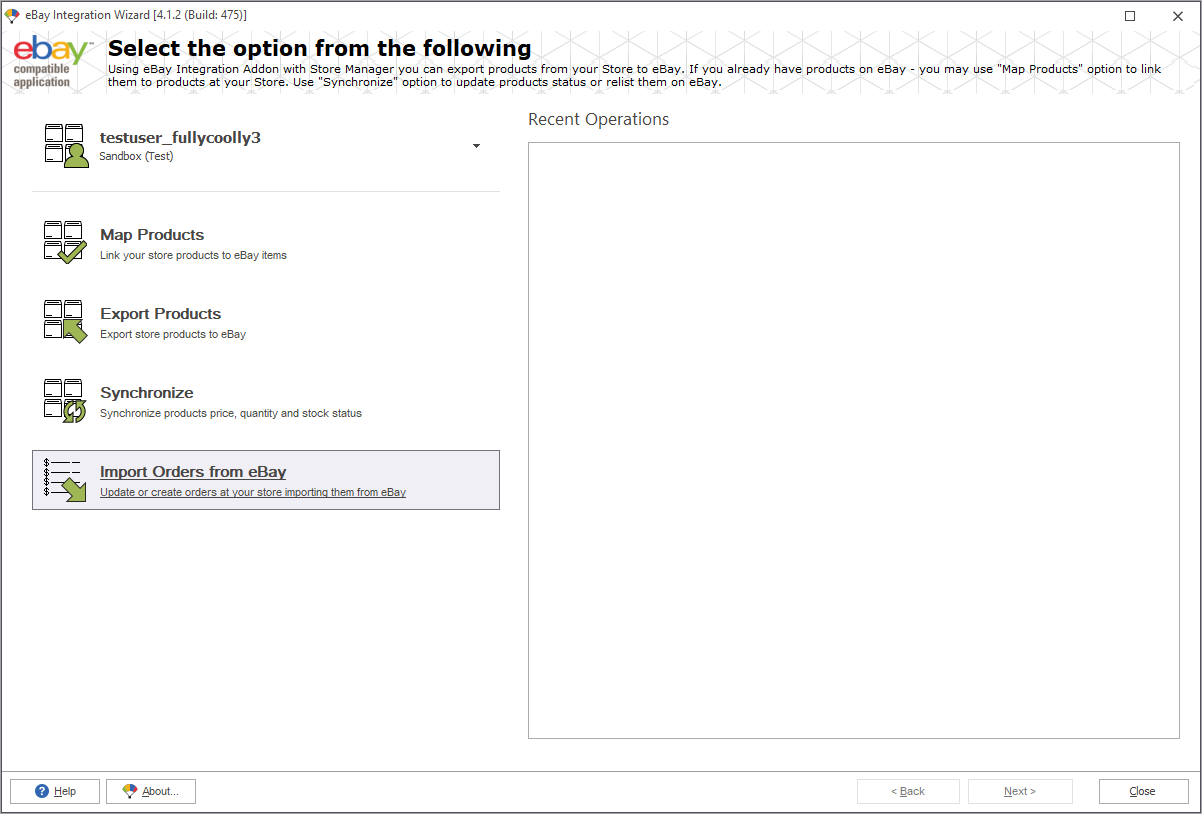
Si es la primera vez que importa pedidos, comience creando una nueva configuración.
[quote color="green"]Consejo: Puede crear tantas configuraciones como necesite. Por ejemplo, si vende en varios países, puede crear una configuración para importar pedidos de eBay español , eBay francés , etc. [/quote]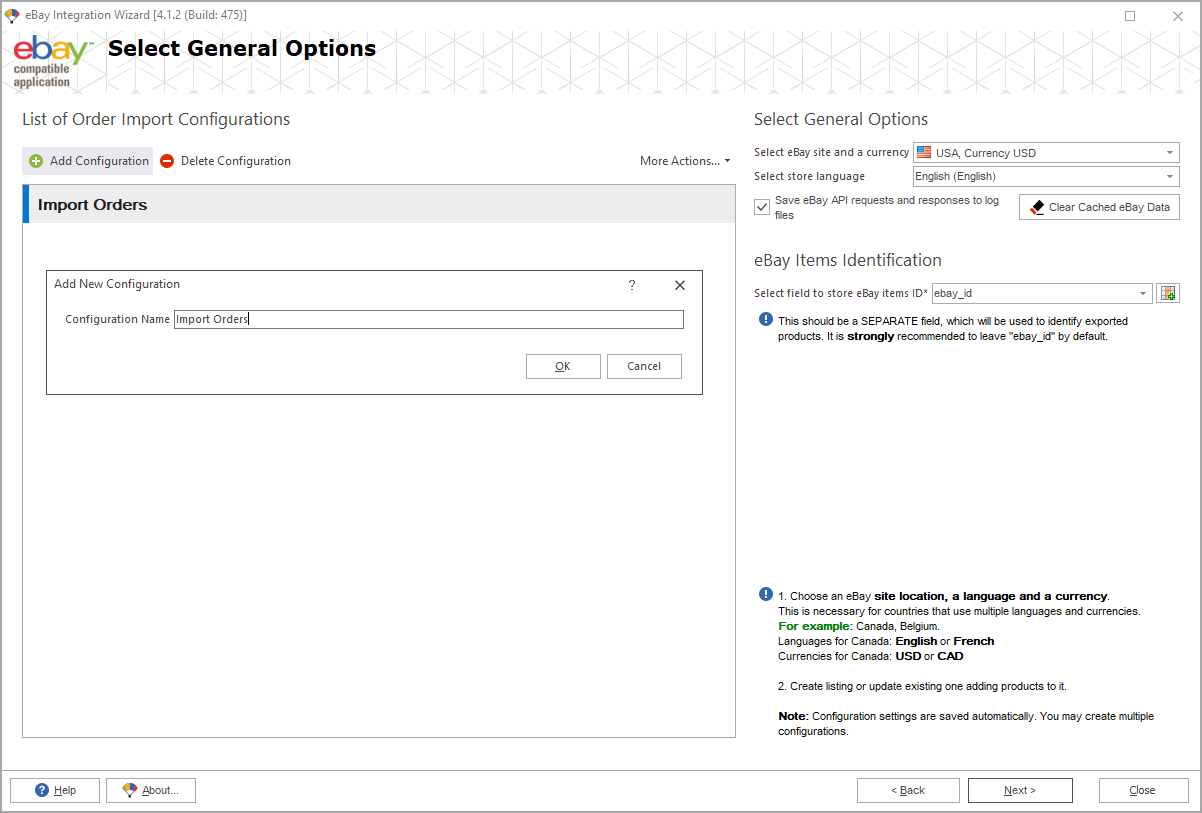
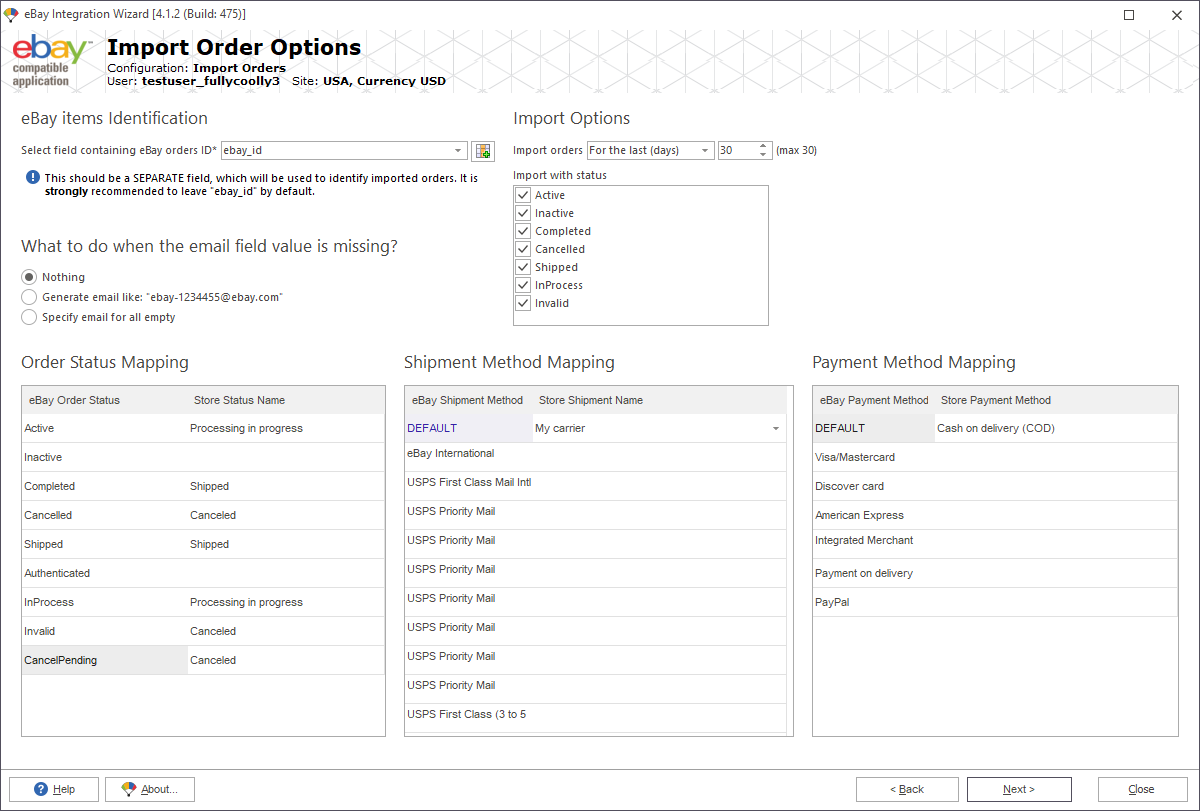
Primero, especifique un período de tiempo y estado(s) del pedido. Como eBay oculta los correos electrónicos de los clientes después de 15 días desde la fecha del pedido original, necesita instruir el módulo sobre cómo manejar estos pedidos. Especifique si deben importarse tal cual o con un correo electrónico generado como ebay+12345@ebay.com. También puede crear un usuario falso al que se asignarán los pedidos de eBay.
Finalmente, asigne los detalles del pedido de eBay a los correspondientes en la base de datos de PrestaShop: estados, envío y métodos de pago.
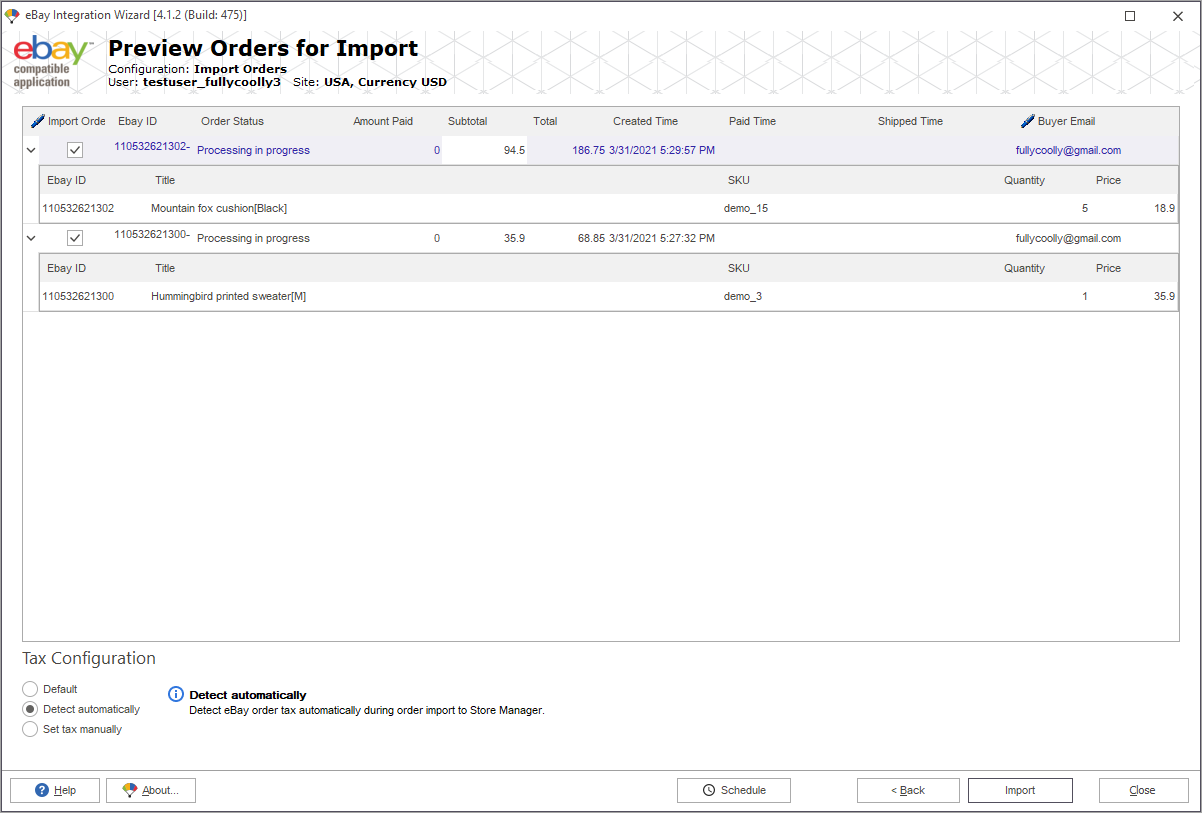
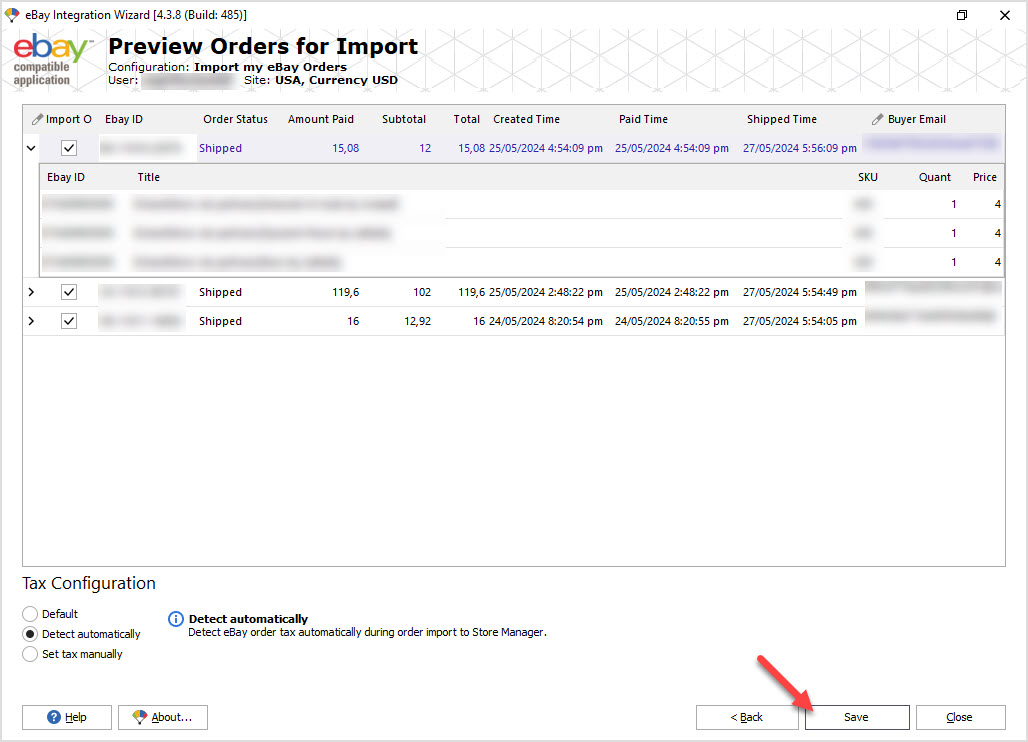
Revise los pedidos que se crearán en PrestaShop. En esta etapa, puede desmarcar algunos registros para omitir su importación. También seleccione la configuración fiscal al final. Cuando esté listo, presione "Importar":
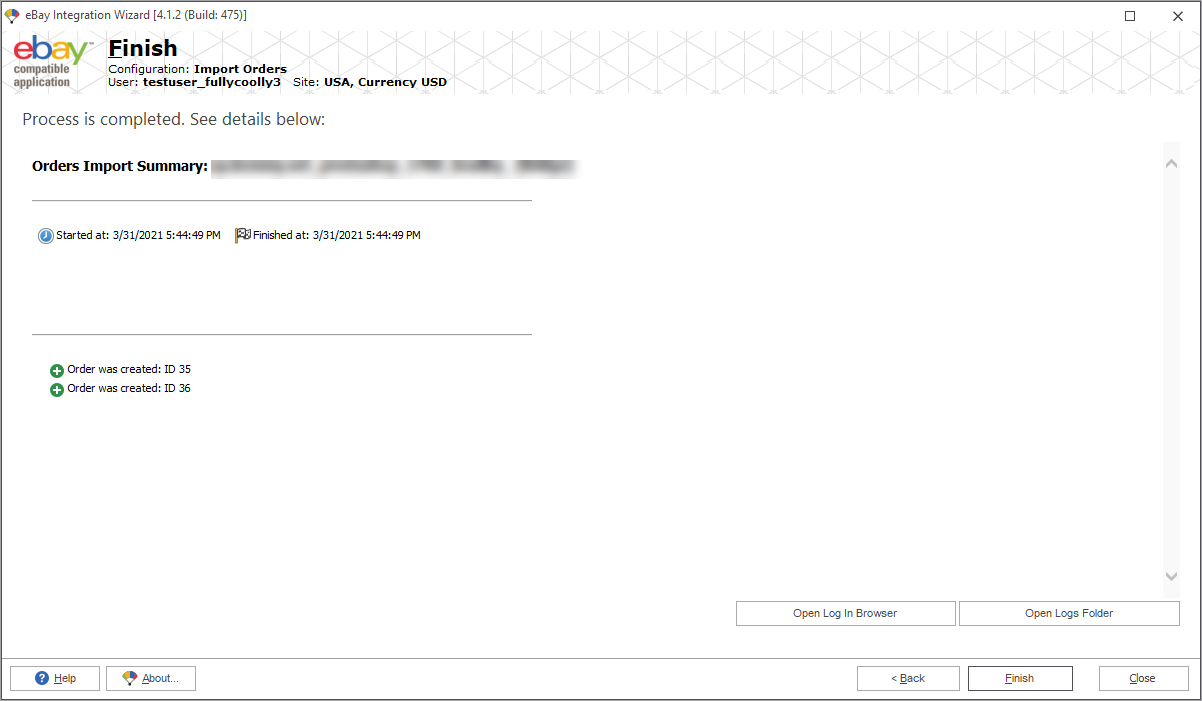
Después de que la carga haya terminado, verá un resumen informando qué pedidos se crearon o actualizaron. Si el importe de algunos registros falló, habrá una razón para que pueda eliminarla usted mismo o pasar el problema a nuestros técnicos mediante el correo electrónico support@emagicone.com.
Ahora veamos los eBay en el Store Manager. Como puede ver, se crearon con éxito. El ID del pedido y la Referencia fueron generados por Store Manager durante la importación:
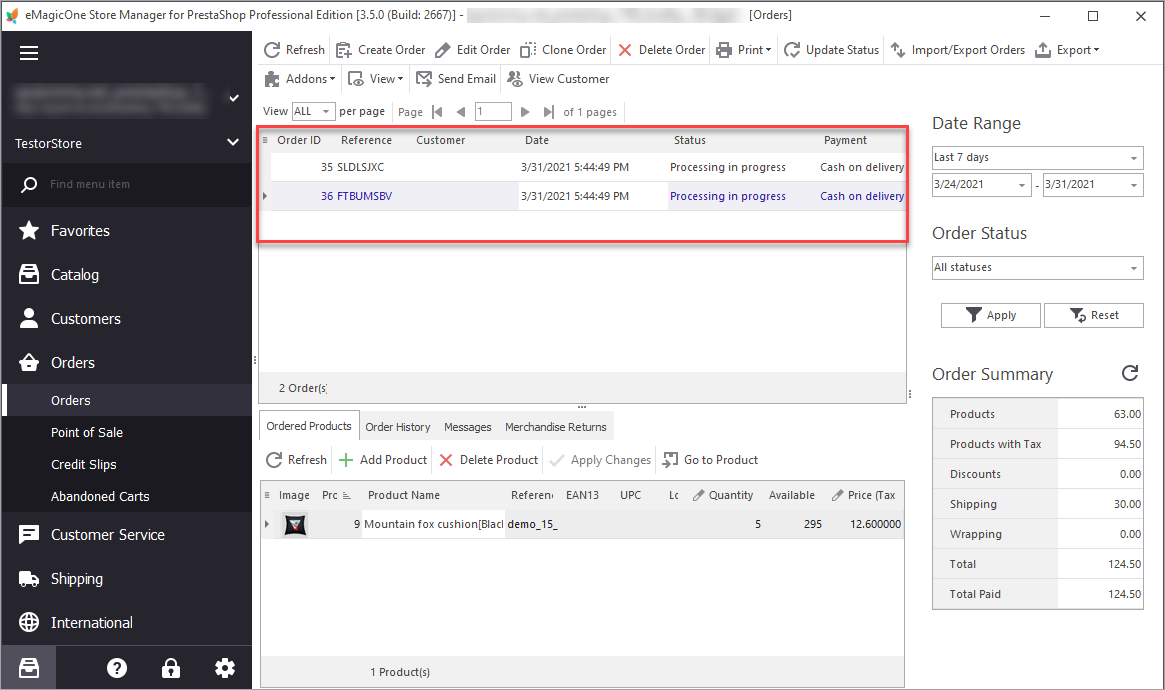
A veces, el módulo de eBay Integration no llenará el campo “Referencia del Pedido”. Generalmente, después de abrir los detalles del pedido, aparecerá la Referencia.
Importación programada de pedidos desde eBay a la tienda de PrestaShop
Para configurar una tarea programada para importar automáticamente pedidos del mercado de eBay en su tienda de PrestaShop utilizando el módulo de eBay, siga los pasos a continuación.
- Paso 1: Vaya al menú de Tareas Programadas.
- Paso 2: Agregar una Nueva Tarea y Seleccionar Tipo de Tarea.
- Paso 3: Crear y Modificar Configuración.
- Paso 4: Configurar el sitio y moneda de eBay, opciones de importación y impuestos.
- Paso 5: Guardar configuración.
- Paso 6: Especificar Configuración General del Tarea.
- Paso 7: Establecer Programación del Tarea.
En la barra izquierda en Store Manager, vaya al menú Módulos / Tareas Programadas.
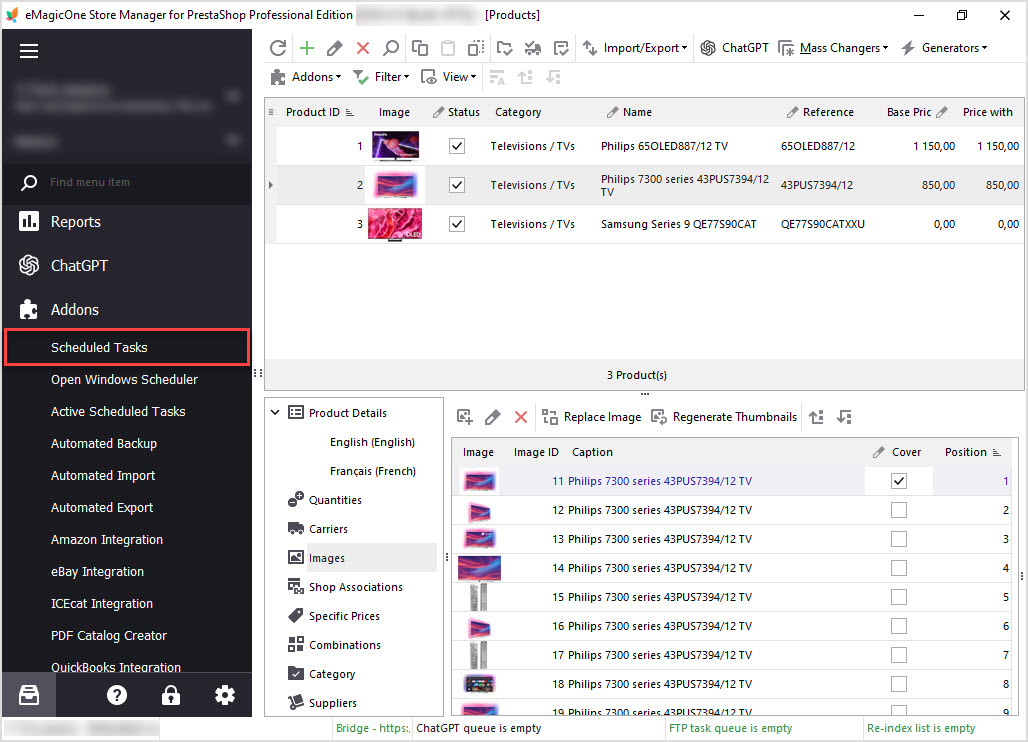
En la ventana abierta, haga clic en el botón "Agregar Tarea" para crear una nueva tarea programada.
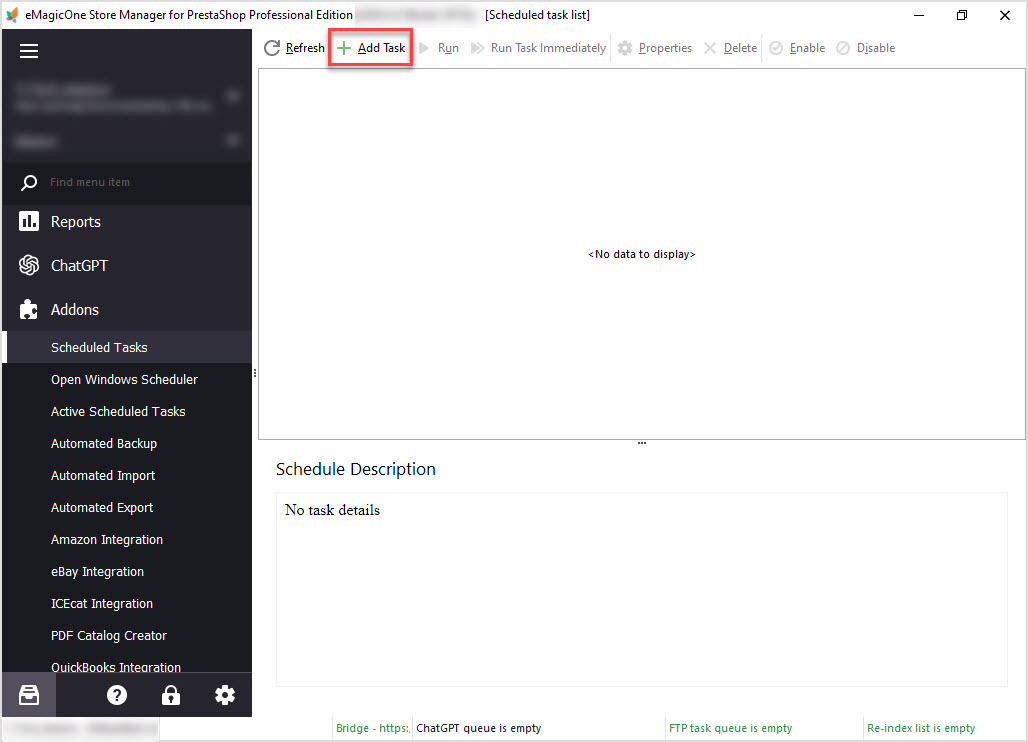
Elija el tipo de tarea "eBay Integration: Importar Pedidos" del menú desplegable correspondiente.
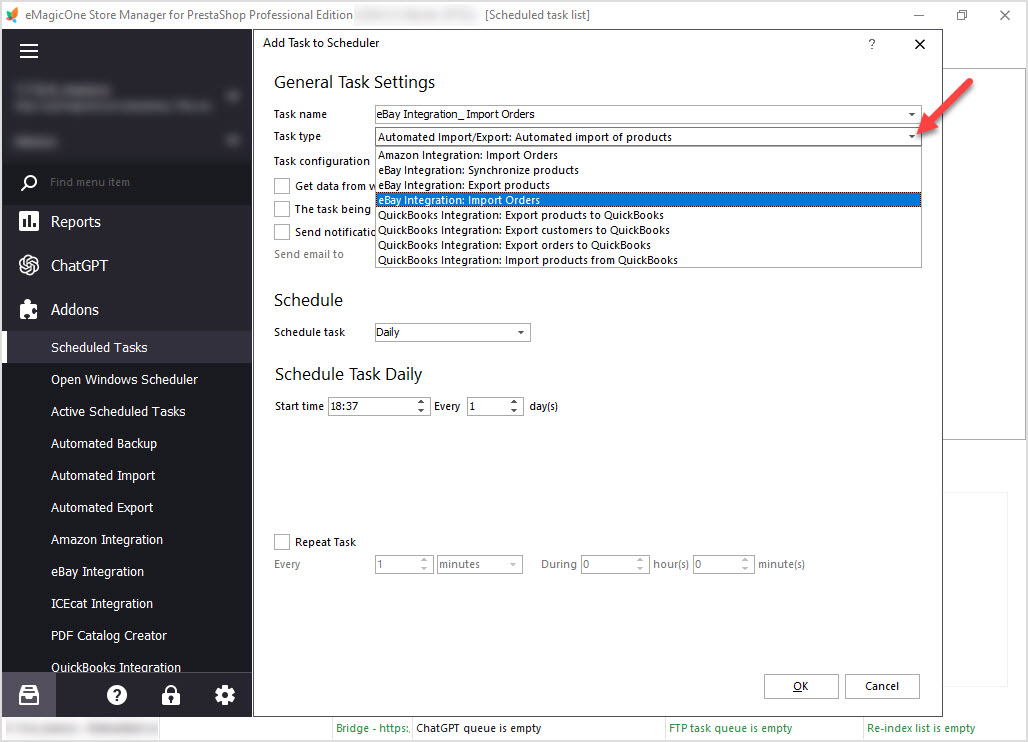
Haga clic en el botón "Crear o Modificar Configuración" para configurar los detalles específicos de la tarea. En la ventana recién abierta, haga clic en "Agregar Configuración." Ingrese un nombre descriptivo para su nueva configuración de importación para identificarla fácilmente más tarde.
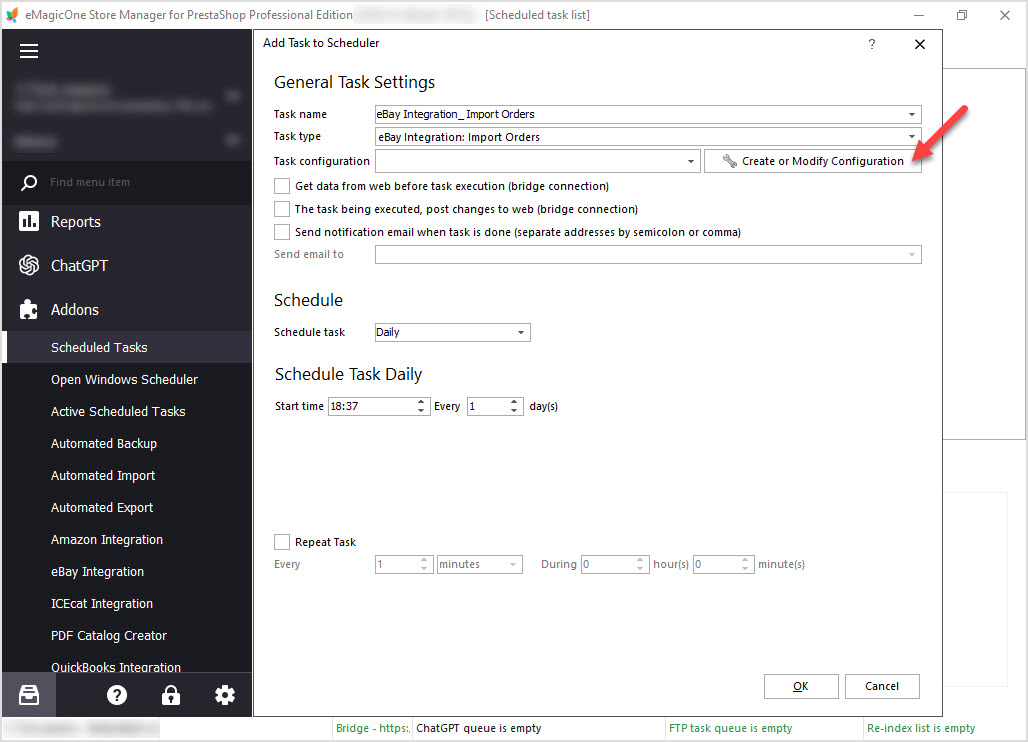
Seleccione el sitio correspondiente de eBay (por ejemplo, eBay EE. UU., eBay Reino Unido) del menú desplegable. Elija la moneda que coincida con las configuraciones de moneda de su tienda PrestaShop. Haga clic en “Siguiente” para continuar.
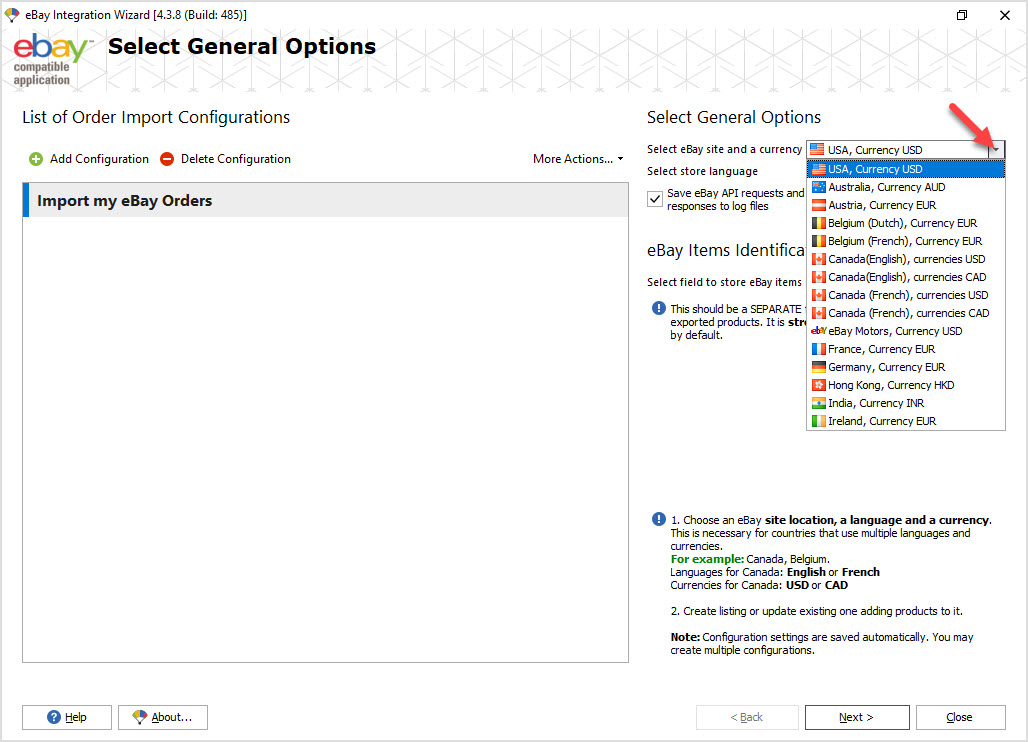
Especifique "Manejo de valores faltantes del campo Email", "Mapeo de estado de pedido", "Mapeo de método de envío" y "Mapeo de método de pago" - todas las configuraciones que normalmente establece durante una importación manual. Configure los ajustes de impuestos según las políticas fiscales de su tienda para garantizar cálculos precisos de impuestos en pedidos importados.
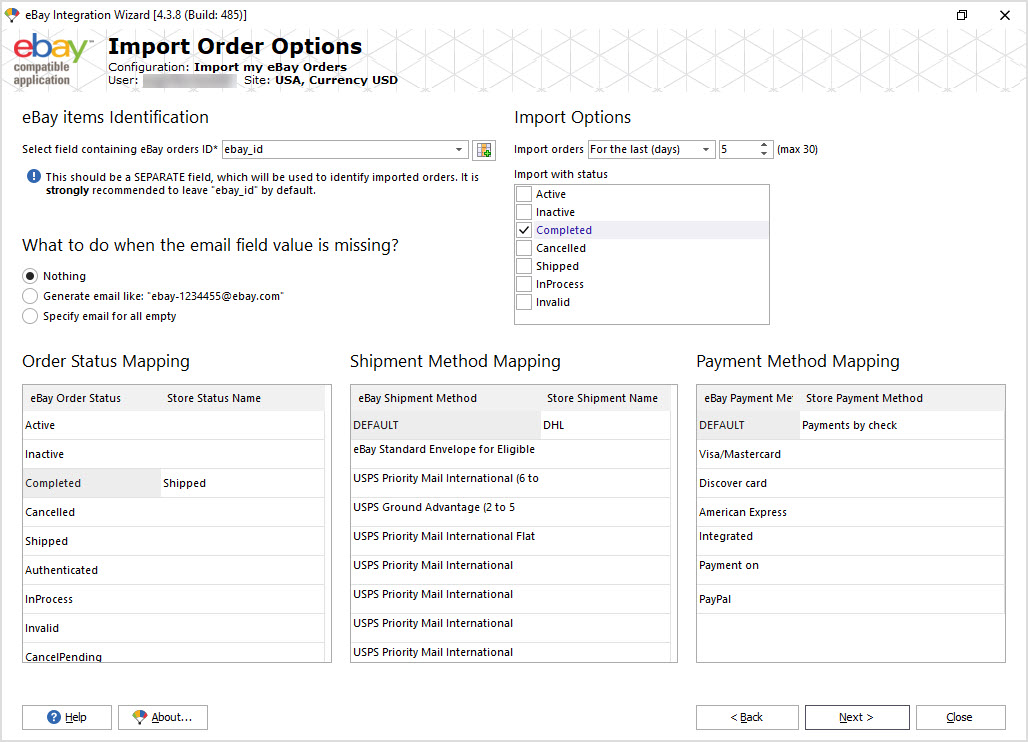
Después de revisar y confirmar todas las configuraciones, guarde la configuración.
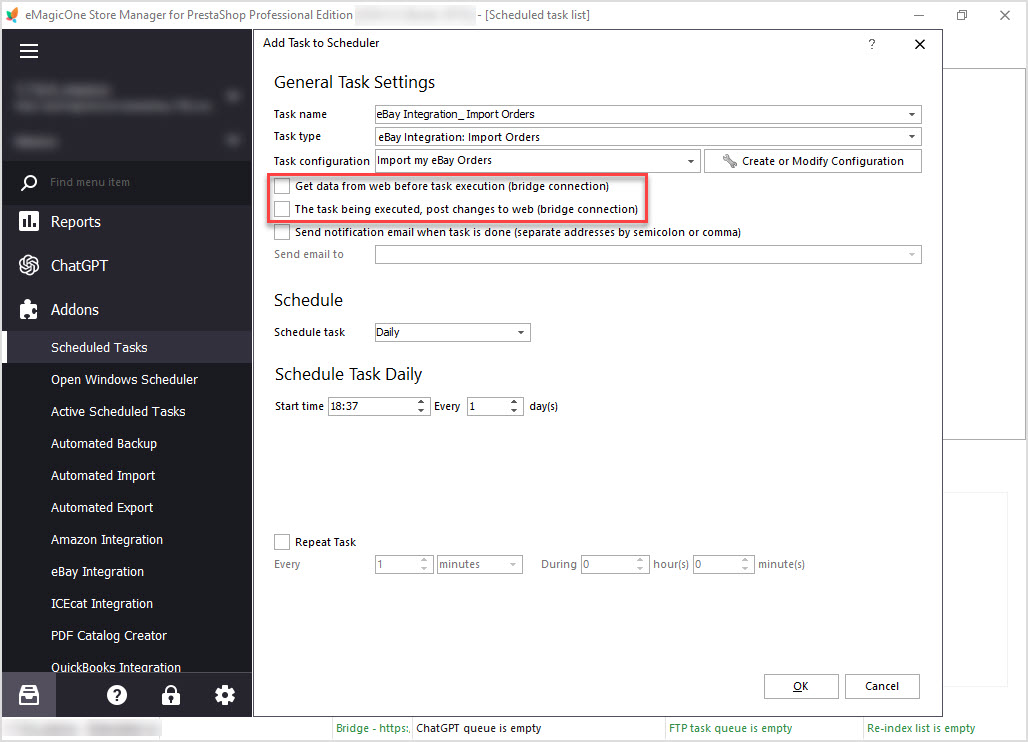
Elija si desea Obtener datos desde la web antes de la ejecución de la tarea y Publicar cambios en la web para sincronizar los datos con la tienda en vivo al trabajar con los tipos de conexión Puente.
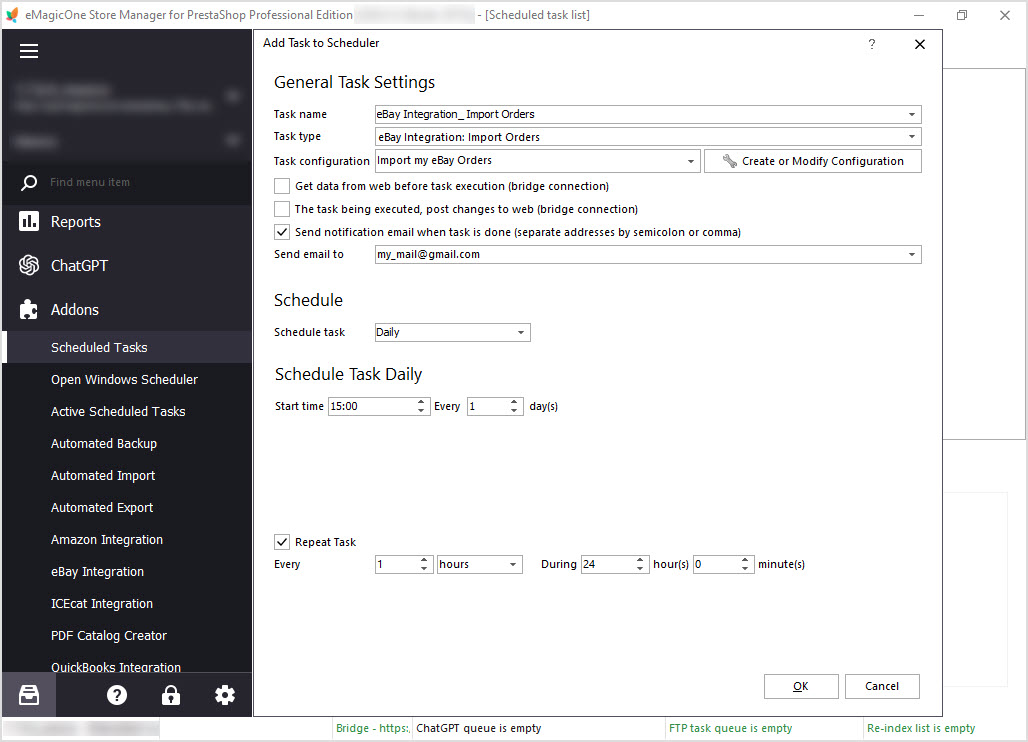
Decida sobre la frecuencia de la tarea: diaria, semanal, mensual, una vez - establezca una fecha y hora específica para una importación única y si desea repetirla. Después de configurar el horario, confirme y guarde las configuraciones del tarea.
Utilice eBay Integration con Store Manager for PrestaShop para importar pedidos desde eBay y mantener todos los datos de ventas en un solo lugar.
Pruebe la Importación de Pedidos de eBay con Store Manager, sin costo durante 14 días
Descargar prueba gratuita
Artículos Relacionados:
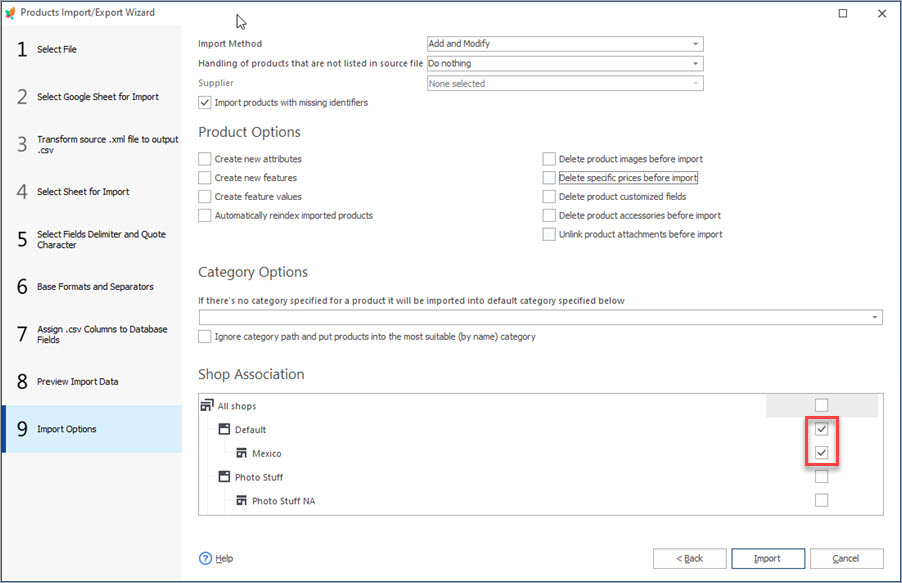
¿Cómo Importar Productos de PrestaShop en Tiendas Específicas?
Configura las opciones para importar productos en múltiples tiendas PrestaShop con un solo paso. Lee Más...
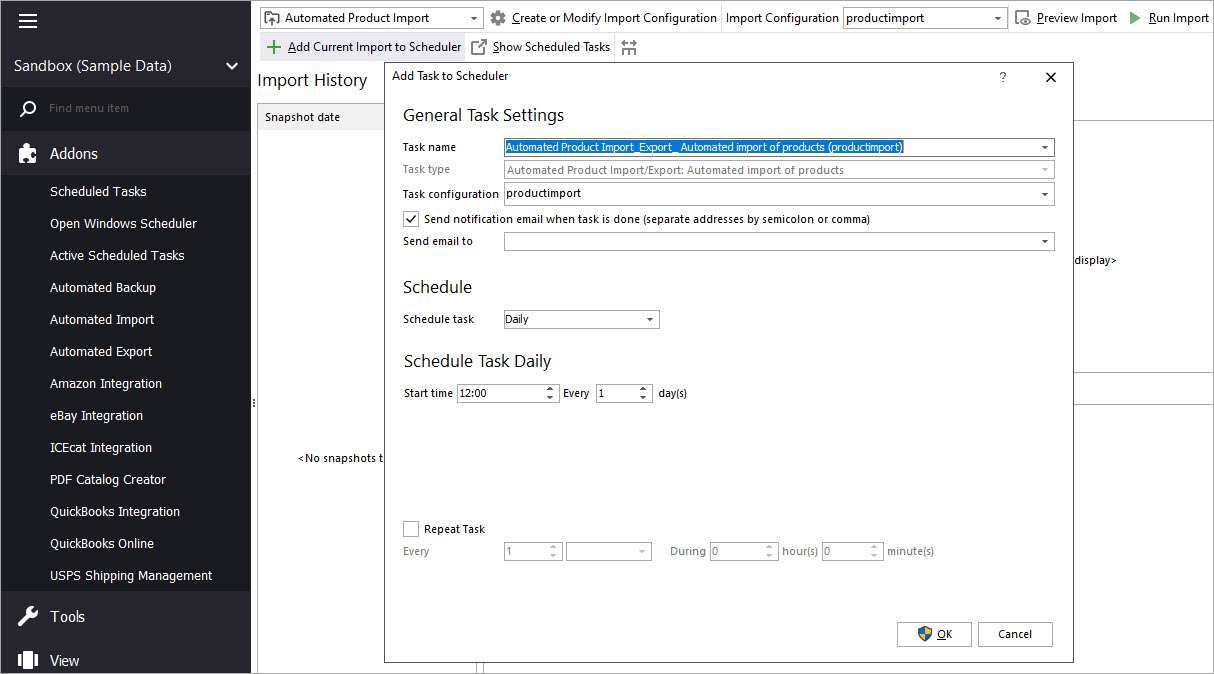
Automatiza la Importación de Productos en tu PrestaShop
Descubre los beneficios de la importación automática de productos y cómo configurarla. Lee Más...
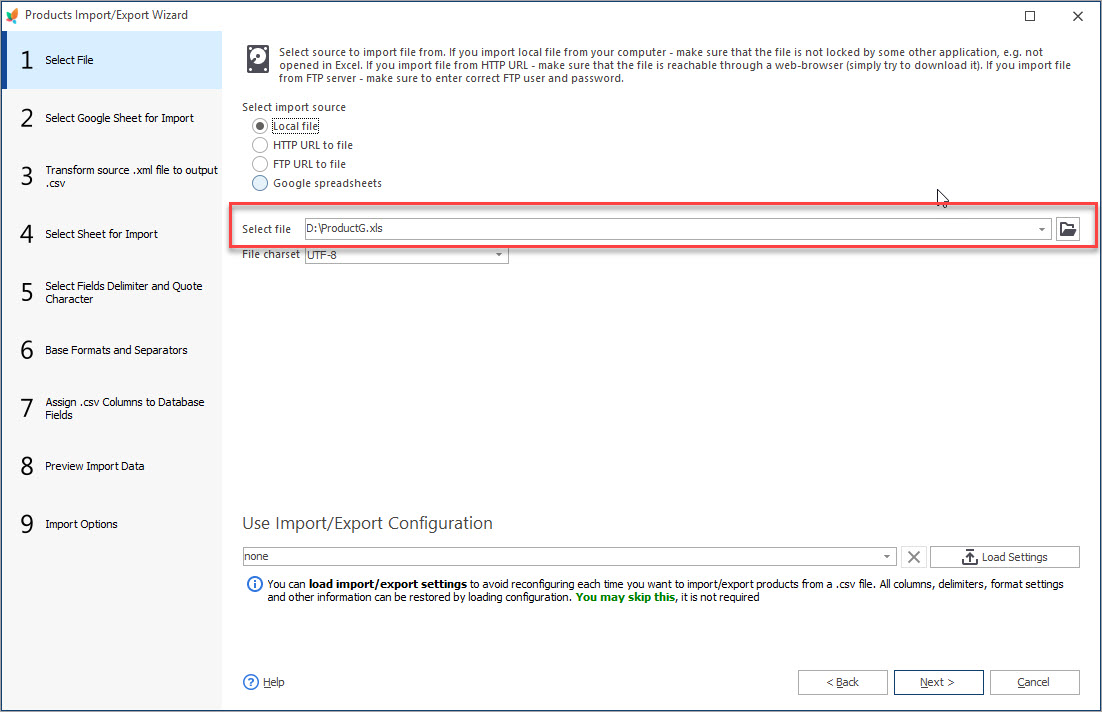
¿Cómo Subir Archivos Excel a PrestaShop?
Importa datos del almacén en formato Excel a PrestaShop. Obtén instrucciones completas. Lee Más...
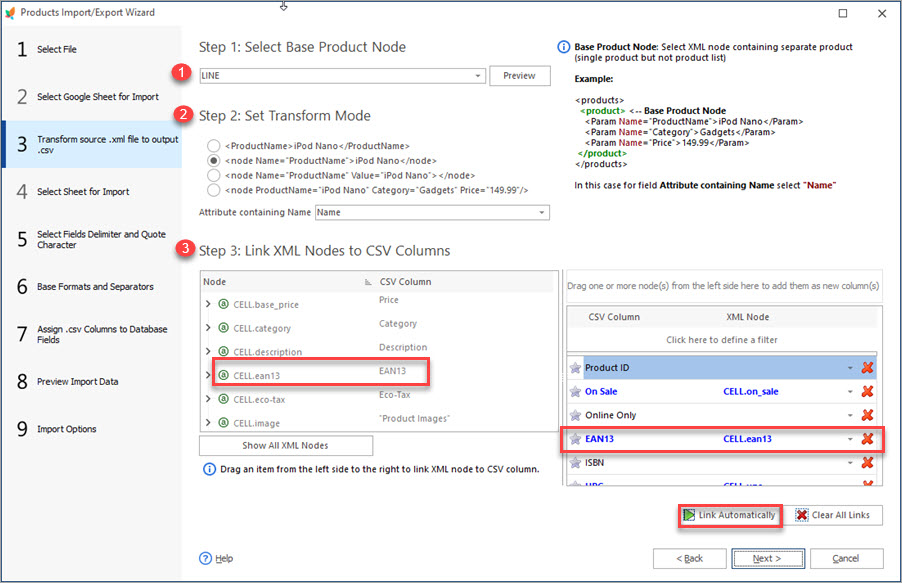
Store Manager Amplía sus Potencialidades con la Importación de Archivos en XML
Descubre cómo realizar la PrestaShop importación de un archivo XML y cuáles son las opciones disponibles para la importación XML en el Store Manager. Leer más...
COMENTARIOS