
Exportar los productos de PrestaShop a QuickBooks Online
Al exportar productos desde la tienda PrestaShop, los propietarios de negocios pueden asegurarse de que sus ventas, gastos y otras transacciones financieras se registren correctamente en QuickBooks, reduciendo así el ingreso manual de datos y el riesgo de errores asociados con ello. Mantén tus registros de inventario actualizados, toma decisiones informadas sobre la reposición y la gestión de tu catálogo, etc. Como puedes imaginar, en este artículo describiremos cómo realizar la exportación de productos desde PrestaShop a QuickBooks Online. Para comenzar con la integración de QuickBooks Online, disponible en el módulo Store Manager for PrestaShop, abre el módulo y autoriza la adición de una nueva cuenta.
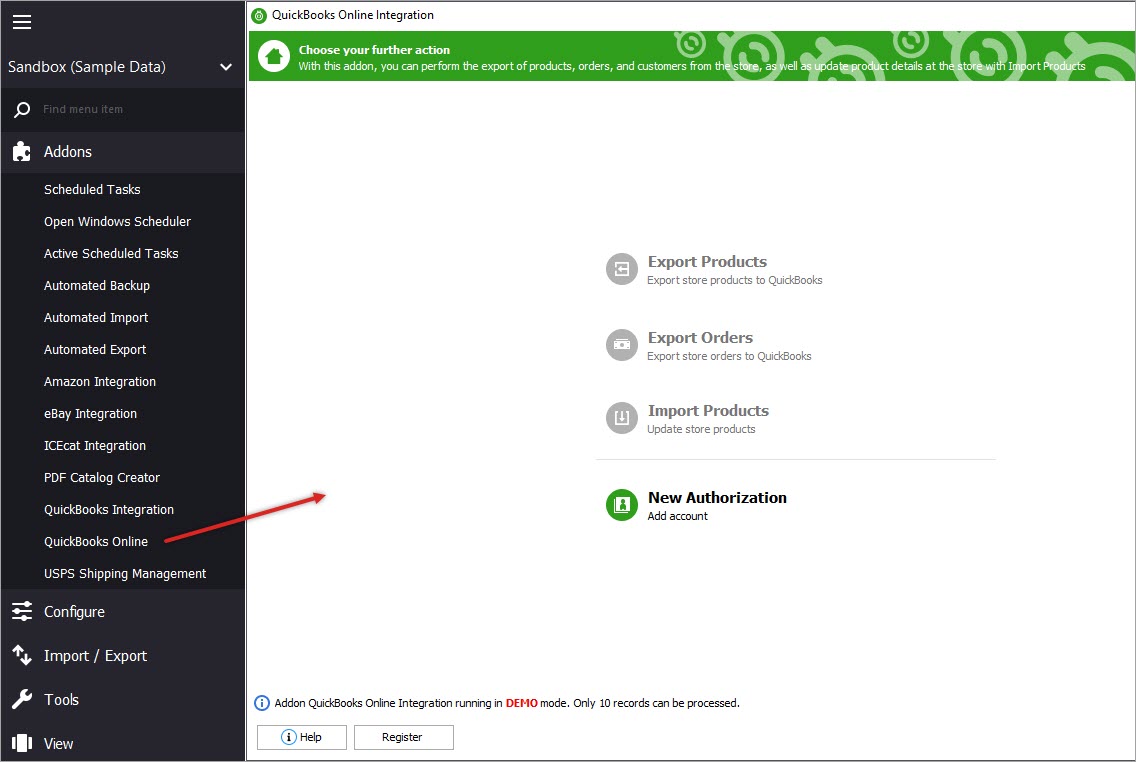
Una vez que haya terminado de iniciar sesión, será redirigido a la siguiente página que muestra la lista de futuras configuraciones y los productos asignados a ellas.
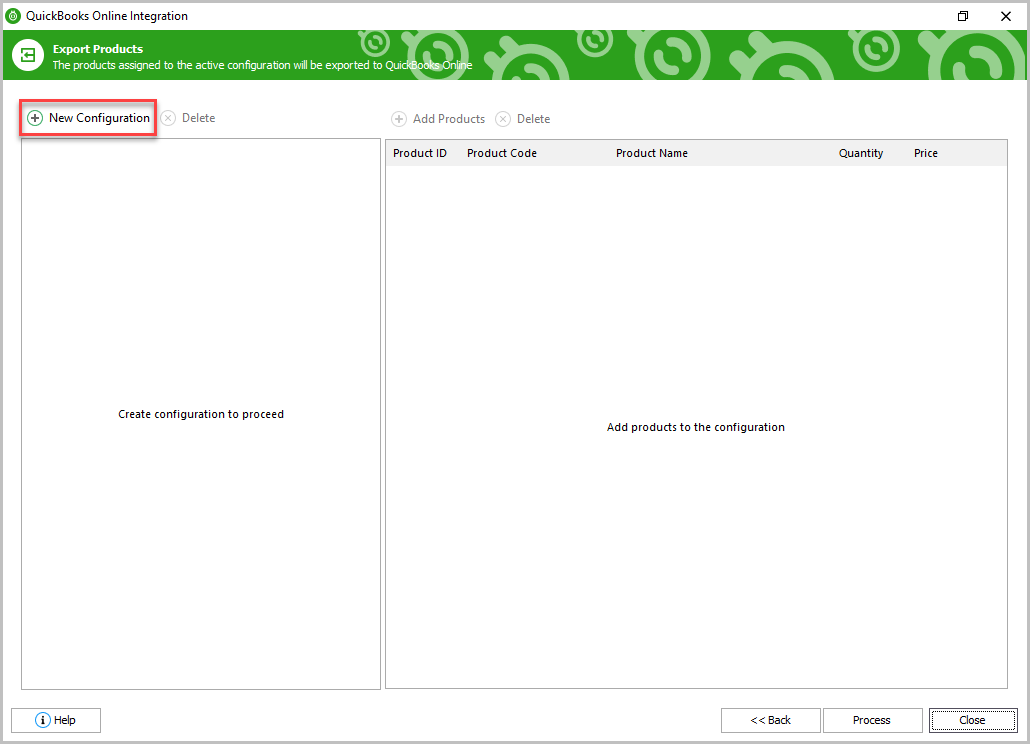
Paso 1. Crear Configuración
La ventana en el lado izquierdo del módulo permite crear y eliminar configuraciones. Haga clic en “Nueva Configuración” para comenzar.
Paso 2. Especificar la Configuración de Exportación de Productos
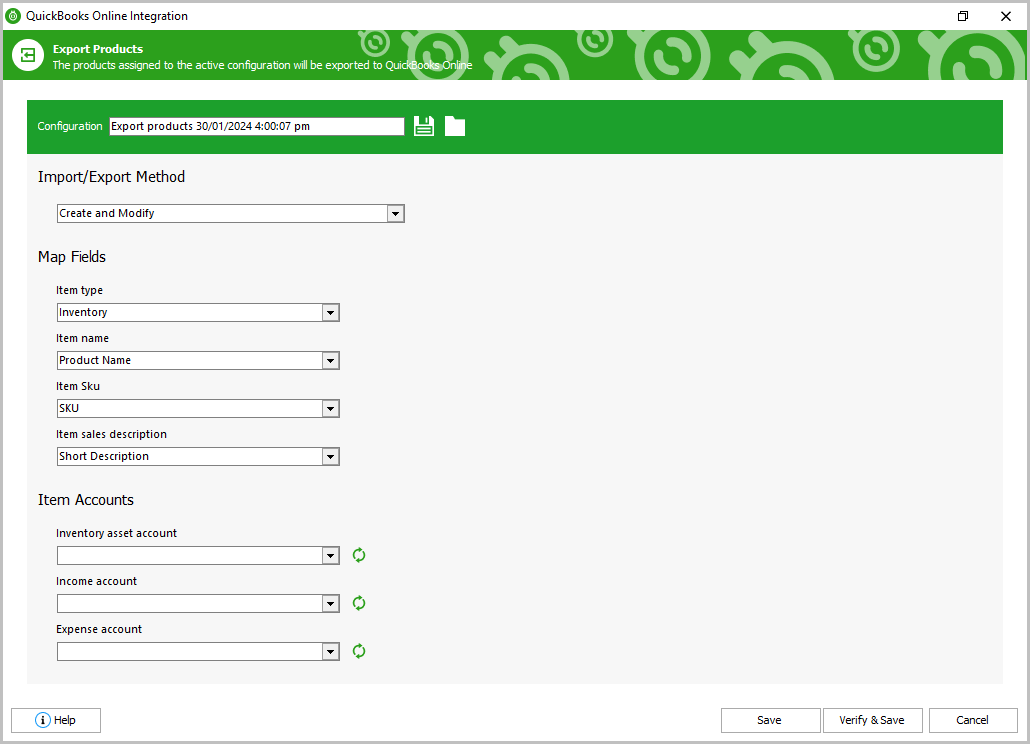
En esta etapa, puede especificar el nombre de la Configuración, guardarlo para las próximas exportaciones y descargarlo del archivo.
A continuación, seleccione el método de exportación necesario en la lista desplegable:
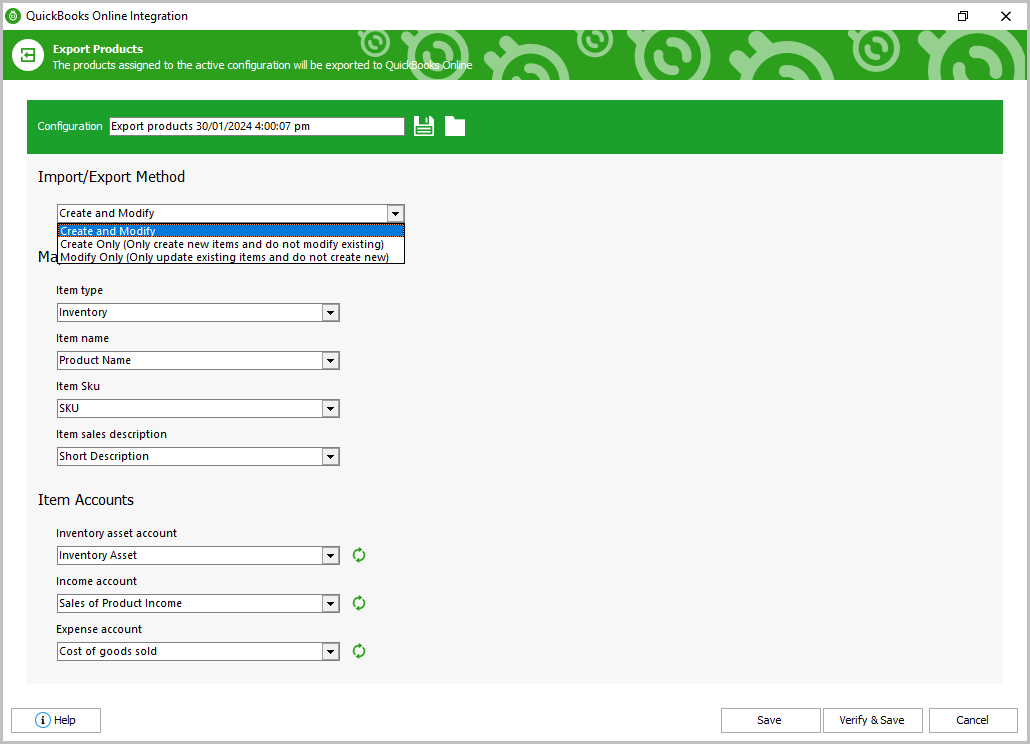
- "Crear y Modificar" - una vez completada la exportación, se crearán nuevos elementos y se agregarán a la lista de productos disponibles en QuickBooks Online, y los productos existentes se actualizarán.
- "Crear Solo" - este método permite crear nuevos elementos en QuickBooks sin actualizar los existentes.
- "Modificar solo" - se modificarán solo los productos existentes sin crear nuevos registros.
El bloque Mapear Campos contiene los datos básicos relacionados con el mapeo de productos:
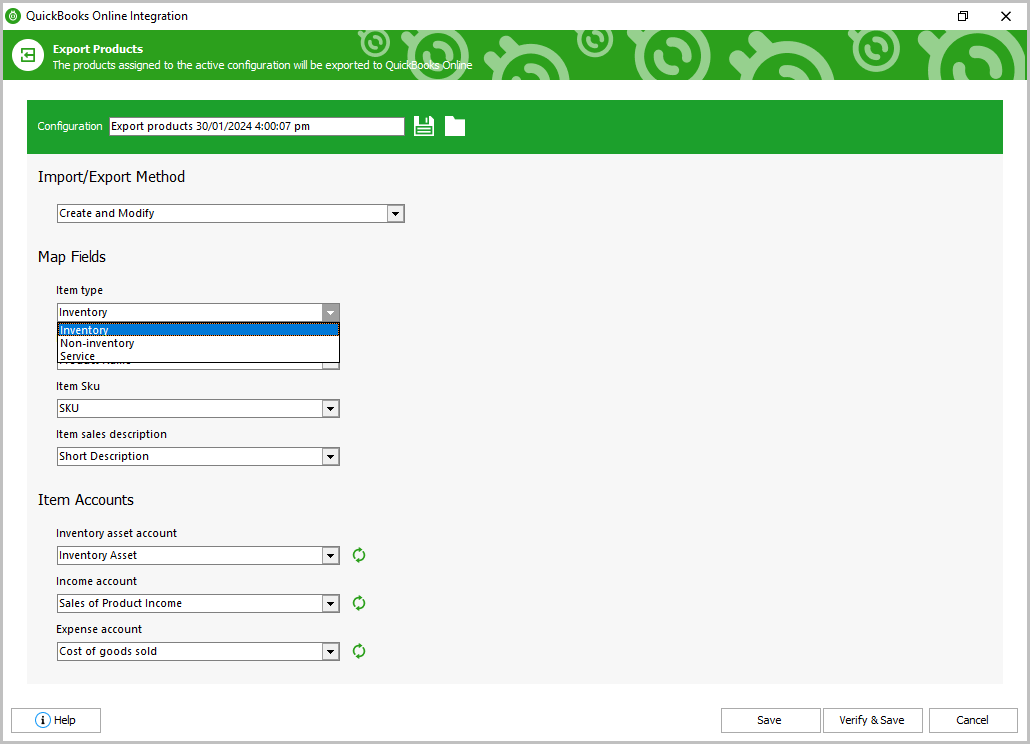
La lista desplegable "Tipo de elemento" permite especificar el tipo de elementos que se aplicarán a los productos exportados en QB Online: inventario, no inventario o servicio.
El campo "Nombre del artículo" - seleccione el nombre del producto o el SKU para mapear durante la exportación.
El campo "SKU del artículo" - seleccione un identificador que se utilizará para identificar los productos de la tienda: Nombre del Producto, ID del Producto o SKU.
El campo "Descripción de ventas del artículo" - defina qué campo se usará como descripción del producto durante las ventas: SKU, Nombre del Producto, Descripción Corta o Descripción.
El bloque Cuentas de Artículos consta de las cuentas que se cargan automáticamente, dependiendo de la configuración del usuario en QuickBooks.
Cada campo de cuenta tiene una lista desplegable con variantes. Si los campos están vacíos - puede recuperarlos con los botones a la derecha.
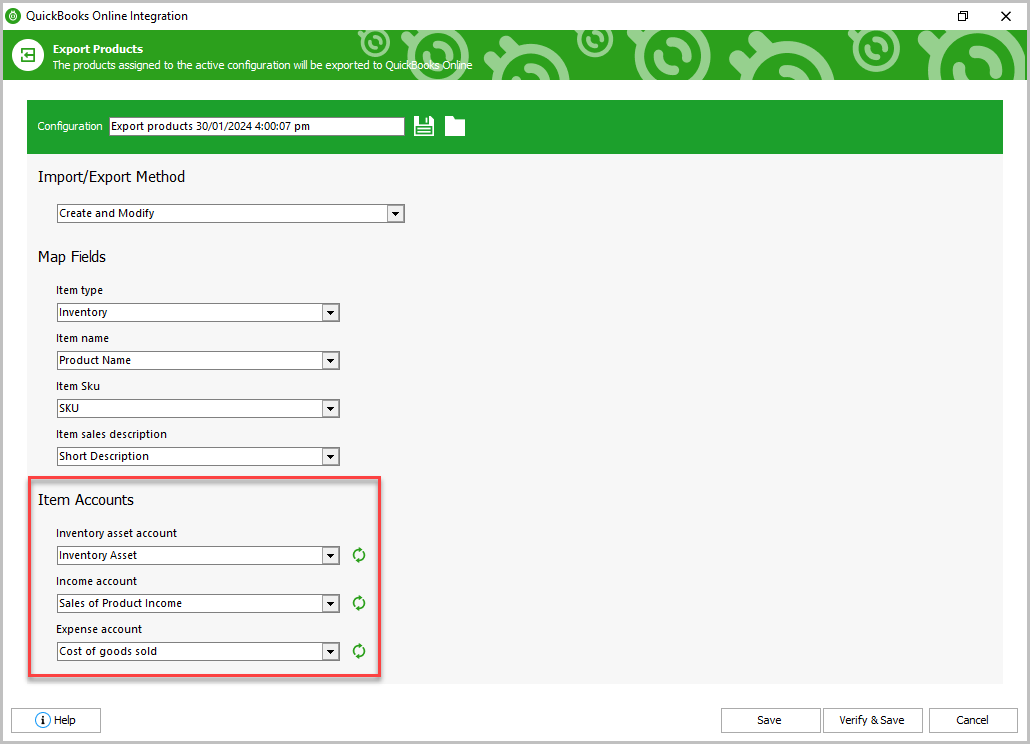
«Cuenta de activo de inventario» muestra el valor actual del inventario: seguros de propiedad, seguros de alquiler, intereses pagados, intereses de préstamos comerciales, intereses de tarjetas de crédito, intereses hipotecarios, inventario, activo de inventario.
«Cuenta de ingresos» registra la ganancia por la venta de los artículos: contribución HSA, gastos anticipados, compras, devoluciones a clientes, reparaciones y mantenimiento, ganancias retenidas, ventas, ingresos por ventas de productos.
"Cuenta de gastos" se utiliza para pagar al proveedor por los artículos: arrendamiento de edificios y propiedades, edificios, licencias comerciales, efectivo, comisiones y tarifas, mano de obra contractual, contribuciones a caridades, costo de ventas.
El botón "Verificar y Guardar" comprueba si los detalles necesarios están configurados correctamente y guarda la configuración.
Paso 3: Agregar PrestaShop a la lista
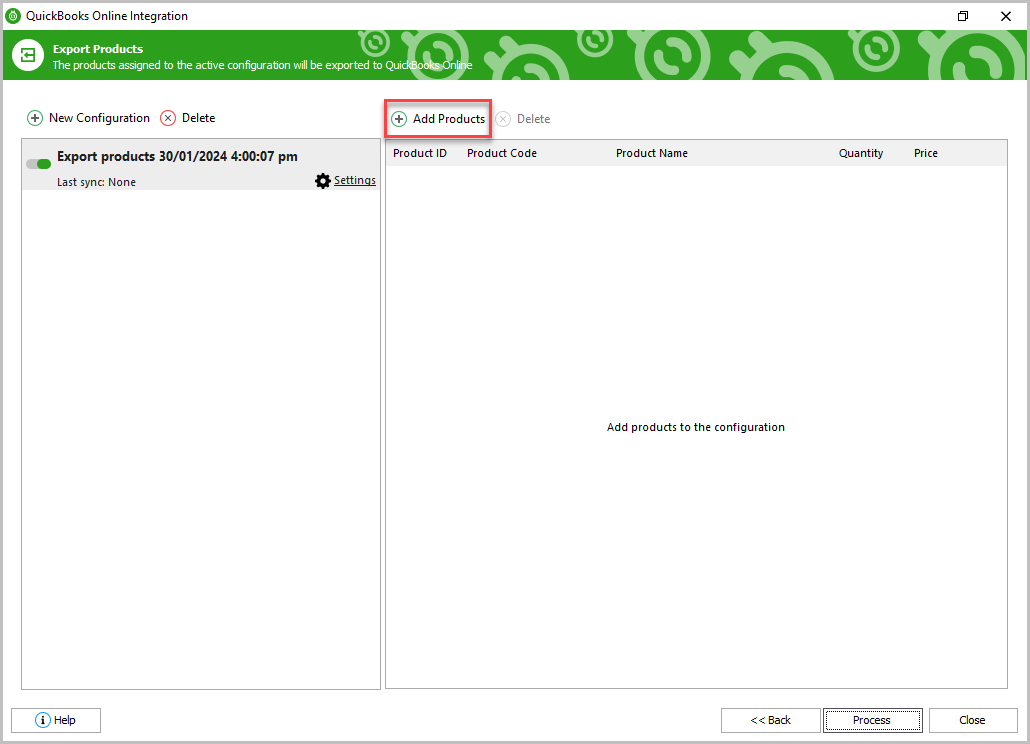
Una vez que se guarde con éxito la configuración, tendrás la posibilidad de agregar los productos a ella en la ventana inicial del lado derecho.
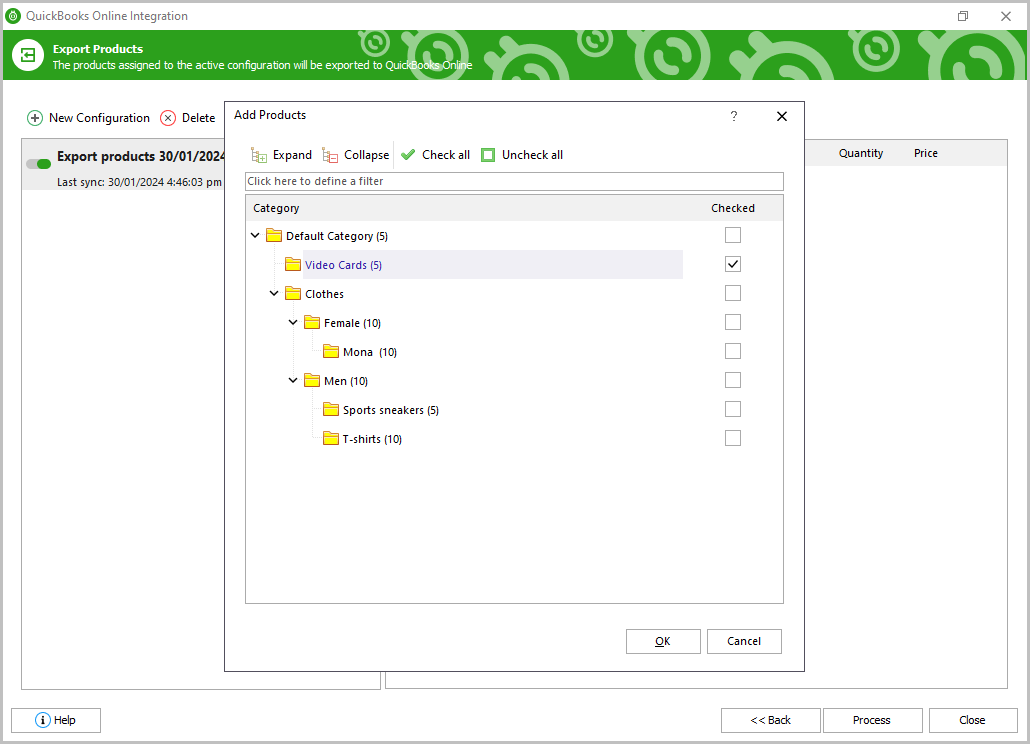
Después de eso, se abrirá una ventana separada con el árbol de categorías donde necesitarás seleccionar las categorías con productos. Haz clic en “Aceptar” para continuar la exportación del producto. También puedes eliminar elementos de la lista si es necesario.
Una vez que esté todo listo con los productos, haz clic en el botón 'Procesar' para la exportación. Los resultados de la exportación se mostrarán en la barra de progreso.
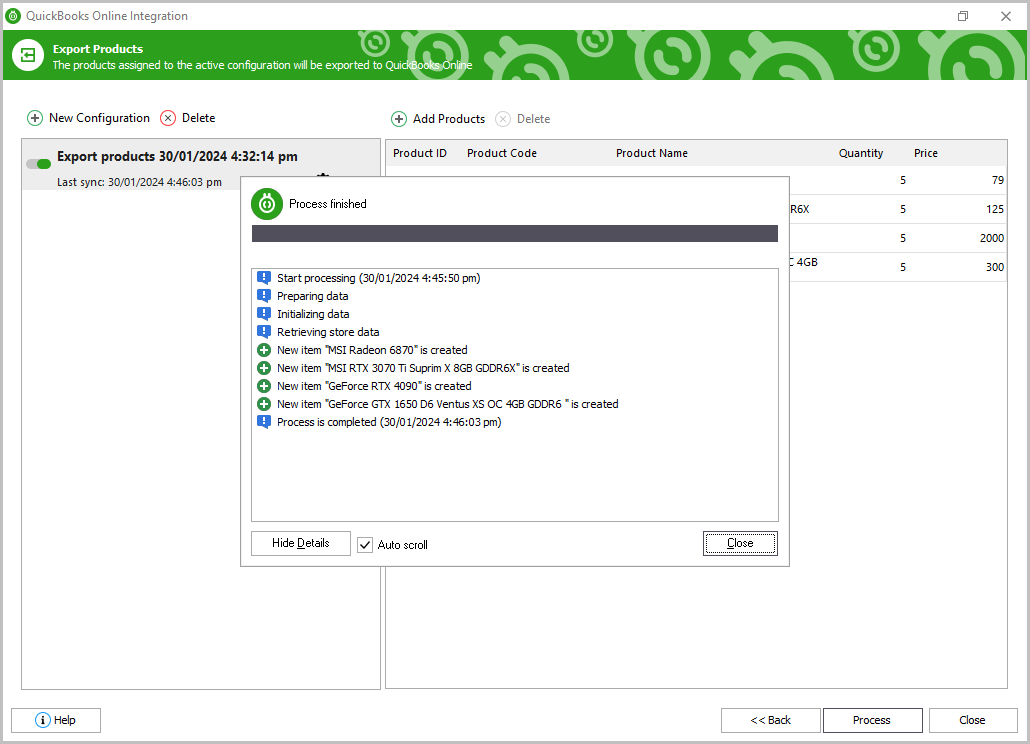
Cuando la exportación haya terminado, haz clic en 'Cerrar' para completar el proceso y salir del módulo.
Artículos Relacionados:
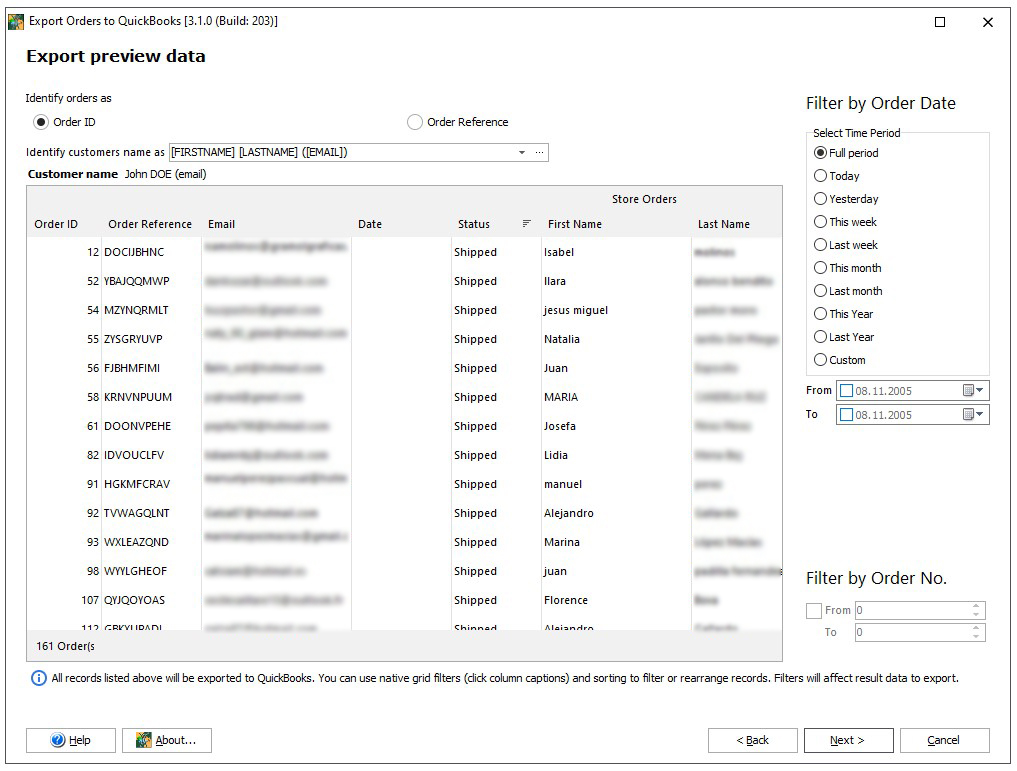
Trabaja con QuickBooks usando el módulo de Integración de PrestaShop y QuickBooks.
Sincronice rápidamente datos entre PrestaShop y QuickBooks, cumpliendo con la exportación de productos, exportación de clientes, exportación de pedidos, importación de productos desde QuickBooks. Más Información...
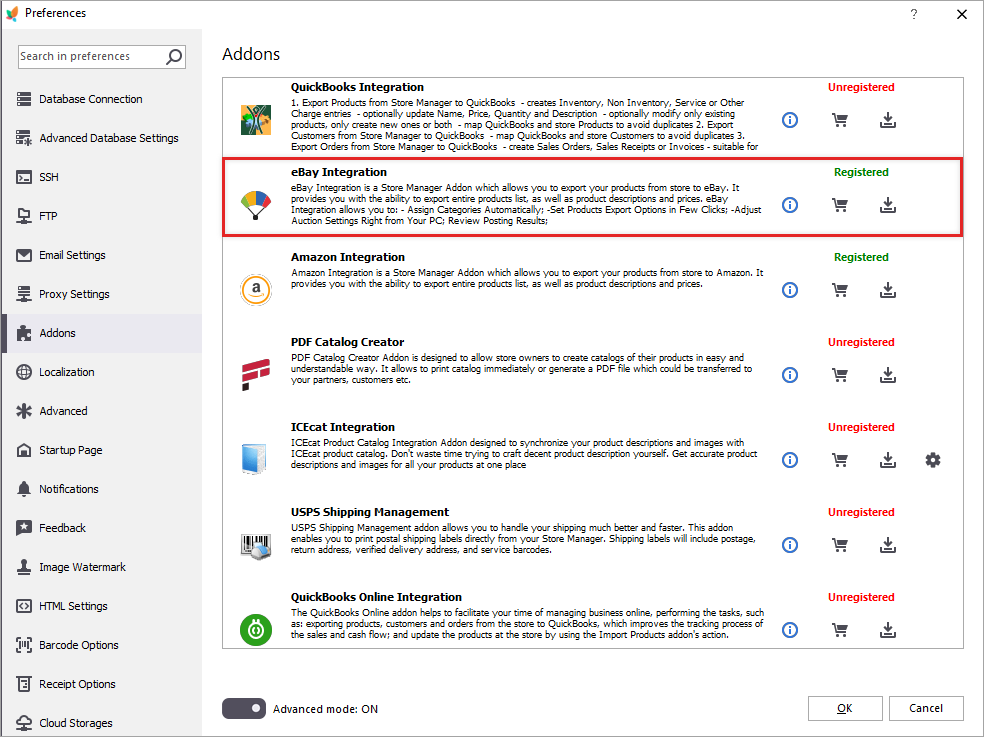
PrestaShop eBay Integration: ¿Por dónde empezar?
Descubre cómo crear listados en eBay desde la cuadrícula de productos y gestionarlos a través del módulo de eBay integration. Lee más...
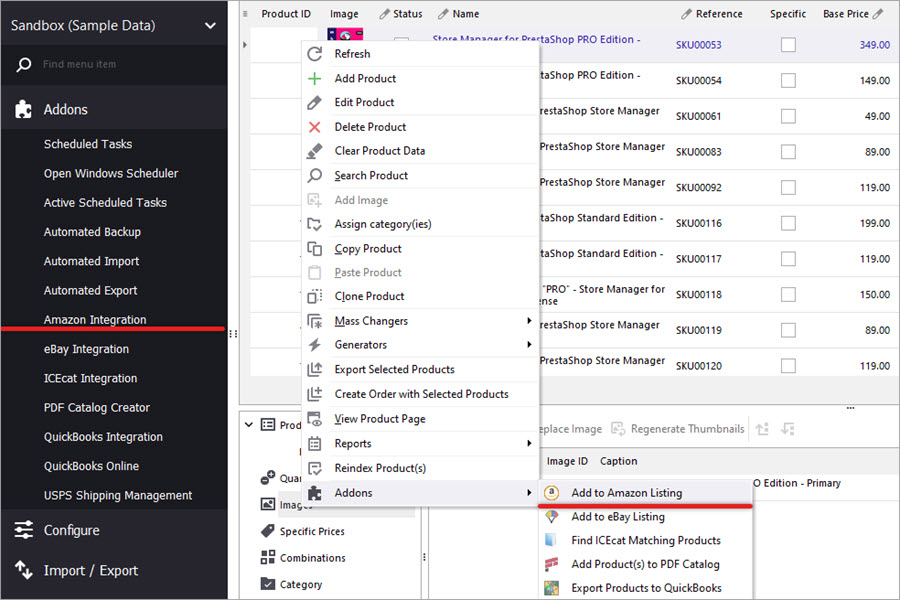
Cómo conectar PrestaShop con Amazon y crear listados allí
Usa estos tutoriales para crear y actualizar listados de productos en Amazon. Gestiona pedidos usando el módulo de Amazon Integration. Lee más...
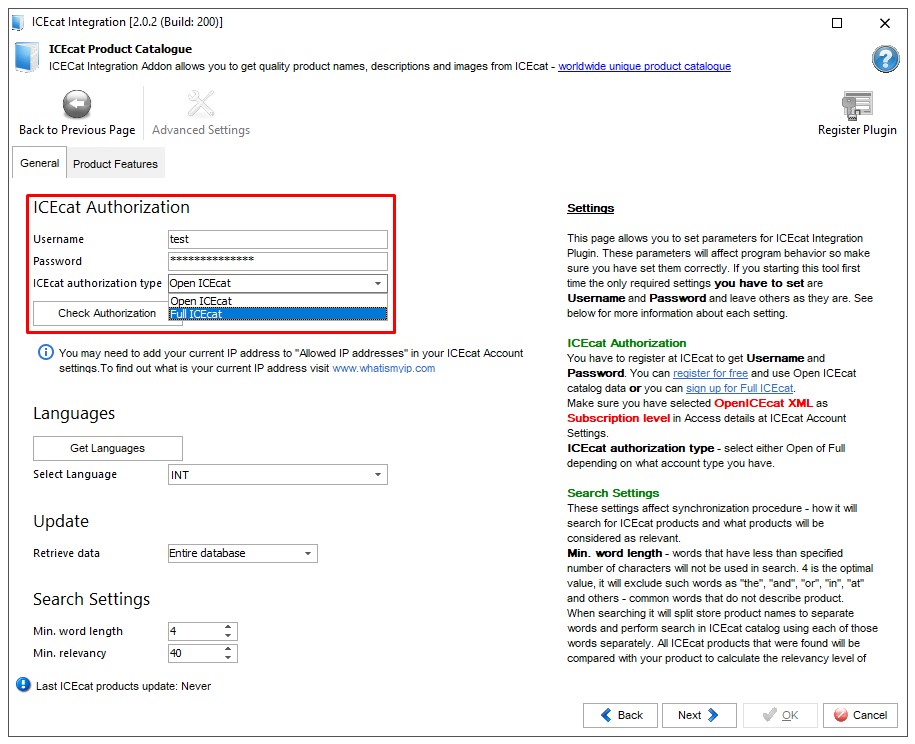
Integración PrestaShop con IceCat: Instrucciones Paso a Paso Detalladas
Obtén instrucciones detalladas sobre cómo sincronizar tu tienda de PrestaShop con IceCat mediante el módulo de Integración ICEcat. Lee más...
COMENTARIOS