
Exportar PrestaShop Pedidos a QuickBooks Online
En la actualidad, una gestión eficiente de pedidos y procesos contables es fundamental para el éxito empresarial. Para los usuarios de PrestaShop que buscan una integración simple y precisa con software contable, exportar pedidos directamente desde su tienda PrestaShop puede simplificar significativamente su flujo de trabajo contable. Este artículo guiará a los usuarios sobre cómo exportar PrestaShop ventas con facilidad en unos pocos pasos específicamente para QuickBooks Online.
1. Crear Ventana de Configuración
Lance el addon de QuickBooks Online, autorice y seleccione la opción ‘Exportar Pedidos’.
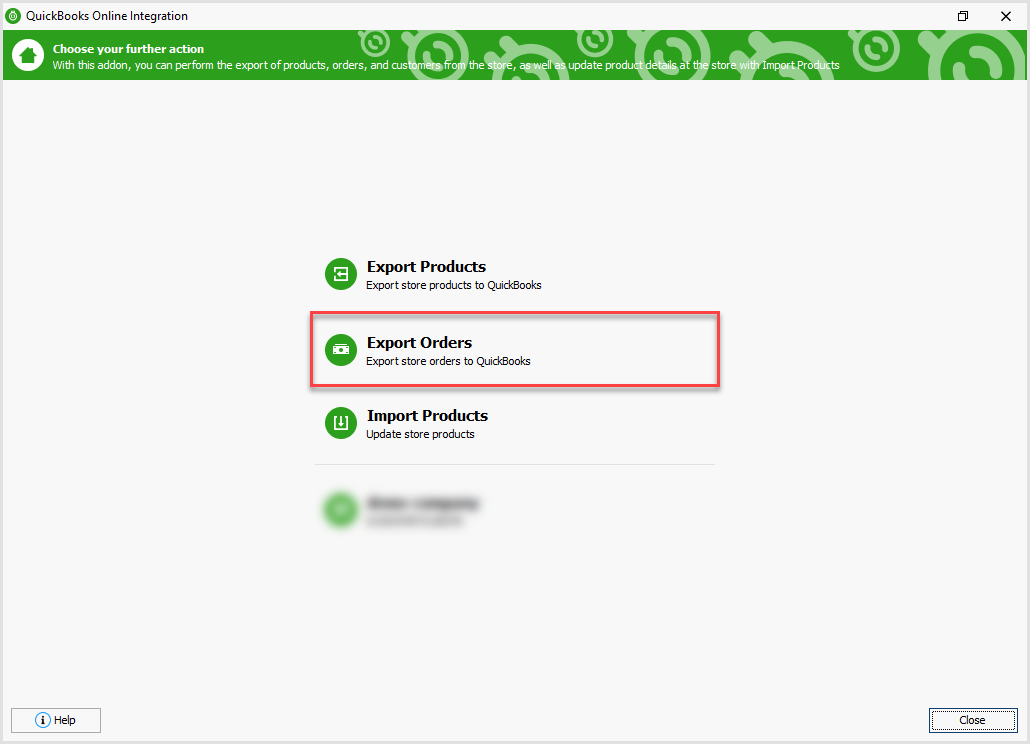
Antes de entrar en los detalles de las configuraciones para exportar pedidos, debe crear una configuración en el addon. Después de eso será redirigido a la siguiente ventana con las configuraciones detalladas.
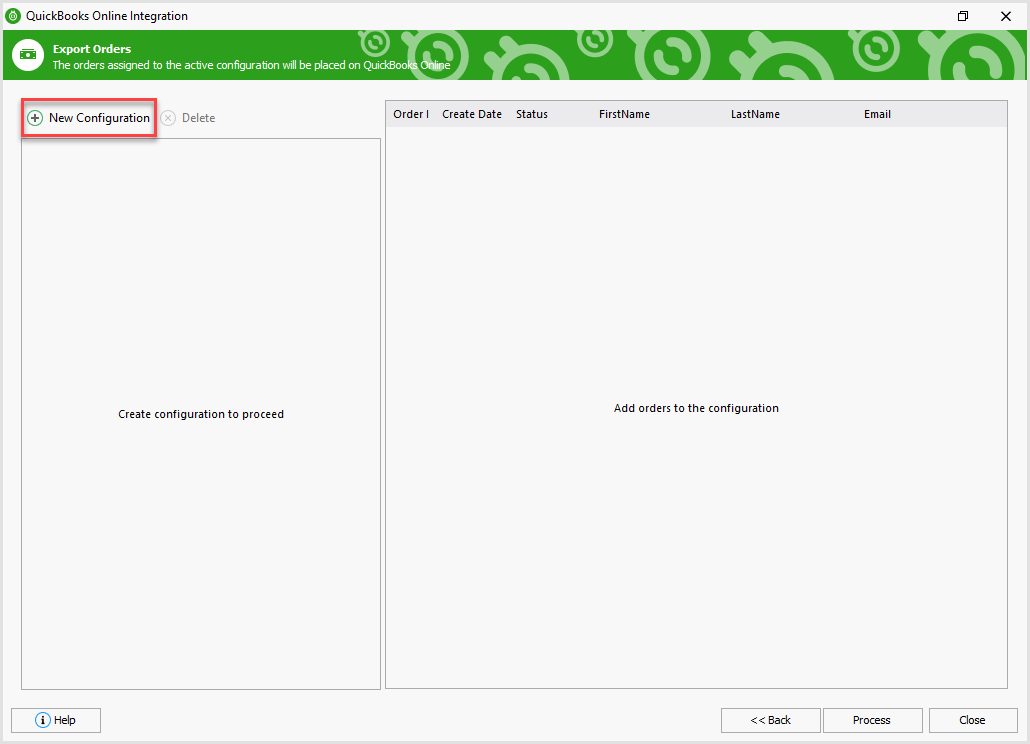
2. Configuración de Exportación de Pedidos
Esta etapa abarca varios puntos de datos y opciones para garantizar una sincronización completa de la información del pedido.
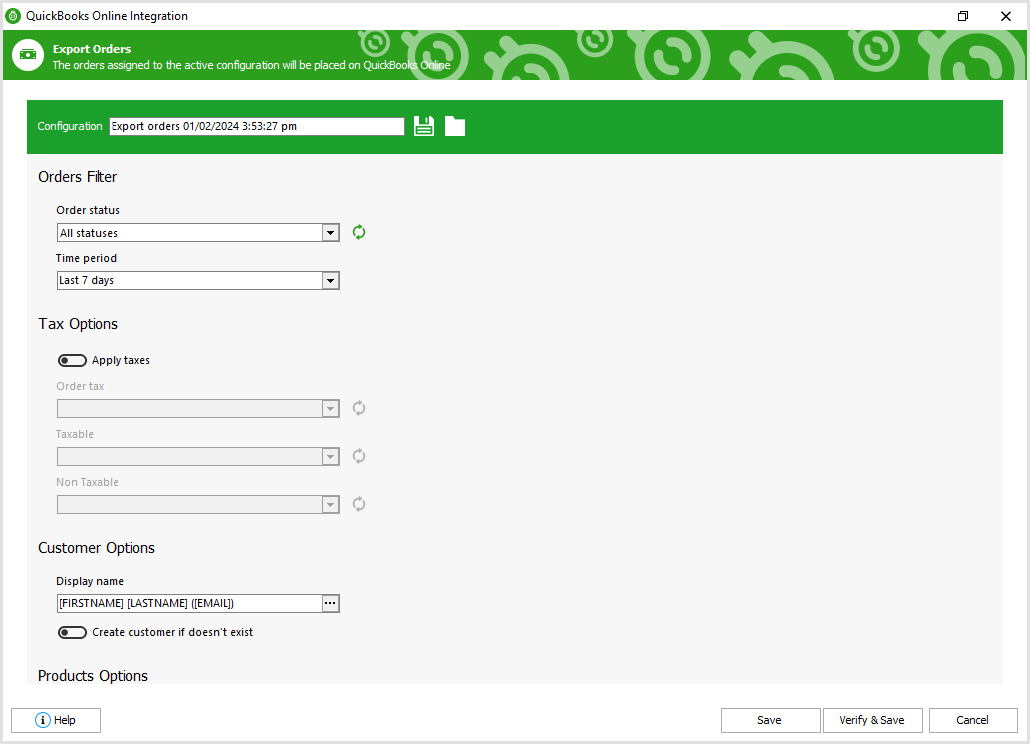
Estas configuraciones incluyen:
Filtro de pedidos. Seleccionando criterios específicos para la selección de pedidos, como el rango de fechas y el estado del pedido, permite a los usuarios filtrar pedidos relevantes para la exportación.
Estado del pedido incluye la posibilidad de elegir: Cancelado, Cerrado, Completo, Fraude Sospechado, En Espera, Revisión de Pago, PayPal Reversión Cancelada.
Período de tiempo: Últimos 7 días, Últimos 30 días, Hoy, Ayer, Esta semana, Semana pasada, Este mes, Mes pasado, Este año, Año pasado, Personalizado.
Opciones de impuestos. Configurar las opciones de impuesto garantiza un cálculo y registro precisos de los impuestos aplicados a cada pedido en QuickBooks Online.
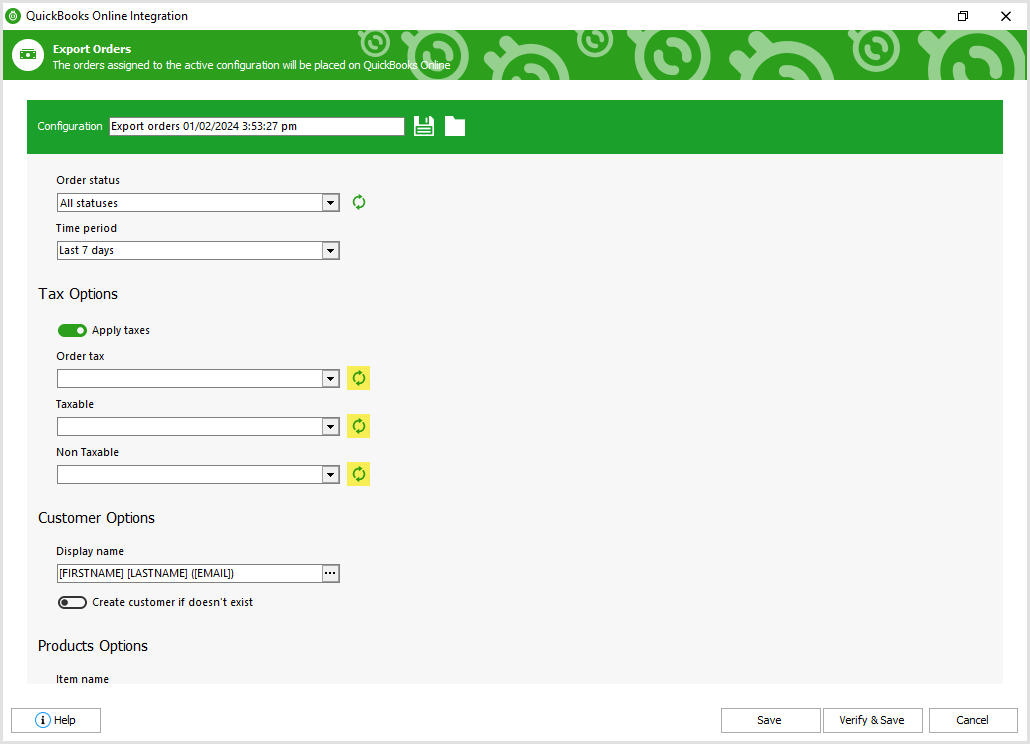
Habilitar la opción ‘Aplicar impuestos’ permite configurar los campos Impuesto del pedido, Tributario y No tributario. En caso de que estén vacíos, use los botones a la derecha para actualizarlos e incorporar las opciones.
Opciones del cliente determinan cómo se maneja la información del cliente, incluyendo si se crean nuevos clientes en QuickBooks o se coinciden con registros existentes.
Use los macros de una lista para un modelo en el menú desplegable Nombre de visualización.
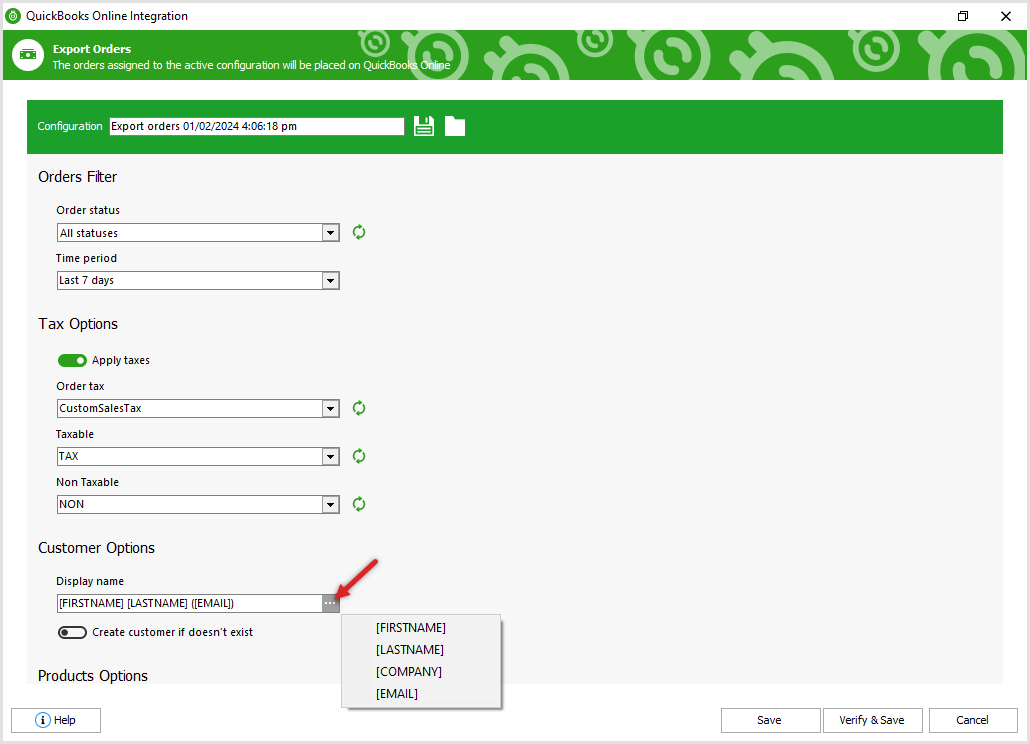
"Crear cliente si no existe" debe estar habilitado en caso de que el cliente no exista en QuickBooks Online, pero esté disponible en los detalles del pedido que se están exportando. De esta manera, se creará un nuevo cliente en la lista de clientes de QuickBooks.
Opciones del producto definen cómo se mapean y categorizan los productos dentro de QuickBooks, asegurando una consistencia entre las listas de PrestaShop y el inventario de QuickBooks Online.
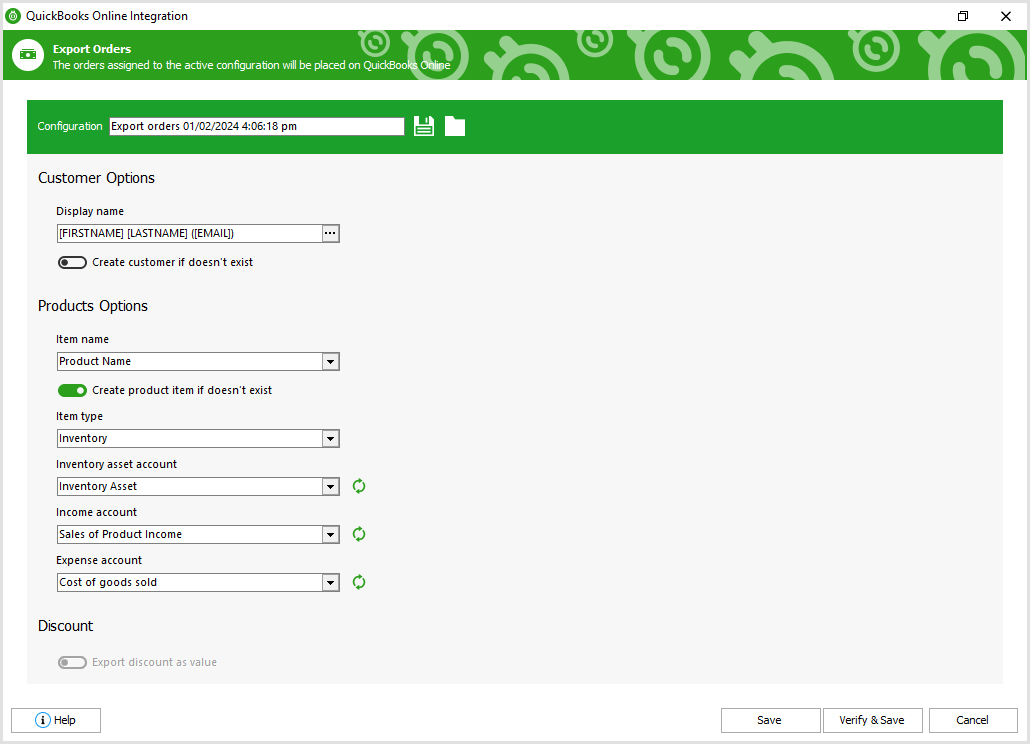
Especifique Nombre del artículo - Nombre del producto o SKU para la identificación de los artículos.
Habilite la opción "Crear artículo del producto si no existe" si es necesario.
Tipo de inventario: Inventario, No inventario y Servicio.
Cuenta de activo de inventario: Activo de inventario, Pérdida por faltante, Tierra, Servicios legales y contables, Honorarios contables, Honorarios legales, Líneas de crédito, Préstamos a otros.
Cuenta de ingresos: Ingresos por ventas de productos, Impuesto sobre las ventas a pagar, Envío, Préstamos comerciales a corto plazo, Impuestos estatales estimados, Suministros, Suministros y materiales, Impuestos pagados.
Cuenta de gastos: Costos de venta, Alquiler de equipos, Gastos por subcontratistas, Suministros y materiales, Costo de los bienes vendidos-1, Pagos anticipados a clientes, Depreciación, Beneficios para empleados.
El área Descuento permite manejar descuentos aplicados a pedidos y reflejarlos con precisión en QuickBooks.
Seleccione si desea exportar el descuento como valor, como artículo y si desea aplicar impuestos después del descuento.
Artículo de Descuento - en este caso debe seleccionar un artículo de una lista.
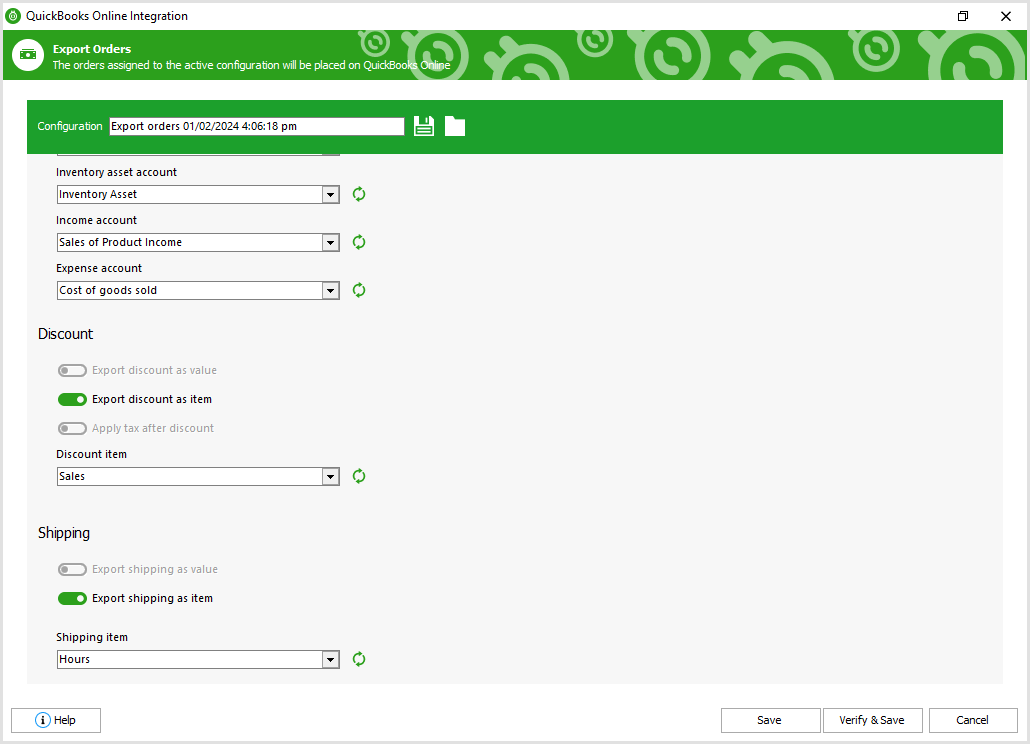
Configurar las opciones de Envío permite capturar los costos y métodos de envío para cada pedido de PrestaShop, facilitando informes financieros precisos en QuickBooks Online. Active la opción correspondiente si desea exportar el envío como valor o como artículo.
Exportar el envío como artículo permite seleccionar un artículo de una lista que se reflejará como un envío después de la exportación del pedido.
Después de configurarlo todo, haga clic en el botón “Verificar y Guardar” para proceder.
3. Proceso de exportación
Después de configurar todo y ver su configuración activa de exportación con la lista de pedidos, presione el botón “Procesar” para iniciar la exportación en sí misma. El proceso puede comprobarse en la barra de progreso.
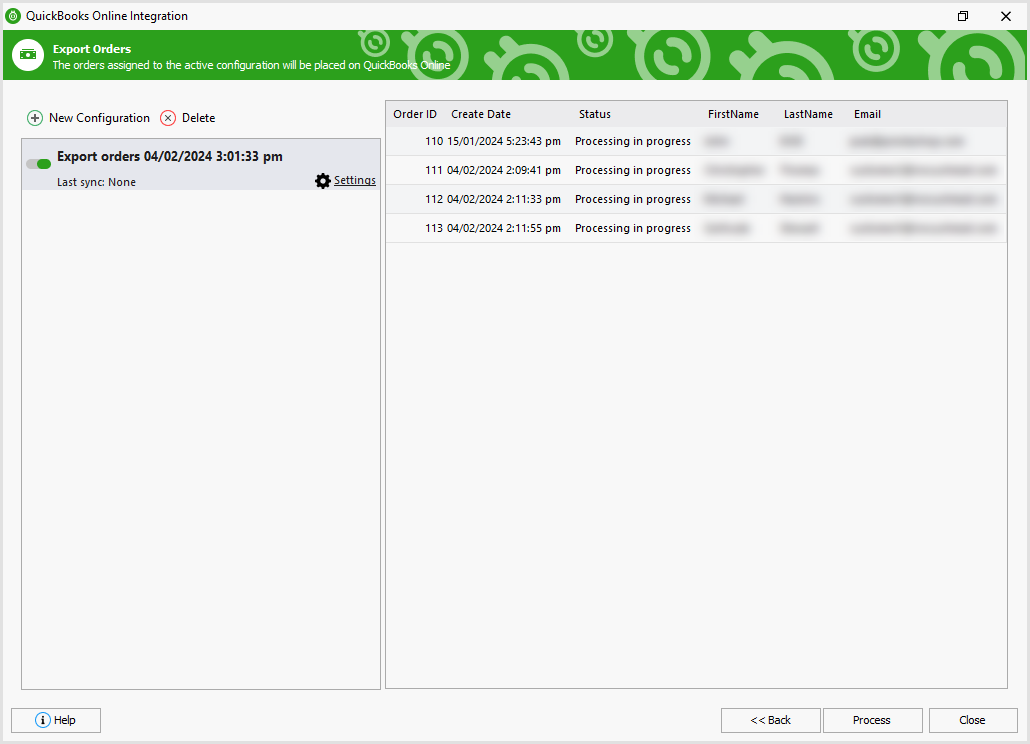
Una vez que se complete la exportación de pedidos de PrestaShop, puede verificar el resultado en QuickBooks Online contabilidad.
Artículos Relacionados:
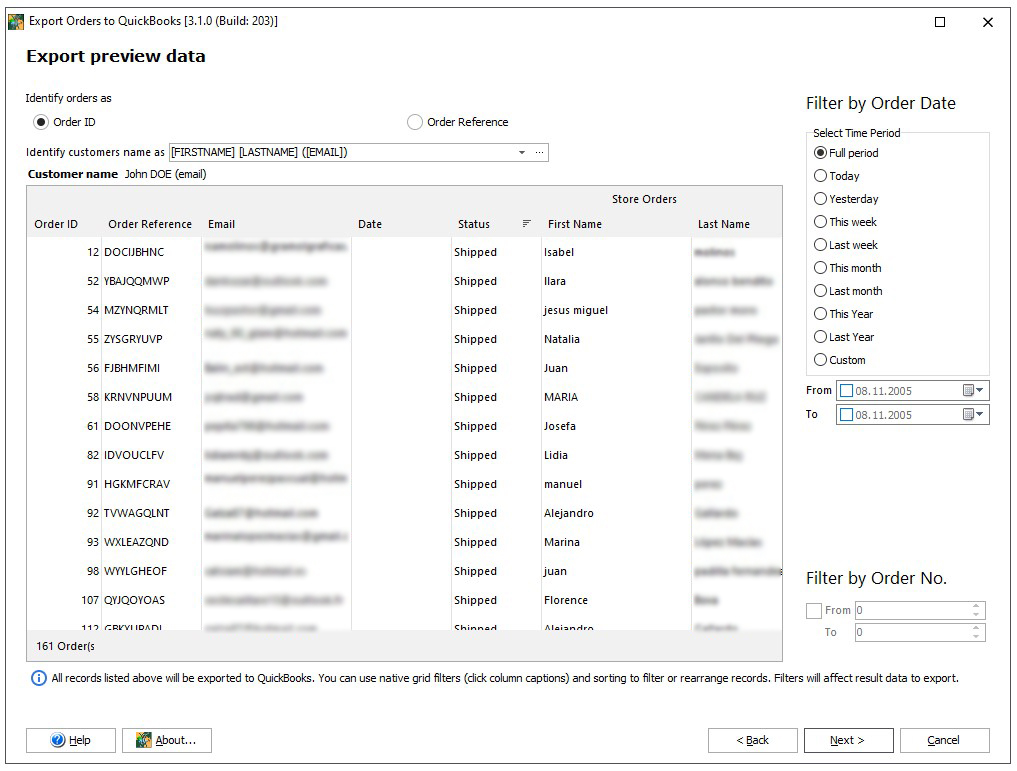
Trabaja con QuickBooks usando el módulo de Integración de PrestaShop y QuickBooks.
Sincronice rápidamente datos entre PrestaShop y QuickBooks, cumpliendo con la exportación de productos, exportación de clientes, exportación de pedidos, importación de productos desde QuickBooks. Más Información...
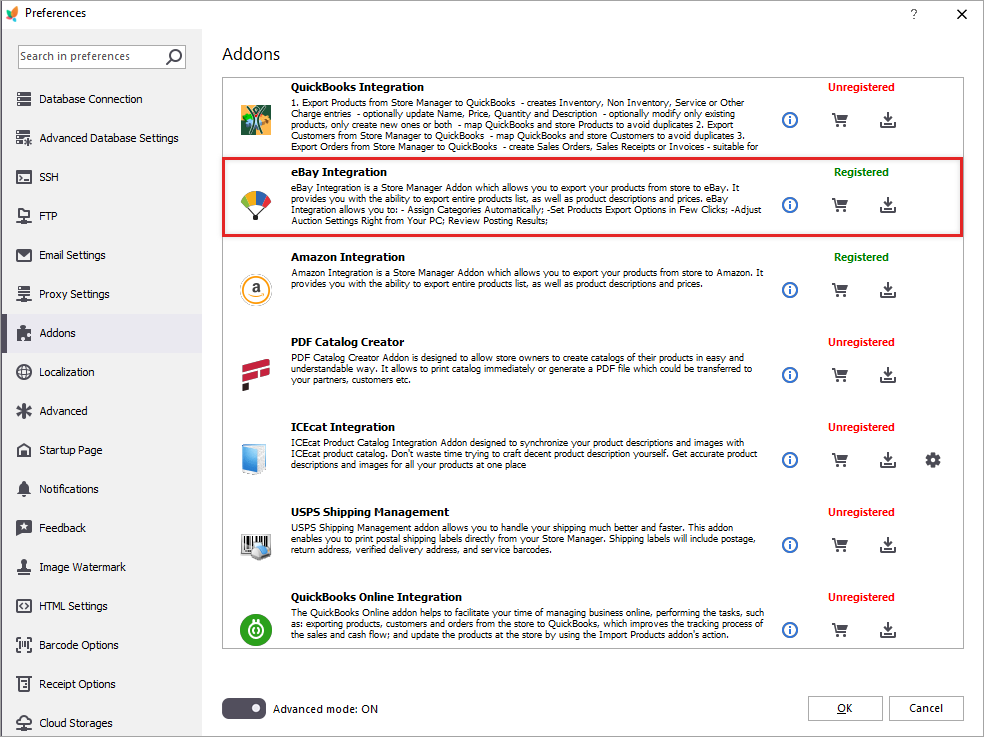
PrestaShop eBay Integration: ¿Por dónde empezar?
Descubre cómo crear listados en eBay desde la cuadrícula de productos y gestionarlos a través del módulo de eBay integration. Lee más...
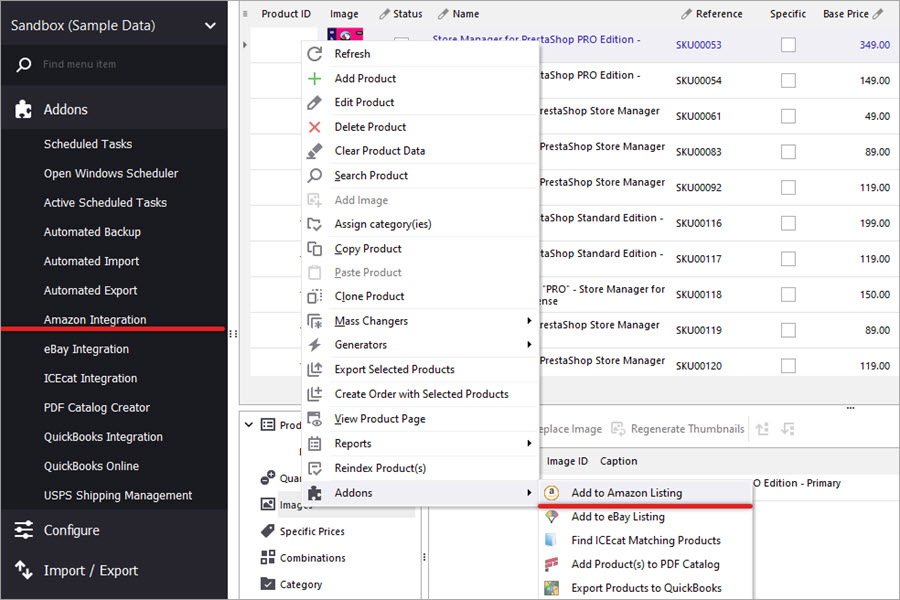
Cómo conectar PrestaShop con Amazon y crear listados allí
Usa estos tutoriales para crear y actualizar listados de productos en Amazon. Gestiona pedidos usando el módulo de Amazon Integration. Lee más...
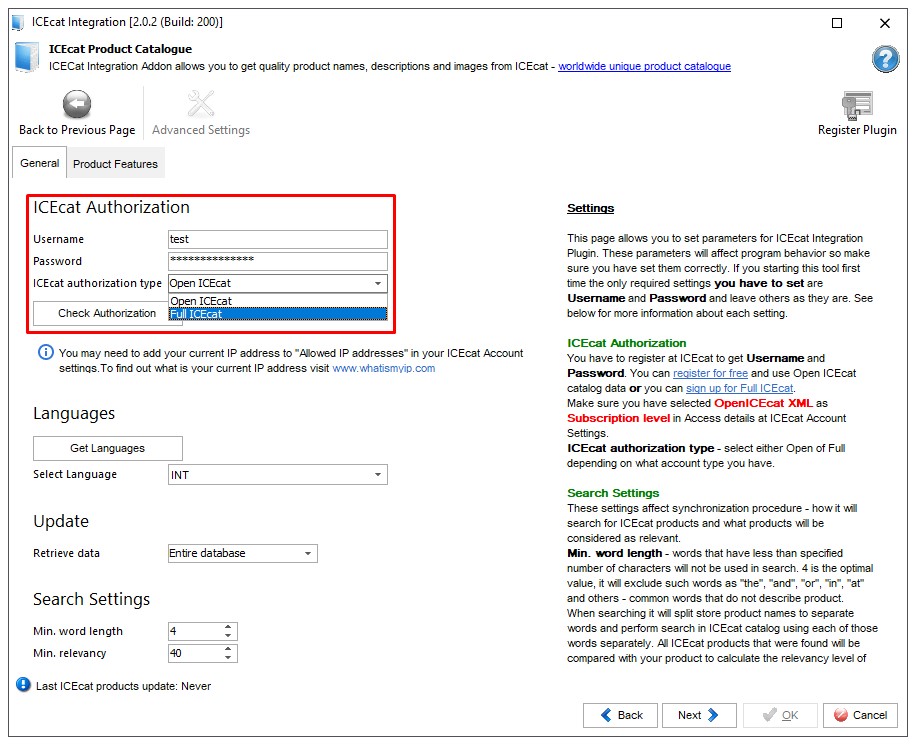
Integración PrestaShop con IceCat: Instrucciones Paso a Paso Detalladas
Obtén instrucciones detalladas sobre cómo sincronizar tu tienda de PrestaShop con IceCat mediante el módulo de Integración ICEcat. Lee más...
COMENTARIOS