
Asignar Reglas de Impuesto en Masa a los PrestaShop Productos
Store Manager for PrestaShop proporciona dos formas sencillas de aplicar impuestos a varios PrestaShop productos: utilizando la herramienta Mass Product Changer o mediante importación. Vamos a revisar ambos métodos.
Asignar Reglas de Impuesto en Masa a los PrestaShop Productos con Mass Product Changer
Mass Product Changer es una de las herramientas incorporadas de Store Manager que están diseñadas para acelerar la actualización masiva de productos. No se requieren habilidades especiales para operar con el Cambiador Masivo. Todo lo que tienes que hacer es seleccionar los valores necesarios en los desplegables proporcionados y presionar OK.
Encuentra una guía detallada a continuación.
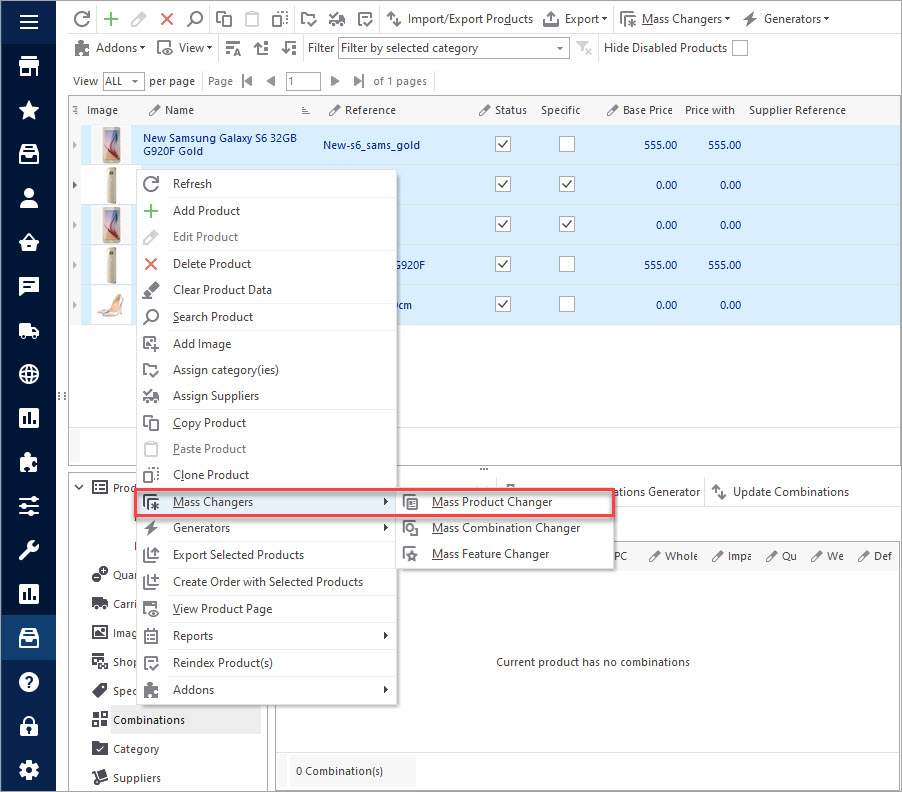
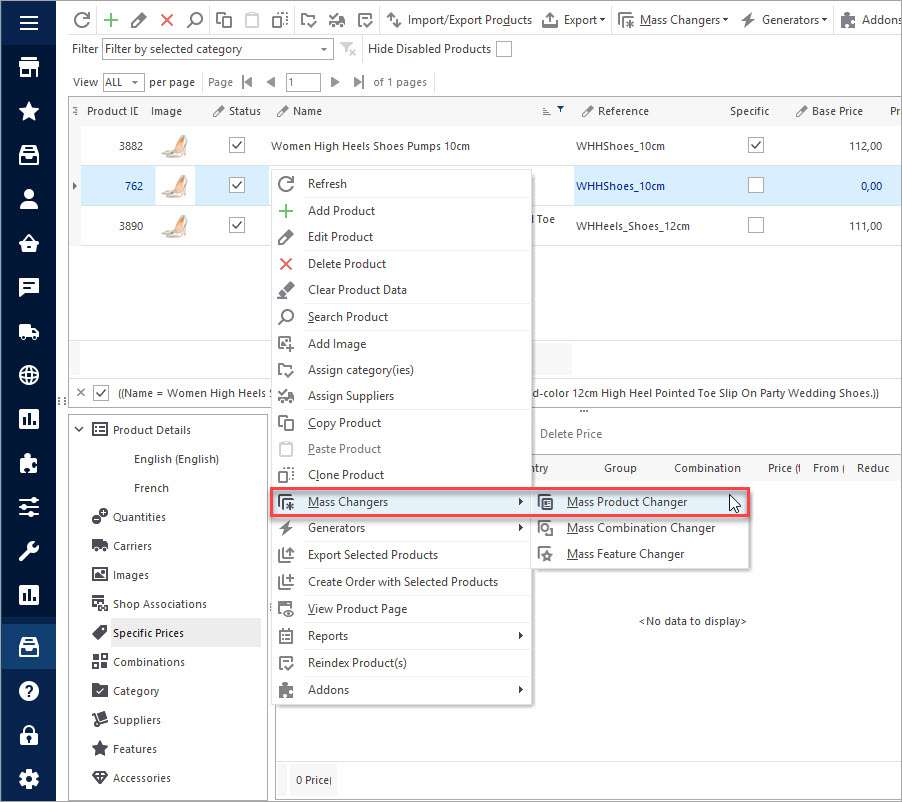
- Ve a la sección 'Categorías & Productos' y resalta los productos cuyas reglas de impuesto deseas configurar. Utiliza el menú contextual para seleccionar la herramienta 'Mass Product Changer' del menú 'Cambios Masivos'.
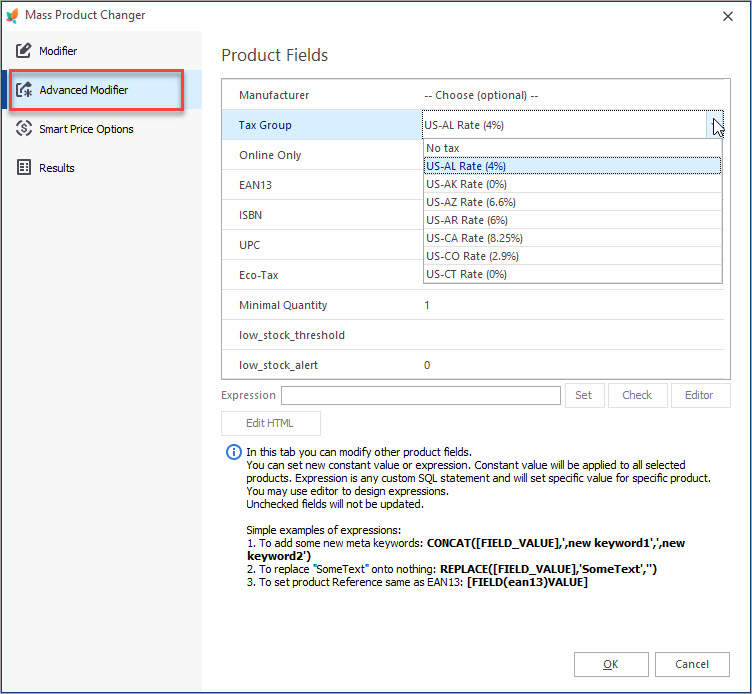
- Pasa a la pestaña 'Modificador Avanzado' y comprueba el campo 'Grupo de Impuestos'. Selecciona la regla de impuesto necesaria en el desplegable. (El desplegable estará inactivo hasta que lo marques).
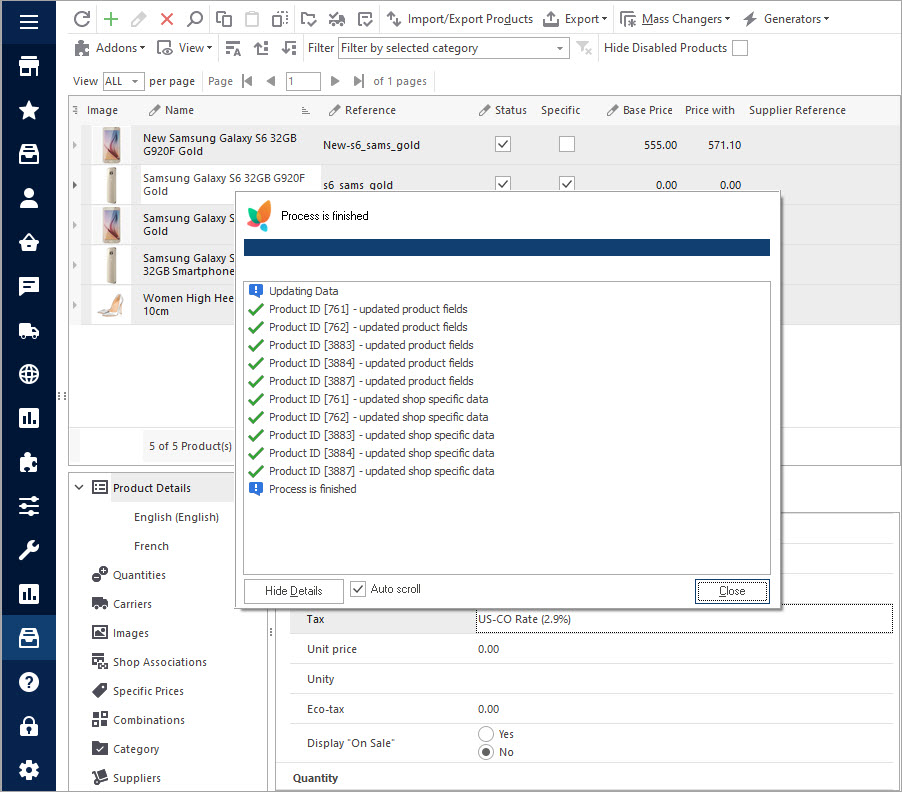
- Después de hacer clic en OK, aparecerá una barra de progreso mostrando los cambios aplicados.
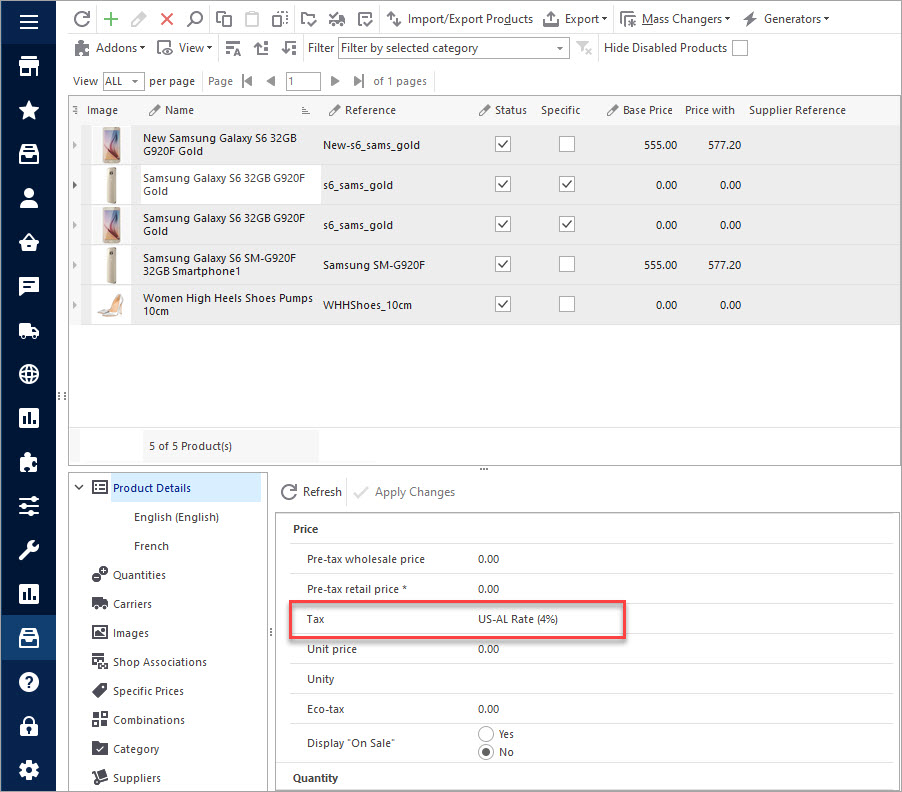
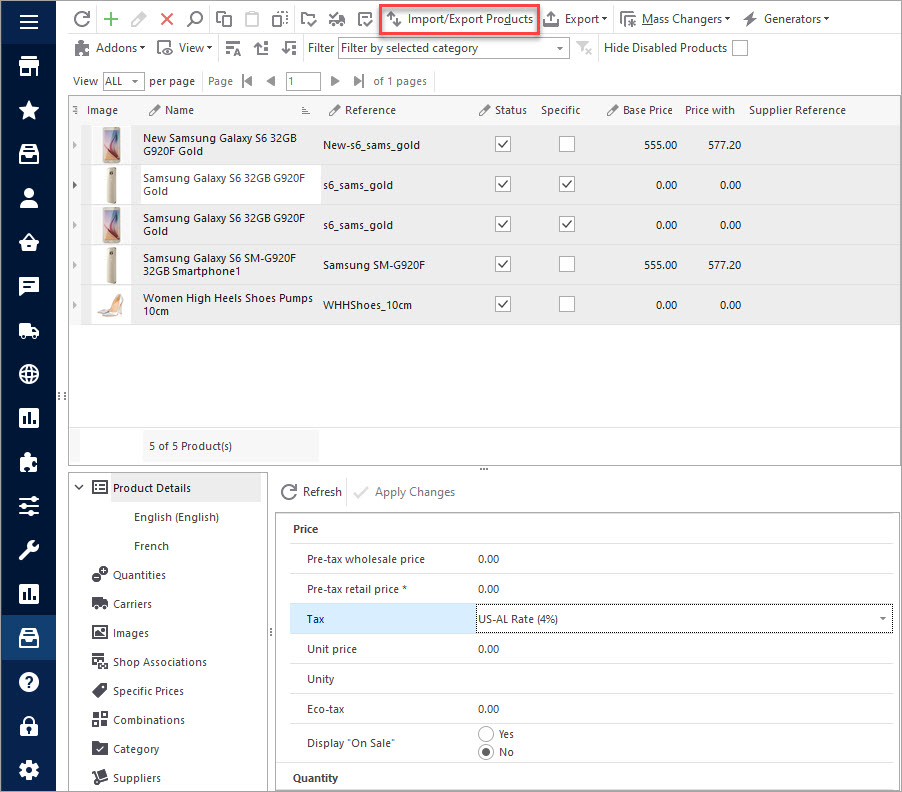
- Para comprobar si la regla de impuesto se ha actualizado para los productos seleccionados, haz clic en un producto y selecciona la pestaña 'Propiedades Principales del Producto' en el cuadro inferior. Desplázate hacia abajo hasta las propiedades 'Precio' y encuentra la regla de impuesto actualizada en el campo correspondiente.
Cómo Agregar / Actualizar Reglas de Impuestos en Masa?
Como ya sabrás, Store Manager proporciona la posibilidad de actualizar datos mediante la importación de un archivo CSV, con el mínimo número de columnas. Para ser más específicos, es posible actualizar / agregar reglas de impuestos del PrestaShop teniendo solo dos columnas en el archivo de importación que incluyen ID del producto / SKU y su valor de la regla de impuesto.
Revisa cómo proceder con la importación de reglas de impuestos a través del siguiente tutorial:
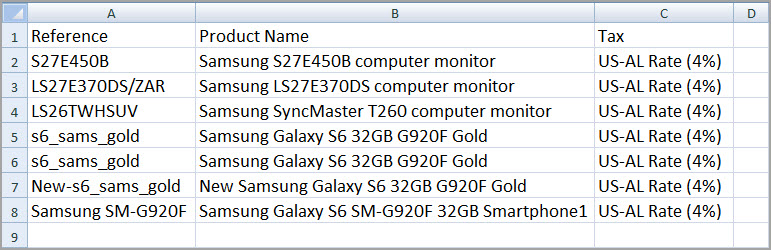
- Prepara un archivo CSV con los IDs de productos / nombre del producto / referencia y valores de las reglas de impuesto. Puedes agregar cualquier otra columna si es necesario. Aquí te muestro cómo puede lucir tu archivo de importación:
- Para comenzar a configurar la configuración de importación, ve a la sección 'Categorías y Productos' y lanza el asistente Import / Export Products.
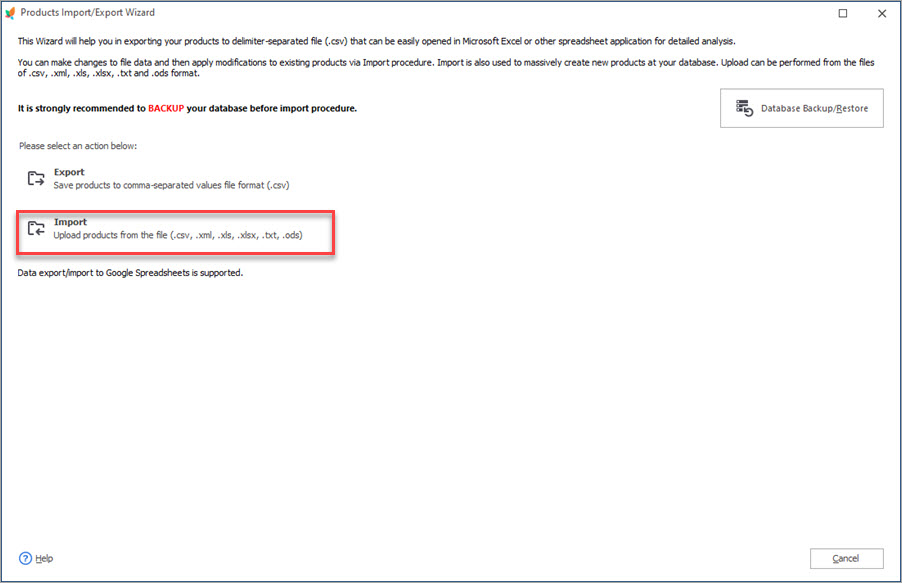
- Selecciona la acción 'Importar'.
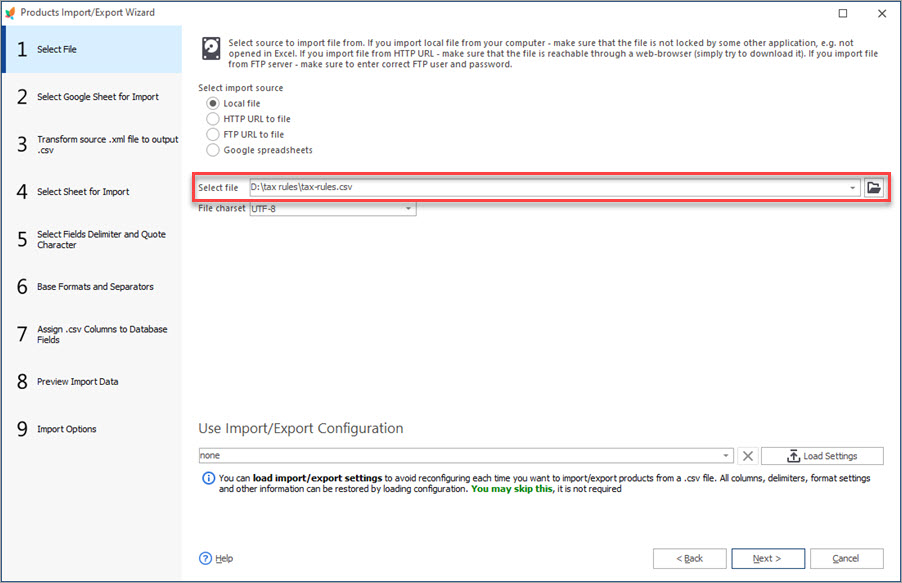
- Selecciona el archivo para cargar usando el botón Examinar.
- Selecciona los delimitadores apropiados para las columnas CSV para que se importen correctamente.
- En el siguiente paso, asegúrate de seleccionar un método correcto de identificación del producto. La opción seleccionada debe depender del valor de la identificación del producto especificado en el CSV. Luego asigna las columnas del CSV a los campos de la base de datos utilizando las listas desplegables en cada campo. Puedes usar el filtro de campos de la base de datos para una búsqueda rápida.
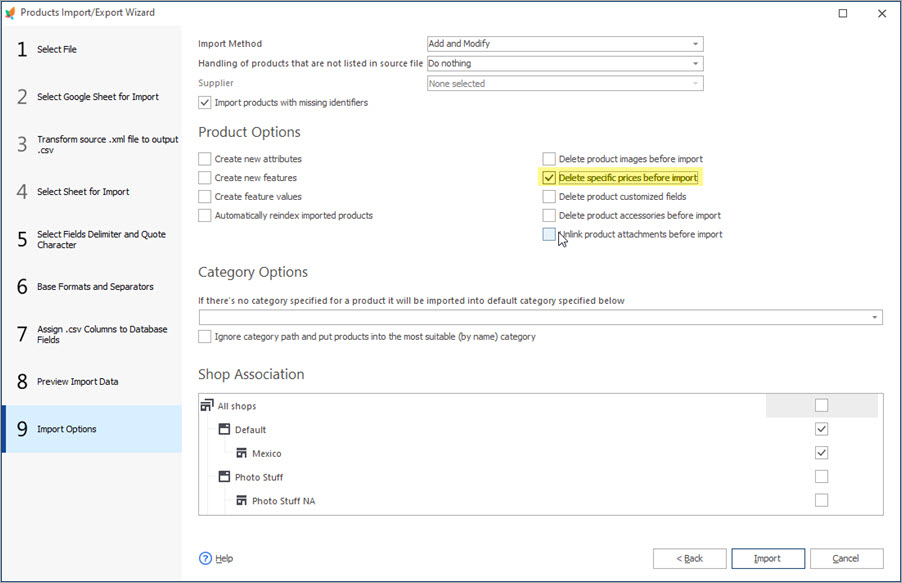
- Revisa las últimas configuraciones de importación y marca o desmarca algunas opciones, si es necesario. Luego presiona Importar.
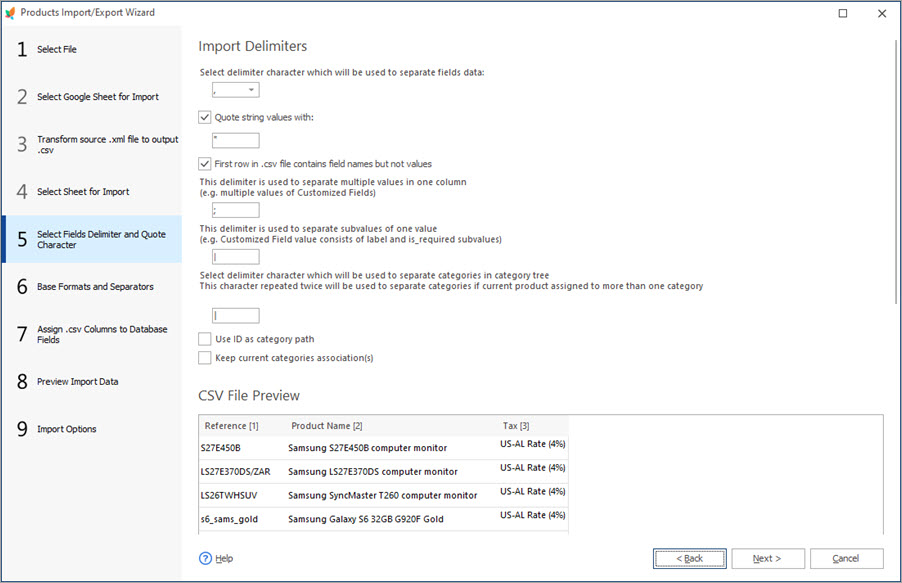
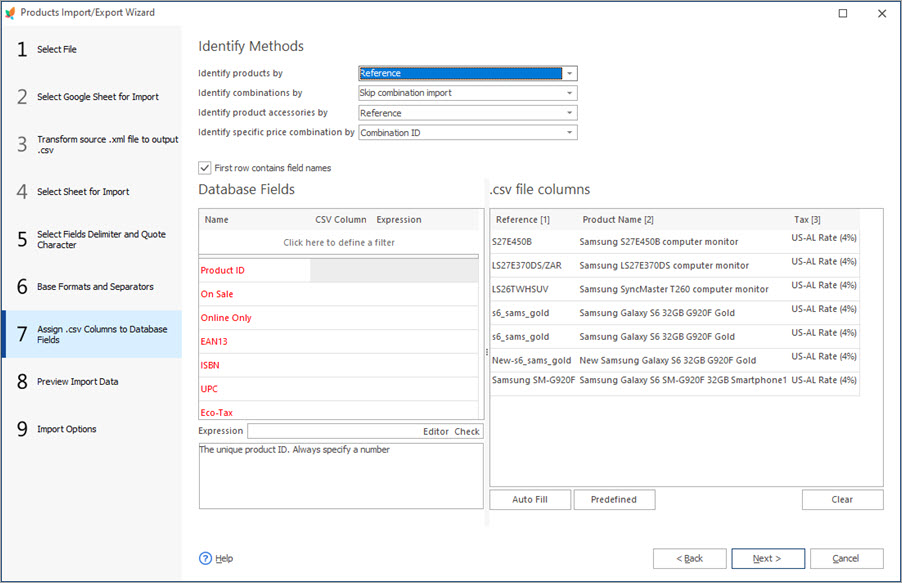
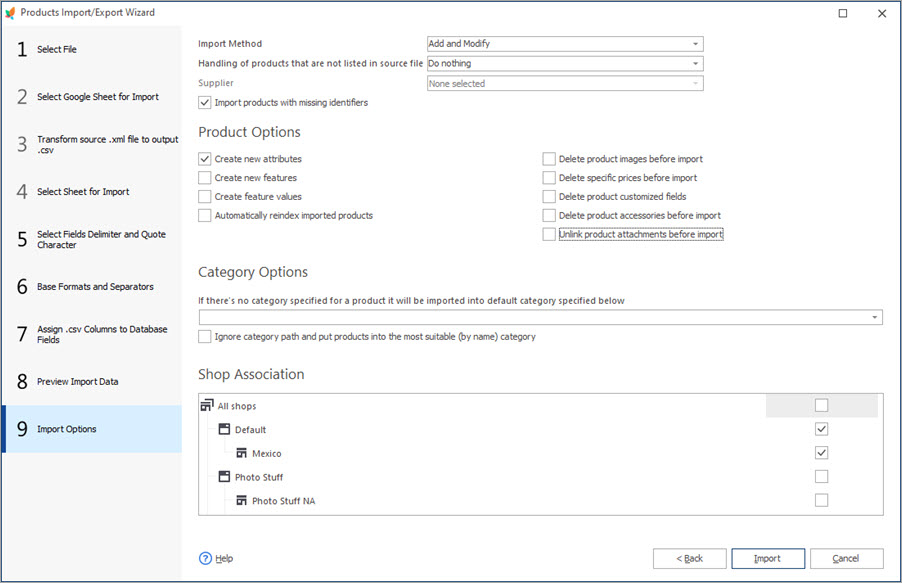
Eso es todo. Ahora puedes verificar si las reglas de impuestos se actualizaron / agregaron correctamente como se describió en el método anterior.
Además de la aplicación masiva de impuestos, Store Manager también es capaz de realizar múltiples transformaciones masivas de datos del producto que permiten acelerar los procesos de administración de la tienda en gran medida. Consulta más aquí: PrestaShop Mass Changers
Aplica impuestos de PrestaShop masivamente gratis - PRUEBA GRATUITA
Artículos Relacionados:
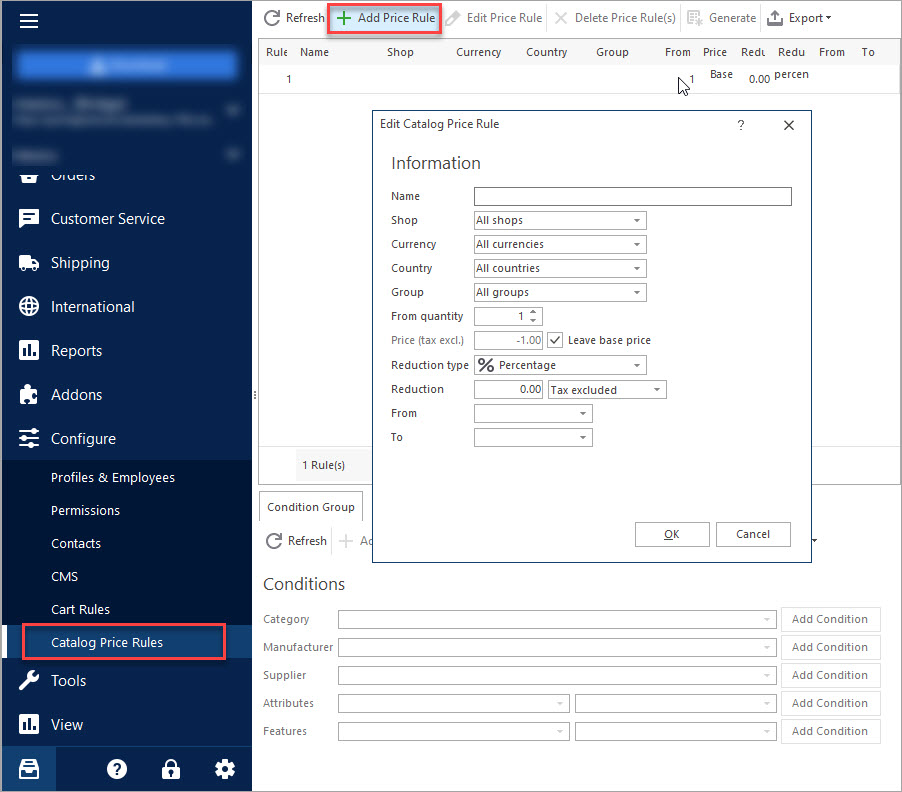
Crear Precios Específicos Con Reglas de Precio del Catálogo
Configura las reglas de precio de PrestaShop y asígnales a los productos en masa. Leer Más...
Cómo Realizar Actualizaciones Masivas de Precios Específicos
Descubre cómo actualizar en masa los precios específicos o productos y combinaciones de productos de PrestaShop. Lee más...
Cómo Agregar Precios Específicos en Masa a las PrestaShop Combinaciones
Asigna precios específicos a las combinaciones de PrestaShop en masa utilizando Reglas de Precio del Catálogo. Leer más...
Establecer productos ‘En Oferta’ en PrestaShop
Descubre cómo agregar la etiqueta 'En Oferta' a los productos de manera masiva y cómo eliminarla de varios productos. Leer más...
COMENTARIOS