
Importation PrestaShop XML - Télécharger un Flux Étape par Étape
Par défaut, PrestaShop exige qu'un fichier d'importation soit au format CSV. Ainsi, si vous recevez un flux de produits de votre fournisseur (ou d'une autre source), vous devrez probablement chercher un module d'importation PrestaShop XML ou un convertisseur de fichiers.
Store Manager for PrestaShop vous permet d'éviter l'inconfort de la conversion manuelle des données. Son assistant d'importation fonctionne avec différents formats de fichiers, y compris XML.
Tâches Pré-Importation
Pour obtenir un résultat souhaité et éviter les erreurs lors de l'importation, envisagez ce qui suit:
- Configurez la connexion FTP si vous prévoyez d'importer des images de produits.
- vérifiez votre fichier source XML et assurez-vous qu'il contient les champs nécessaires.
- Effectuez une sauvegarde de la base de données pour pouvoir revenir à la version précédente du site si nécessaire.
Étapes pour Configurer l'importation PrestaShop en XML
Le Product Import Wizard organise le processus d'importation PrestaShop en XML en plusieurs étapes logiques. Suivez la procédure ci-dessous pour terminer l’opération avec succès.
1. Ouvrez Store Manager for PrestaShop et lancez le Wizard d'importation/exportation des produits
Vous pouvez démarrer le wizard depuis le menu Import/Export de la barre latérale, à partir du bouton produit ou en utilisant un menu contextuel.
[quote]If you haven’t got Store Manager yet, download the free trial version and install it on your computer. Connect the application to your store database following the instruction.[/quote]
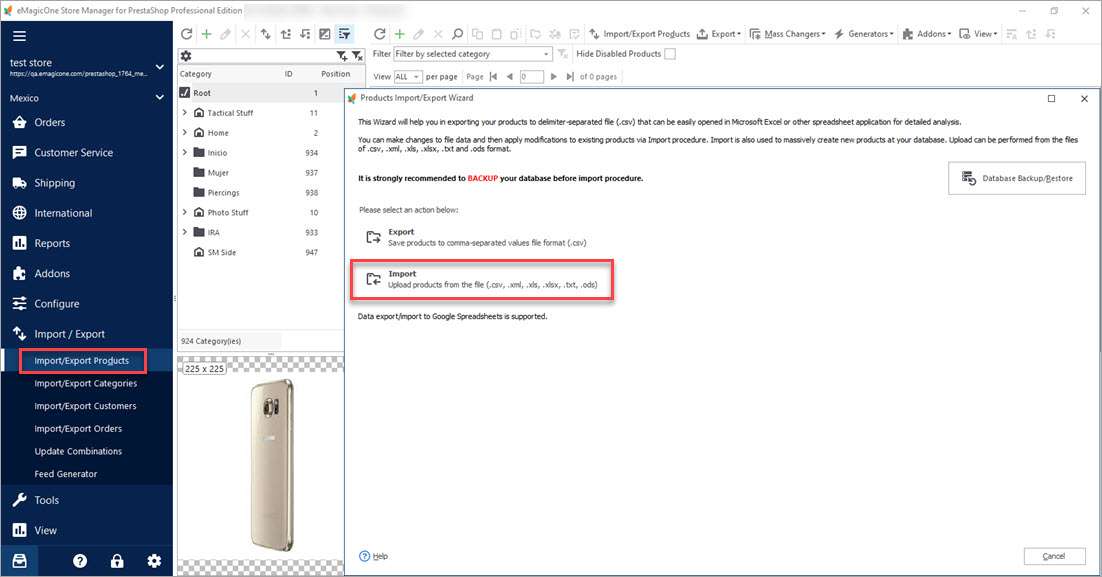
Après quoi, suivez les étapes du guide pour compléter l'importation PrestaShop XML avec succès.
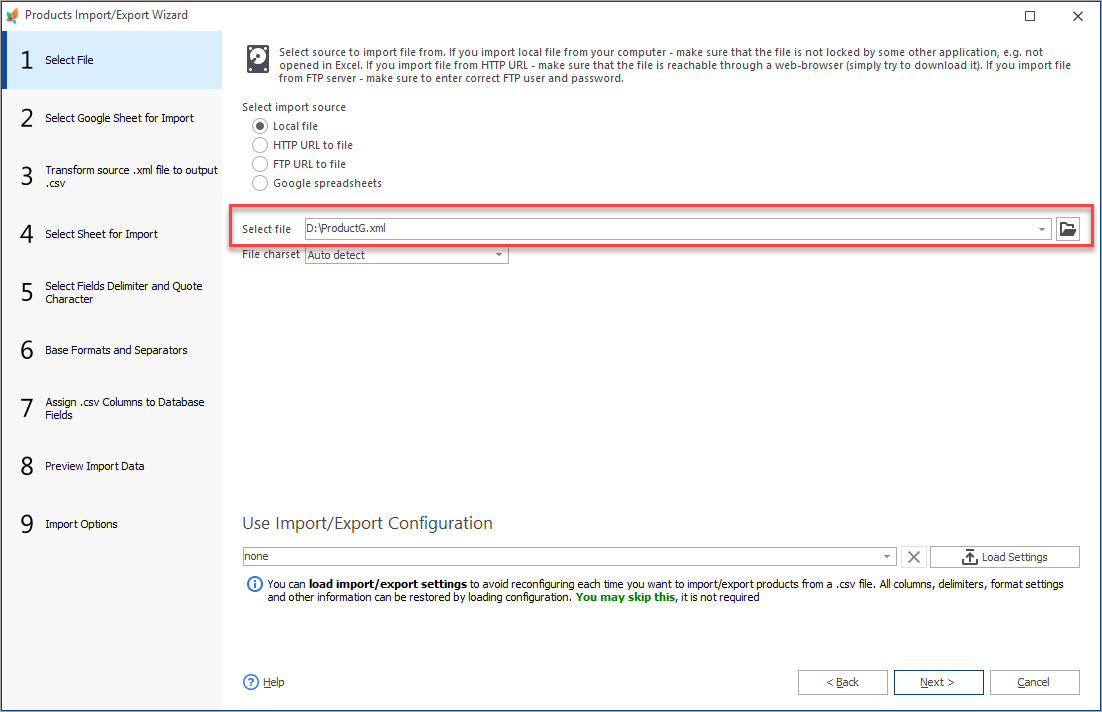
2. Sélectionnez un fichier XML pour l'importation
Dans la première étape de l'importation, vous serez invité à sélectionner le lieu du flux. Il peut s'agir d'un fichier local ou placé sur une emplacement distant. Vous devez tout d'abord sélectionner la source du fichier et ensuite spécifier les paramètres du fichier.
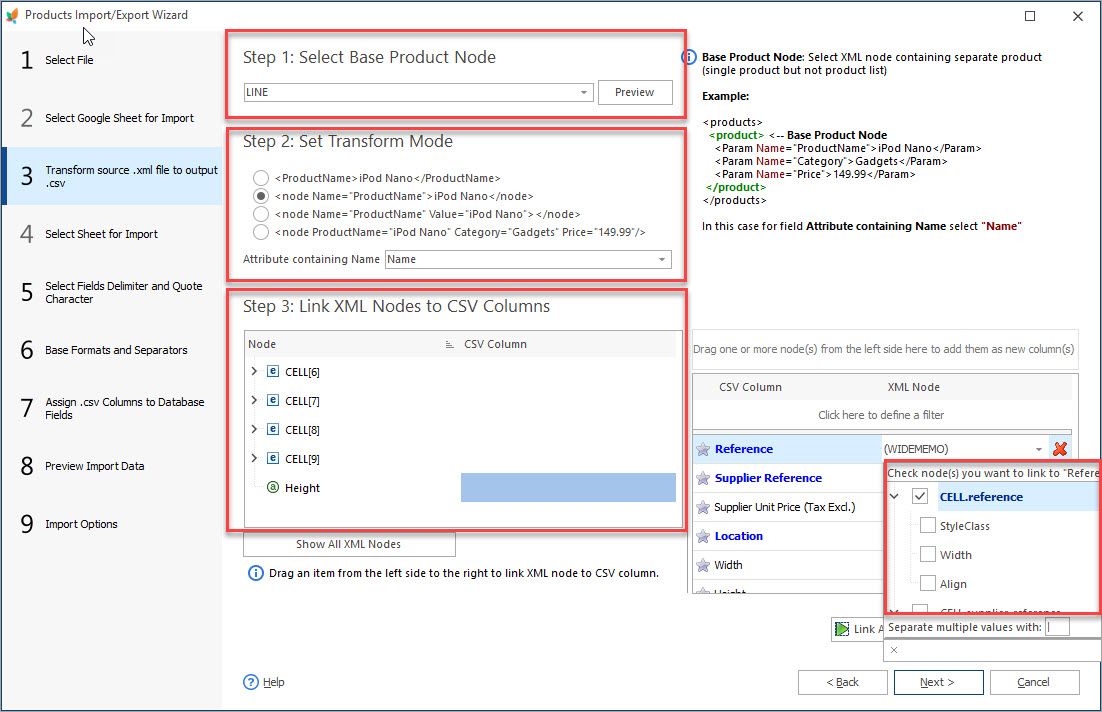
3. Convertir les données XML en CSV
Cette étape de l'importation PrestaShop est responsable de la transformation des données XML en CSV. Tout d'abord, sélectionnez le nœud produit de base qui contient tous les détails sur un produit. Ensuite, définissez le mode de transformation selon la structure du nœud. Une fois que vous avez terminé cela, procédez avec l'association des champs - définissez quelle colonne CSV correspond à un nœud XML. Sélectionnez un nœud XML de la liste de gauche et faites-le glisser vers la colonne CSV correspondante de droite.
4. Désigner les séparateurs de fichier
Après que l'information a été convertie en CSV, la fenêtre suivante du guide apparaît. Ici, vous devez définir les séparateurs utilisés pour détacher des valeurs multiples, des sous-valeurs de valeurs ainsi qu'un caractère utilisé pour détacher les catégories dans un arbre de catégories. Les données que vous allez transférer sont affichées dans la fenêtre d'aperçu ci-dessous.
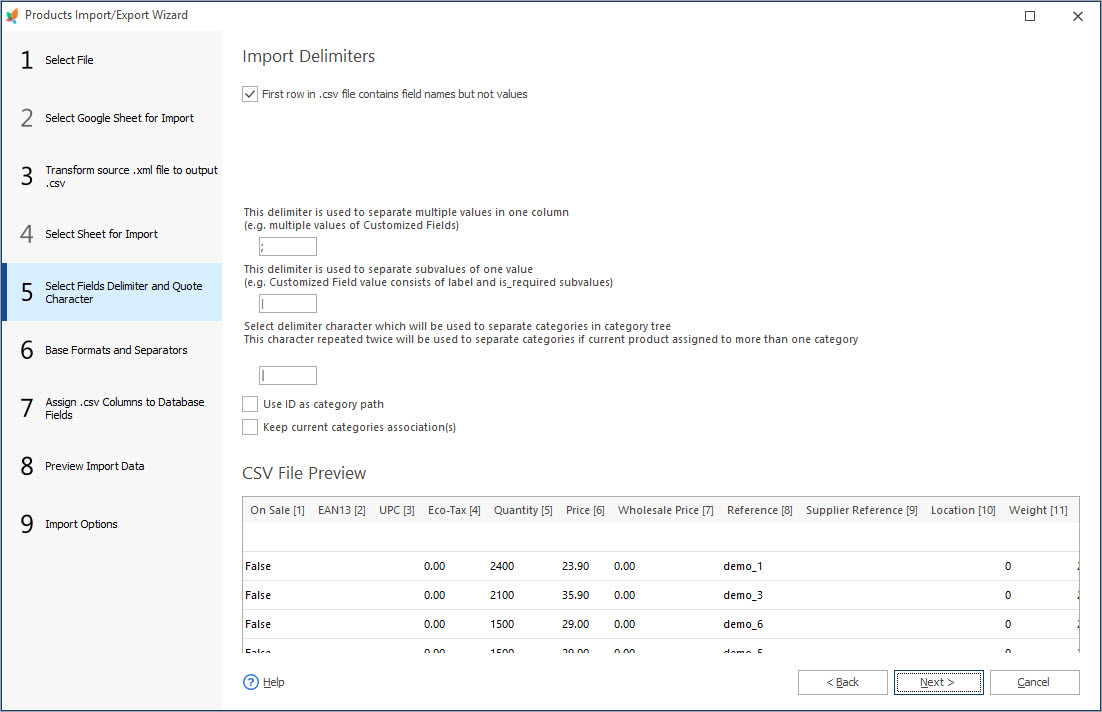
Si vous prévoyez d’uploader des images, des produits téléchargeables ou des pièces jointes, procédez avec les paramètres correspondants.
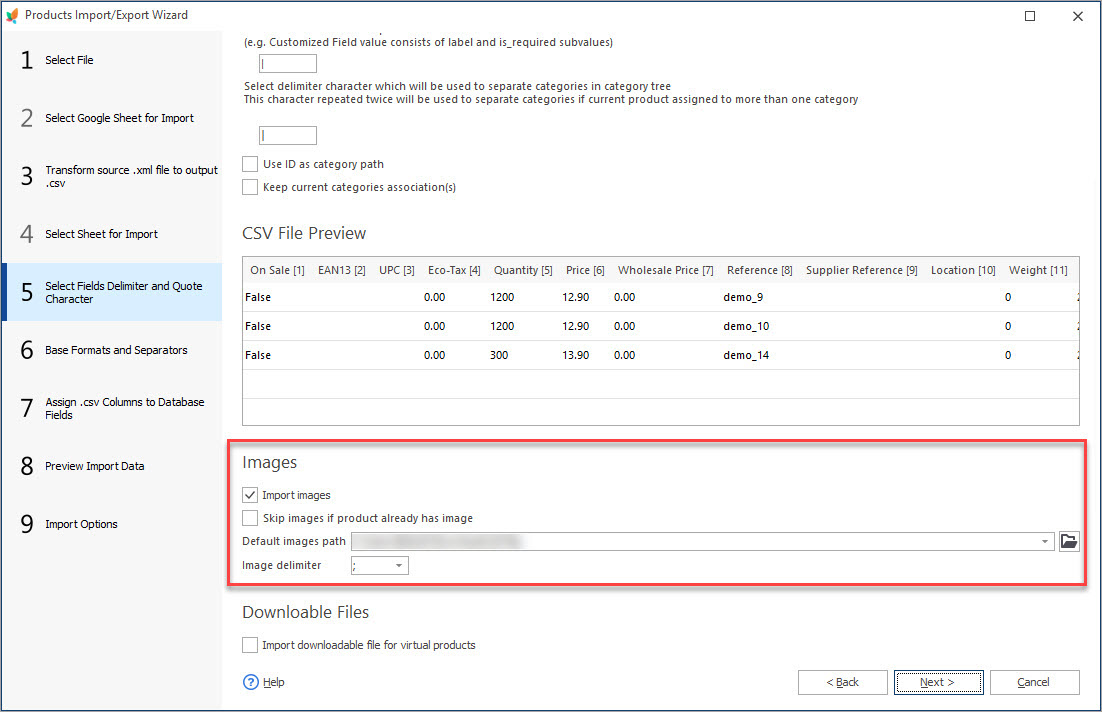
5. Définir l’association entre colonnes CSV et champs de la base de données
À cette étape, vous devez indiquer quels champs dans la base de données PrestaShop correspondent à telle ou telle colonne du fichier .csv. Choisissez l’identifiant du produit et l’identifiant de déclinaison si les attributs des produits sont présents dans le fichier.
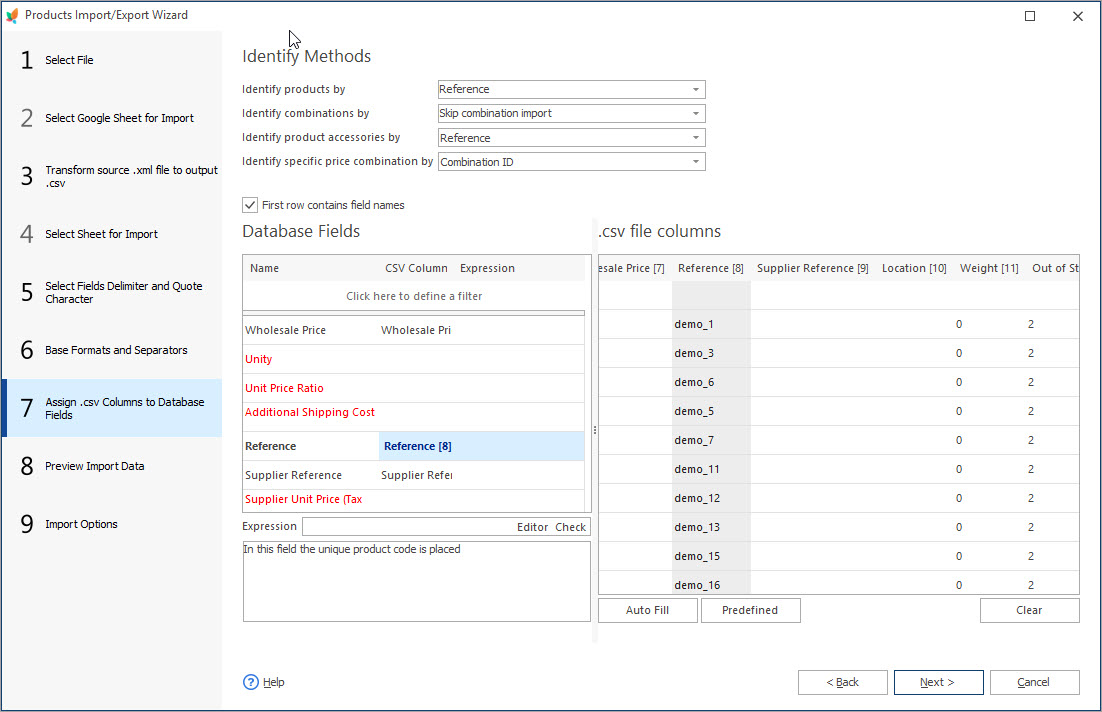
5. Procédez aux options d’importation
Before you commence on PrestaShop import itself, you should set proper import options - data upload method, actions over products that are not recorded in the file, category options, choose necessary product options and category associations.
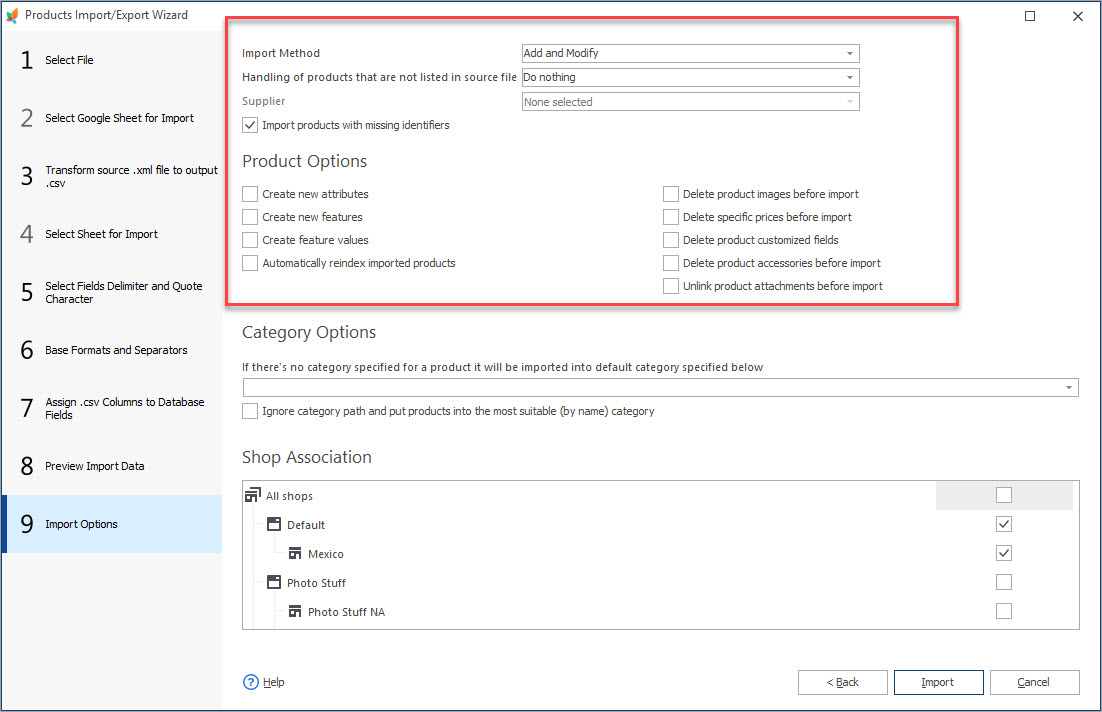
La possibilité d’PrestaShop XML importer en temps réel ouvre de nouvelles possibilités pour une gestion efficace de la boutique. Téléchargez des flux avec Store Manager for PrestaShop et profitez de tous les avantages d’une gestion efficace des données.
Téléchargez le flux XML vers PrestaShop GRATUITEMENT avec Store Manager for PrestaShop
Importer maintenant
Articles connexes:
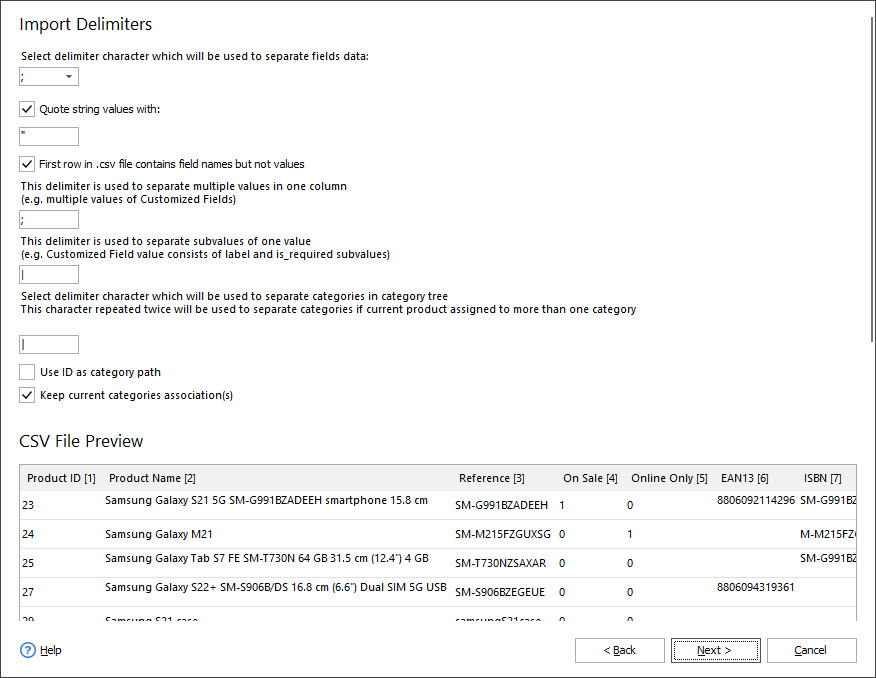
Importation dans PrestaShop – Formats pris en charge
Découvrez quels formats de fichier d'importation sont pris en charge par l'administration PrestaShop et quelles solutions d'importation sont proposées par Store Manager for PrestaShop. Lire la suite...
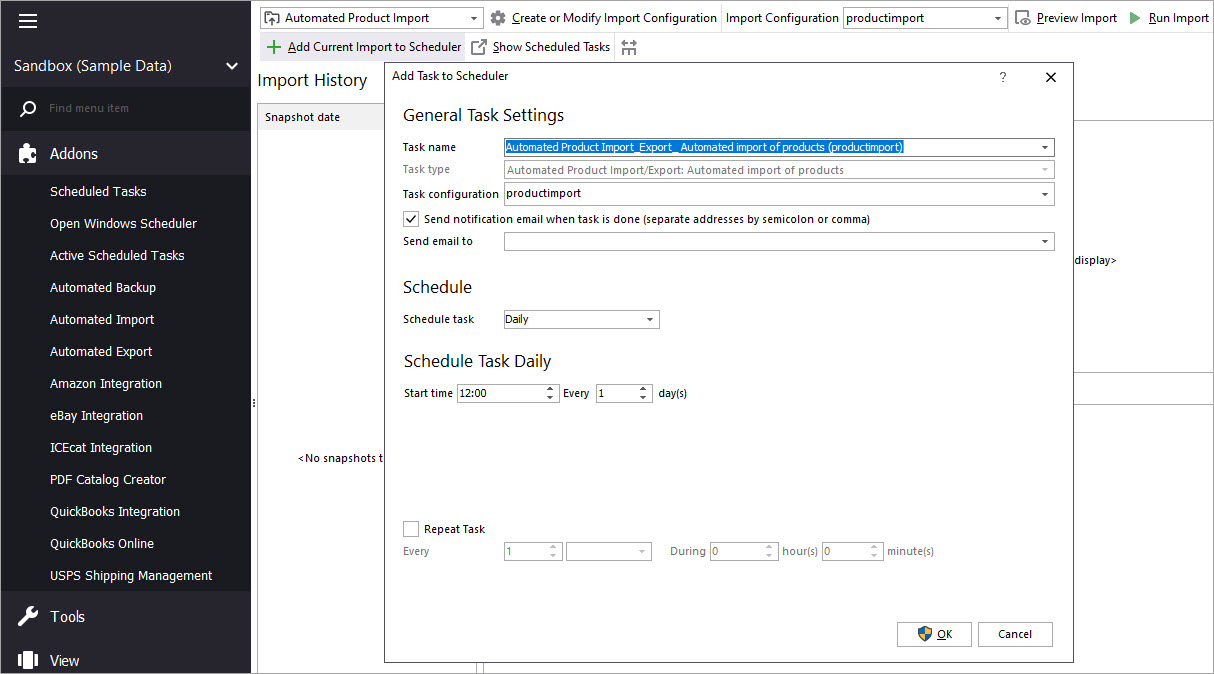
Automatisez l'importation de vos produits dans votre PrestaShop
Découvrez les avantages de l'importation automatique des produits et comment la mettre en place. Lire la suite...
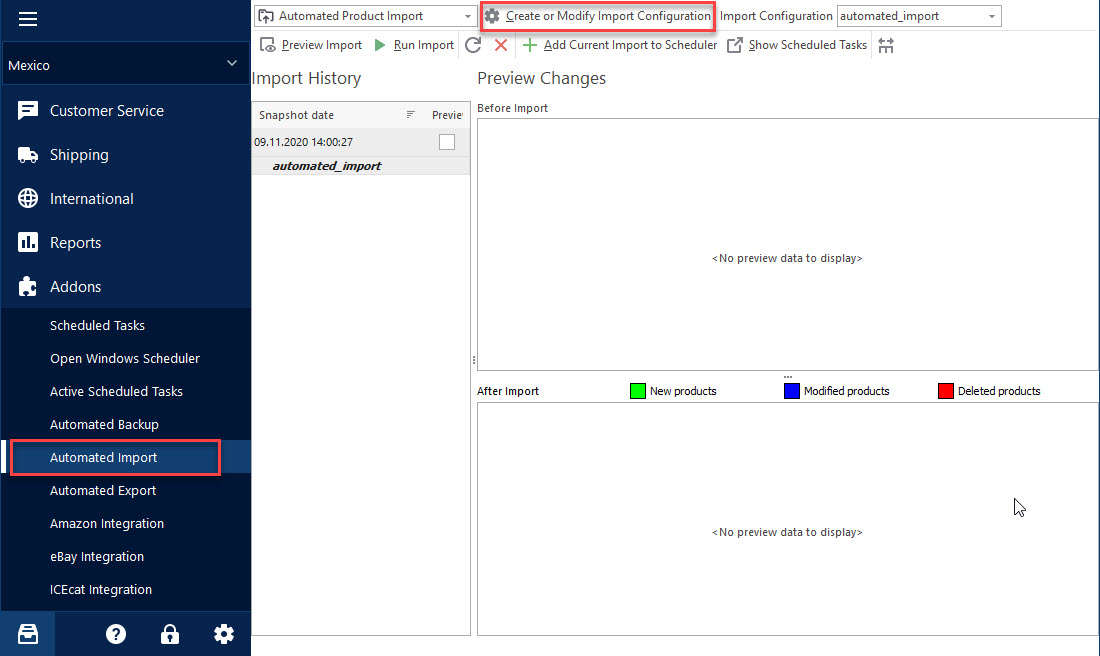
Comment réaliser l’importation PrestaShop par Cron?
Ajouter une nouvelle configuration d'importation ou modifier l'une existante. Créer et vérifier les tâches planifiées. En savoir plus...
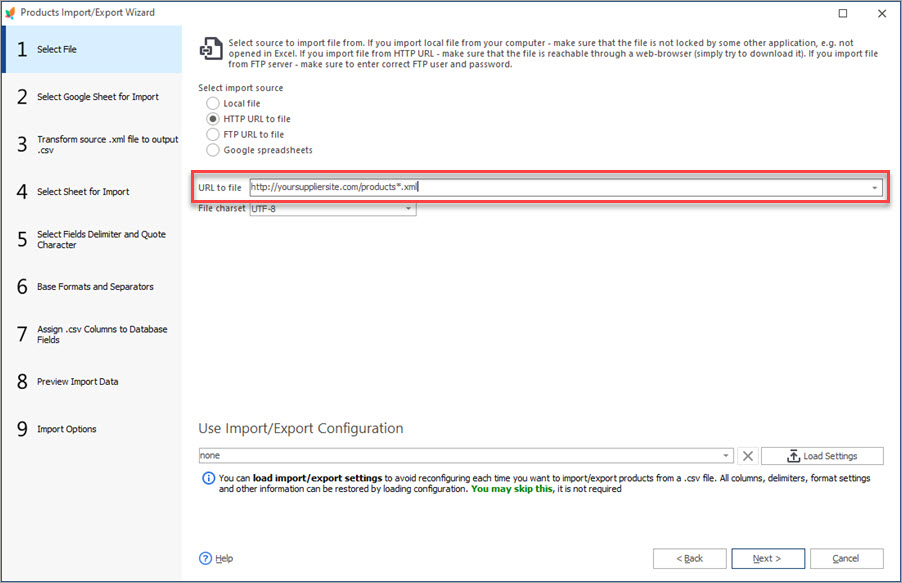
Auto-Selection et Importation du Fichier le Plus Récent d'un Répertoire
Configurez la sélection automatique du fichier le plus récent à partir d'un répertoire local ou distant et importez-le dans votre boutique. En savoir plus...
COMMENTAIRES