
Cómo Acelerar tu PrestaShop: 8 Maneras de Optimizar la Velocidad de Tu Sitio Web
Un sitio web rápido de PrestaShop es crucial para la conversión de tu sitio y SEO, mientras que un back office veloz asegura una gestión eficiente de la tienda. En este artículo, hemos reunido las soluciones que pueden acelerar el sitio web y resolver problemas con el administrador lento de PrestaShop.
Cómo Optimizar la Velocidad de tu PrestaShop
El rendimiento de tu tienda depende de varios factores: optimización del sitio, cuántos productos tienes, si estás en un servidor compartido o propio, y muchos otros.
Por lo tanto, hay una lista de métodos para abordar cada factor y lograr la aceleración de PrestaShop. Vamos a revisar los más comunes y accesibles de ellos.
Versión más reciente de PHP
Prueba con las versiones más recientes de PHP. En la PrestaShop documentación, se sugiere usar PHP 8.1 cuando sea posible.
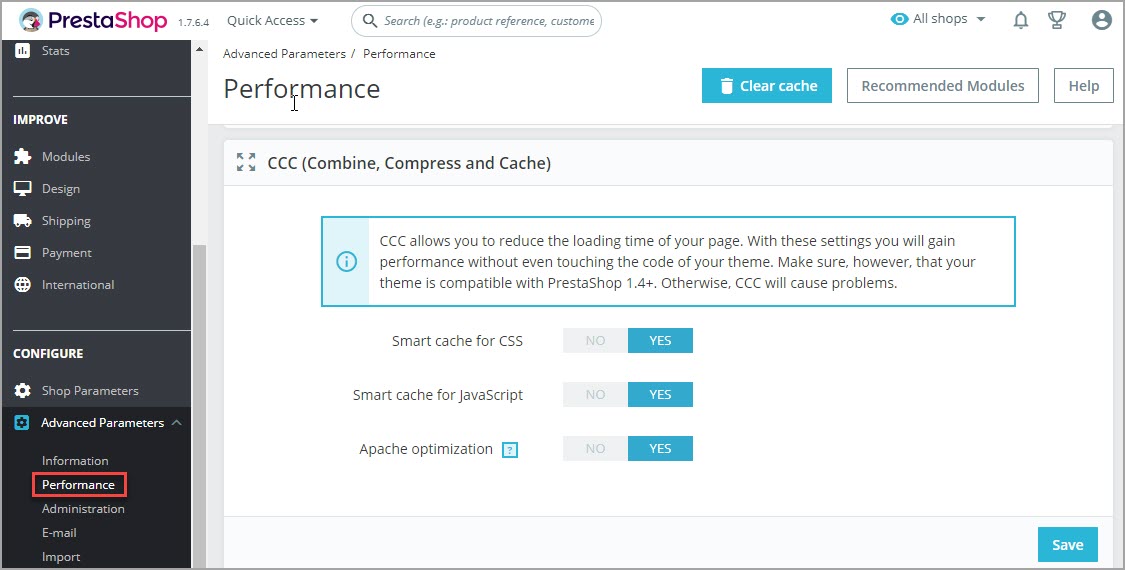
Habilitar las opciones de combinación, compresión y caché
Configurar las opciones Smarty
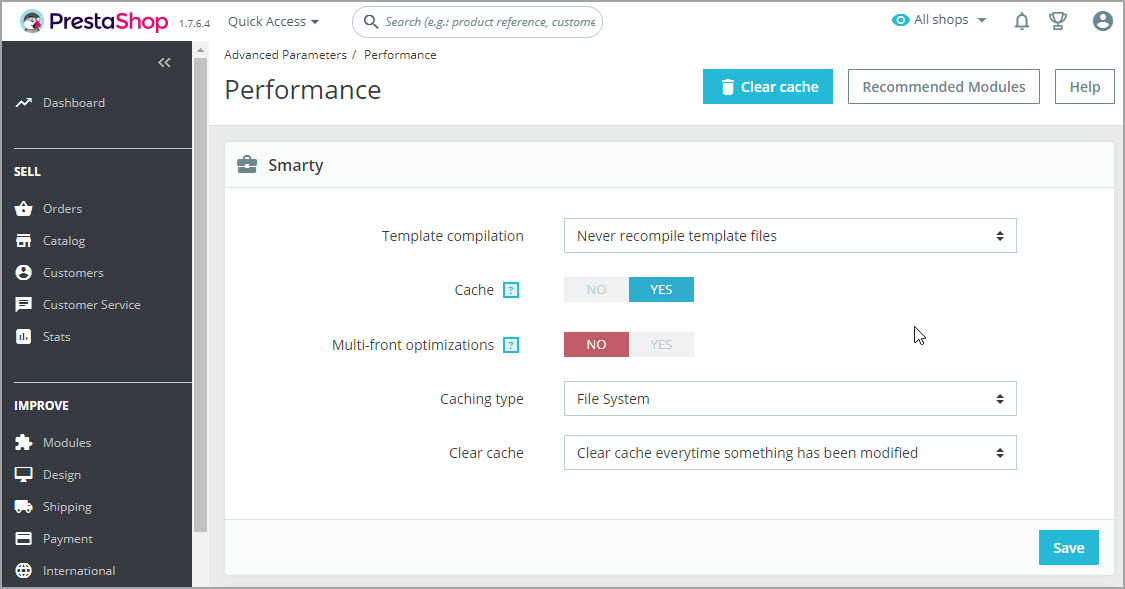
Hay algunas más opciones que, al habilitarlas, pueden mejorar el rendimiento de tu tienda web. Puedes encontrarlas en el back office de PrestaShop => Parámetros avanzados => Rendimiento:
- En el desplegable de Compilación de plantillas, se recomienda seleccionar la opción "Nunca volver a compilar archivos de plantilla" (active esta configuración solo si no se están realizando cambios en el diseño actual.)
- Establezca Cache en "Sí".
- Tipo de cache - seleccione “Sistema de archivos”, no “MySQL”.
- Limpiar la caché cada vez que se modifica algo: esta configuración limpiará la caché después de cualquier modificación y permitirá a sus clientes ver los cambios más recientes aplicados a su sitio web.
Considere alojamiento dedicado
El proveedor de alojamiento que está utilizando para su sitio web es igualmente importante cuando se trata de mejorar la velocidad de PrestaShop. Compartir un servidor con otros sitios web puede ralentizar significativamente su tiempo de carga. Por lo tanto, la mejor opción sería elegir alojamiento dedicado.
Elimine imágenes no utilizadas del servidor
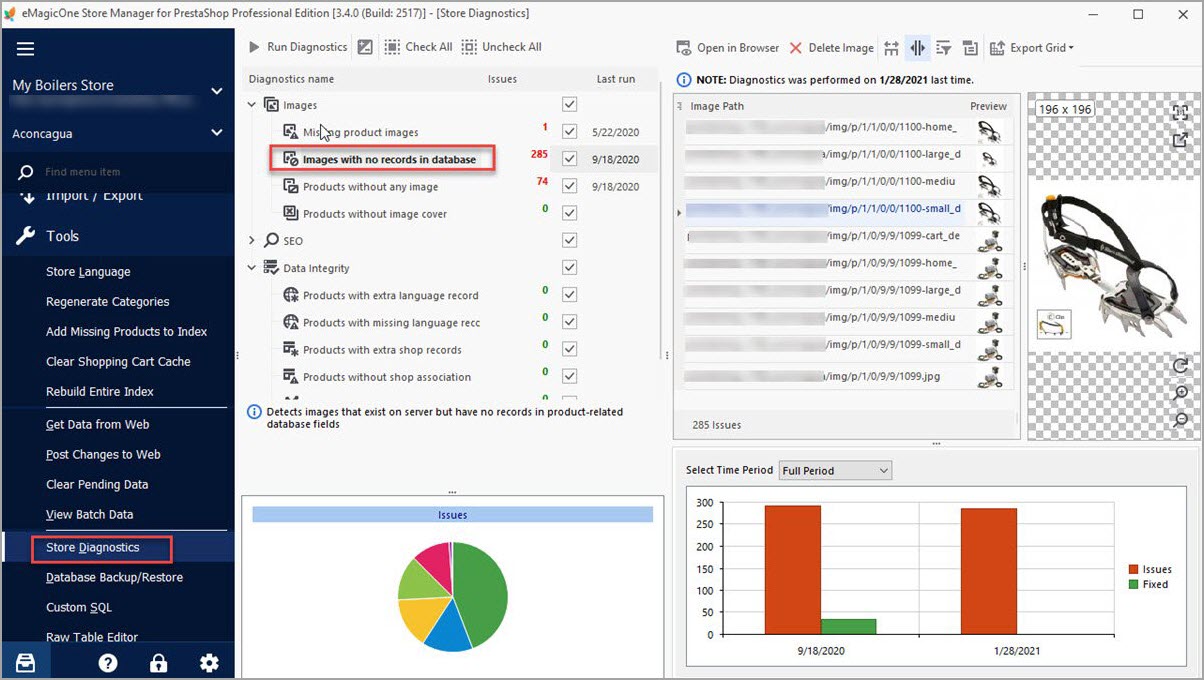
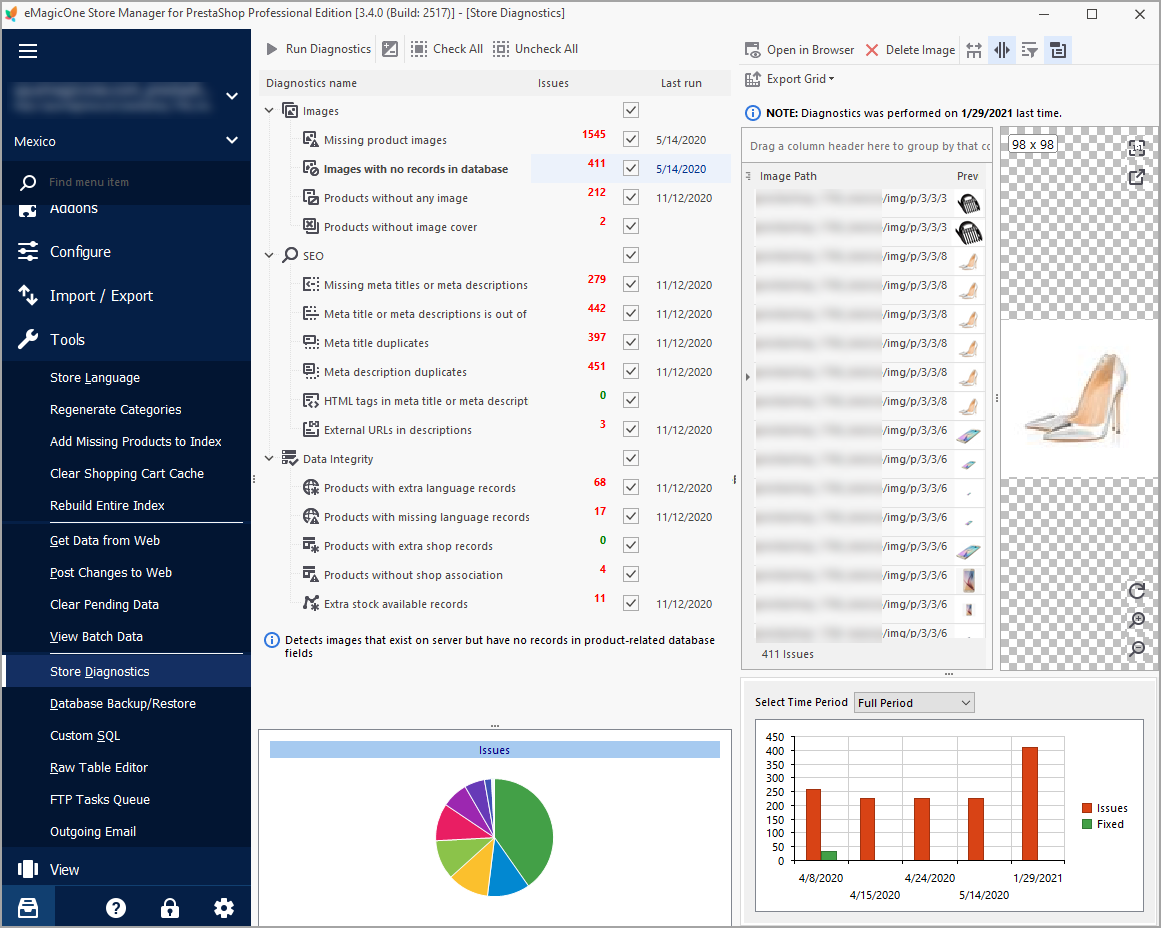
Mantener una gran cantidad de archivos no utilizados en el servidor también puede ser la causa de un rendimiento lento de PrestaShop. Utilizando la herramienta de Diagnóstico de tienda con Store Manager for PrestaShop, puede identificar las imágenes que existen en el servidor pero no tienen registros en la base de datos y por lo tanto, no están vinculadas a ningún producto.
Después de ejecutar los diagnósticos, verá una lista de imágenes que no están asignadas a ningún producto (vea la captura de pantalla siguiente). Puede eliminarlas todas a la vez presionando "Eliminar Imágenes" en la barra de herramientas.
[quote]Si aún no tiene Store Manager instalado, descargue la versión de prueba gratuita e instálela en su computadora. Conecte la aplicación a la base de datos de su tienda siguiendo las instrucciones.[/quote]
Configurar CDN
Una red de entrega de contenido es un sistema de servidores que entregan contenido a los usuarios web basándose en su ubicación geográfica. De esta manera, después de que un usuario envía una solicitud para ingresar a una página web, será aceptada por el servidor más cercano. Hay diferentes proveedores de CDN. Uno de los más populares es Cloudflare.
Optimizar Tamaño de Imágenes
Las imágenes grandes están ralentizando la carga de las páginas y consumiendo espacio en el servidor. Para configurar las opciones de optimización de imágenes, vaya a Diseño => Configuración de Imágenes y configure la compresión JPEG y PNG, altura y ancho de las imágenes del producto, generación de imágenes de alta resolución y otras configuraciones.
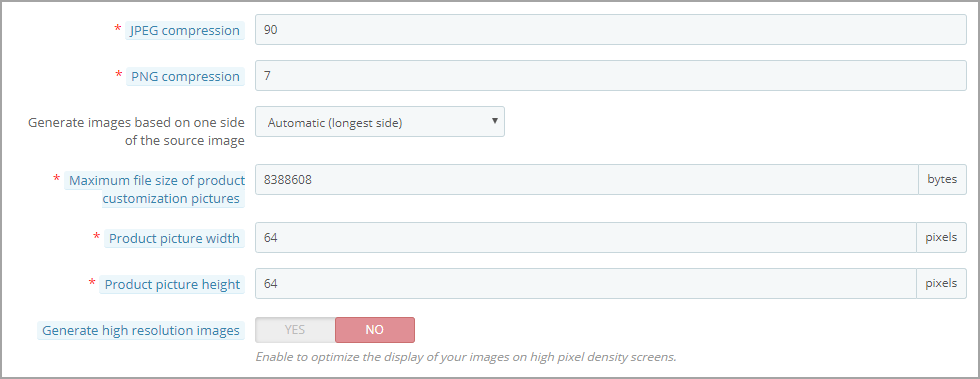
Asegúrese de que no esté escalando imágenes con HTML. En su lugar, use herramientas de compresión o editores de imagen para reducir el tamaño de sus imágenes sin dañar su calidad.
También, evita poner un gran número de imágenes en una misma página. Deberías distribuirlas entre diferentes páginas.
Desactiva módulos innecesarios
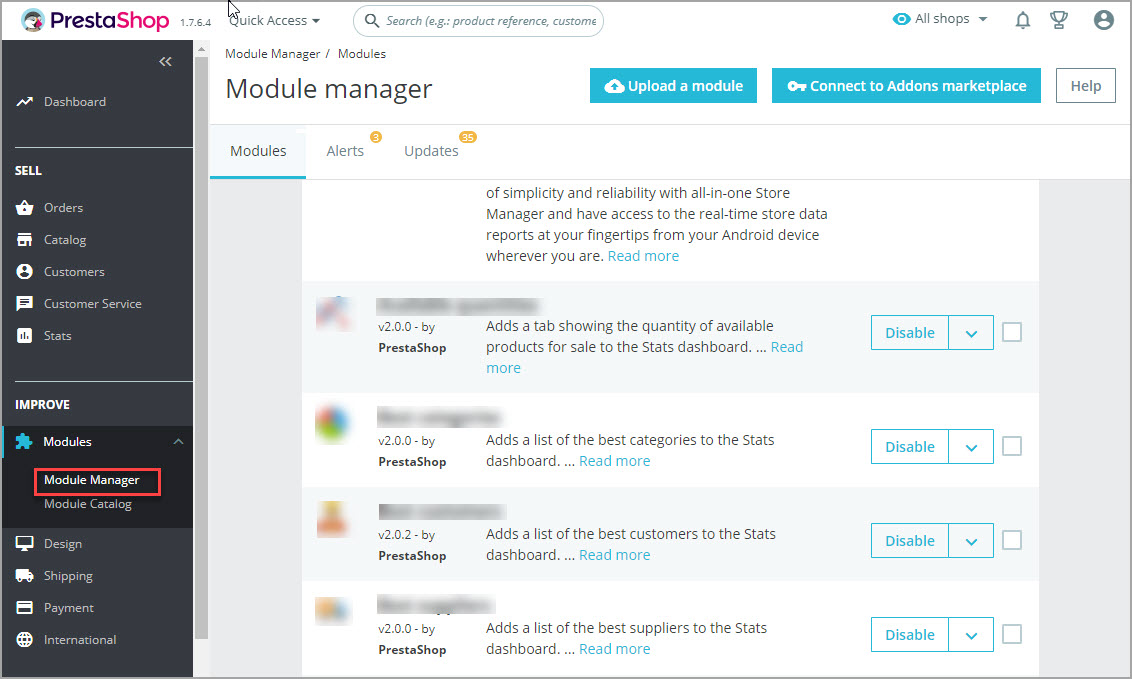
La instalación de PrestaShop incluye la activación de una larga lista de módulos adicionales. Revisa esta lista yendo a Módulos => Gestor de módulos y desactiva o desinstala los que no uses.
[quote]¿Quieres acelerar otras áreas de la gestión de tu tienda PrestaShop? Revisa nuestros artículos sobre PrestaShop importación de productos y la herramienta Mass Product Changer.[/quote]
Conclusión
Un buen rendimiento del sitio web requiere un control constante y acciones de optimización. Es bastante imposible mejorar la velocidad una vez por todas. Los métodos mencionados anteriormente son los más efectivos, así que asegúrate de aplicar al menos los más accesibles.
Si conoces otras medidas para optimizar el rendimiento de PrestaShop, compártelas con nosotros en los comentarios.
Prueba Store Manager for PrestaShop para solucionar problemas de imágenes y SEO. Descarga Gratuita
Artículos Relacionados:
9 Consejos para Mejorar el PrestaShop SEO
Utiliza la lista de los consejos PrestaShop SEO más necesarios que definitivamente deben incluirse en tu SEO checklist. Leer más...
¿Importación de datos en PrestaShop? Procedimiento a Toda Marcha!
Algoritmo útil al importar un archivo grande. Revisa las recomendaciones para acelerar el proceso. Lee Más...
Cómo Habilitar el Modo Depuración en PrestaShop
Descubre la finalidad del modo de depuración en PrestaShop y aprende cómo activarlo. Lee Más...
PrestaShop Diagnóstico de Tienda. Sección SEO
Descubre cómo gestionar cada tipo de diagnósticos de PrestaShop SEO. Aprende a detectar una serie de problemas relacionados con los detalles meta. Leer más...
COMENTARIOS