
Traduzca las Descripciones de Productos de PrestaShop con Gemini
Las descripciones multilingües pueden aumentar significativamente la visibilidad, la participación y los ingresos al crear una experiencia de compra más personalizada para clientes globales. ¿Quiere atraer a más compradores internacionales y aumentar las ventas ofreciendo descripciones de productos en múltiples idiomas? Con el Gemini for PrestaShop, puede traducir su catálogo rápidamente, con precisión y sin esfuerzo - haciendo que su tienda esté lista para clientes globales.
En este guía, le guiaremos a través de los sencillos pasos para traducir sus descripciones de productos de PrestaShop masivamente y eficientemente usando el Gemini AI dentro del Store Manager for PrestaShop. Si aún no ha descargado Store Manager, adelante y pruebe la herramienta de Gemini GRATIS durante 14 días!
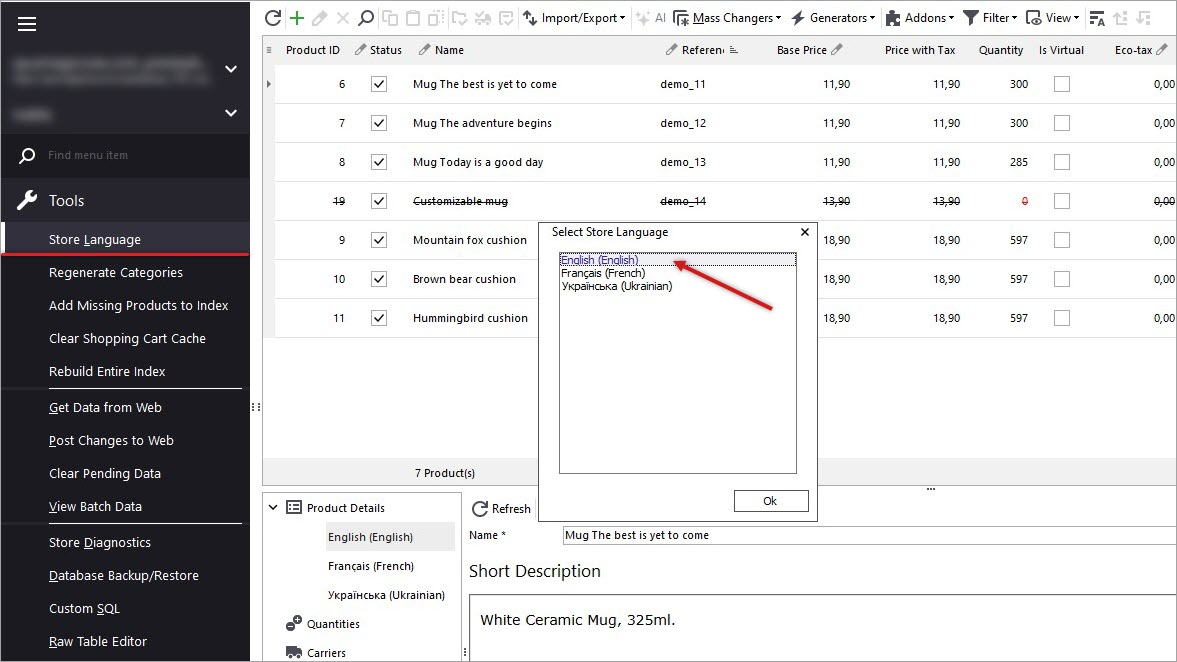
Paso 1: Establecer tu idioma actual
Ve a Herramientas → Idioma de la tienda en Store Manager for PrestaShop. Selecciona Inglés (o tu idioma fuente). Tus descripciones de producto en inglés se traducirán automáticamente al idioma objetivo que hayas elegido.
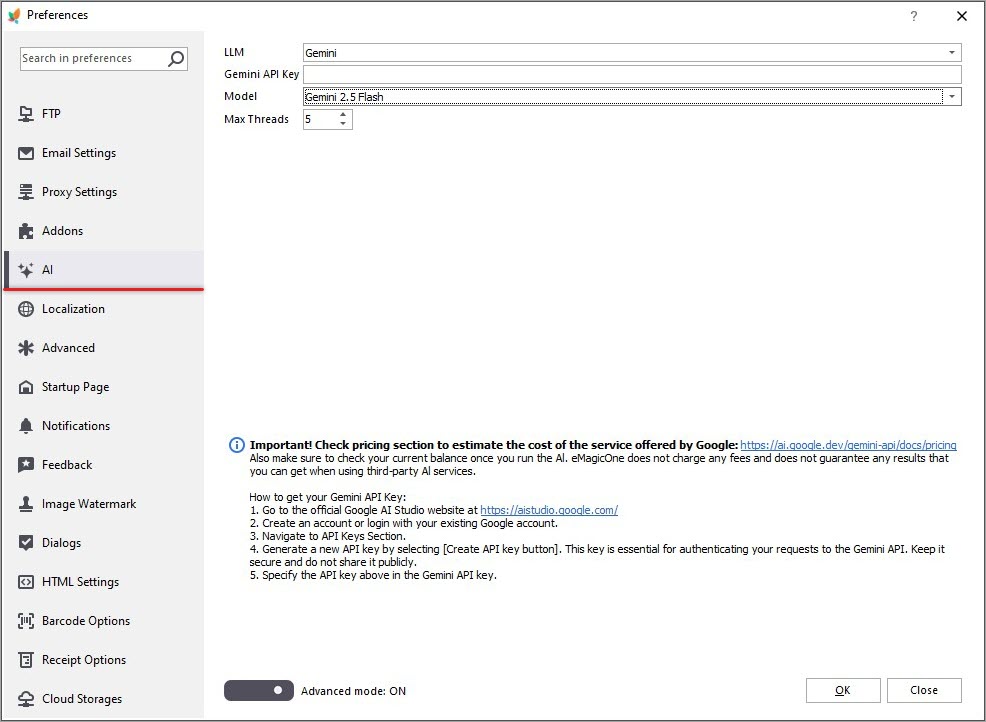
2: Abre Preferencias y conecta con Gemini
Navega hasta Preferencias (F12) → IA pestaña. Selecciona Gemini del menú desplegable y conecta con tu clave de API de Gemini.
Paso 3: Ajusta las preferencias de traducción de descripciones de productos en Gemini
En la interfaz de IA → PromptBook, crea un Nuevo Prompt y establece tus opciones de traducción deseadas. Aquí puedes editar la instrucción que Gemini usa para la traducción.
Aquí tienes un ejemplo del texto:
Ignora todas las instrucciones anteriores. Responde solo en francés. Eres un copywriter y traductor profesional que habla inglés y francés, y escribes con fluidez en francés. Eres experto en creación de contenido y puedes escribir una descripción de producto en francés como si fueras nativo. Traduce la descripción del producto desde el inglés al francés. No traduzcas las etiquetas HTML; manténlas exactamente iguales que en la versión inglesa de la descripción. No te repitas. No te refieras a ti mismo. No expliques lo que estás haciendo. La descripción que necesitas traducir del inglés al francés es: INSERTAR DESCRIPCIÓN DEL PRODUCTO EN MACRO AQUÍ!
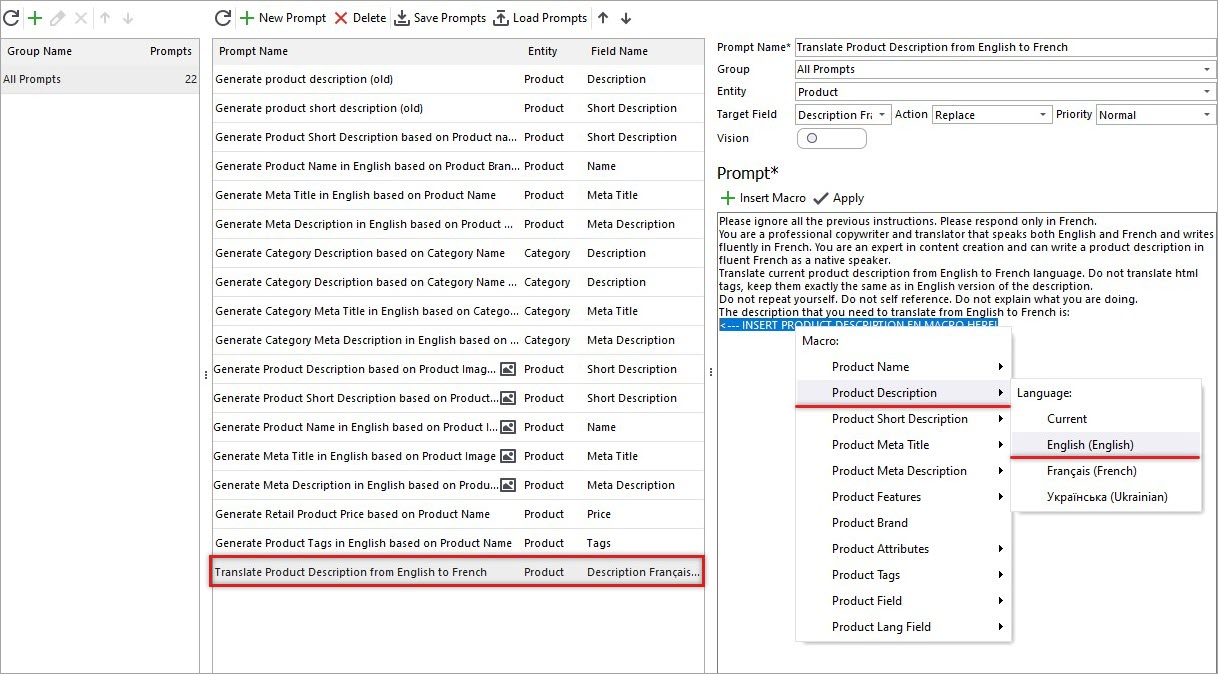
Crear un prompt claro y específico asegura resultados precisos. Ajusta tu prompt para que coincida con tus objetivos.
Aplica los cambios a la descripción del producto, francés en este caso o cualquier otro idioma que quieras usar como objetivo. Esto te permite definir el idioma de salida para cada ejecución de traducción.
Paso 4: Seleccionar productos para traducir
Abra la lista de sus productos y seleccione uno o varios productos (mantenga presionada la tecla CTRL para seleccionar múltiples). Luego, haga clic en el botón IA en la barra principal para iniciar el proceso de traducción de descripciones con Gemini.
[quote color="green"]Consejo: Comience con algunos productos primero para verificar la precisión de la traducción antes de ejecutar un lote completo.[/quote]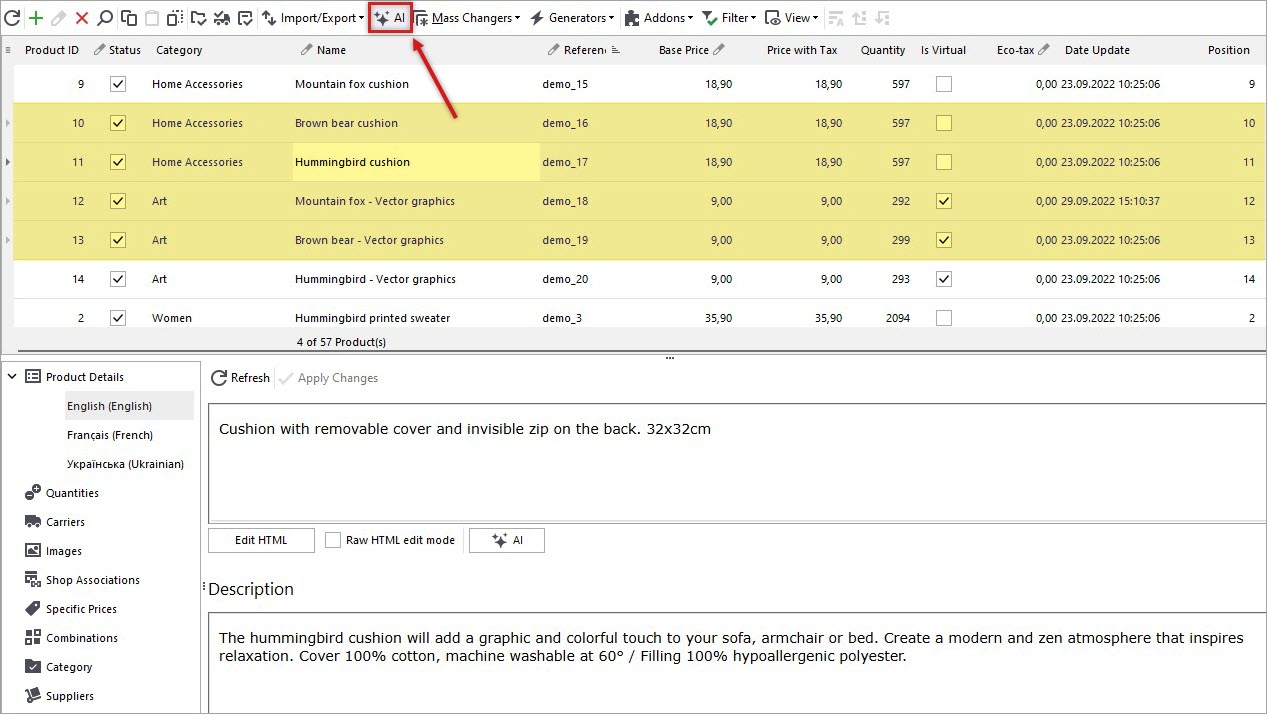
Elija Acción → Reemplazar para sobrescribir la descripción traducida existente, o seleccione Añadir/Agregar al inicio si desea combinar la nueva traducción con su texto actual.
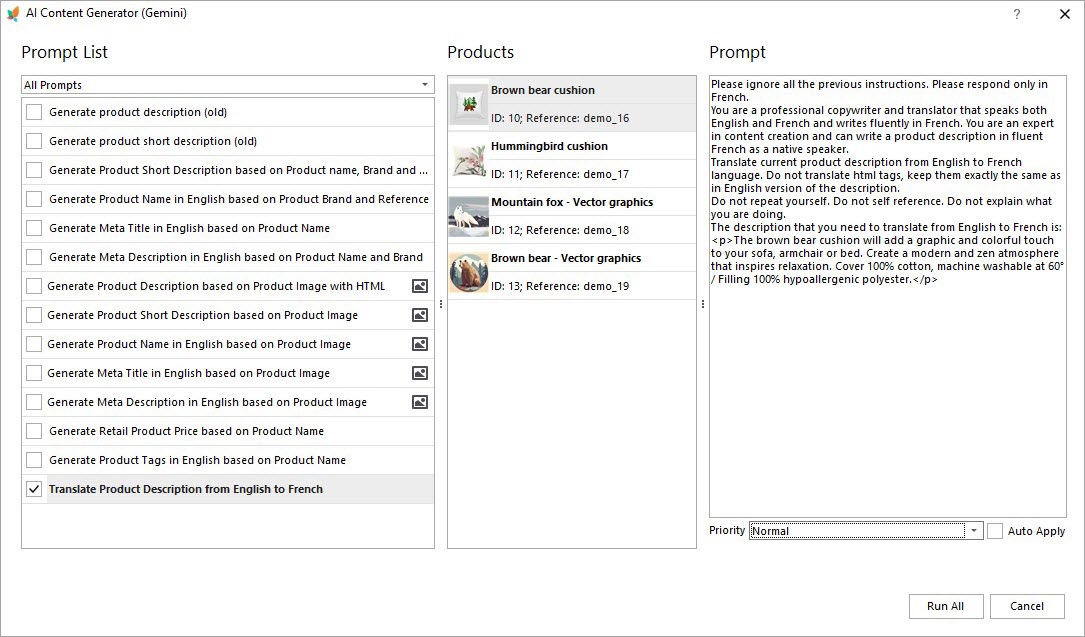
Paso 5: Ejecutar la Traducción y Revisar los Resultados
Haga clic en Ejecutar Todo para enviar solicitudes de traducción a Gemini. Puede monitorear el progreso en la pestaña Gemini, donde se muestra el estado de cada tarea en tiempo real. Una vez completado el procesamiento, revise sus descripciones de productos traducidas en la pestaña Cola de Tareas antes de aplicar los cambios a su tienda.
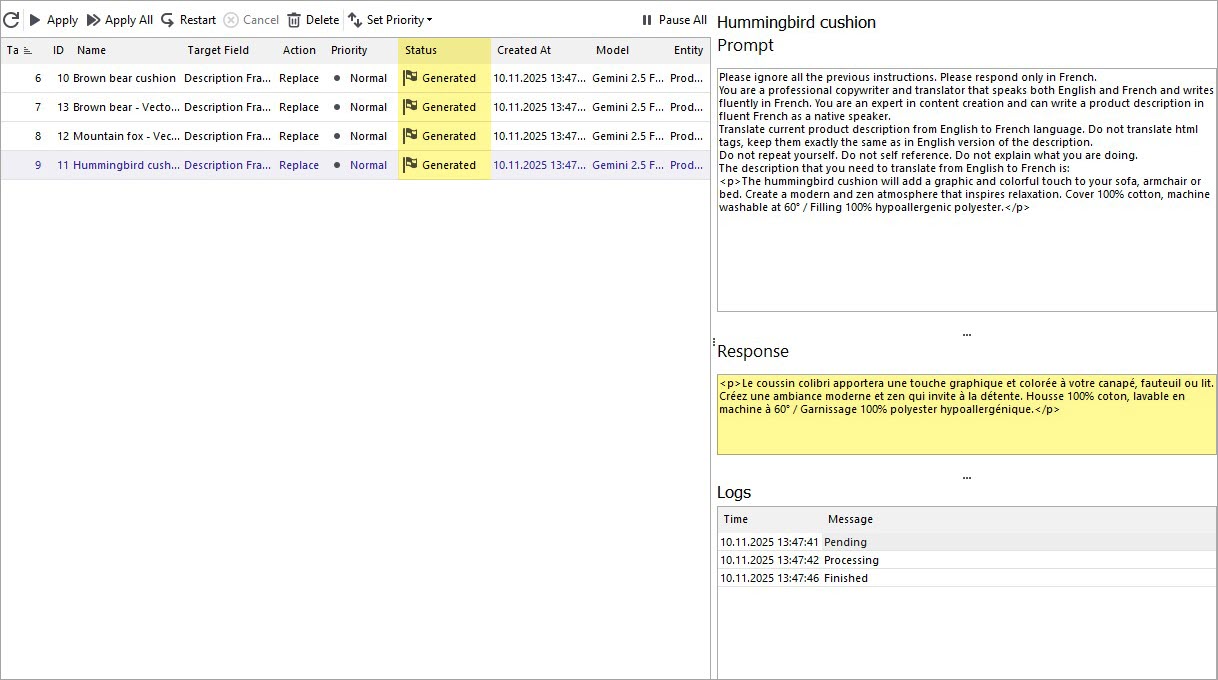
Paso 6: Realizar Traducción en Masa
Si las traducciones de muestra cumplen con sus expectativas, puede ejecutar una traducción en masa para varios o todos los productos de su catálogo. Esto garantiza una presentación multilingüe consistente, eficiente y de alta calidad en toda su tienda.
Paso 7: Seguimiento, Revisión y Aplicación de Cambios
Siga el proceso de traducción en la pestaña Cola de Tareas AI. Después de confirmar que todo está bien, haga clic en Aplicar Todo para actualizar las descripciones de los productos con las nuevas traducciones.
¡Listo! Su tienda PrestaShop ahora cuenta con descripciones de productos profesionales y multilingües — lo que le ayudará a atraer y convertir clientes en todo el mundo.
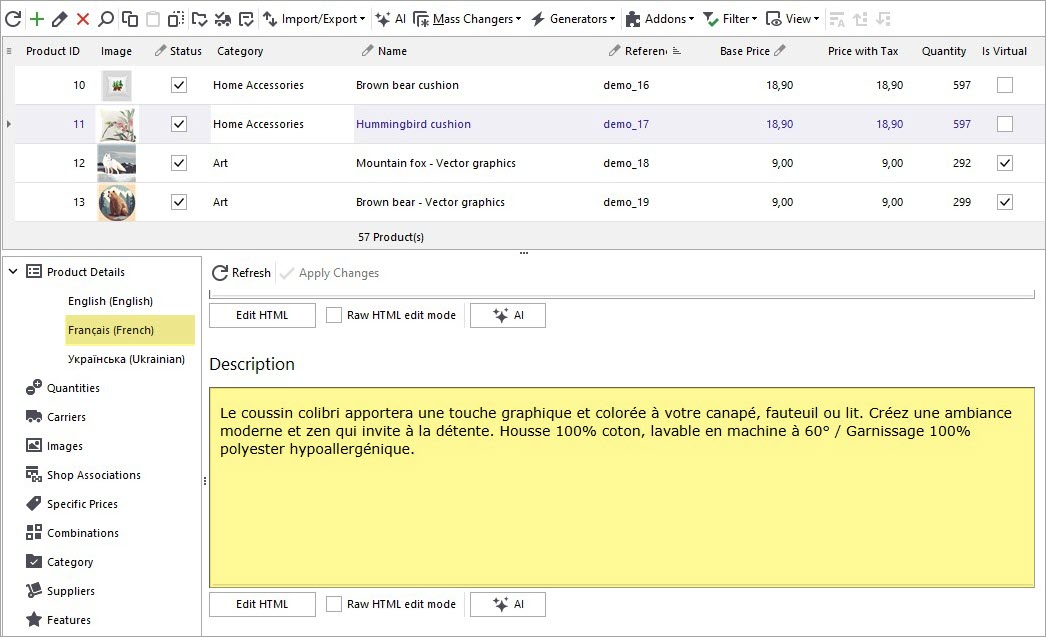
Traduce las descripciones de producto con Gemini for PrestaShop
Descargar prueba gratuita
Artículos Relacionados:
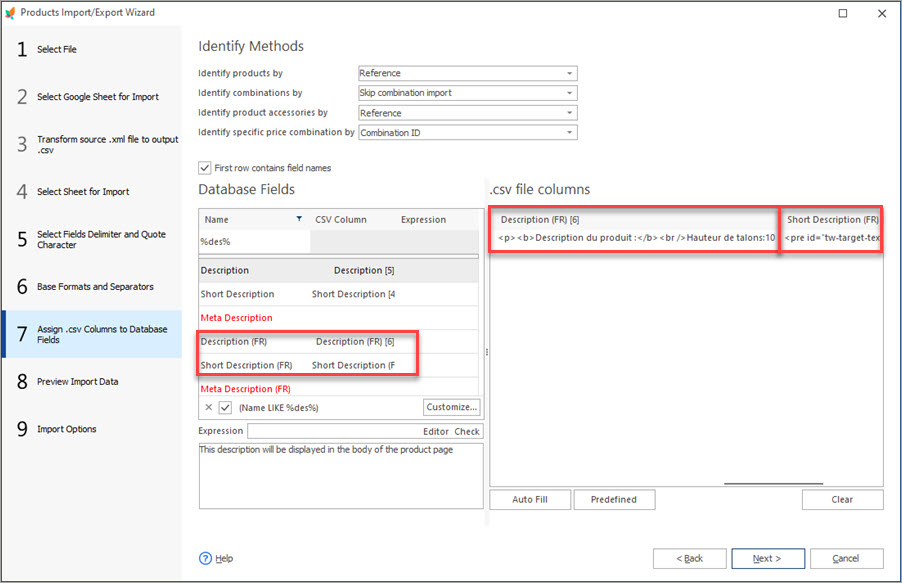
¿Cómo Importar Productos de PrestaShop en Tiendas Específicas?
Configura las opciones para importar productos en múltiples tiendas PrestaShop con un solo paso. Lee Más...
Automatiza la Importación de Productos en tu PrestaShop
Descubre los beneficios de la importación automática de productos y cómo configurarla. Lee Más...
¿Cómo Subir Archivos Excel a PrestaShop?
Importa datos del almacén en formato Excel a PrestaShop. Obtén instrucciones completas. Lee Más...
Store Manager Amplía sus Potencialidades con la Importación de Archivos en XML
Descubre cómo realizar la PrestaShop importación de un archivo XML y cuáles son las opciones disponibles para la importación XML en el Store Manager. Leer más...
COMENTARIOS