
Cómo traducir descripciones de productos con el plugin de ChatGPT for PrestaShop
¿Estás buscando expandir tu alcance en el mercado al traducir las descripciones de tus productos PrestaShop a múltiples idiomas? No busques más – la herramienta ChatGPT for PrestaShop por eMagicOne hace este proceso sencillo. En esta guía, te guiaremos paso a paso para traducir tus descripciones de productos en masa y eficientemente.
Si aún no has descargado Store Manager, adelante. La prueba gratuita del Store Manager for Prestashop con ChatGPT está disponible aquí. Ahora puedes proceder a la traducción con la ayuda de ChatGPT AI.
Paso 1: Establecer tu idioma actual
Comienza navegando a Herramientas > Idioma de la tienda en Store Manager for PrestaShop. Elige inglés como tu idioma actual. Las descripciones de tus productos, inicialmente en inglés, serán traducidas al idioma que elijas.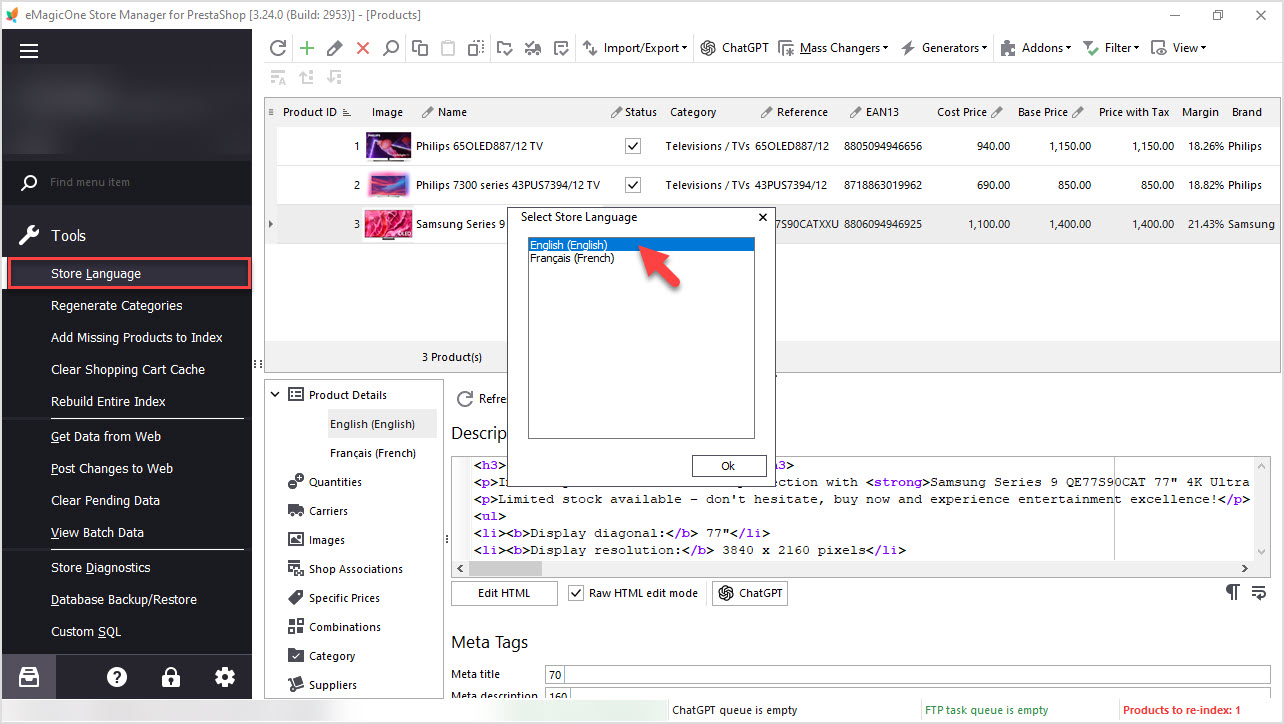
Paso 2: Abre Preferencias y Edita el Prompt
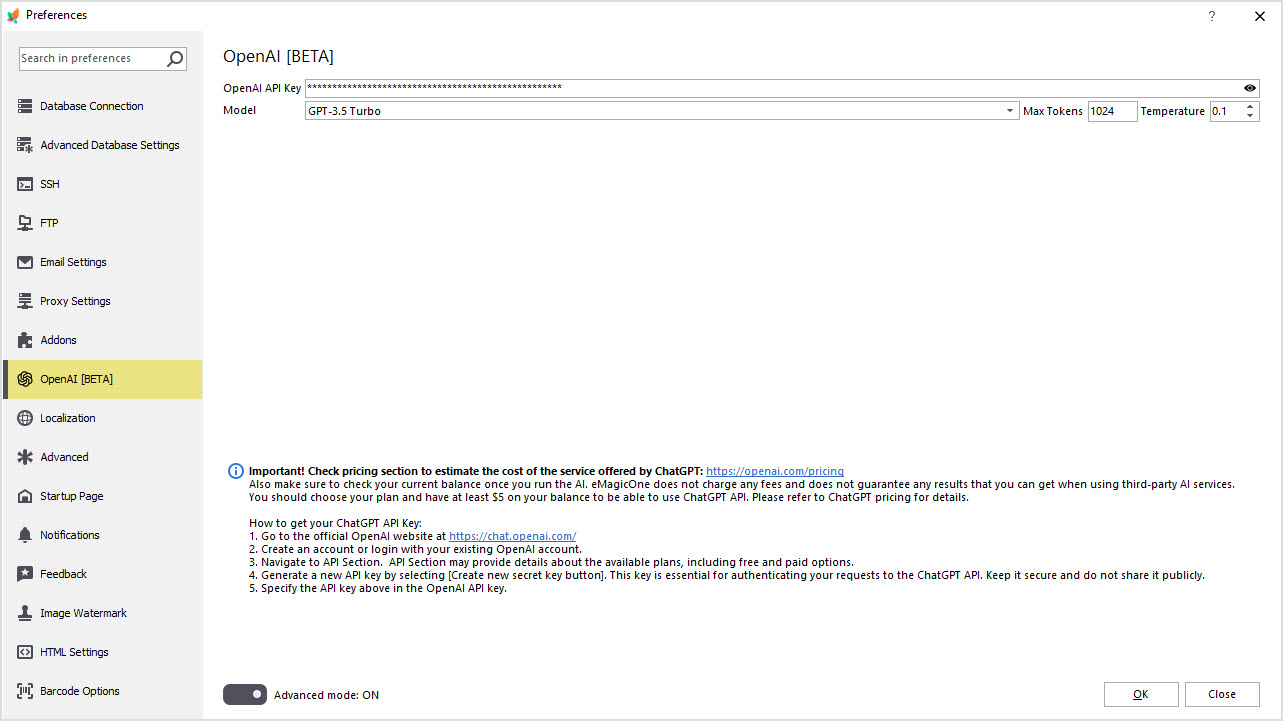
Abre Preferencias (F12) -> la pestaña OpenAI. Aquí podrás editar tu prompt. Elaborar el prompt correcto es crucial para traducciones precisas.Ajusta el Prompt de Descripción del Producto para asegurarte de que se alinee con tus requisitos.
Por ejemplo, tomaré la descripción del producto desde el idioma actual (en mi caso es inglés, lo seleccionamos en el primer paso) y la traduciré al francés.
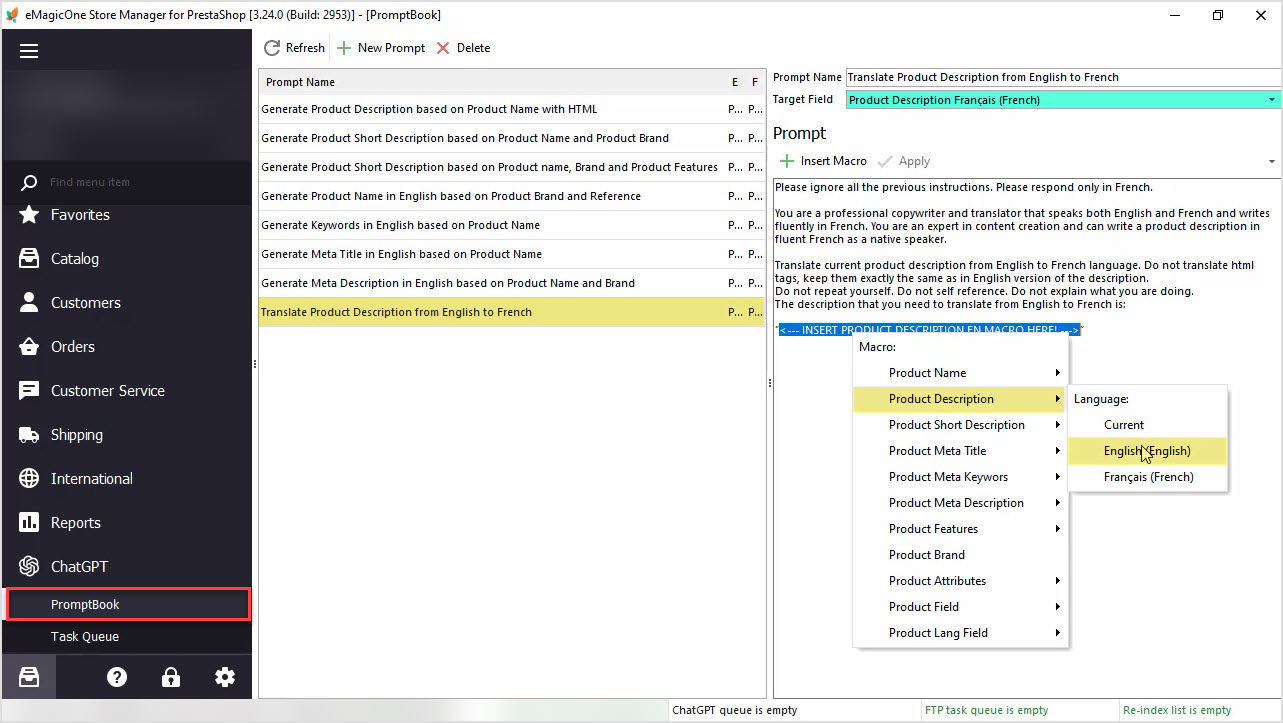
Paso 3: Ajusta las Configuraciones de Traducción de la Descripción del Producto en ChatGPT
En el interfaz de ChatGPT -> PromptBook, ajusta las configuraciones según tus necesidades.Aplica Cambios a la Descripción del Producto (francés). Con esta configuración puedes especificar a qué idioma estás traduciendo la descripción.
Paso 4: Selecciona los Productos para Traducir
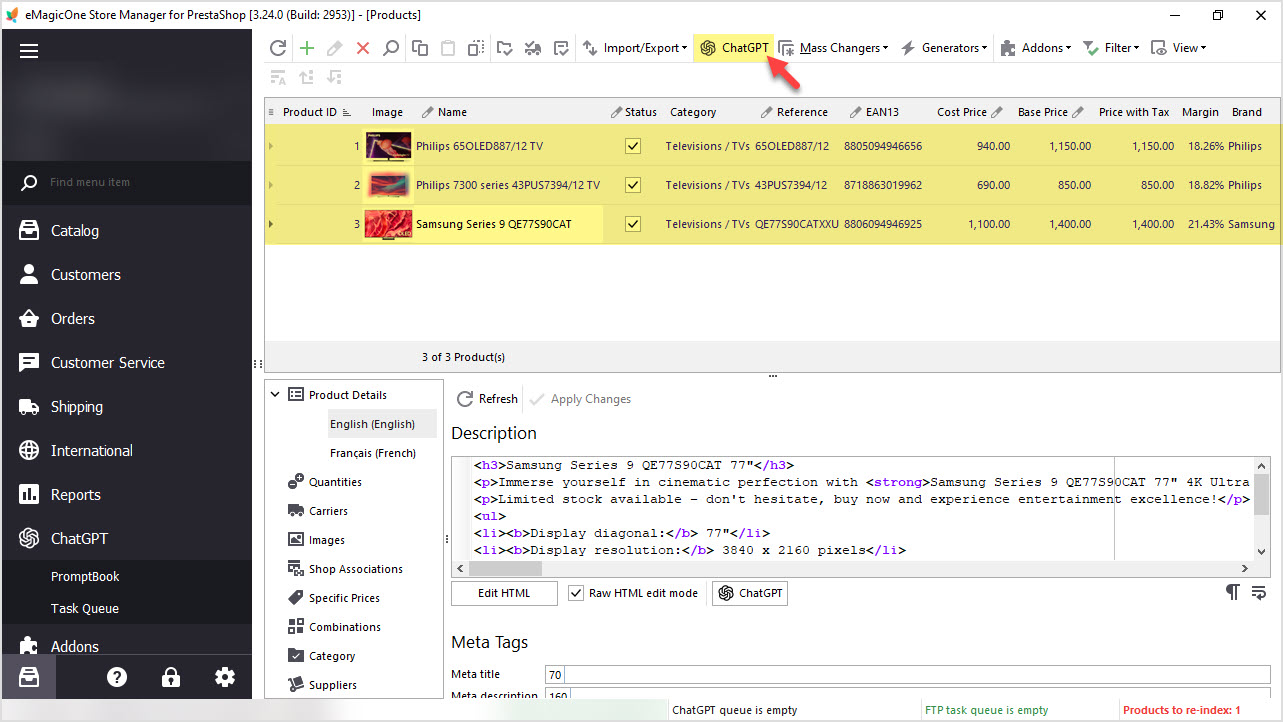
Navega hasta la lista de productos y selecciona uno o varios productos para traducir (usando CTRL). Haz clic en el ChatGPT del menú principal para continuar.Es una buena idea probar con uno o dos productos para asegurarte de que la solicitud proporciona los mejores resultados.
Acción. Elige la acción "Reemplazar" para reemplazar la descripción del producto francés existente con la que será traducida por ChatGPT. También tienes la opción de agregar o preagregar el texto traducido si ya tienes descripciones francesas existentes que deseas mantener.
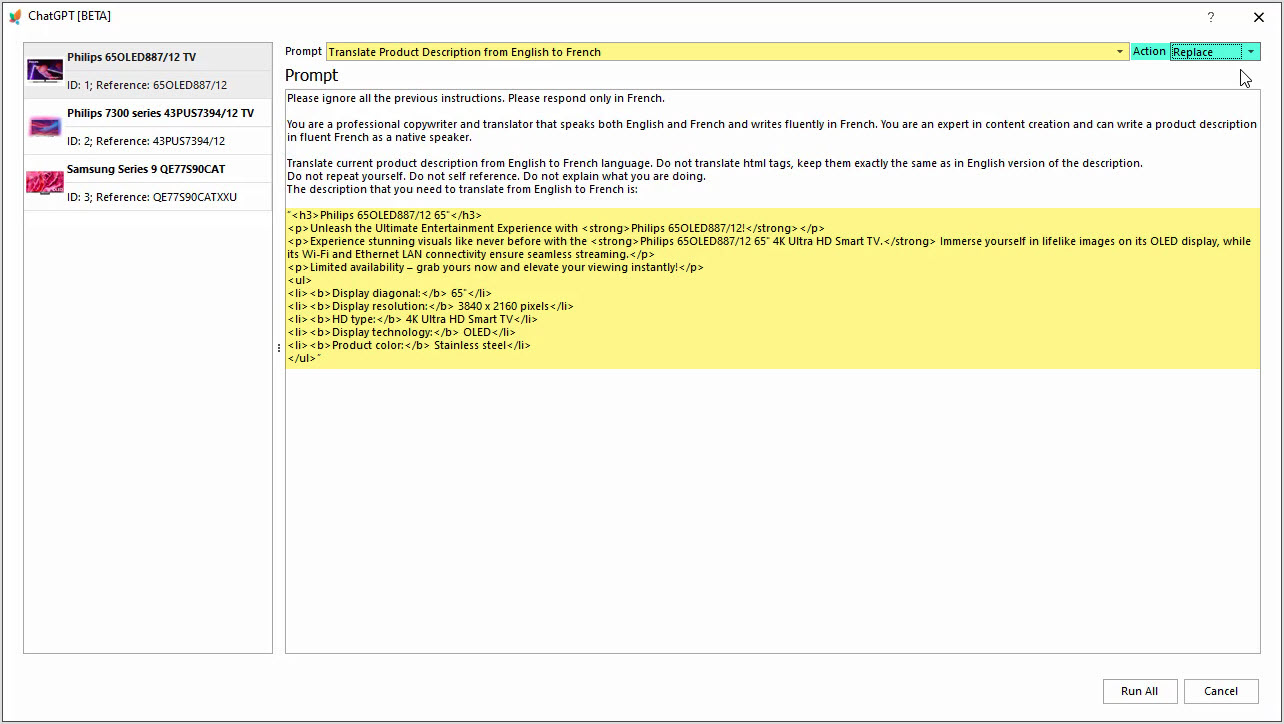
Paso 5: Ejecutar la traducción
Presione el botón "Ejecutar todo" para enviar solicitudes de traducción a ChatGPT. El software procesará sus solicitudes y podrá monitorear el estado en la pestaña ChatGPT Cola.Paso 6: Revisar los resultados
Una vez que las tareas estén completas, encontrará sus traducciones en la pestaña ChatGPT Cola de Tareas antes de aplicar cambios.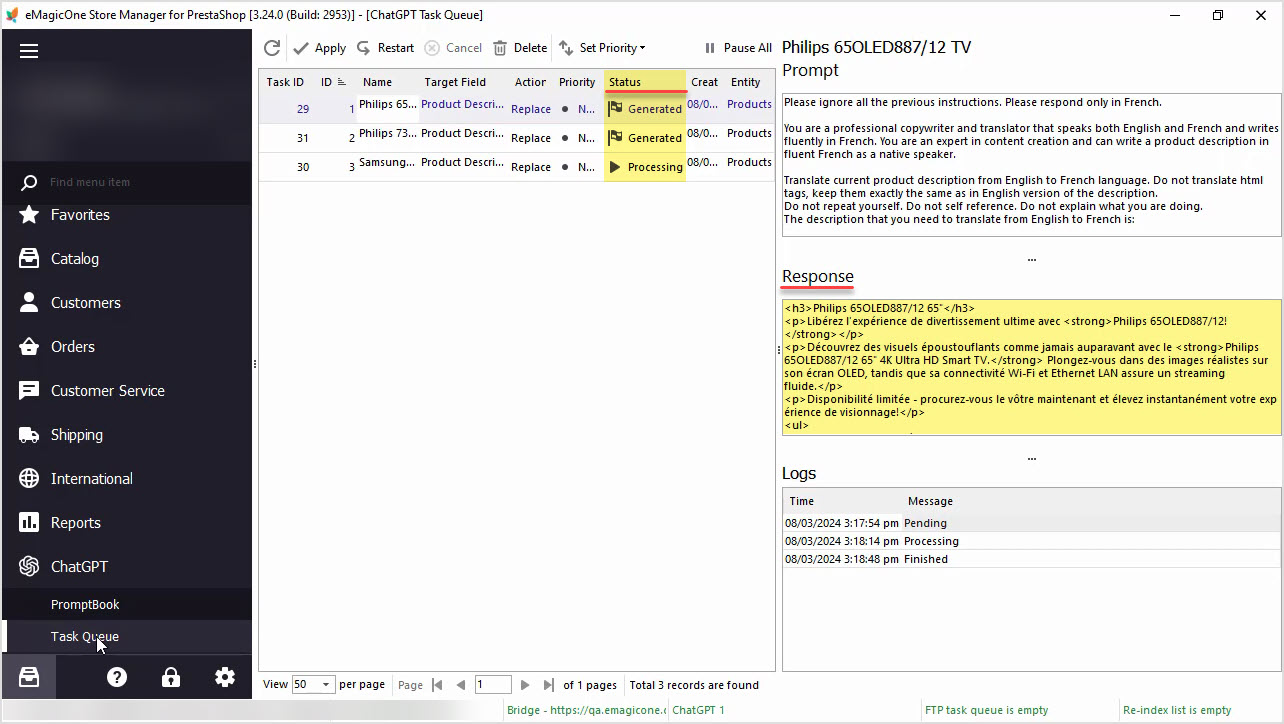
Paso 7: Ejecutar traducción en masa
Si los resultados iniciales son precisos y cumplen con sus expectativas, proceda a realizar la traducción en masa para algunos o todos los productos. Esto garantiza un proceso de traducción consistente y eficiente en tiempo para todo su catálogo de productos.Paso 8: Seguir el Proceso en la Pestaña Cola, Revisar Resultados e Implementar Cambios
Recomendamos revisar los resultados nuevamente en la pestañaChatGPT Cola para asegurarse de que el proceso se realice sin problemas.
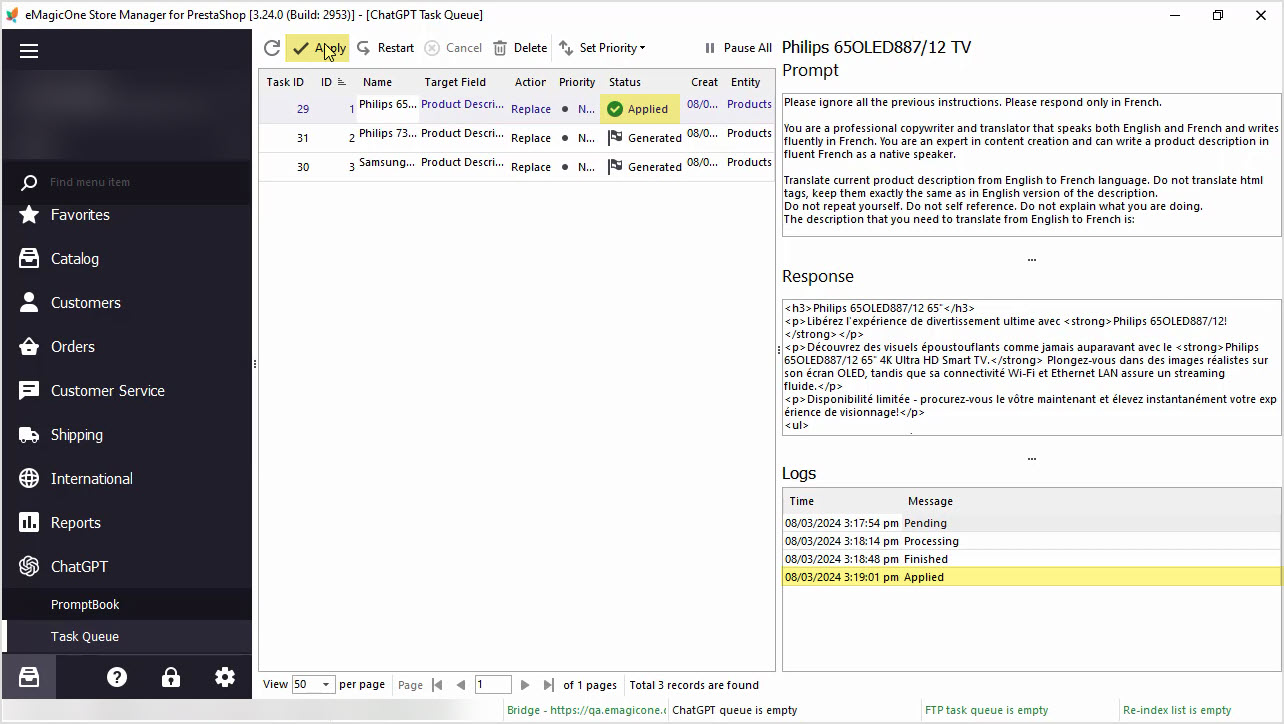
Eso es. Disfruta los resultados en tu sitio web de PrestaShop.
¡Importante! ChatGPT cobrará por cada intento de traducción. El costo depende del número de caracteres así como del número de intentos. Por favor, verifica tu saldo para asegurarte de que tengas suficientes fondos para completar el procedimiento.
¡No pierdas la oportunidad de mejorar la visibilidad y accesibilidad mundial de tu negocio ecommerce y no gastes una fortuna en traducciones manuales! Desbloquea el potencial de llegar a un público global al traducir las descripciones de tus productos PrestaShop con ChatGPT for PrestaShop. Solicita hoy una versión totalmente funcional de prueba gratuita de 14 días del software Store Manager for PrestaShop y usa ChatGPT ahora!
Comparte tu desafío con PrestaShop que ChatGPT puede ayudarte a resolver, y estaremos encantados de revisar tu caso específico y ofrecer posibles soluciones.
Traduce las descripciones de producto con ChatGPT for PrestaShop
Descargar prueba gratuita
Artículos Relacionados:
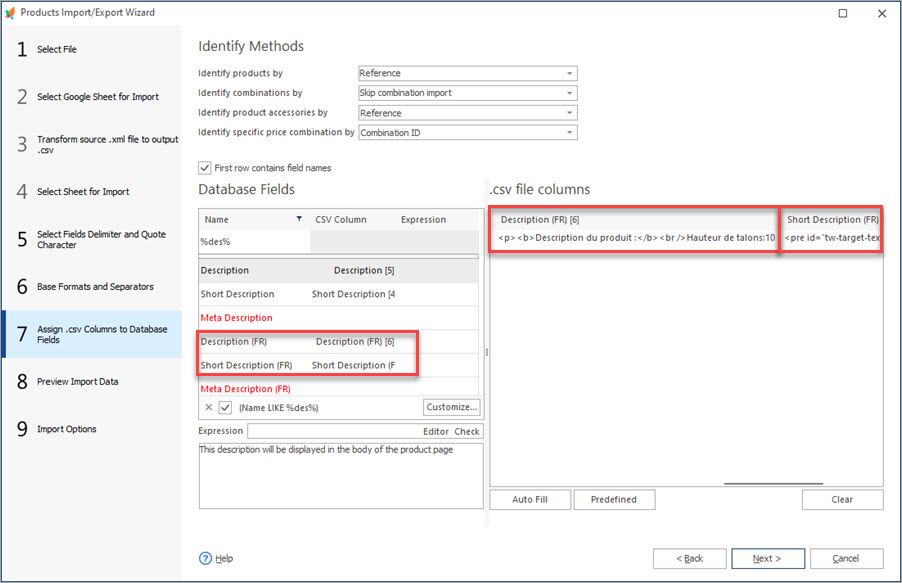
¿Cómo Importar Productos de PrestaShop en Tiendas Específicas?
Configura las opciones para importar productos en múltiples tiendas PrestaShop con un solo paso. Lee Más...
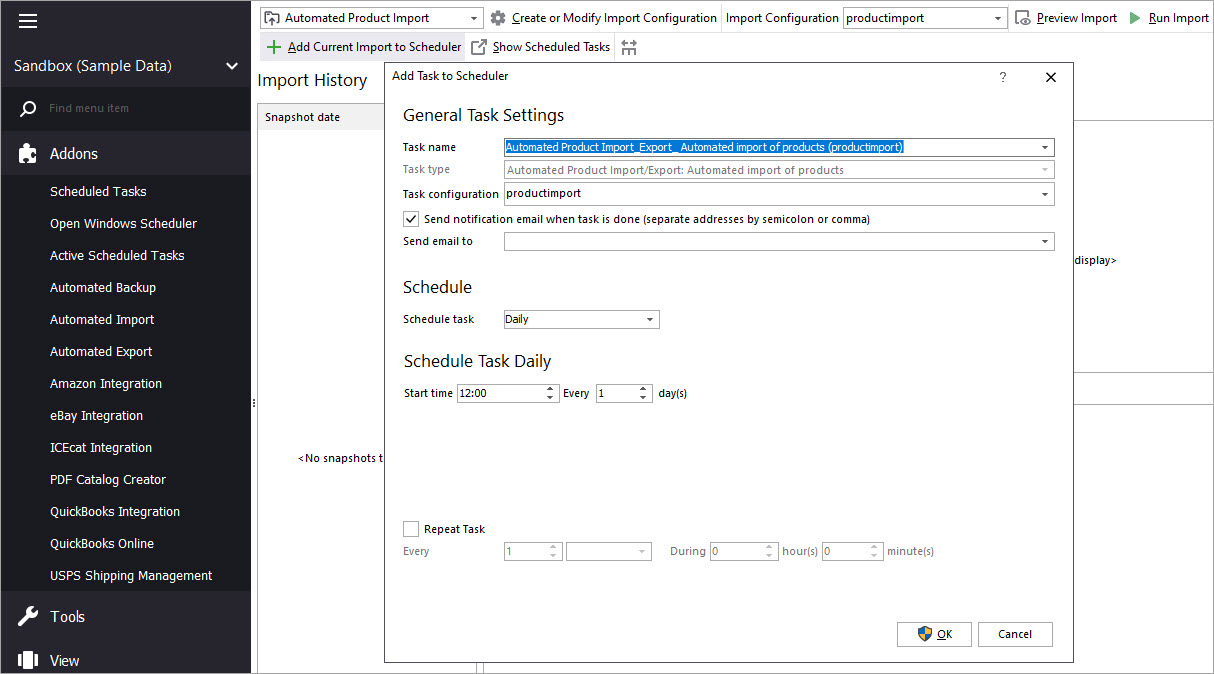
Automatiza la Importación de Productos en tu PrestaShop
Descubre los beneficios de la importación automática de productos y cómo configurarla. Lee Más...
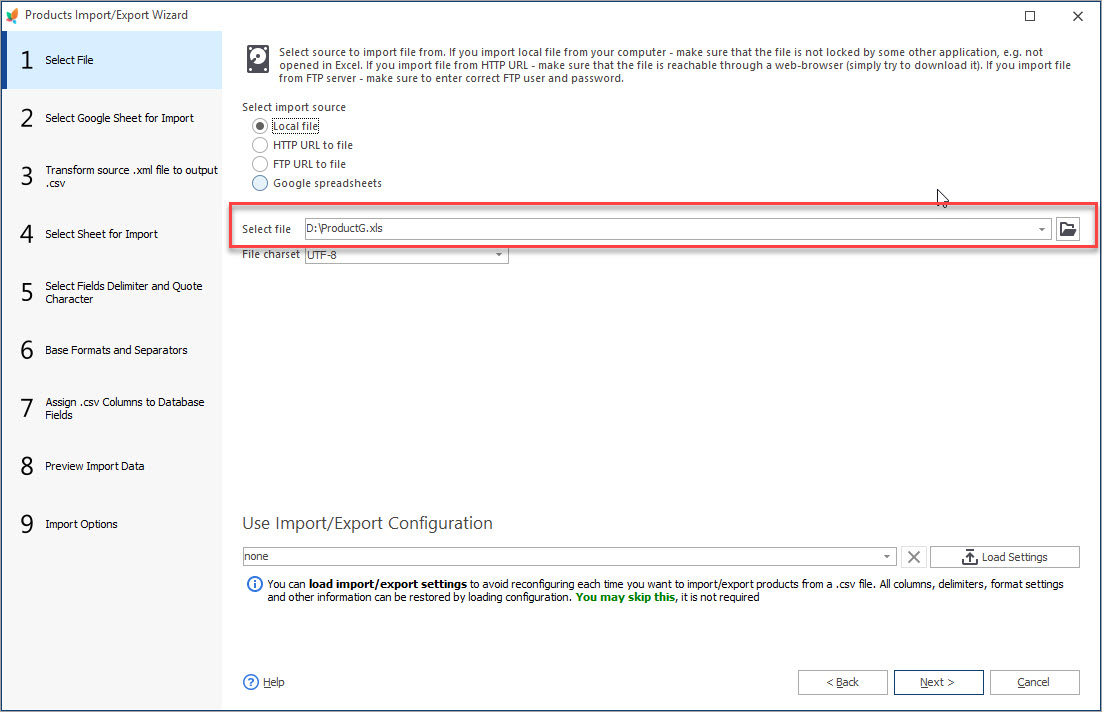
¿Cómo Subir Archivos Excel a PrestaShop?
Importa datos del almacén en formato Excel a PrestaShop. Obtén instrucciones completas. Lee Más...
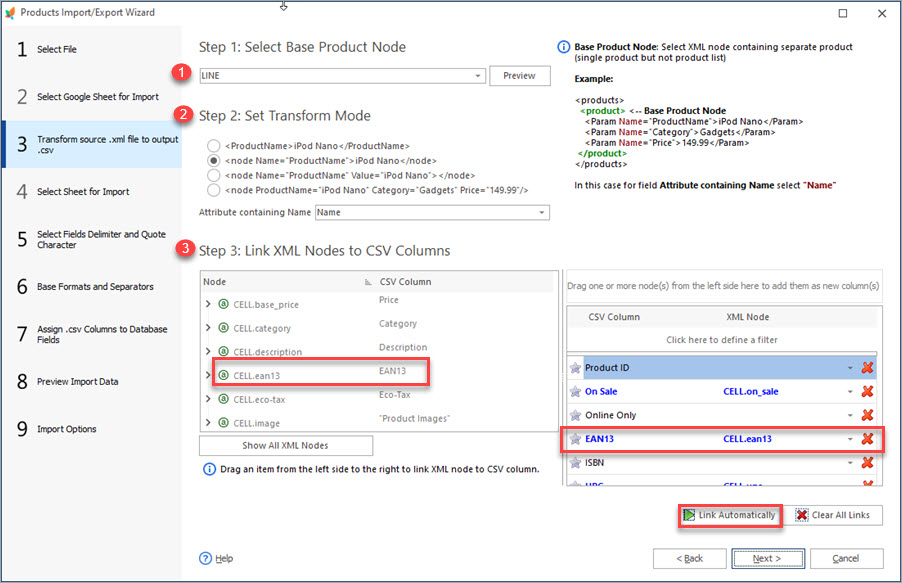
Store Manager Amplía sus Potencialidades con la Importación de Archivos en XML
Descubre cómo realizar la PrestaShop importación de un archivo XML y cuáles son las opciones disponibles para la importación XML en el Store Manager. Leer más...
COMENTARIOS