
Éclairez la gestion des PrestaShop attributs avec Store Manager for PrestaShop
Les attributs PrestaShop sont le moyen d'ajouter efficacement diverses options à vos produits, créant des variations de cette manière? Pourquoi la majorité des commerçants recourent-ils à cette pratique? Tout d'abord, grâce aux attributs, vous créez une seule page produit, consolidant les variables, au lieu de configurer plusieurs pages de produits. Deuxièmement, vos clients obtiennent une expérience positive d’achat, puisqu'ils peuvent ajuster leur achat et atteindre rapidement le produit désiré.
Ainsi, les attributs sont basés sur des variations de produits et vous pouvez créer une variation si au moins un attribut du produit change.
[quote]Notez que les attributs et les groupes d'attributs ne doivent pas être confondus. Tout d’abord, vous créez des groupes d'attributs. Ensuite, les options (valeurs d'attribut) doivent être configurées dans chacun de vos groupes. En affectant des valeurs d'attribut au produit, vous créez ses variantes. Si la variation du produit est basée sur deux ou plusieurs attributs, nous parlons alors d'une PrestaShop déclinaison.[/quote]
Store Manager for PrestaShop contribue de manière significative à une gestion fluide des attributs et des groupes d'attributs, la rendant plus flexible. Dans cet article, vous trouverez des instructions détaillées sur la configuration des groupes d’attributs, des valeurs et l’affectation claire des variables.
[quote]Si vous n’avez pas encore installé Store Manager, téléchargez l’essai gratuit et connectez l'application à votre base de données de magasin en utilisant le wizard. Lisez sur d'autres Store Manager pour simplifier et accélérer la gestion du magasin PrestaShop[7][/quote]Nous vendrons des chaussures dans différentes couleurs et tailles. Dans notre cas, ‘taille de chaussure’ et ‘couleur de chaussure’ sont des groupes d'attributs. Comme nous avons des chaussures en argent, nude, rouge, rose, brun et blanc, nous devons créer un groupe d'attribut ‘couleur de chaussure’ avec les valeurs d'attribut ‘argent’, 'nude', 'rouge', 'rose', 'brun' et 'blanc'. En ce qui concerne le groupe ‘taille de chaussure’, il contiendra les valeurs ‘36’, ‘37’, '38' et ‘39’.
Les groupes d'attributs et les attributs sont organisés dans la section respective « Attributs et Groupes » du Store Manager for PrestaShop.
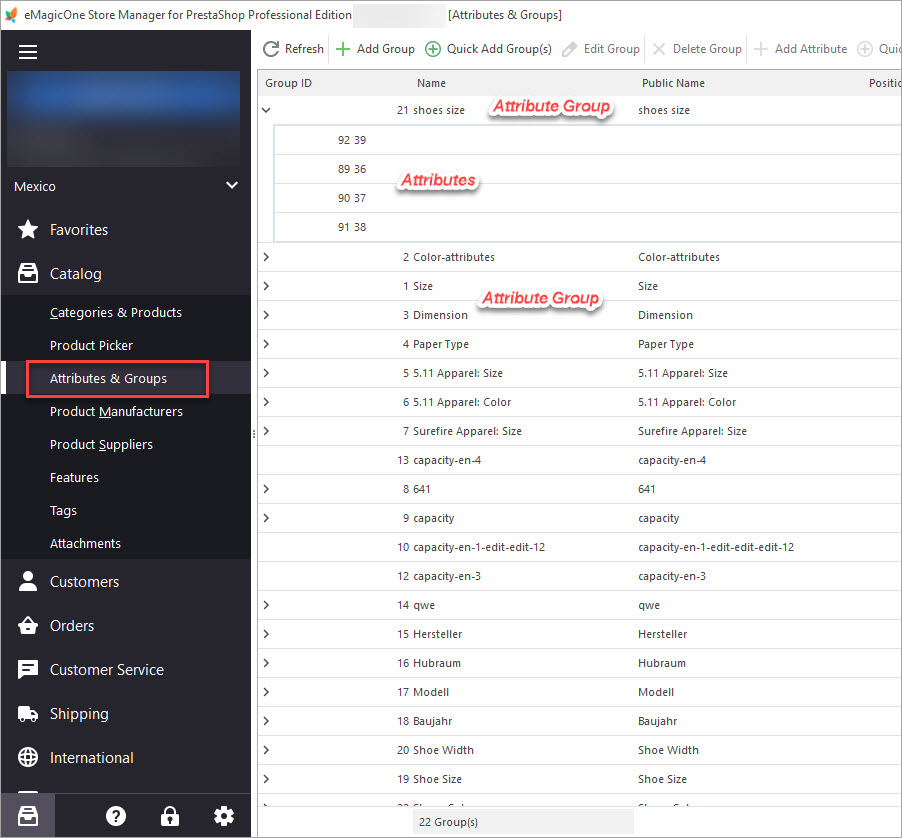
PrestaShop Section des Attributs et Groupes d'Attributs
Configurer un Groupe d'Attribut
Il ne vous prendra qu'une minute pour créer un groupe d'attribut avec l'application Store Manager. Après avoir basculé vers la section mentionnée ci-dessus de l'application, effectuez les étapes suivantes:
- Trouvez l'option « Ajouter un Groupe » sur le ruban. Si vous souhaitez créer plusieurs groupes simultanément, cliquez sur le bouton « Ajout Rapide des Groupes ».
- Désignez le nom du groupe ou les noms si vous utilisez l'option « Ajout Rapide des Groupes », définissez le type de groupe - sélection, radio ou couleur, et fixez la position si vous configurez chaque groupe séparément.
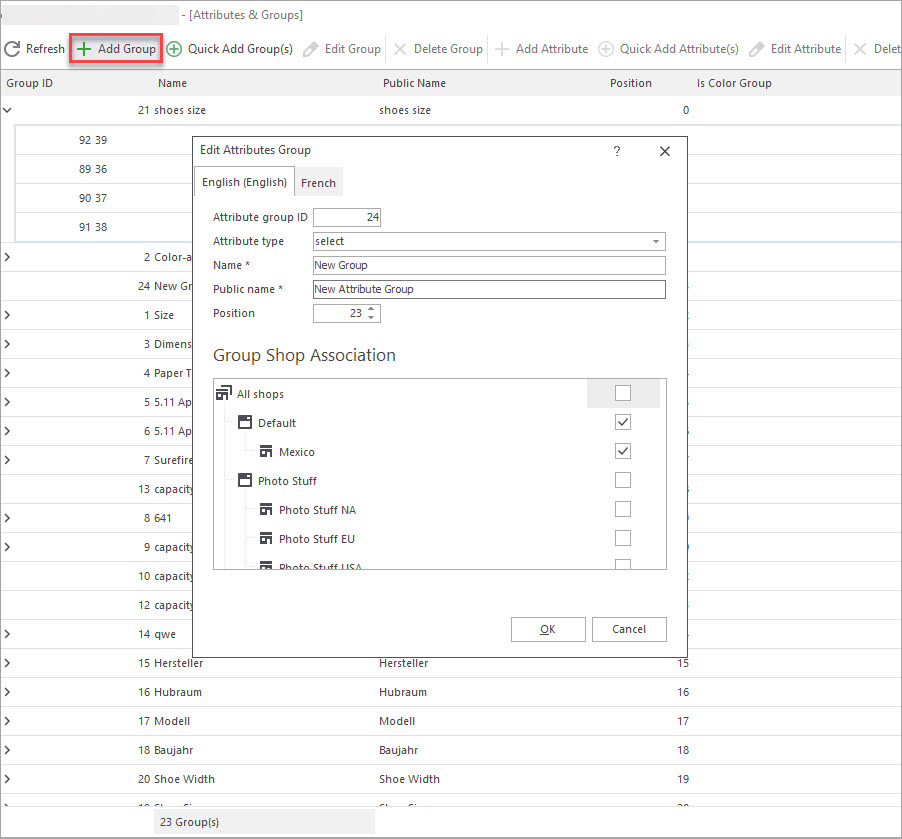
Ajouter un Nouveau Groupe d'Attribut PrestaShop
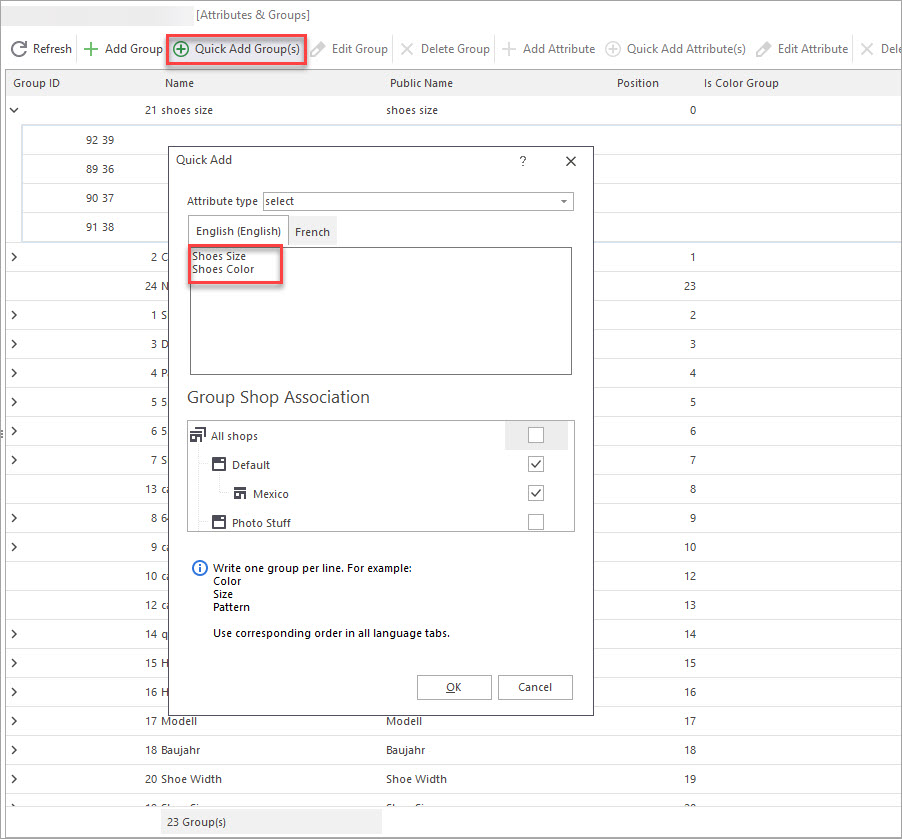
Option de groupe d'attributs PrestaShop rapide
Une fois les groupes d'attributs créés, nous passons à la définition des valeurs d'attribut.
Enrichissez le Groupe d'Attributs avec des Valeurs d'Attribut
Pour générer des variantes de produits, vous devez créer des valeurs d'attribut.
- Sélectionnez le groupe d'attributs auquel les valeurs doivent être assignées.
- Cliquez sur le bouton « Ajouter un attribut » dans la barre d'outils ou dans le menu contextuel. Pour définir plusieurs attributs simultanément, utilisez l'option « Ajouter rapidement des attributs » et entrez les valeurs nécessaires dans la fenêtre correspondante. Entrez le nom de l'attribut ou les noms si vous utilisez l'option « Ajouter rapidement des attributs ».
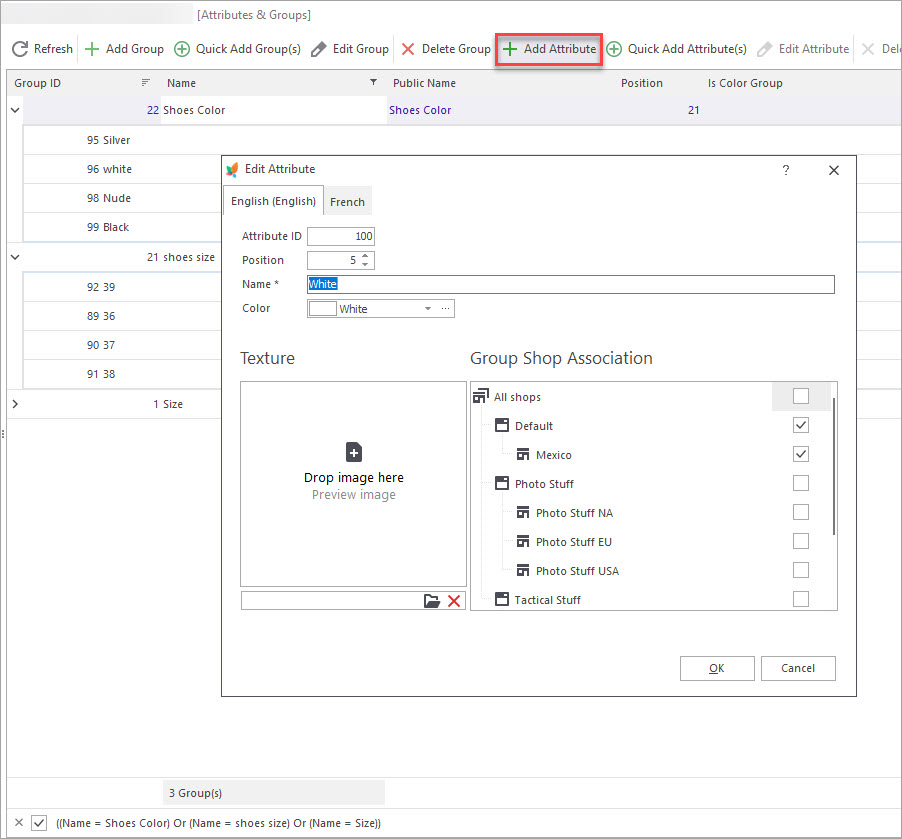
Ajoutez de nouvelles PrestaShop Valeurs d'Attribut
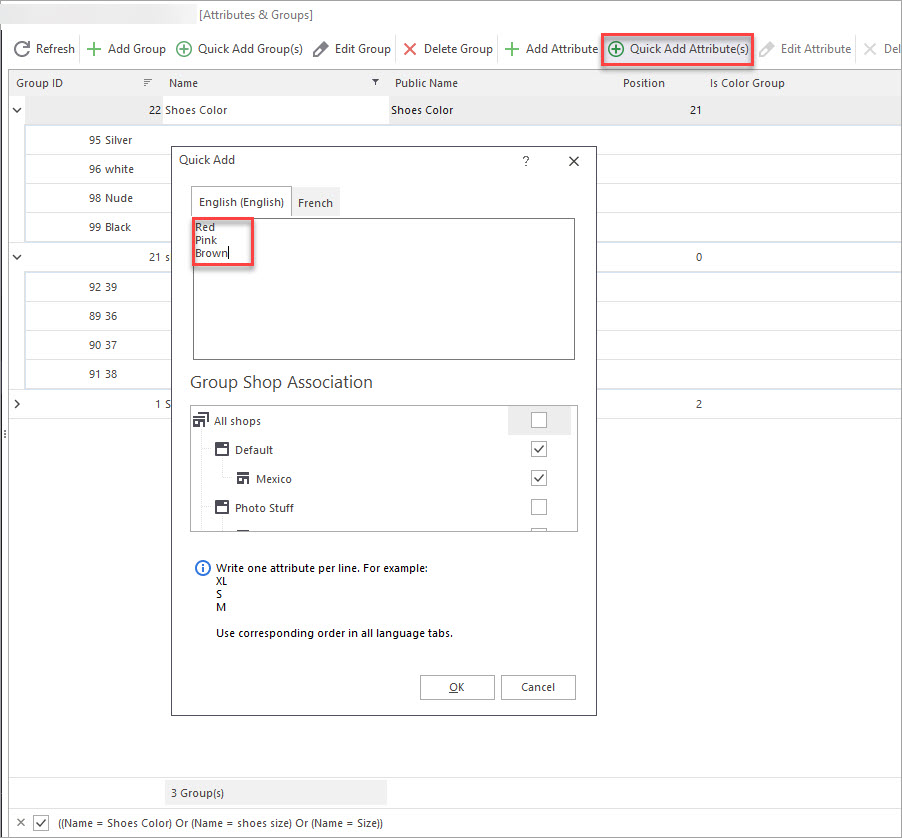
Option Store Manager « Ajouter rapidement des attributs » pour PrestaShop
Attribuer des déclinaisons aux produits PrestaShop
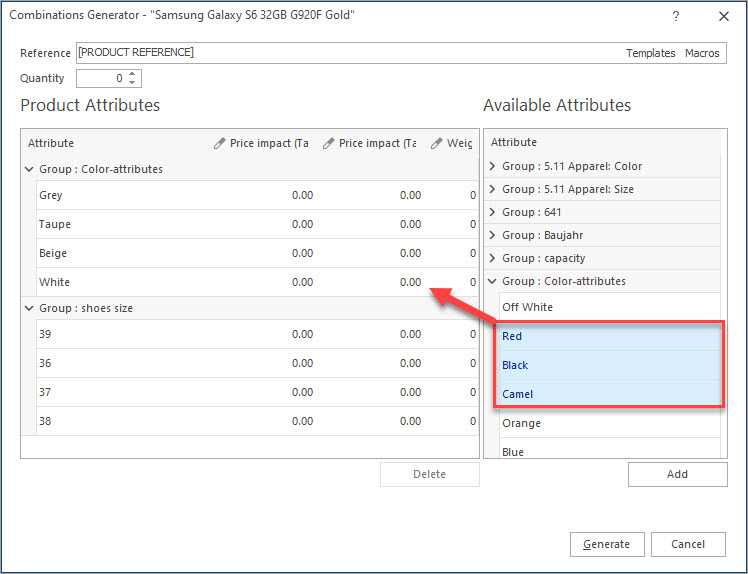
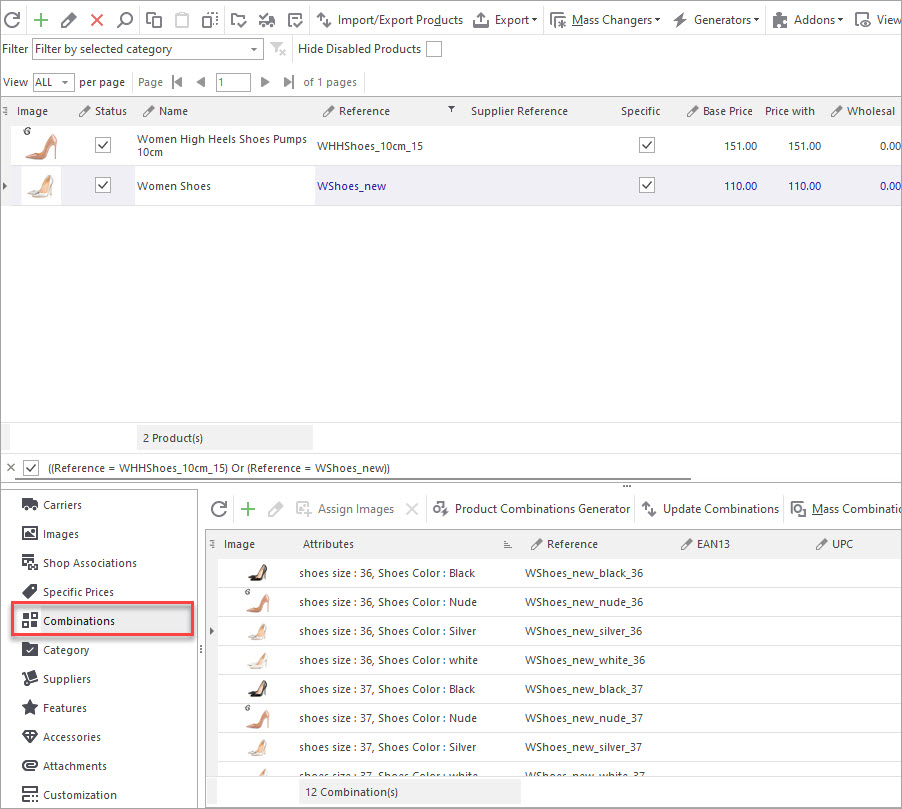
le produit ne variera pas en ce qui concerne la couleur ou la taille de chaussure jusqu'à ce que les attributs soient attribués à un produit. Les combinaisons de produits peuvent être soit ajoutées manuellement une par une, soit créées automatiquement avec le générateur de déclinaisons correspondant.
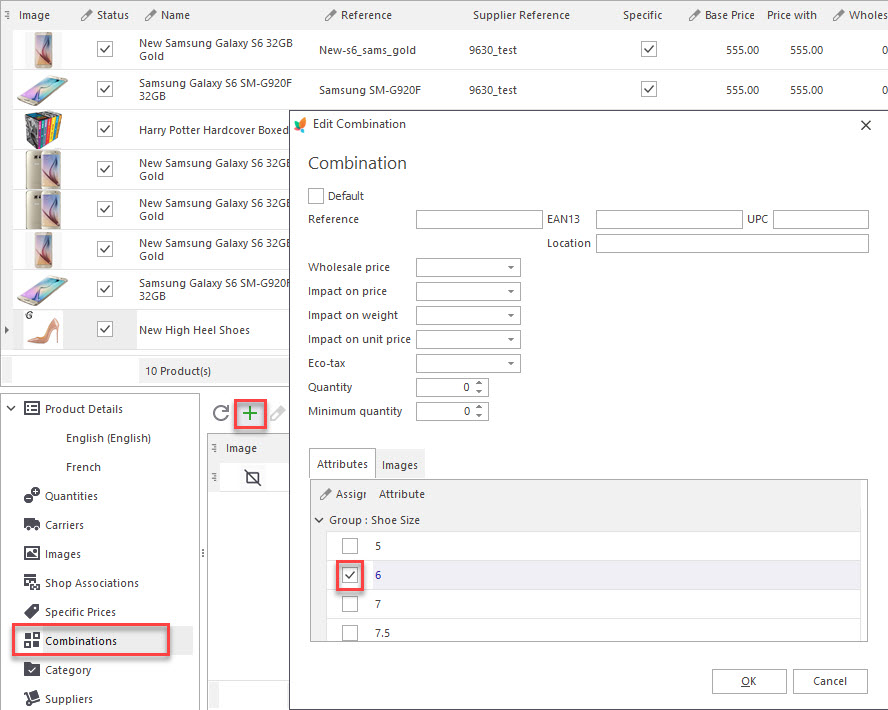
Ajouter des déclinaisons aux produits PrestaShop
Plus de détails et une instruction pas à pas sur la façon de générer automatiquement les combinaisons se trouvent dans cette publication -
créer-des-déclinaisons-avec-le-générateur-de-déclinaisons
Faites appel à Store Manager pour affiner la gestion des données et utiliser des pratiques innovantes pour organiser les attributs de produits d'une manière efficace.
Générez des déclinaisons en temps réel Essai gratuit maintenant!
Articles connexes:
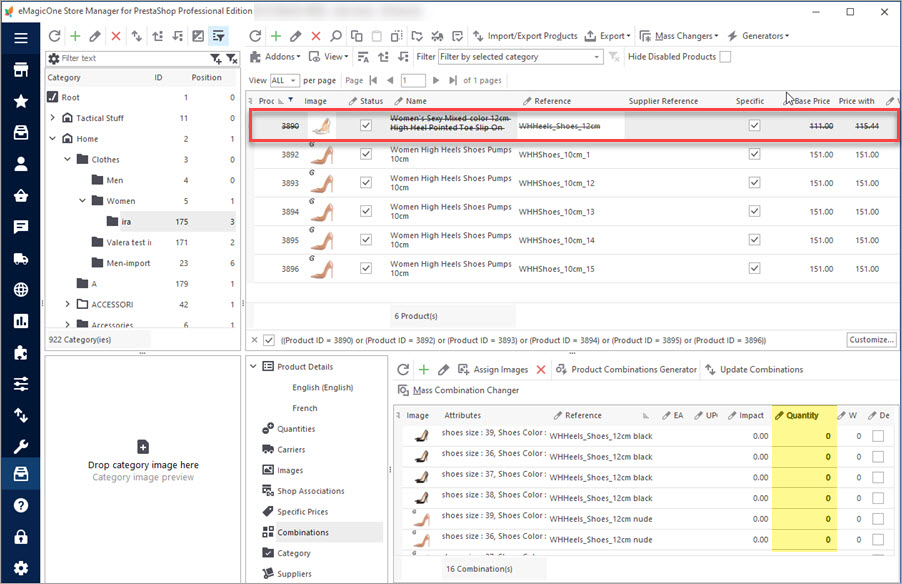
Import de déclinaisons dans PrestaShop: pièges à éviter
Découvrez les solutions aux problèmes les plus fréquents avec les PrestaShop déclinaisons. Lire la suite...
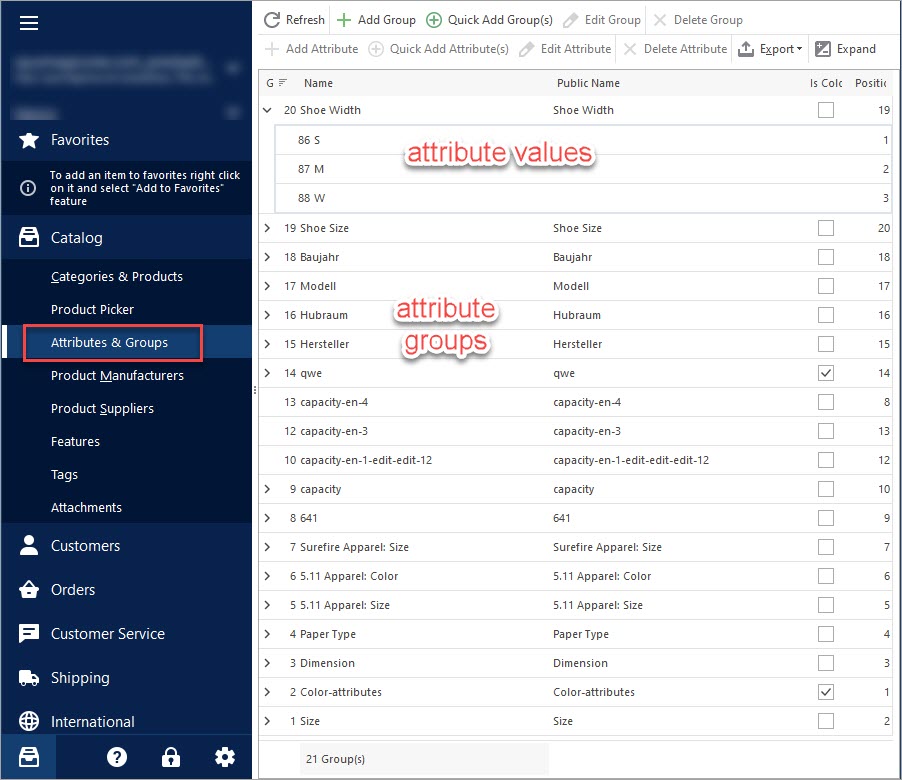
Attributs et groupes d'attributs dans PrestaShop
Consultez l'algorithme détaillé pour la gestion des attributs de produits et leurs groupes depuis le back-office ou en utilisant Store Manager. Lire la suite...
Créez des déclinaisons avec le générateur de déclinaisons
Découvrez les fonctions du générateur de déclinaisons PrestaShop et comment l'utiliser. Lire la suite...
Comment exporter les déclinaisons d'attributs de PrestaShop?
Découvrez comment exporter les déclinaisons d'attributs de PrestaShop via le wizard d'exportation. Lire la suite...,[{
COMMENTAIRES