
Attributs et groupes d'attributs dans PrestaShop
Une gestion appropriée des PrestaShop attributs peut assurer la flexibilité de votre plateforme e-commerce, car vous pouvez créer différents modèles et déclinaisons de vos produits en les utilisant.
Parfois, les gens confondent ces deux notions et les traitent comme étant la même chose. PrestaShop les groupes d’attributs ne doivent pas être confondus avec les attributs (options d’attribut). Tout d’abord, vous créez des groupes d’attributs et ensuite les options d’attribut qui appartiendront à ce groupe. Le groupe d’attributs est comme un conteneur qui tient toutes les variations de la caractéristique, le groupe d’attributs représente.
Au frontend, les attributs sont des options disponibles pour les clients lors de la commande d'un produit particulier. Le plus simple exemple est la mode. Disons que vous vendez des robes de soirée en ligne. Les robes diffèrent par la taille, la couleur ou le matériau, qui correspondent aux groupes d'attributs. Les variations de taille, de couleur ou de matériau, par exemple S, M, L, apparaîtront sous forme de liste déroulante sur la page du produit.
Découvrez comment organiser vos groupes d’attributs rapidement ci-dessous.
Ajout de groupes d’attributs et d’attributs en back-office
La configuration des attributs et des groupes d'attributs dans le PrestaShop, vous devriez accomplir les actions de la manière suivante:
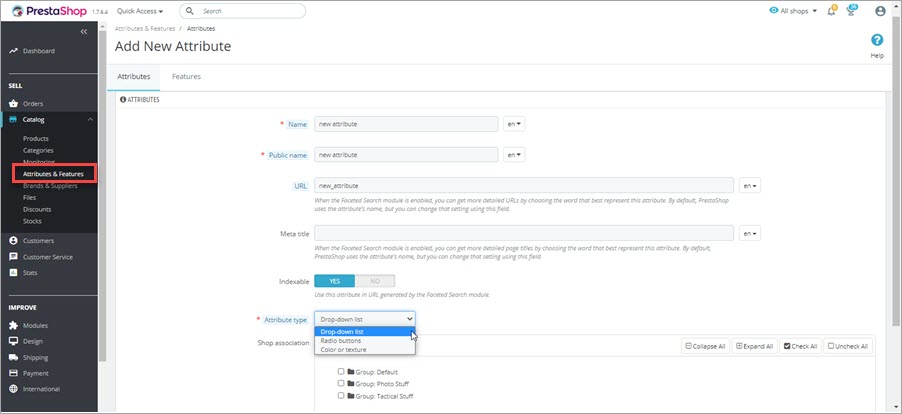
- Naviguez vers Catalogue->Attributs & Caractéristiques dans le back-office et cliquez sur le bouton Ajouter un nouvel attribut.
- Entrez le nom du groupe d'attributs, le nom public et définissez le type de champ: liste déroulante, bouton radio, couleur ou texture. Vous pouvez également fournir des informations supplémentaires.
- Trouvez l'attribut que vous venez de créer dans la liste et cliquez dessus. Il est vide et vous devez ajouter des valeurs. Cliquez sur le bouton Ajouter une nouvelle valeur.
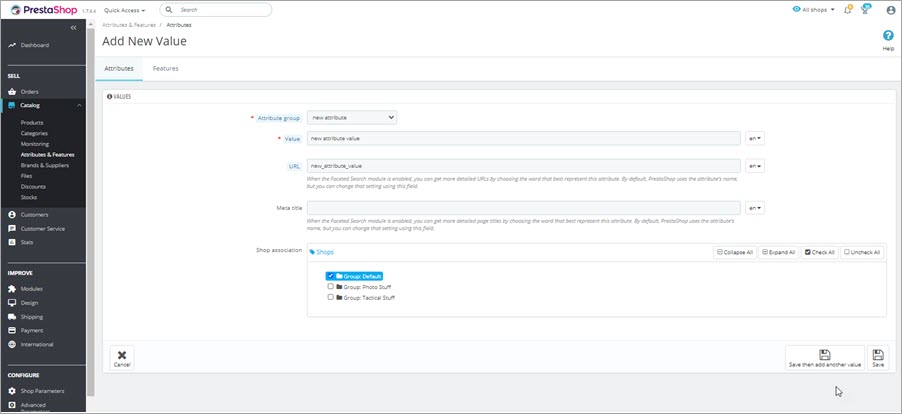
De manière analogue, vous pouvez ajouter les attributs et groupes d'attributs nécessaires dans le back-office. Néanmoins, nous aimerions vous montrer une autre façon d'ajouter des PrestaShop et des attributs.
Configuration des Attributs dans Store Manager for PrestaShop
[quote]Si vous n’avez pas encore installé Store Manager, téléchargez l'essai gratuit et connectez l’application à votre base de données de magasin en utilisant le wizard. Lisez sur les autres outils Store Manager pour simplifier et accélérer la gestion de votre boutique PrestaShop.[/quote]Pour gérer les attributs et groupes d'attributs, ouvrez l’onglet Catalogue de Store Manager et sélectionnez l’onglet Attributs & Groupes dans le menu principal. Tous les attributs et groupes sont organisés au sein d’une section unique de l’application, ce qui rend leur gestion plus intuitive.
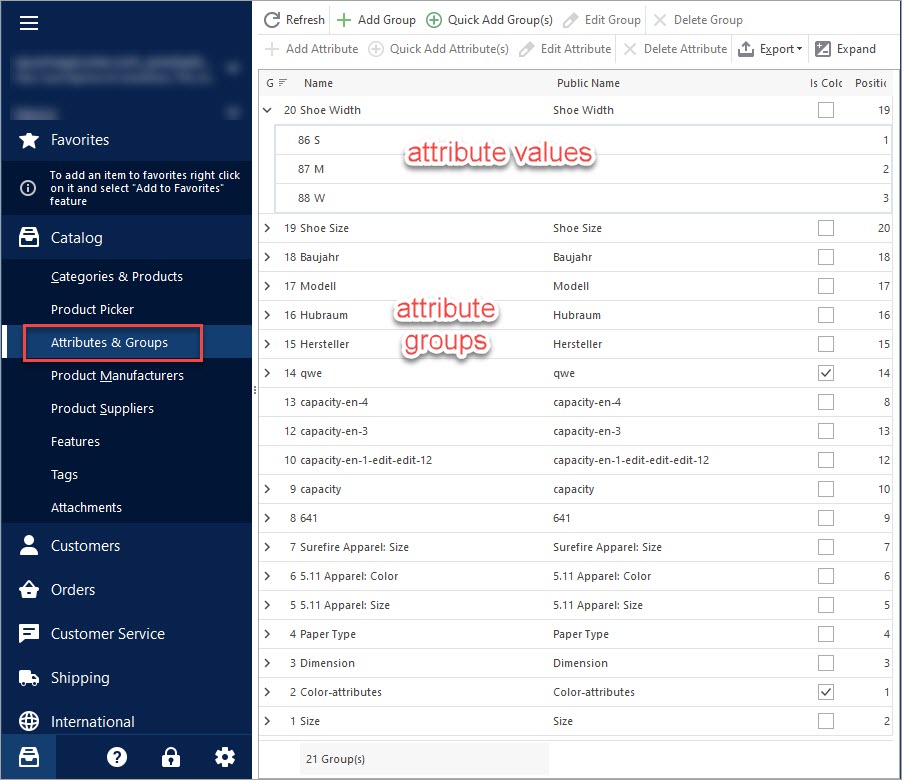
Tout d'abord, créez un groupe d'attributs en utilisant le bouton "Créer un groupe". Si vous avez indiqué un groupe incorrect ou fait une faute de frappe, ne vous inquiétez pas, car vous pouvez facilement l'édition ou la suppression du groupe à l'aide des boutons appropriés.
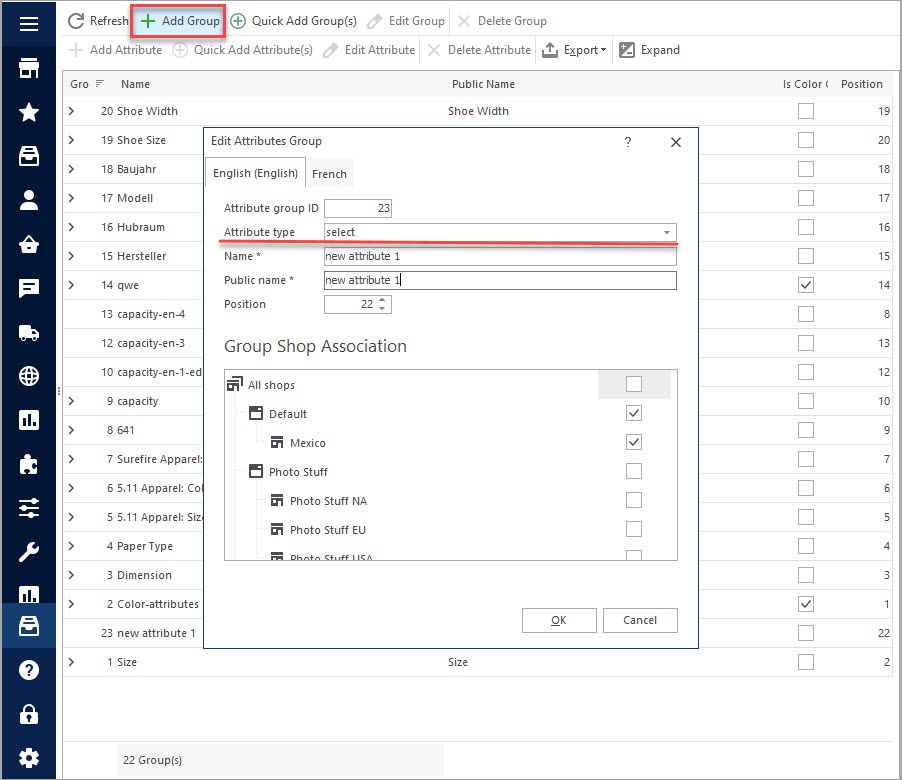
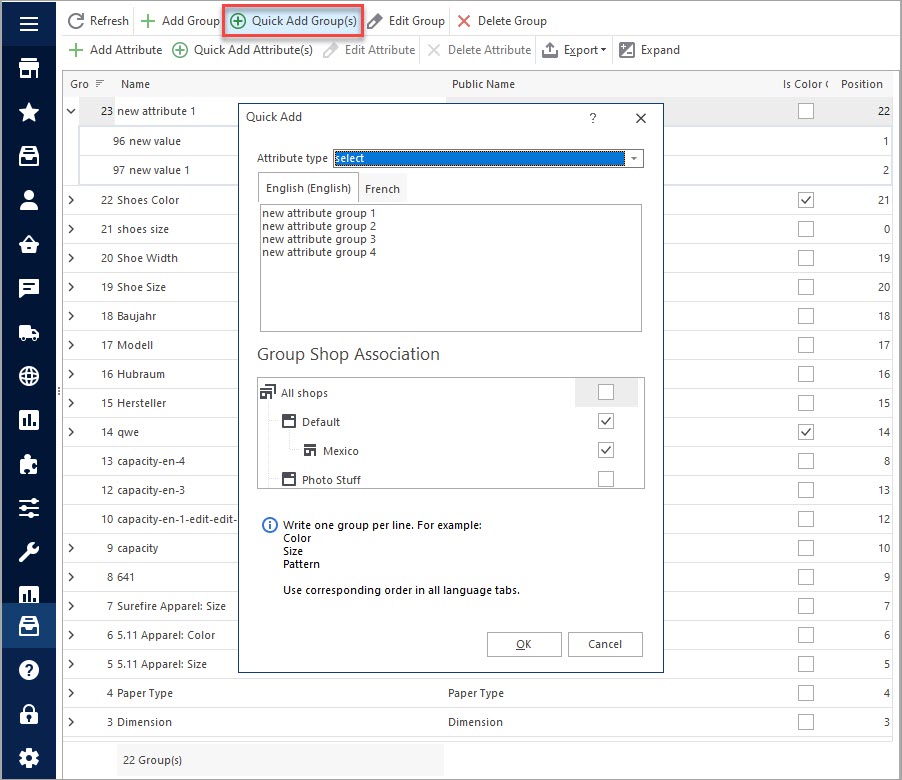
Il est également possible d'ajouter en masse les groupes en utilisant "Ajout rapide des groupes" en saisissant leurs noms.
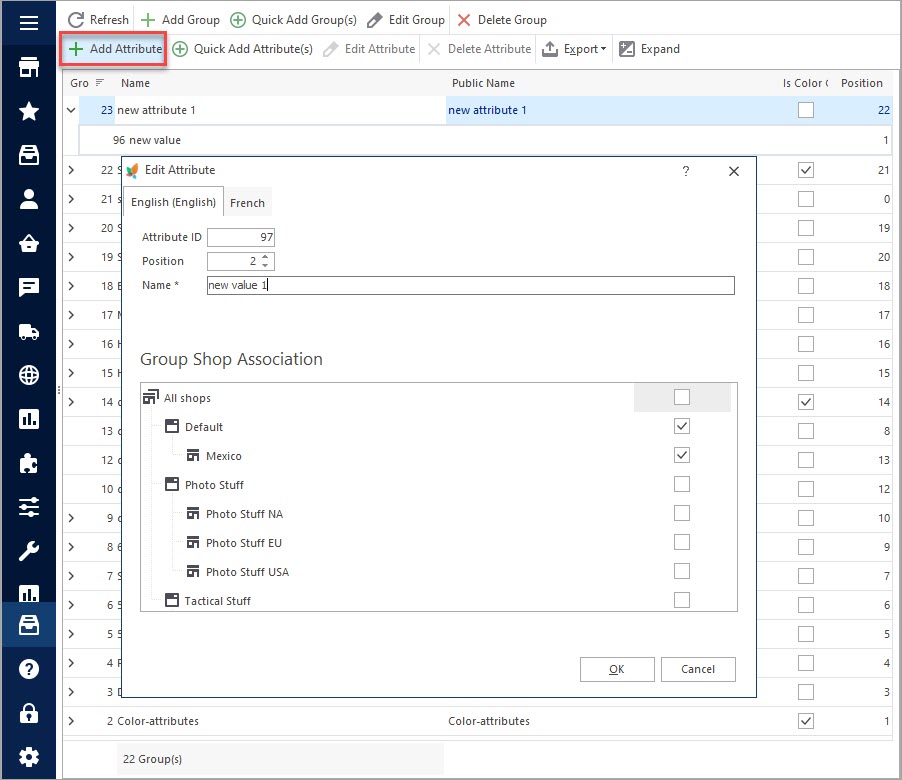
Ensuite, vous devez créer l'attribut(s). Si vous avez créé de nombreux groupes d'attributs, sélectionnez celui dont vous avez besoin pour être édité et puis appuyez sur "Ajouter un attribut". En cas d'ajout d'attributs à un groupe incorrect, supprimez-le et refaites le processus.
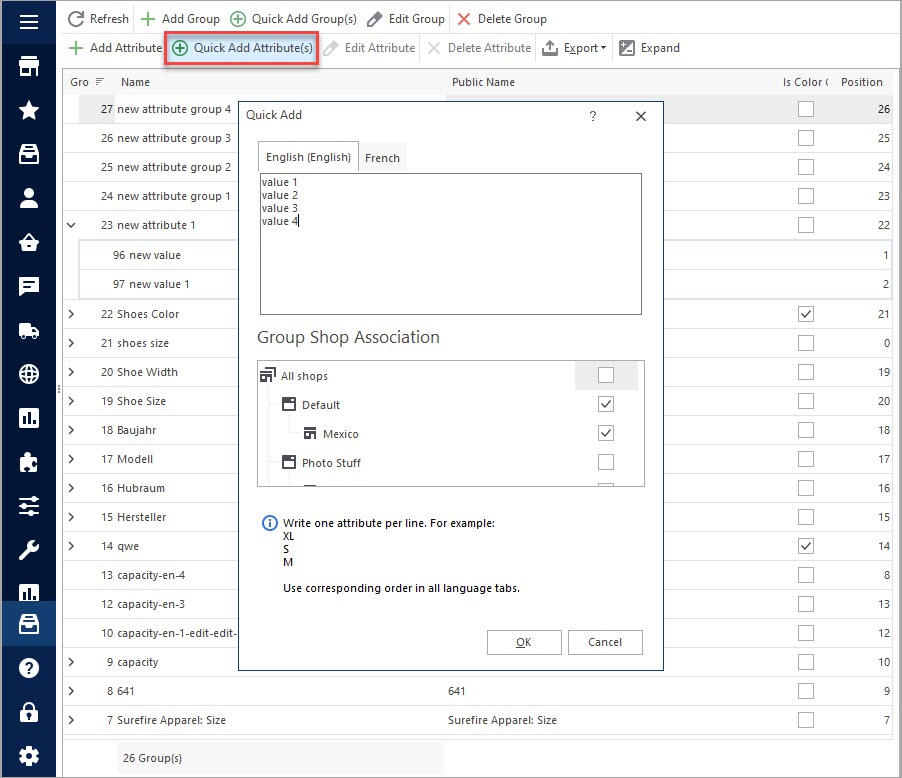
Vous pouvez utiliser l'option "Ajout rapide des attributs" pour ajouter en masse les valeurs d'attributs.
Si vous ne voyez pas de changements après leur application et que la liste dans cette section affiche les mêmes résultats qu'avant les modifications, appuyez sur le bouton "Actualiser" pour mettre à jour la liste.
One more useful feature offered by Store Manager for PrestaShop is the possibility to export the data on PrestaShop attribute groups and Prestashop attributes. If you use this option you will have the chance to get the mentioned information listed in the files of Excel or HTML format. Also, you can add new PrestaShop attribute groups and Prestashop attributes during Products Import
De plus, en utilisant les attributs, vous pouvez créer une déclinaison (si vous avez plusieurs attributs), par exemple, un T-shirt de taille L et de couleur bleue. Il est également possible de générer automatiquement toutes les combinaisons uniques.
Améliorez la gestion des attributs de votre PrestaShop dès maintenant! - Télécharger gratuit
Articles connexes:
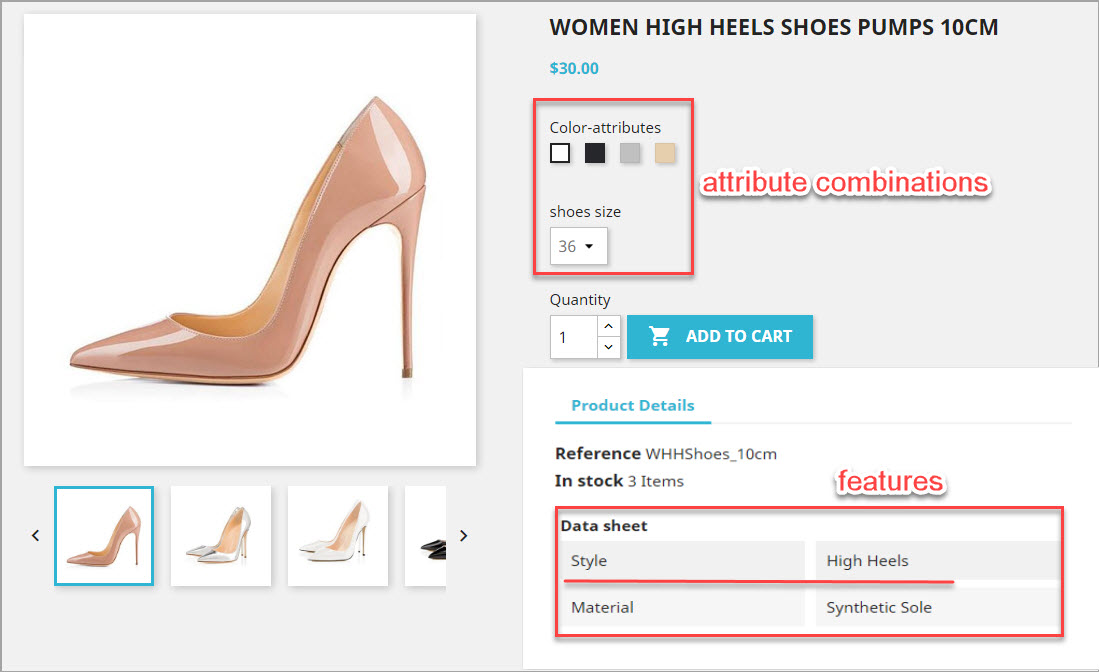
Fonctionnalités vs Attributs de PrestaShop
Apprenez la différence entre les caractéristiques, les attributs et les déclinaisons d'attributs des produits PrestaShop. Lire plus...
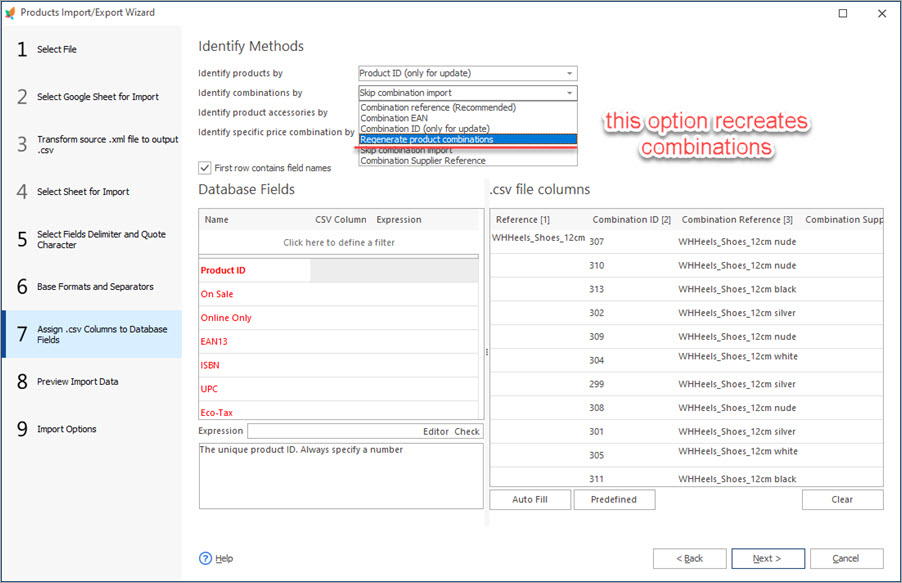
Import de déclinaisons dans PrestaShop: pièges à éviter
Découvrez les solutions aux problèmes les plus fréquents avec les PrestaShop déclinaisons. Lire la suite...
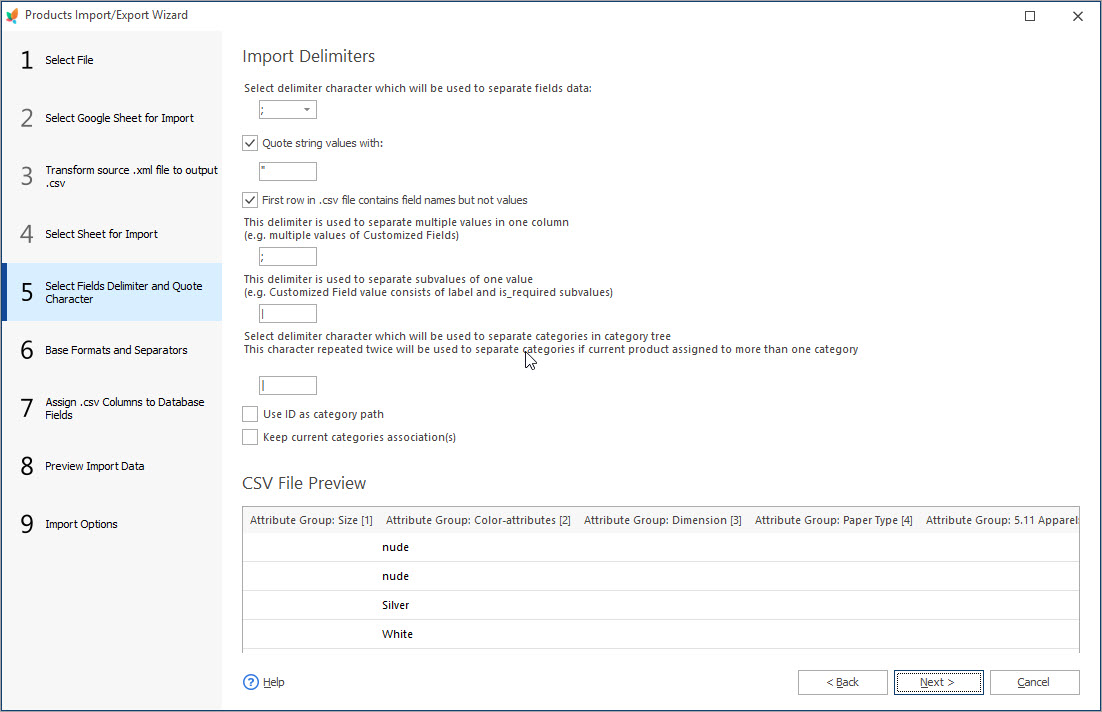
Comment importer des PrestaShop déclinaisons d'attributs?
Configurez l'importation des déclinaisons d'attributs de PrestaShop en utilisant ces guides. Lire la suite...
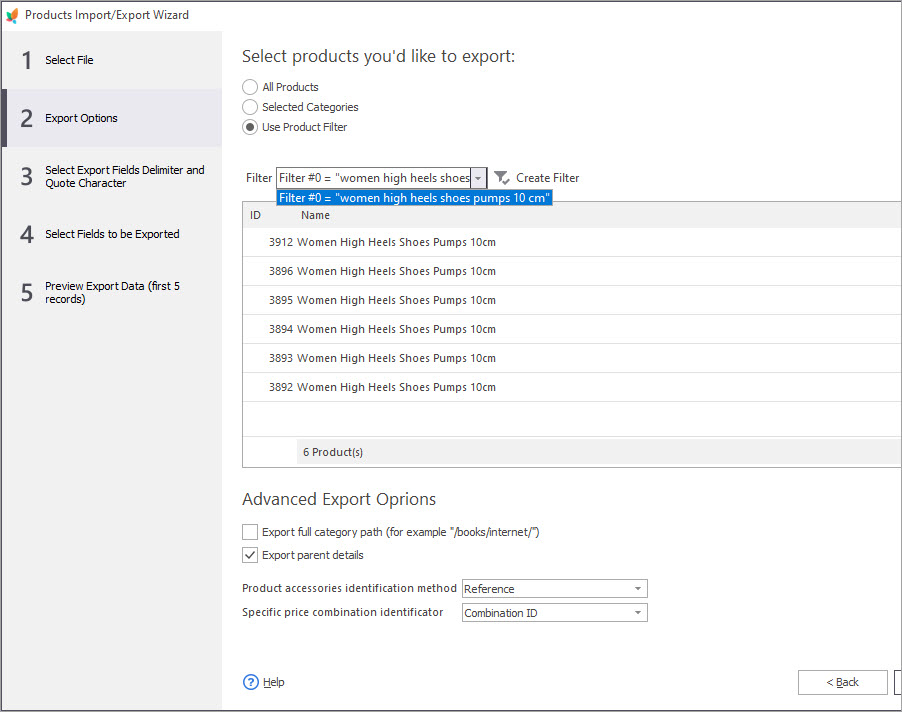
Comment exporter les déclinaisons d'attributs de PrestaShop?
Découvrez comment exporter les déclinaisons d'attributs de PrestaShop via le wizard d'exportation. Lire la suite...,[{
COMMENTAIRES