
Import de déclinaisons dans PrestaShop: pièges et solutions
PrestaShop l'importation de déclinaisons prévaut sur l'entrée manuelle ou la mise à jour des déclinaisons, car elle se révèle plus efficace et permet de gagner du temps dans le traitement des données. On peut avoir une base de données importante avec un grand nombre d'énumérations de produits nécessitant des mises à jour régulières ou des renouvellements. Seule l'importation précise des données maximise la gestion des déclinaisons et aide à organiser les variantes des articles de manière efficace.
[quote]Si vous n'avez pas encore installé Store Manager, téléchargez l'essai gratuit et connectez l'application à votre base de données boutique en utilisant le wizard à l'intérieur. Lisez sur d'autres Store Manager outils pour simplifier et accélérer la gestion de votre PrestaShop boutique[/quote]
Store Manager for PrestaShop garantit une importation parfaite des PrestaShop déclinaisons si vous organisez le processus de manière appropriée. Les désagréments qui peuvent survenir, leurs causes et comment les éviter sont décrits ci-dessous dans cette publication.
[quote color="green"]Tout d'abord, il faut souligner que la première chose à considérer lors de l'importation des PrestaShop déclinaisons est la manière dont les données sont organisées dans le fichier. Les détails que vous incluez dans le classeur dépendent du fait que vous importez un nouveau stock avec des déclinaisons, ajoutez des déclinaisons à de nouveaux produits ou mettez à jour des variables. Un exemple de fichier et des instructions d'importation peuvent être trouvés dans l'article - tips-tricks/tips-on-how-to-import-prestashop-attributes[/quote]
Les déclinaisons ne sont pas créées bien que l'importation se soit déroulée avec succès
Souvent, les commerçants sont déconcertés car, après une mise à jour de données réussie, aucune variation n'est créée. Il y a plusieurs raisons à cela que vous devriez connaître pour éviter les «lacunes de déclinaison» et créer des variantes après l'importation.
1) Aucun groupe d’attributs n’a été créé dans Store ManagerStore Manager
Vous devez différencier les notions de « groupe d’attributs » et d’« attribut ». Tout d’abord, vous créez un groupe d’attributs qui est comme un conteneur pour des valeurs d’attributs, par exemple « matériau » est un groupe d’attributs, tandis que « soie », « coton » et « laine » sont ses valeurs.
[quote]Les groupes ne peuvent pas être créés via le téléchargement, vous pouvez uniquement créer des valeurs et les attribuer au groupe correspondant. Si les déclinaisons que vous téléchargez vers PrestaShop sont basées sur des groupes d’attributs qui n’ont jamais été utilisés auparavant, vous devez créer ces groupes dans Store->Attributs & Groupes.[/quote]2) « Créer de nouveaux attributs » non coché
Comme mentionné plus haut, de nouvelles valeurs d’attribut sont créées au cours de l’importation dans PrestaShop si le groupe d’attributs existe. Si les variations contiennent une nouvelle valeur d’attribut, vous devez cocher la case « Créer de nouveaux attributs » sur l’étape Options d’Importation du wizard. Par exemple, le groupe d’attributs « matériau » a pour valeurs assignées uniquement « soie », « coton » et « laine ». Vous commencez à vendre un autre article en denim mais il n’existe pas de valeur attribut « denim ». Pour créer les variations et attribuer la valeur au groupe d’attributs « matériau », ne vous oubliez pas d’activer l’option « Créer de nouveaux attributs ».
3) Méthode d'importation incorrecte
Pour configurer les paramètres d’importation, vous devez sélectionner un identifiant ou une action appropriés à l’étape « Assigner la colonne .csv au champ de la base de données » pour le produit et ses déclinaisons. Selon que vous mettez à jour des déclinaisons existantes ou en créez de nouvelles, vous choisissez un identifiant parmi ceux fournis. Il y a aussi l’option « Ignorer l’importation des déclinaisons ». Si vous cochez le bouton radio pour cette option, les déclinaisons seront ignorées par l’application et aucune variante ne sera créée.
4) Aucune valeur d'attribut dans le fichier
La variation de produit est une combinaison unique de deux ou plusieurs valeurs d’attributs. Pour que Store Manager crée cette ou telle déclinaison, vous devez spécifier les valeurs pour chaque groupe d’attributs dans chaque ligne. Si vous laissez les champs vides, la variation ne sera pas créée.
5) ID de déclinaison comme identifiant
Souvent, les commerçants importent de nouvelles déclinaisons avec leurs IDs dans le fichier et sélectionnent les IDs comme identifiant de déclinaison. Le résultat est que aucune variation n’est ajoutée. La raison en est que les IDs sont utilisés uniquement pour mettre à jour, avec Store Manager for PrestaShop, vous ne pouvez pas forcer la création d’ID et, par conséquent, l’importation de déclinaisons dans PrestaShop n’a pas les résultats attendus. Pour créer des variations, vous devez avoir leurs références dans le fichier et les sélectionner comme identifiants.
Le Produit Devient « Épuisé » après l’Ajout ou la Mise à Jour de Déclinaisons
Un autre problème auquel les propriétaires de boutique sont confrontés est que la quantité du produit passe à 0 et qu'il acquiert automatiquement le statut « Épuisé ».
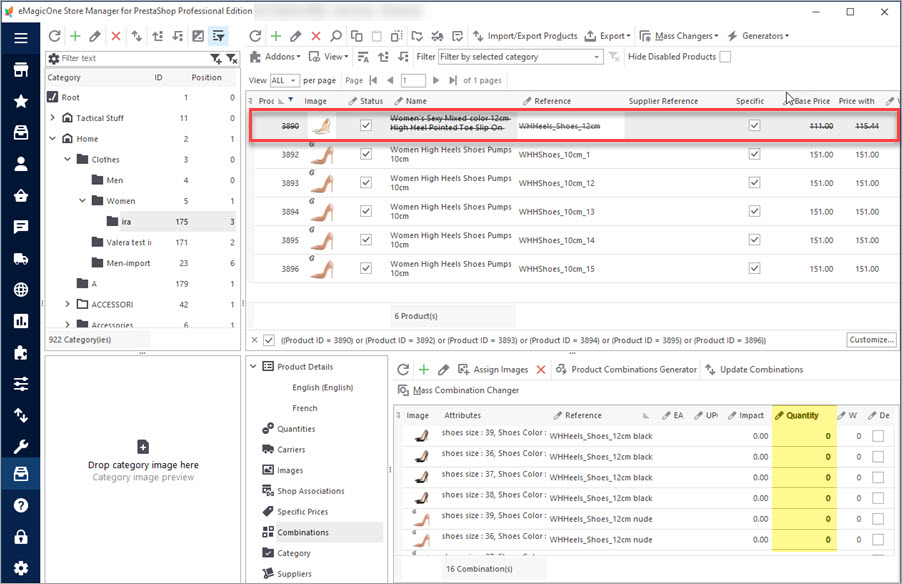
[quote]Le problème réside dans le fait que la quantité du PrestaShop dépend de la quantité des déclinaisons, c'est-à-dire qu'elle est le total des quantités des déclinaisons. Par conséquent, si la quantité de chaque déclinaison est 0, la quantité du produit sera également 0.[/quote]
Pour contourner cela, indiquez la quantité pour chaque variation dans la colonne correspondante du fichier CSV que vous importez.
Les déclinaisons existantes disparaissent après l’ajout de nouvelles à des produits
Il peut se produire une situation où vous devez ajouter de nouvelles déclinaisons à des articles qui en ont déjà, par exemple, vous avez vendu des jupes qui différaient dans trois couleurs et maintenant vous voulez qu’elles diffèrent dans cinq couleurs ou que vous souhaitez offrir un matériau supplémentaire à vos clients. Après l’importation, vous pourriez constater que de nouvelles variations sont apparues mais les anciennes ont été supprimées.
[quote]Probablement avez-vous choisi l’option « Regénérer les déclinaisons du produit » à l’étape « Assigner les colonnes .csv aux champs de la base de données ». En conséquence, les déclinaisons ont été remplacées - les variantes actuelles ont été substituées par de nouvelles, alors que le but était d’ajouter de nouvelles sans supprimer les anciennes.[/quote]
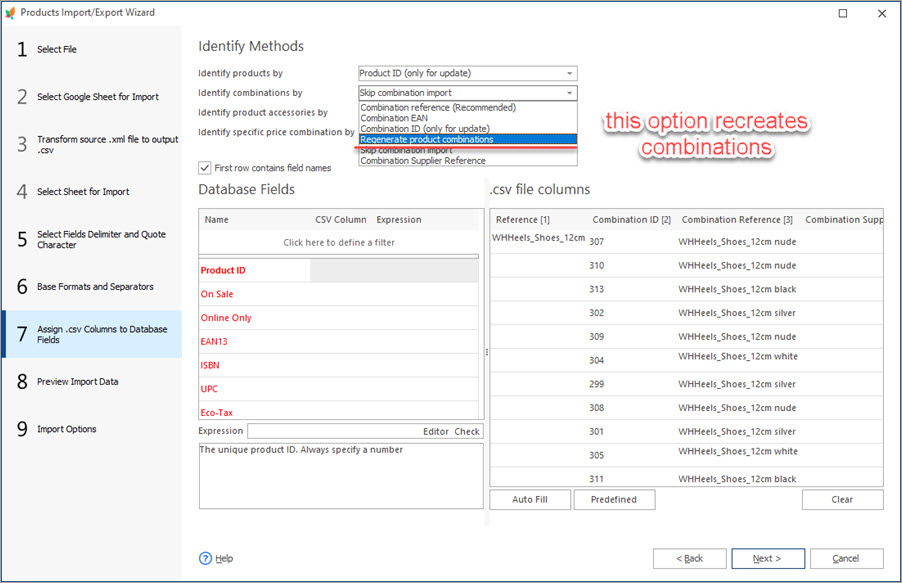
Pour ajouter de nouvelles PrestaShop déclinaisons et conserver celles qui ont été ajoutées précédemment, vous devez:
- inclure la référence de déclinaison dans le flux que vous téléchargez depuis
- sélectionnez la référence de déclinaison comme identifiant de déclinaison à l'étape « Assigner les colonnes du fichier CSV aux champs de la base de données » et associez correctement les champs
- veillez à avoir sélectionné un identifiant de produit approprié
Nouveaux Produits Au Lieu Des Déclinaisons Ont été Créés
En configurant incorrectement les paramètres d'importation, vous pouvez créer une multitude de nouveaux enregistrements de produits au lieu des déclinaisons créées après l'ajout de données à PrestaShop. Si vous:
- n'avez pas assigné les colonnes du fichier contenant les valeurs des groupes d'attributs aux champs de la base de données
- avez lié la référence de déclinaison à un champ de référence de produit dans la base de données
- avez fourni le nom du produit dans chaque ligne (pour les variations)
Comme il a déjà été indiqué, vous devez avoir un identifiant pour les deux - la déclinaison et le produit. Incluez les combinaisons d'attributs et les détails dans le fichier et reliez correctement les colonnes du fichier aux champs de la base de données.
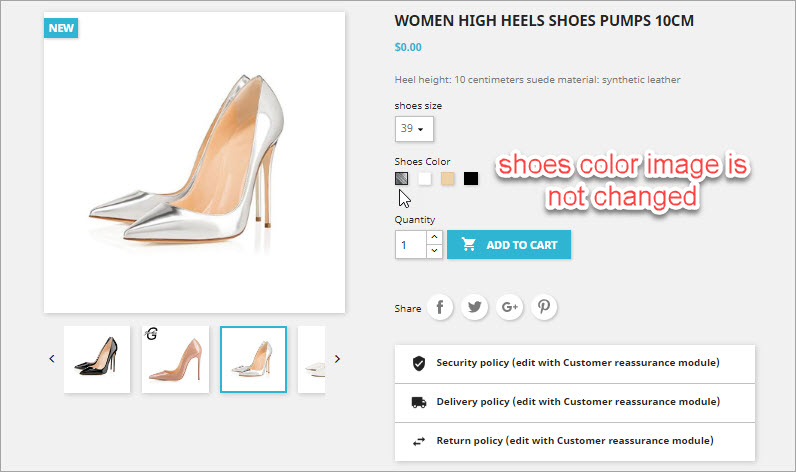
L'image ne change pas lorsque certaine déclinaison est sélectionnée
Généralement, vous souhaitez attribuer des images différentes aux options de produit, mais il est important de noter qu'elles ne changent pas lorsque cette ou telle variation est sélectionnée en magasin.
[quote]Lorsque vous téléchargez des images de déclinaisons, il convient de considérer leur organisation dans le fichier. Chaque déclinaison prend une ligne séparée dans le fichier d'importation et représente respectivement une variante du produit. Il faut fournir une image pour chacune des variations dans la colonne Image de déclinaison du fichier .csv. Ces images (noms ou URL), séparées par un séparateur d'image, doivent également être placées dans la colonne Image du produit.[/quote]
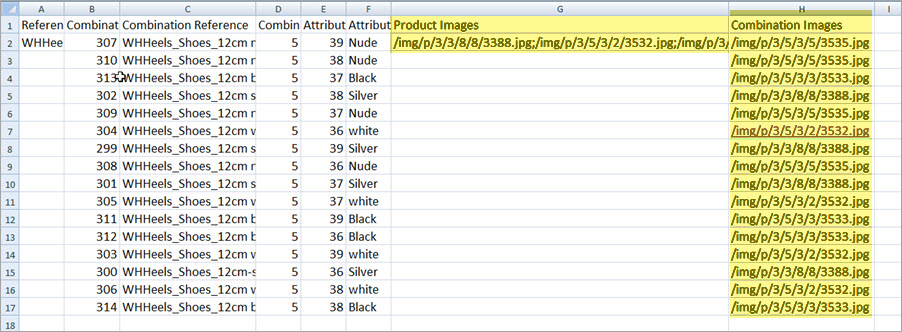
Une instruction détaillée sur l'importation d'images de déclinaisons dans PrestaShop est fournie dans l'article - set-different-images-to-prestashop-product-combinations
Il est toujours préférable de prévenir les erreurs d'importation plutôt que de les expérimenter et de perdre du temps à améliorer la situation. Examinez les problèmes, l'upload des déclinaisons, découvrez leurs causes et faites un import en masse précis des déclinaisons PrestaShop avec Store Manager for PrestaShop.
Articles connexes:
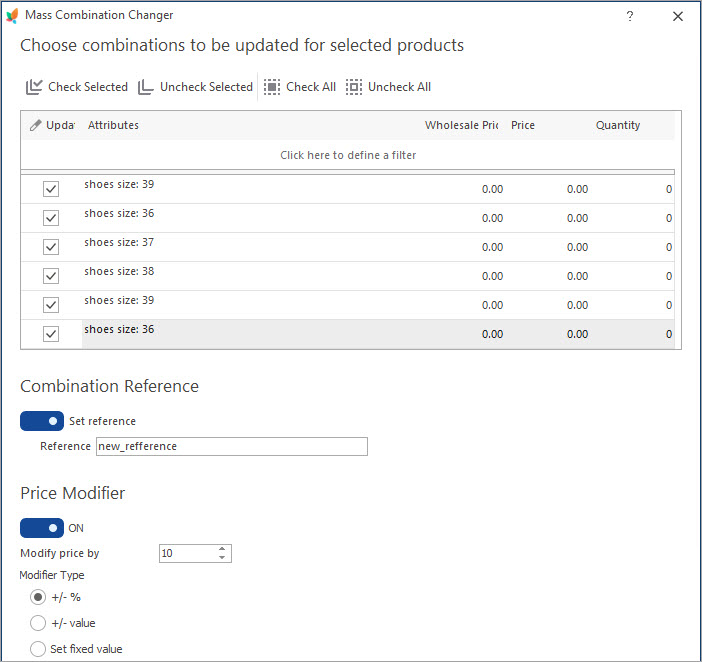
PrestaShop Éditeur de déclinaisons en masse
Découvrez ce à quoi consiste l’importation de déclinaisons et comment la réaliser via le changement en masse de déclinaisons par PrestaShop. Lire la suite...
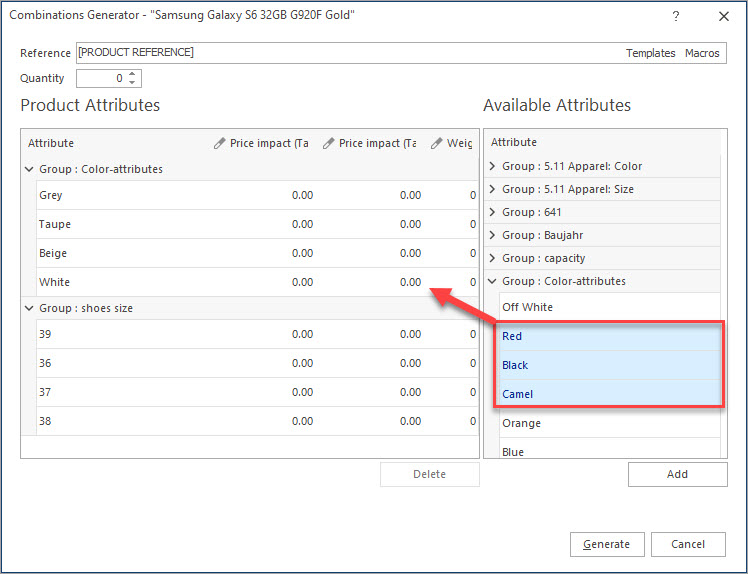
Créez des déclinaisons avec le générateur de déclinaisons
Découvrez les fonctions du générateur de déclinaisons PrestaShop et comment l'utiliser. Lire la suite...
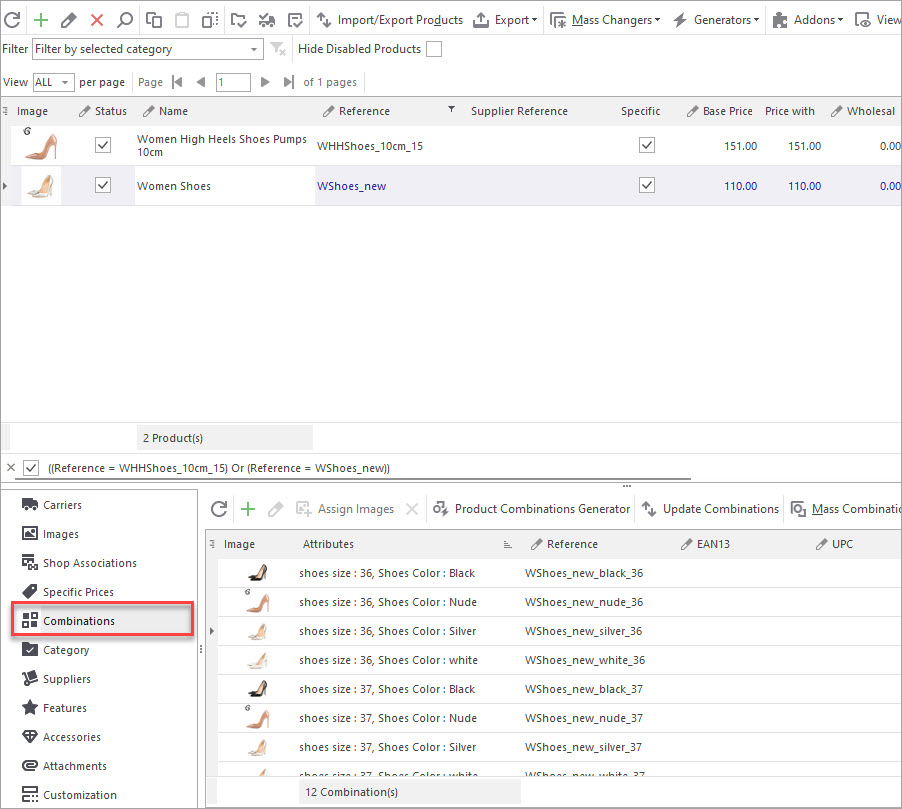
Comment exporter les déclinaisons d'attributs de PrestaShop?
Découvrez comment exporter les déclinaisons d'attributs de PrestaShop via le wizard d'exportation. Lire la suite...,[{
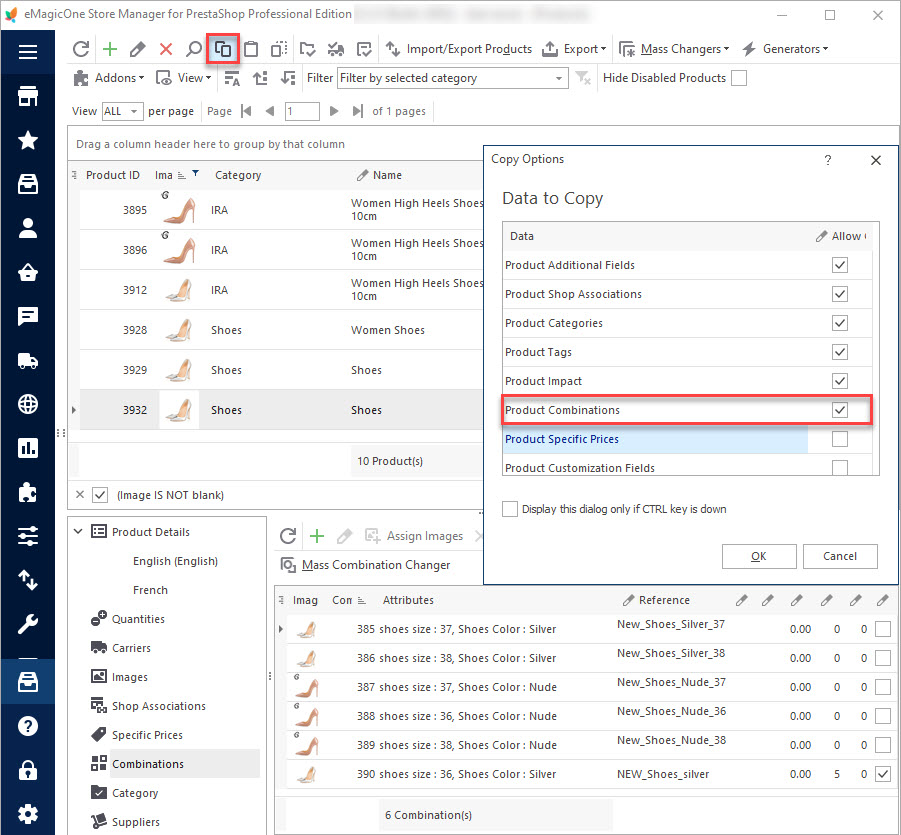
Comment multiplier les déclinaisons pour les produits PrestaShop
Utilisez ces instructions pour copier/coller ou cloner des déclinaisons PrestaShop. Lire la suite...
COMMENTAIRES