
Importer les eBay commandes dans PrestaShop
Dans notre article précédent, nous avons décrit comment exporter vos produits de la boutique vers eBay. Maintenant voyons comment importer les eBay commandes dans PrestaShop pour les produits synchronisés.
Avec le module eBay Integration, vous pouvez filtrer les commandes à importer et les télécharger via un assistant. Une fois la configuration créée, vous pourrez lancer l’importation en quelques clics - périodiquement ou selon vos besoins.
Étapes pour importer les eBay dans PrestaShop
- Lancez l’eBay Integration dans Store Manager for PrestaShop.
- Exécutez l’assistant « Importer des commandes ».
- Créez une configuration d’importation.
- Configurer les paramètres d'importation.
- Aperçu des commandes et exécution de l'importation.
- Vérifiez les commandes eBay importées.
Pour commencer l’importation, lancez Store Manager sur votre ordinateur et démarrez l’eBay Integration depuis le menu latéral sous « Modules »:
[quote]Si vous n’avez pas encore Store Manager installé, téléchargez la version d’essai gratuit et installez-la sur votre ordinateur. Connectez l’application à votre base de données de magasin en suivant des instructions.[/quote]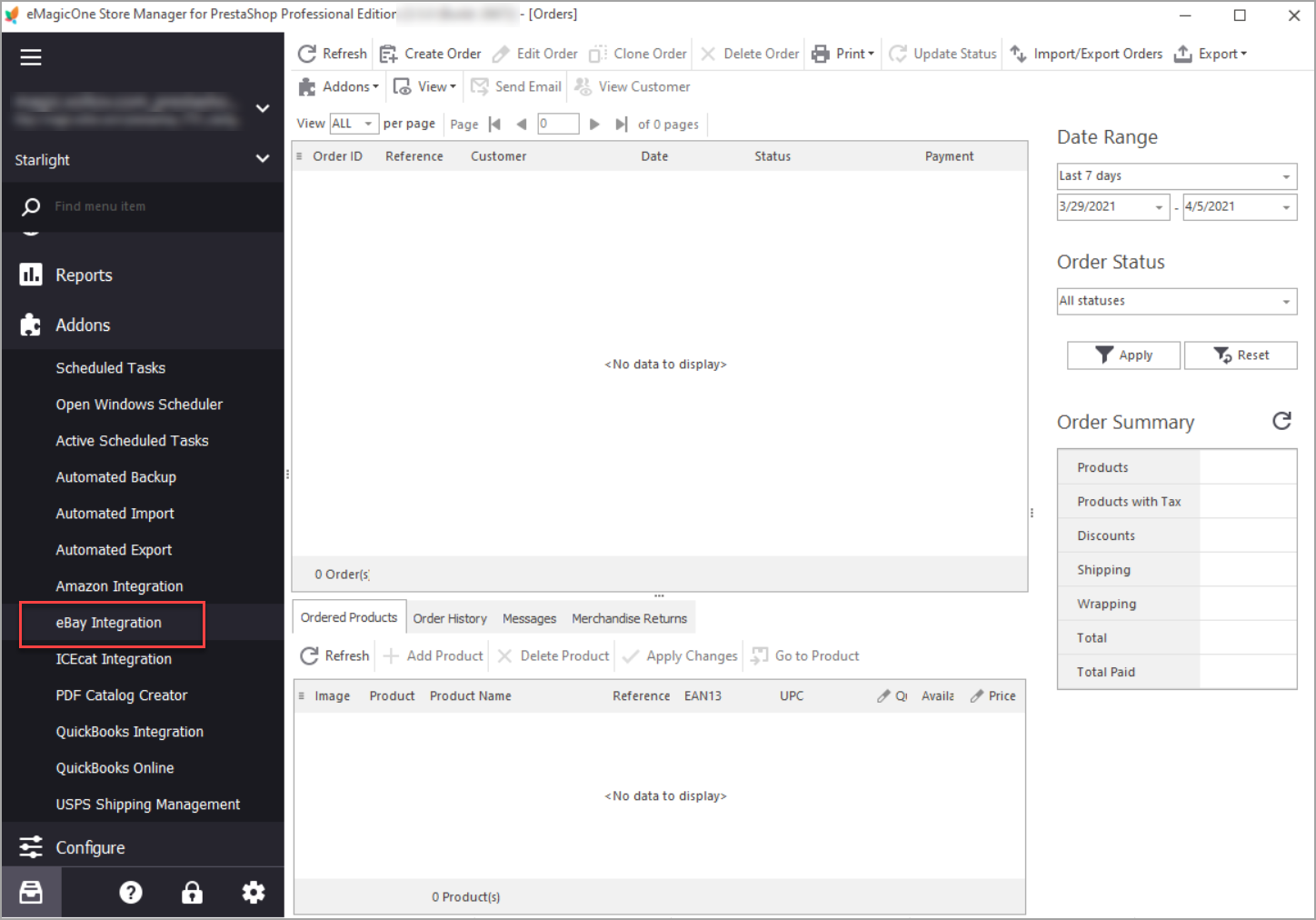
Dans la liste des opérations, cliquez sur « Importer des eBay »:
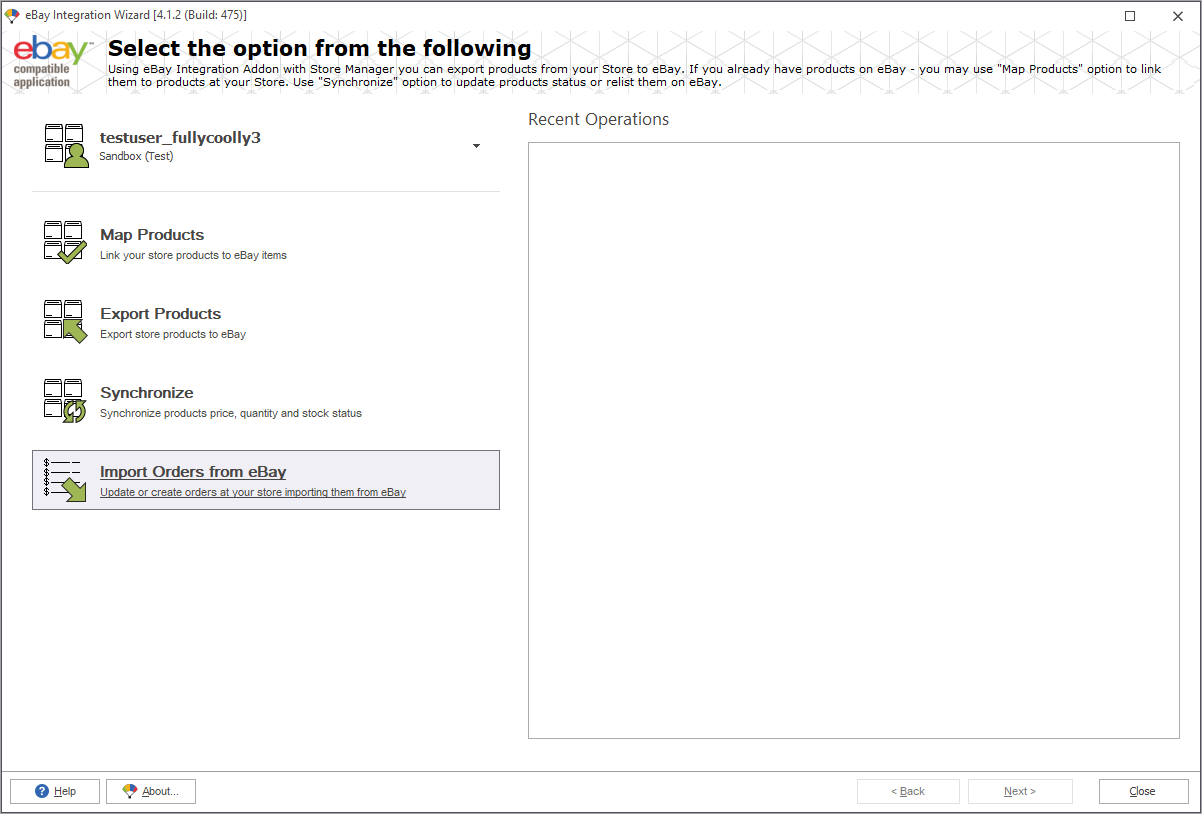
Si vous importez des commandes pour la première fois, commencez par créer une nouvelle configuration.
[quote color="green"]Conseil: Vous pouvez créer autant de configurations que nécessaire. Par exemple, si vous vendez dans plusieurs pays, créez une configuration pour importer les commandes provenant d'eBay espagnol eBay, d'eBay français eBay, etc. [/quote]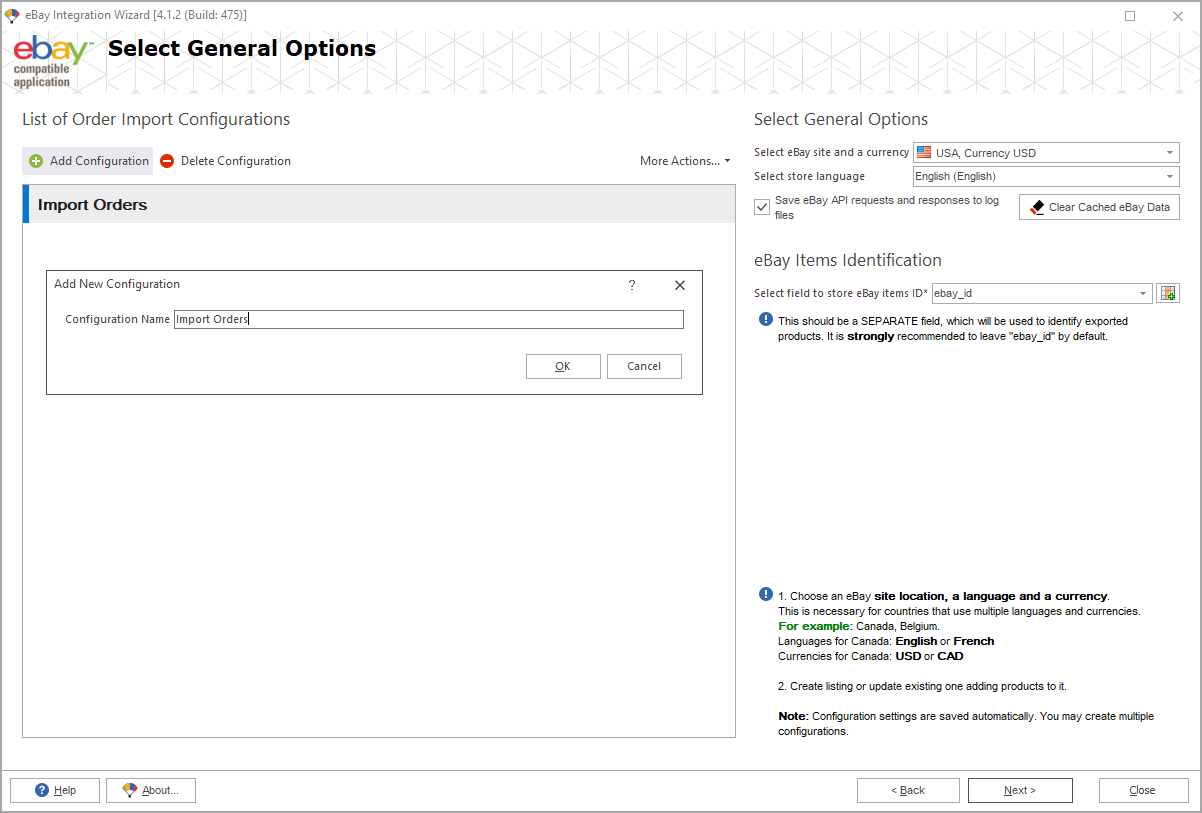
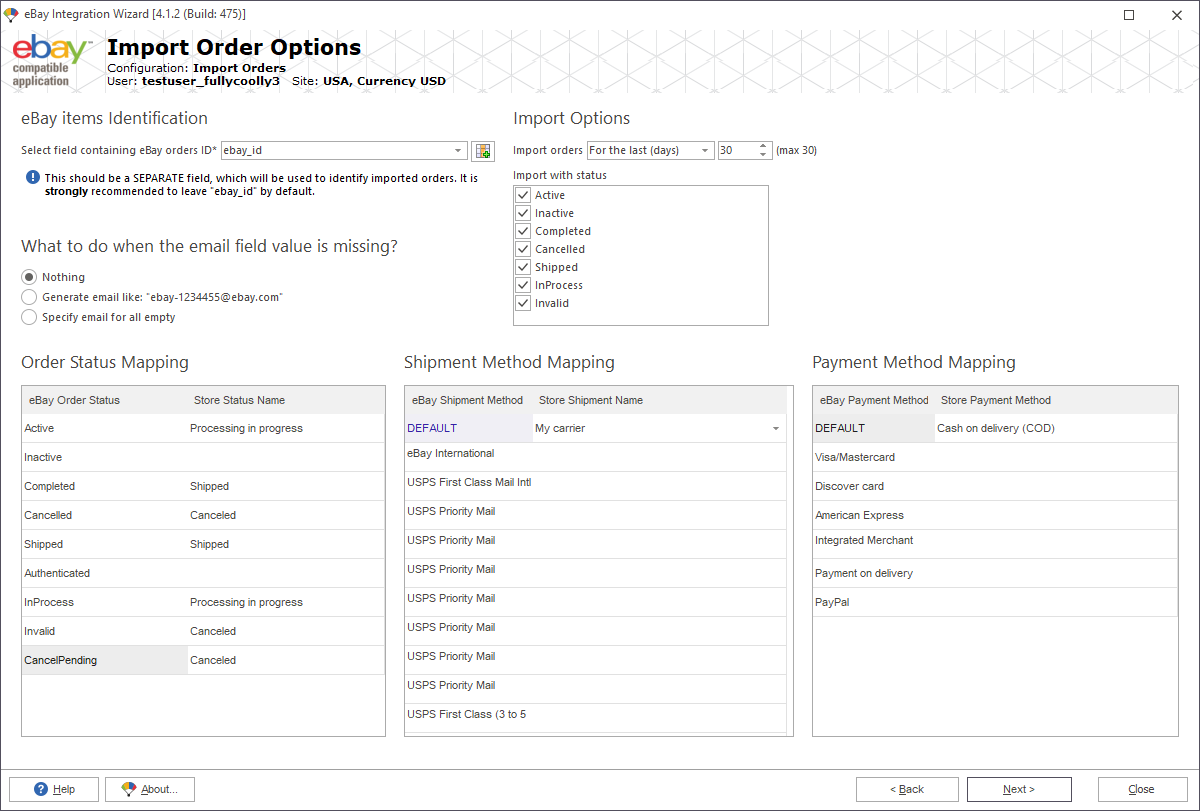
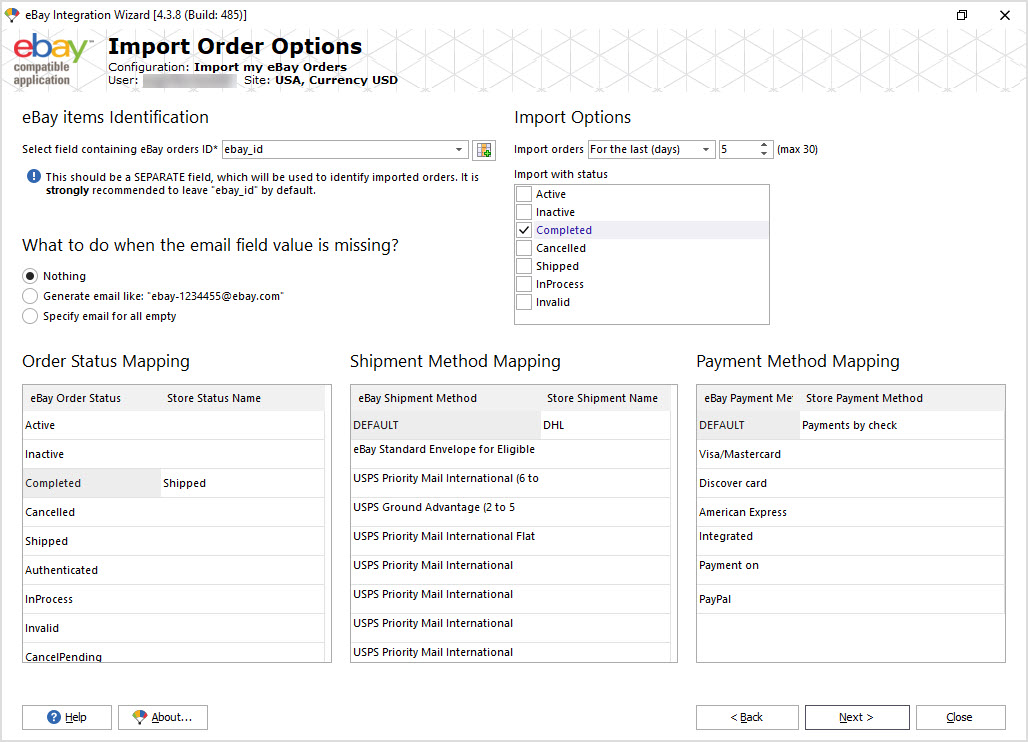
Tout d’abord, spécifiez une période et un statut de commande. Comme eBay cache les emails des clients après 15 jours à partir de la date de la commande initiale, vous devez indiquer au module comment gérer ces commandes. Déterminez si elles doivent être importées telles quelles ou avec un email généré comme ebay+12345@ebay.com. Vous pouvez également créer un utilisateur fictif à qui seront attribuées les commandes d'eBay.
Enfin, mappez les détails des commandes eBay aux éléments de la base de données PrestaShop: états, livraison et méthodes de paiement.
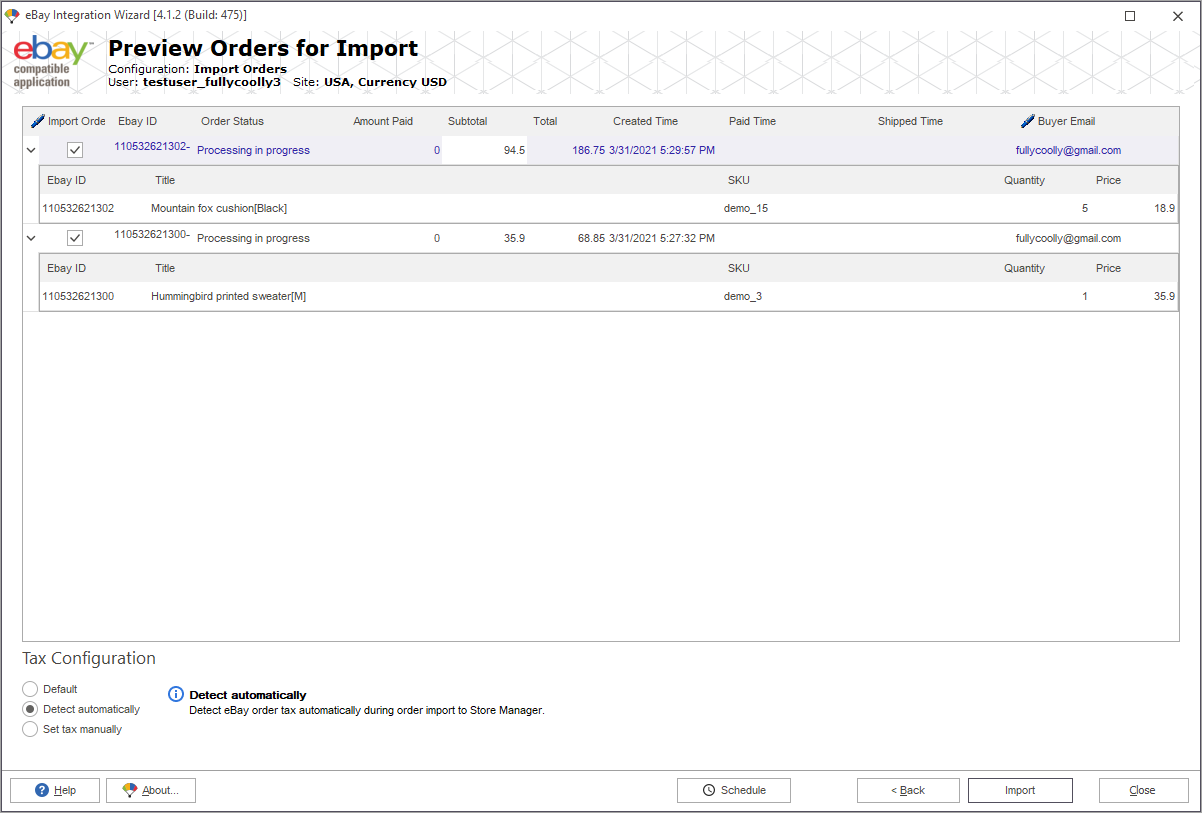
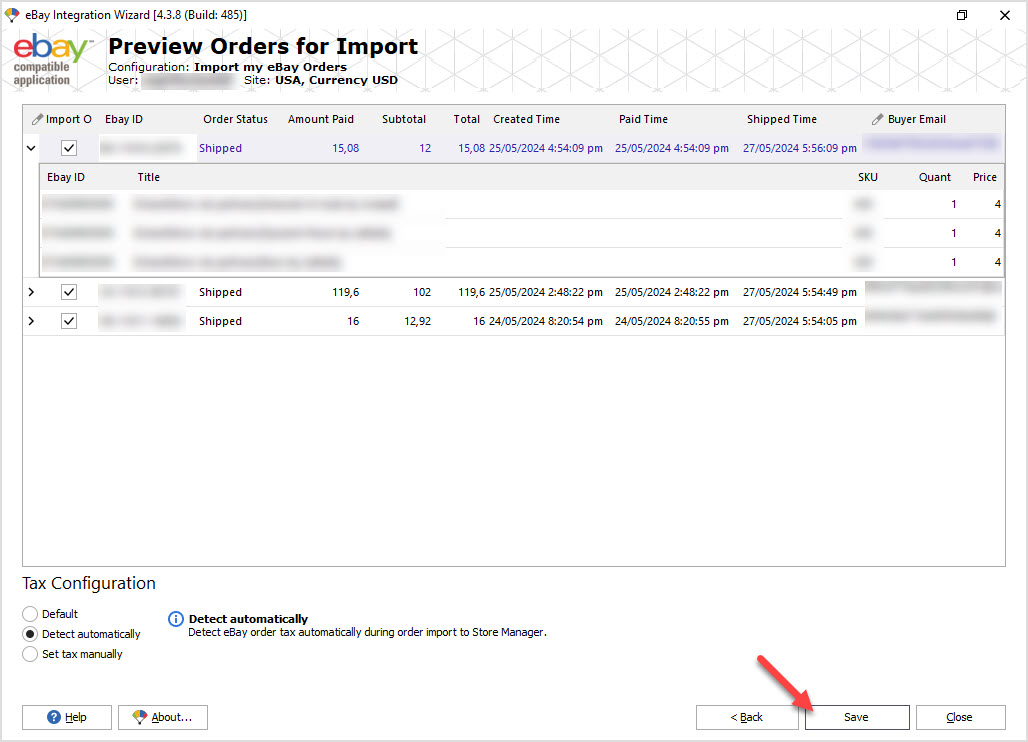
Examinez les commandes qui seront créées dans PrestaShop. À cette étape, vous pouvez décocher certaines lignes pour les ignorer lors de l'importation. Vous pouvez également sélectionner la configuration fiscale en bas. Lorsque vous êtes prêt, cliquez sur "Importer":
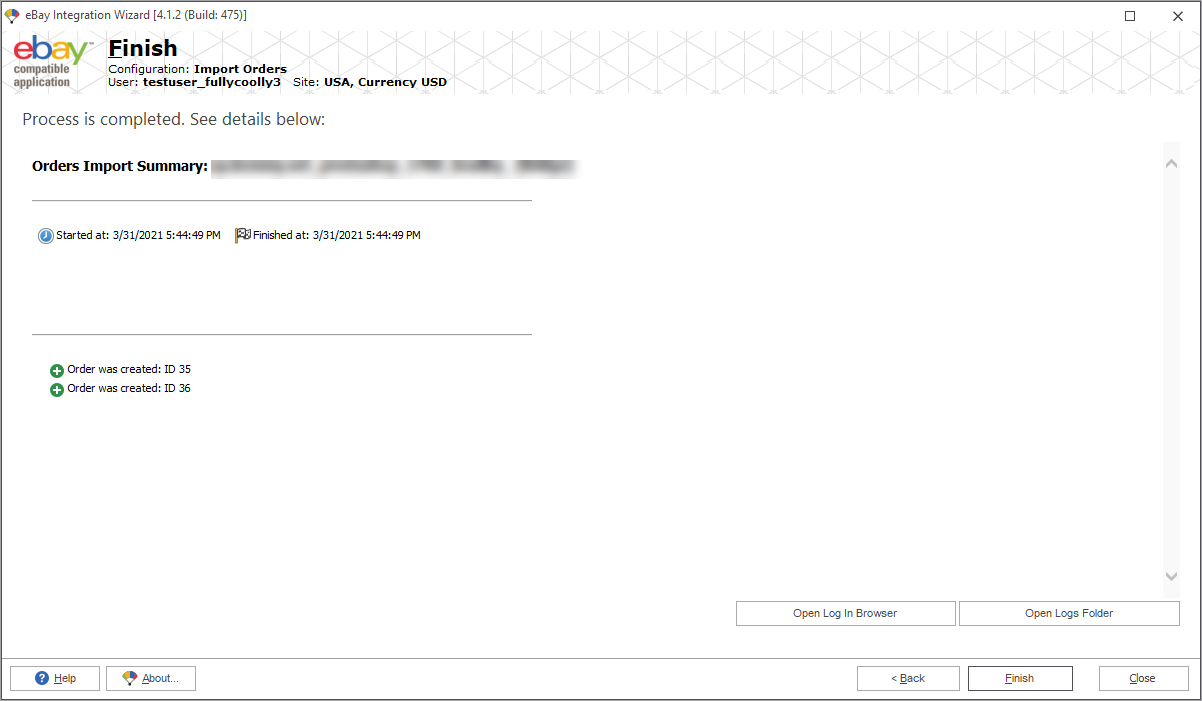
Après l'upload, vous verrez un résumé indiquant les commandes créées ou mises à jour. Si l'importation de certains enregistrements a échoué, une raison sera fournie afin que vous puissiez la résoudre vous-même ou transmettre le problème à notre service technique via l'email support@emagicone.com.
Examinons maintenant les eBay dans le Store Manager. Comme vous pouvez le voir, elles ont été créées avec succès. L’ID de la commande et la référence ont été générés par Store Manager lors de l’importation.
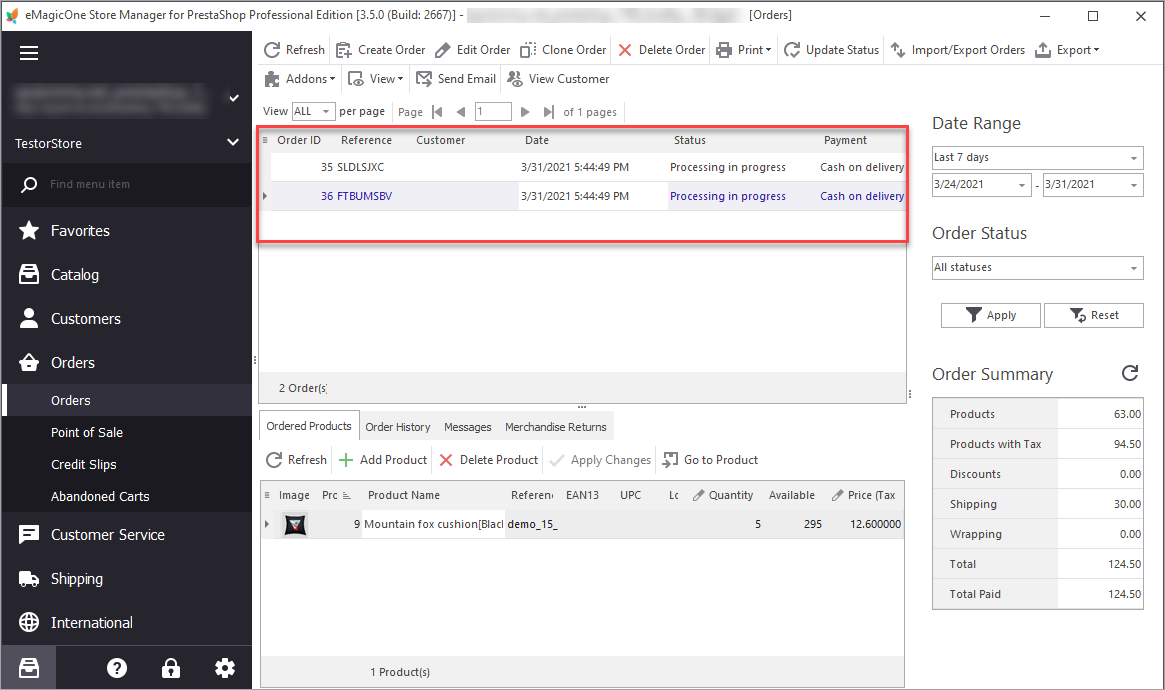
Parfois, le module d’intégration eBay Integration ne remplit pas le champ « Référence de commande ». Généralement, après avoir ouvert les détails de la commande, la référence apparaît.
Importation planifiée des commandes depuis eBay vers la boutique PrestaShop
Pour configurer une tâche planifiée pour importer automatiquement les commandes du marché eBay dans votre boutique PrestaShop à l’aide de l’addon eBay, suivez les étapes ci-dessous.
- Étape 1: Accédez au menu des tâches planifiées.
- Étape 2: Ajouter une nouvelle tâche et sélectionner le type de tâche.
- Étape 3: Créer et modifier la configuration.
- Étape 4: Configurer le site eBay, la devise, les options d'importation et la taxe.
- Étape 5: Enregistrer la configuration.
- Étape 6: Spécifier les paramètres généraux de la tâche.
- Étape 7: Définir l'horaire de la tâche.
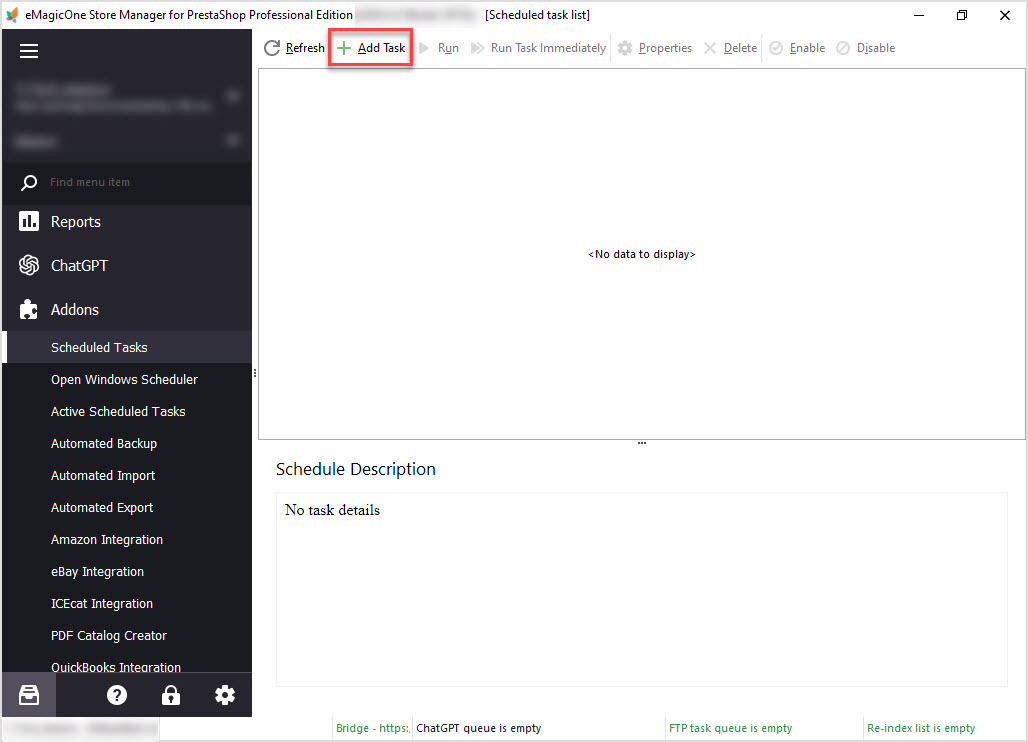
Dans le volet de gauche dans Store Manager, accédez au menu Modules / Tâches planifiées.
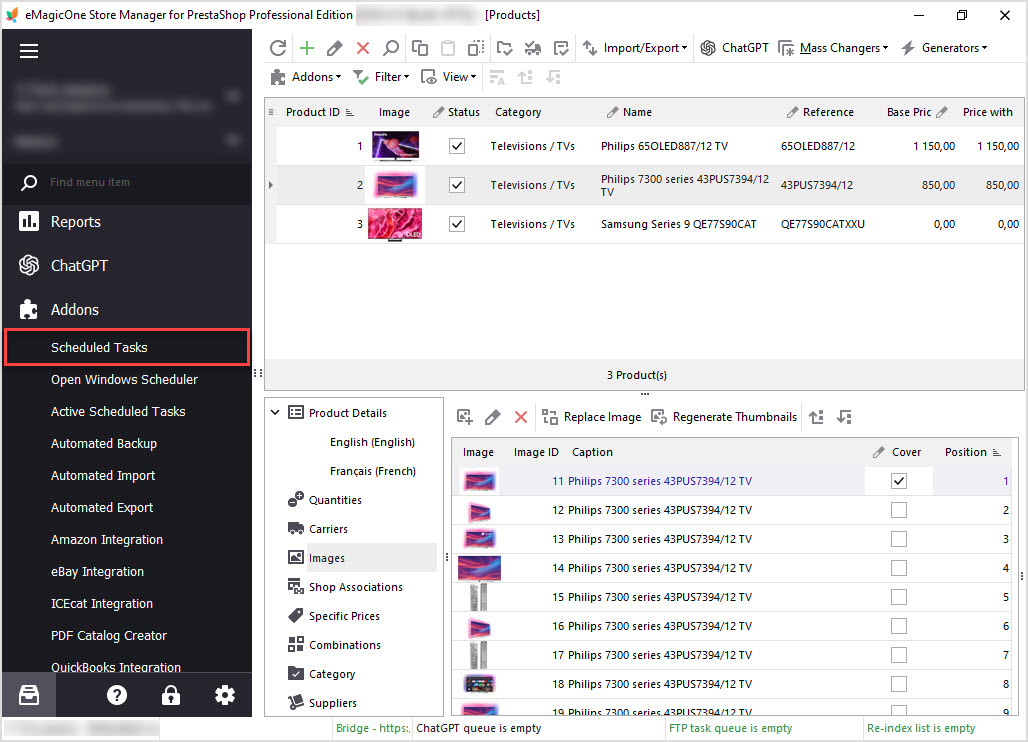
Dans la fenêtre ouverte, cliquez sur le bouton « Ajouter une tâche » pour créer une nouvelle tâche planifiée.
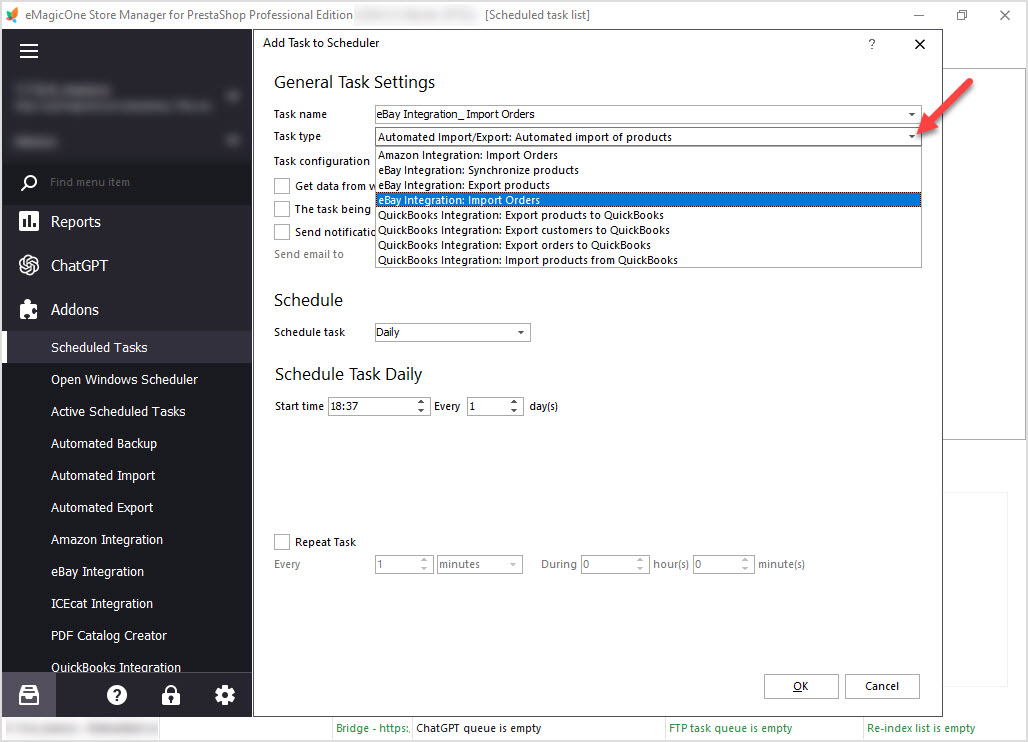
Choisissez le type de tâche « eBay Integration: Importer des commandes » dans la liste déroulante correspondante.
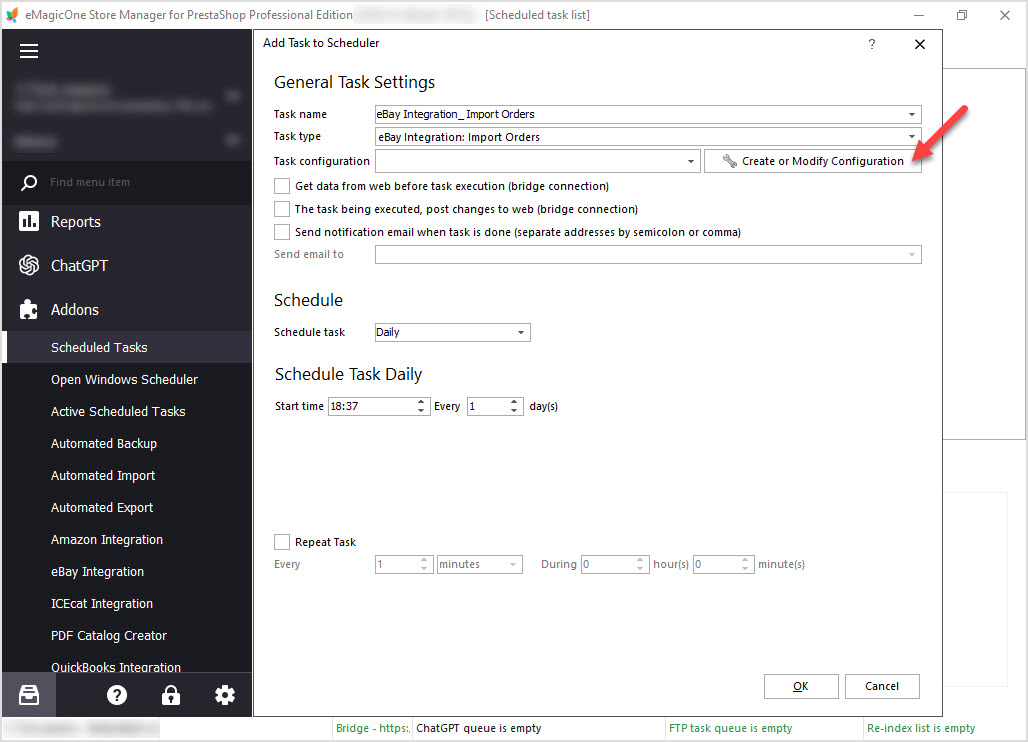
Cliquez sur le bouton « Créer ou Modifier la Configuration » pour définir les détails spécifiques de la tâche. Dans la nouvelle fenêtre ouverte, cliquez sur « Ajouter une configuration ». Entrez un nom descriptif pour votre nouvelle configuration d'importation afin de pouvoir l’identifier plus tard.
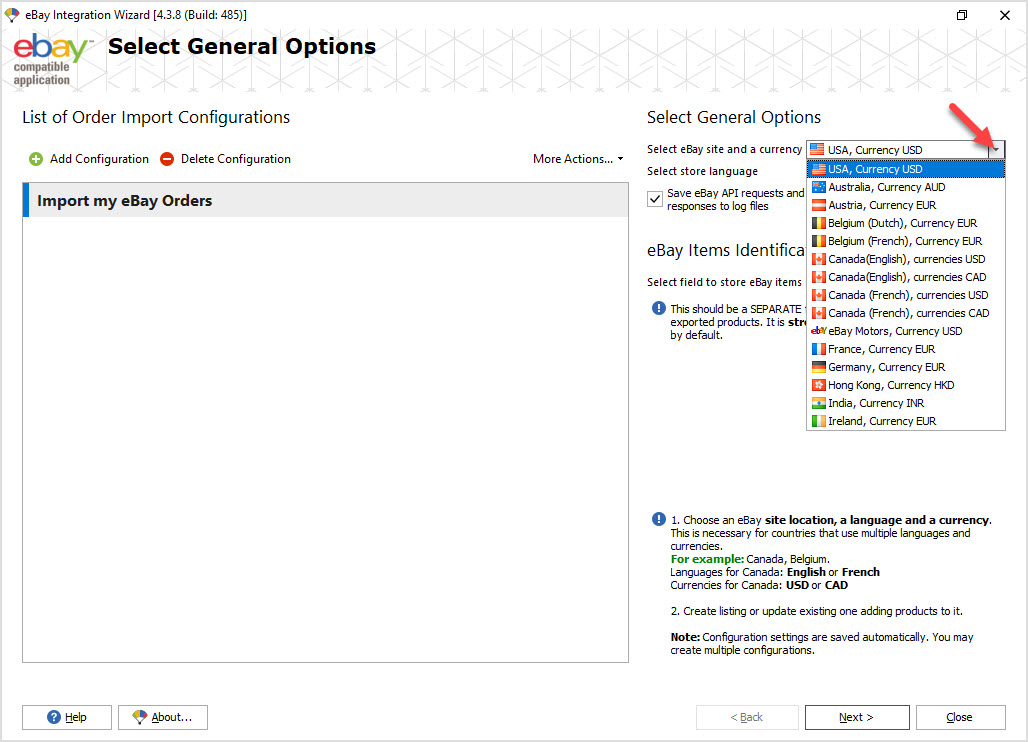
Sélectionnez le bon site eBay (par exemple, eBay États-Unis, eBay Royaume-Uni) dans la liste déroulante. Choisissez la devise qui correspond aux paramètres de devises de votre boutique PrestaShop. Cliquez sur « Suivant » pour continuer.
Spécifiez les valeurs manquantes des champs d'e-mail, l'association des statuts de commande, la correspondance des méthodes d’expédition et la correspondance des méthodes de paiement - toutes les options que vous configurez généralement lors d'une importation manuelle. Configurez les paramètres fiscaux en fonction des politiques fiscales de votre boutique pour assurer un calcul précis de la taxe sur les commandes importées.
Après avoir vérifié et confirmé tous les paramètres, enregistrez la configuration.
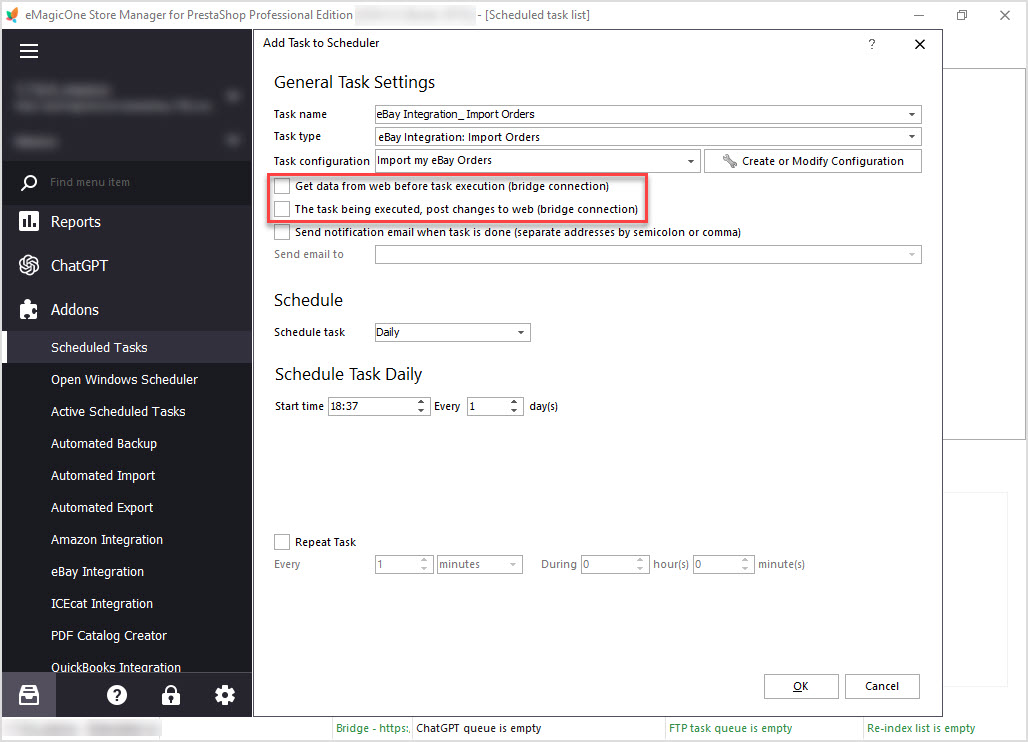
Choisissez si vous souhaitez obtenir des données à partir du web avant l'exécution de la tâche et publier les modifications sur le web pour synchroniser les données avec la boutique en direct lors de l'utilisation des types de connexion Bridge.
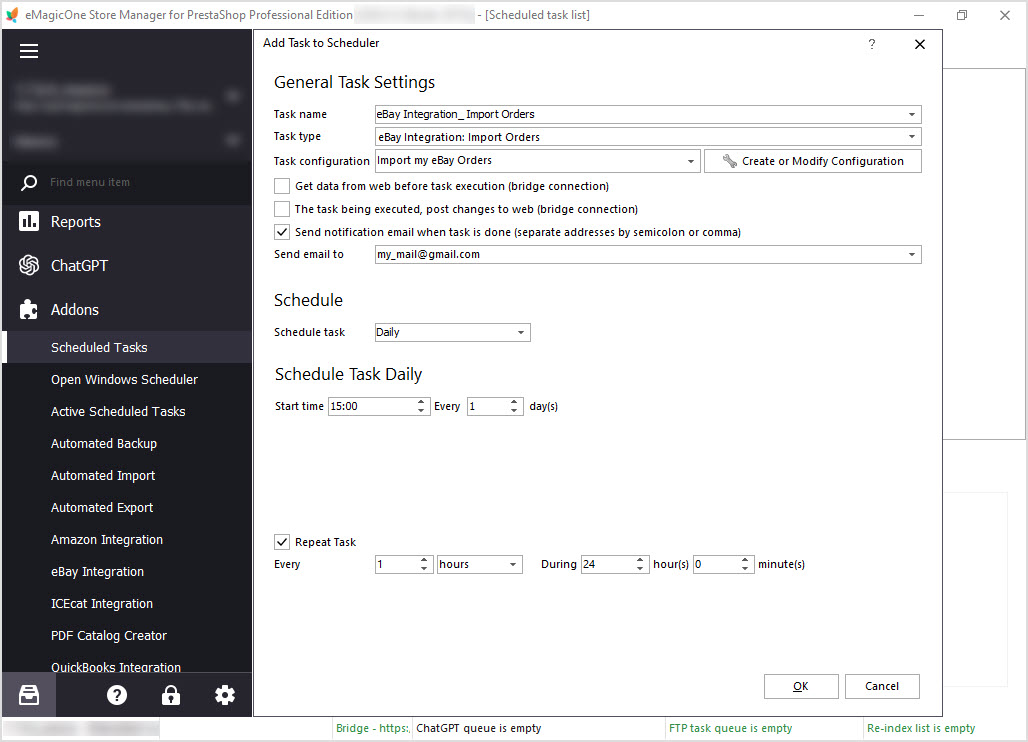
Déterminez la fréquence de la tâche: quotidienne, hebdomadaire, mensuelle, une fois - définissez une date et une heure spécifiques pour une importation unique et si vous souhaitez la répéter. Après avoir défini l'horaire, confirmez et enregistrez les paramètres de la tâche.
Utilisez eBay Integration avec Store Manager for PrestaShop pour importer des eBay et garder toutes les données de vente au même endroit.
Essayer l'importation d'eBay commandes avec Store Manager gratuitement pendant 14 jours
Télécharger l'essai gratuit
Articles connexes:
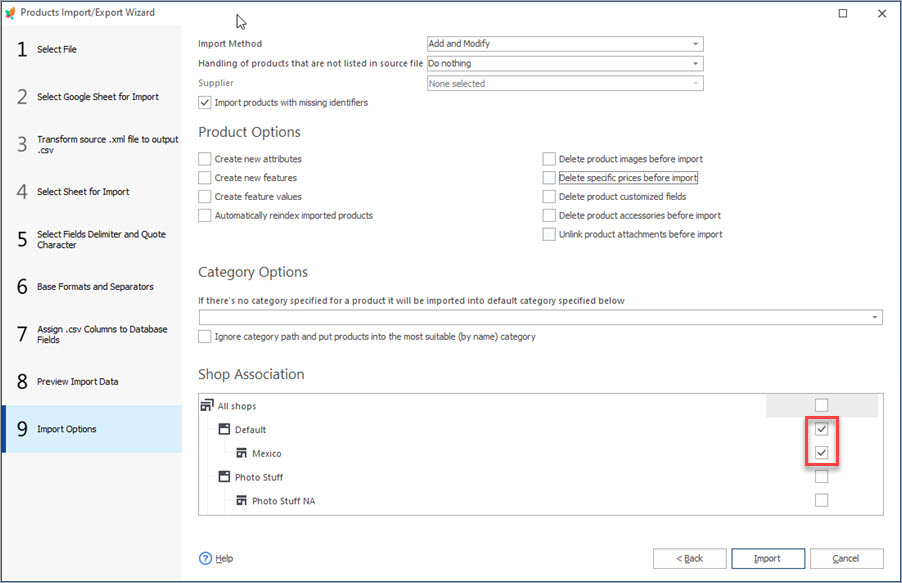
Comment Importer des Produits PrestaShop dans des Boutiques Spécifiques?
Configurez les paramètres pour importer des produits dans plusieurs boutiques PrestaShop d'un seul coup. Lire la suite...
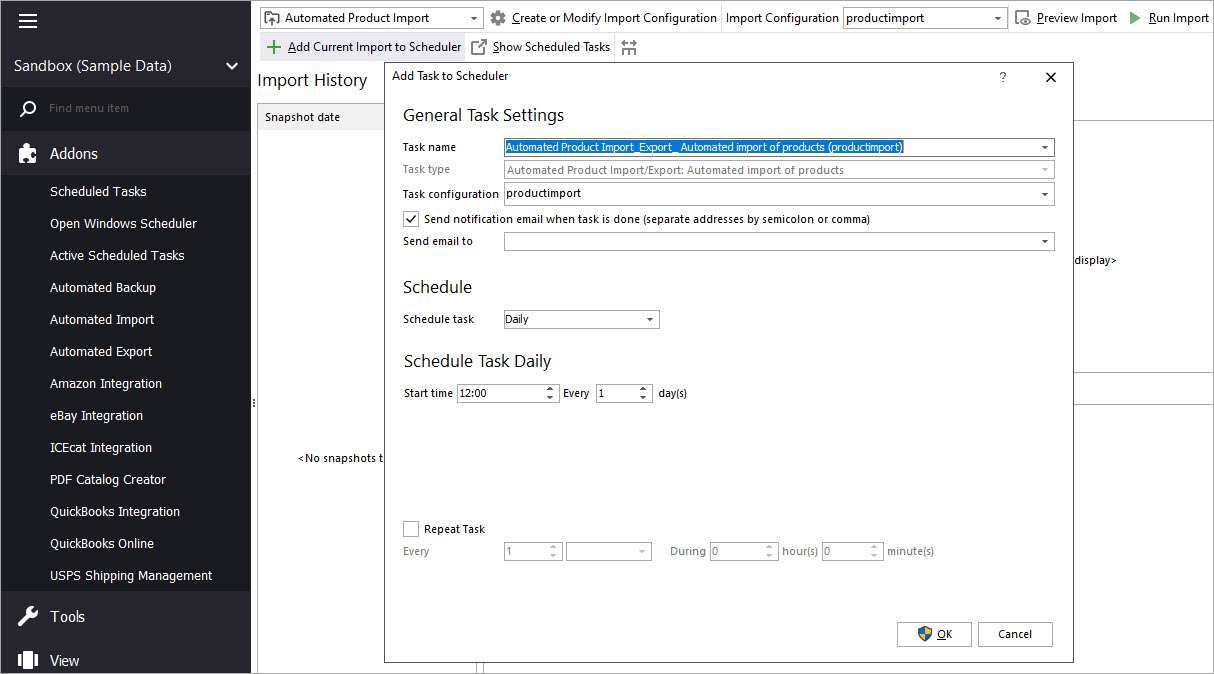
Automatisez l'importation de vos produits dans votre PrestaShop
Découvrez les avantages de l'importation automatique des produits et comment la mettre en place. Lire la suite...
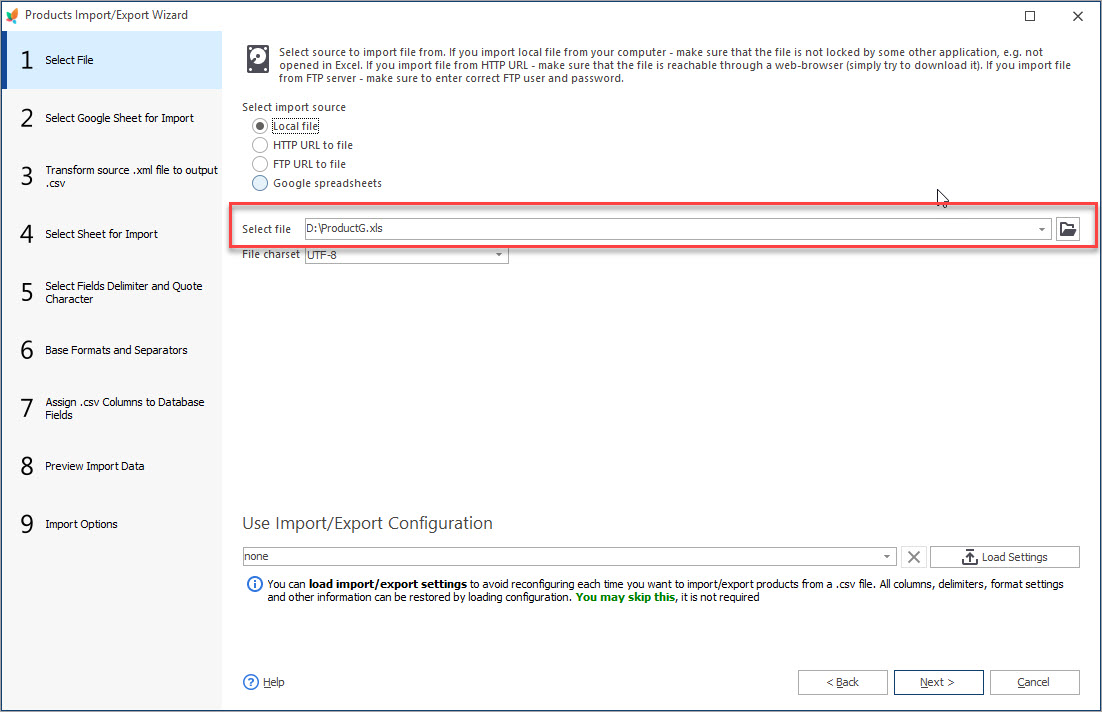
Comment Télécharger des Fichiers Excel vers PrestaShop?
Importez les données de votre boutique dans PrestaShop au format Excel. Obtenez des instructions complètes. Lire la suite...
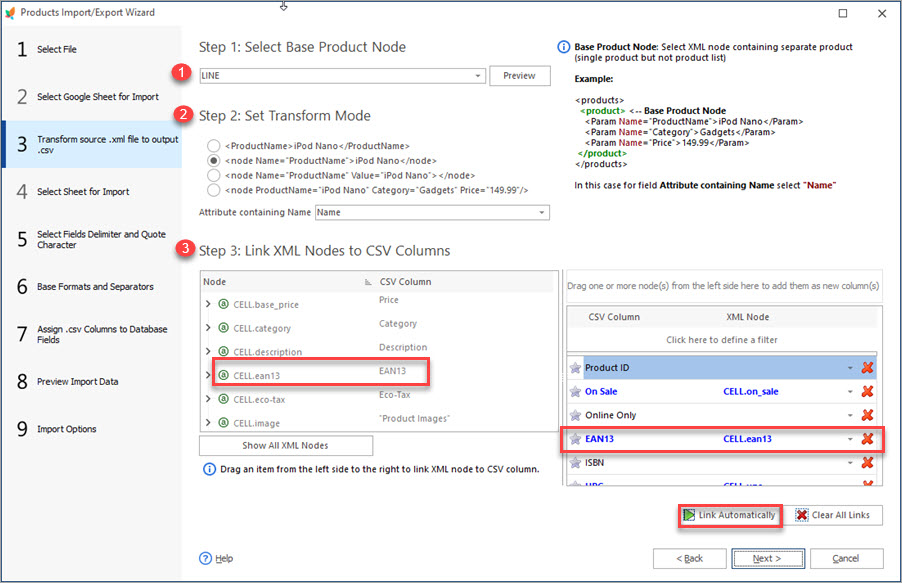
Store Manager Étend ses Possibilités avec l'Importation de Fichiers XML
Découvrez comment effectuer l’importation de fichier XML dans PrestaShop et quelles options d’importation XML sont disponibles dans Store Manager. Lire la suite...
COMMENTAIRES