
Exporter les PrestaShop vers QuickBooks Online
En exportant les produits de la boutique PrestaShop, les propriétaires d’entreprise peuvent s’assurer que leurs ventes de produits, leurs dépenses et autres transactions financières sont enregistrées avec précision dans QuickBooks, réduisant ainsi l’entrée manuelle des données et le risque d’erreurs associé. Ils peuvent également maintenir à jour les registres de leur inventaire et prendre des décisions éclairées concernant la réapprovisionnement et la gestion de leur catalogue, etc. Comme vous pouvez vous en douter, dans cet article, nous décrivons comment exporter les produits PrestaShop vers l’application comptable QuickBooks Online. Pour commencer à travailler avec l’intégration QuickBooks Online disponible dans le module Store Manager for PrestaShop, ouvrez le module et autorisez l’ajout d’un nouveau compte.
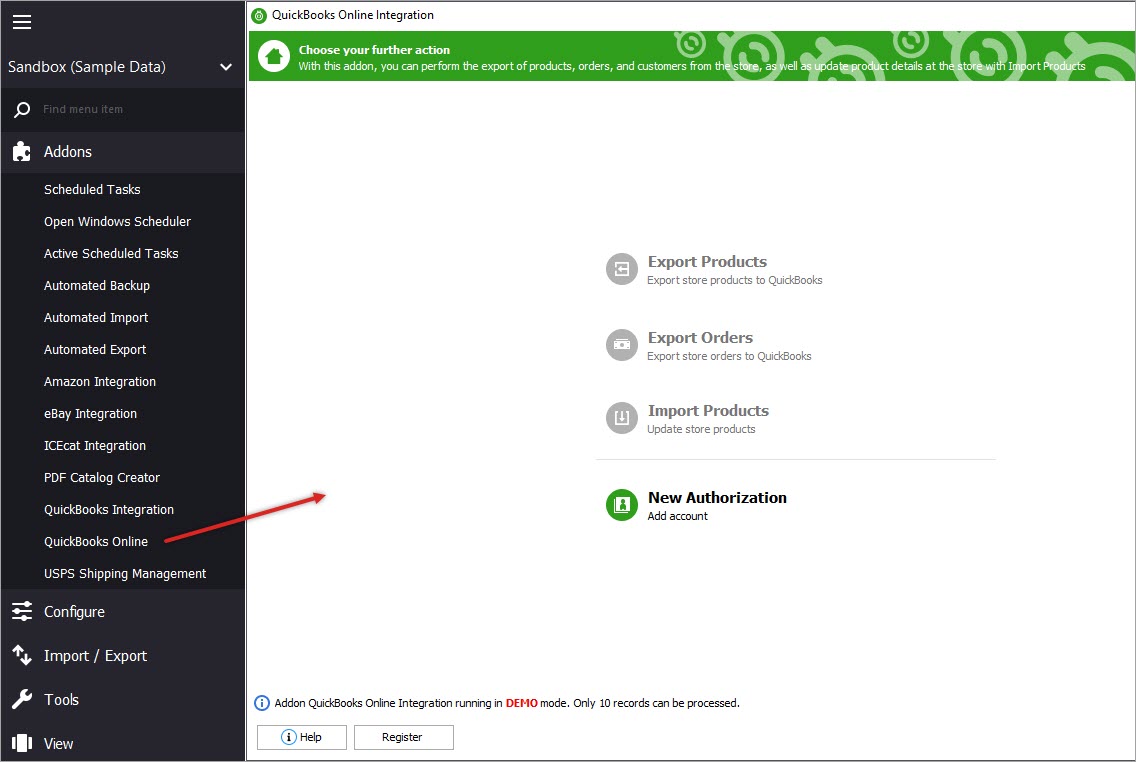
Une fois que vous avez terminé la connexion, vous serez redirigé vers la page suivante qui affiche la liste des futures configurations et les produits associés.
Étape 1. Créer une Configuration
La fenêtre située à gauche de l'addon permet de créer et supprimer des configurations. Cliquez sur « Nouvelle configuration » pour commencer.
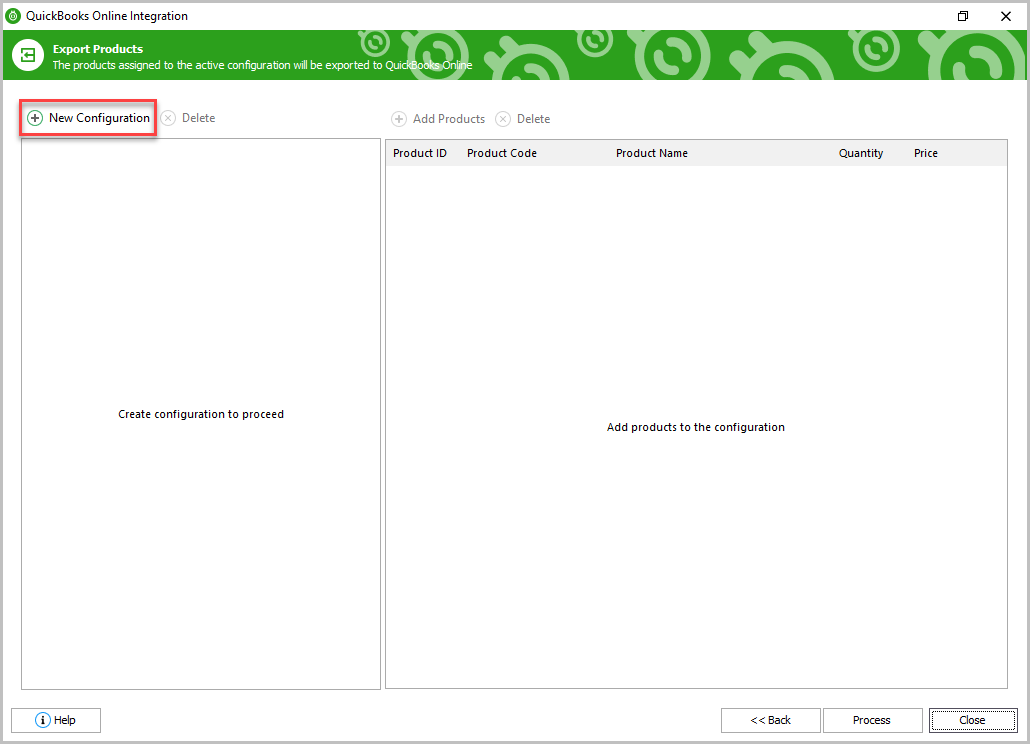
Étape 2. Spécifier les paramètres de la configuration d’exportation du produit
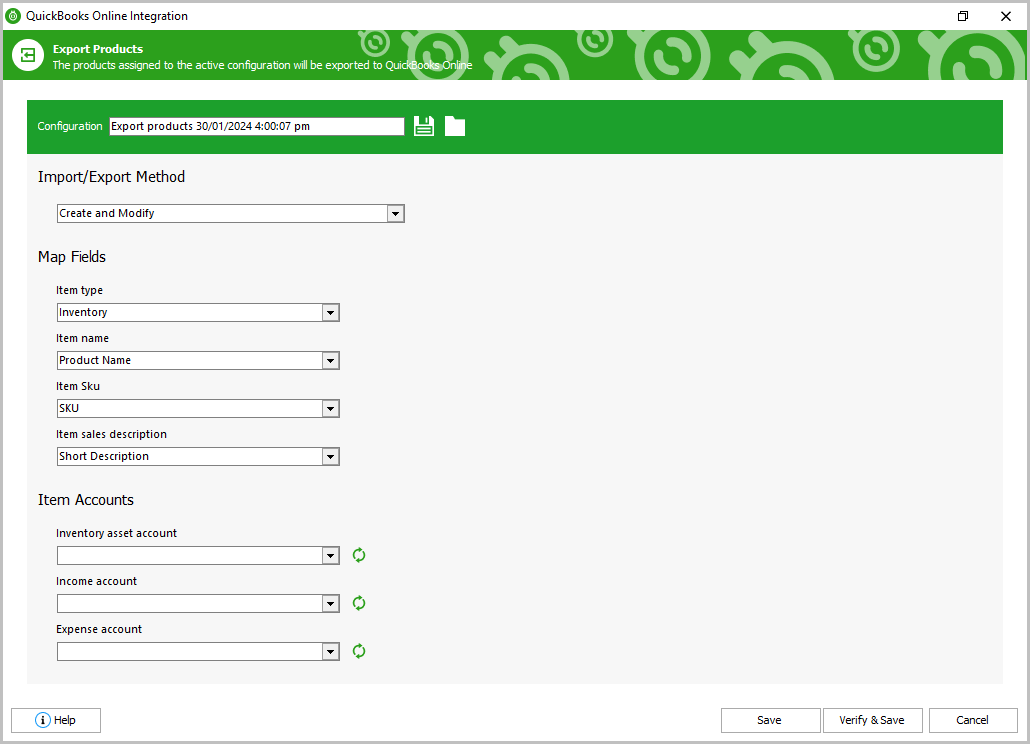
À cette étape, vous pouvez spécifier le nom de la Configuration, la sauvegarder pour des exports futurs et la télécharger depuis un fichier.
Tout d'abord, sélectionnez la méthode de exportation souhaitée dans la liste déroulante:
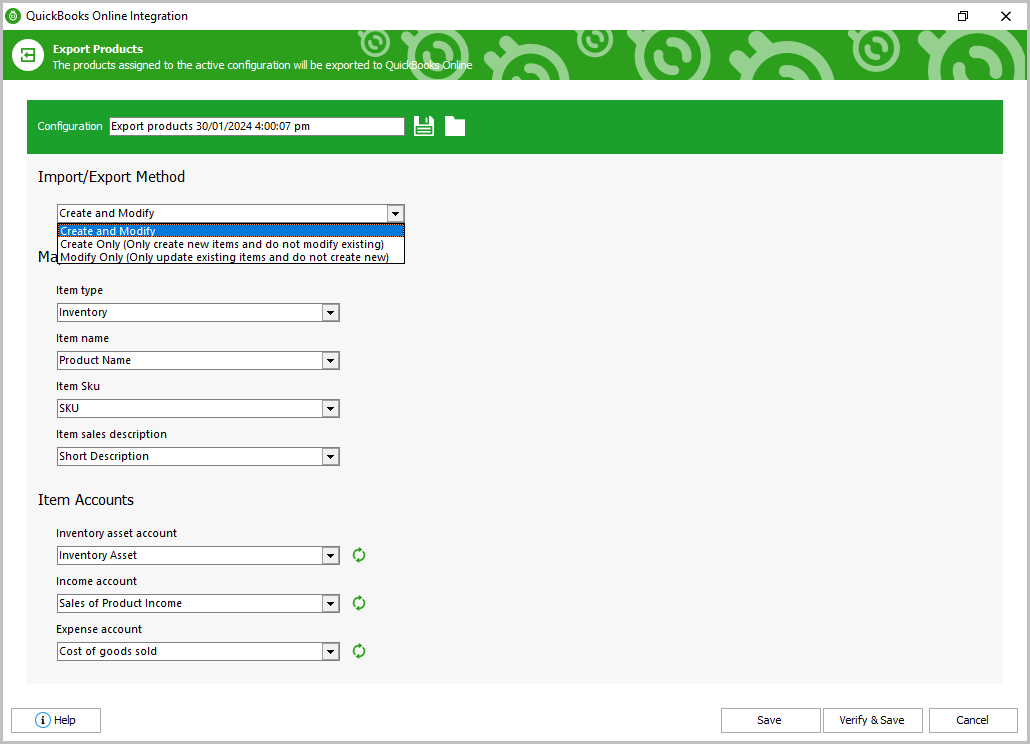
- « Créer et Modifier » - une fois l'exportation terminée, de nouveaux articles seront créés et ajoutés à la liste des produits disponibles sur QuickBooks Online, et les articles existants seront mis à jour.
- « Créer Seulement » - cette méthode permet de créer de nouveaux articles dans QuickBooks sans mettre à jour ceux qui existent déjà.
- "Modifier seulement" - seuls les produits existants seront modifiés sans créer de nouveaux enregistrements.
Le bloc Mapper les champs contient les données de base relatives à la correspondance des produits:
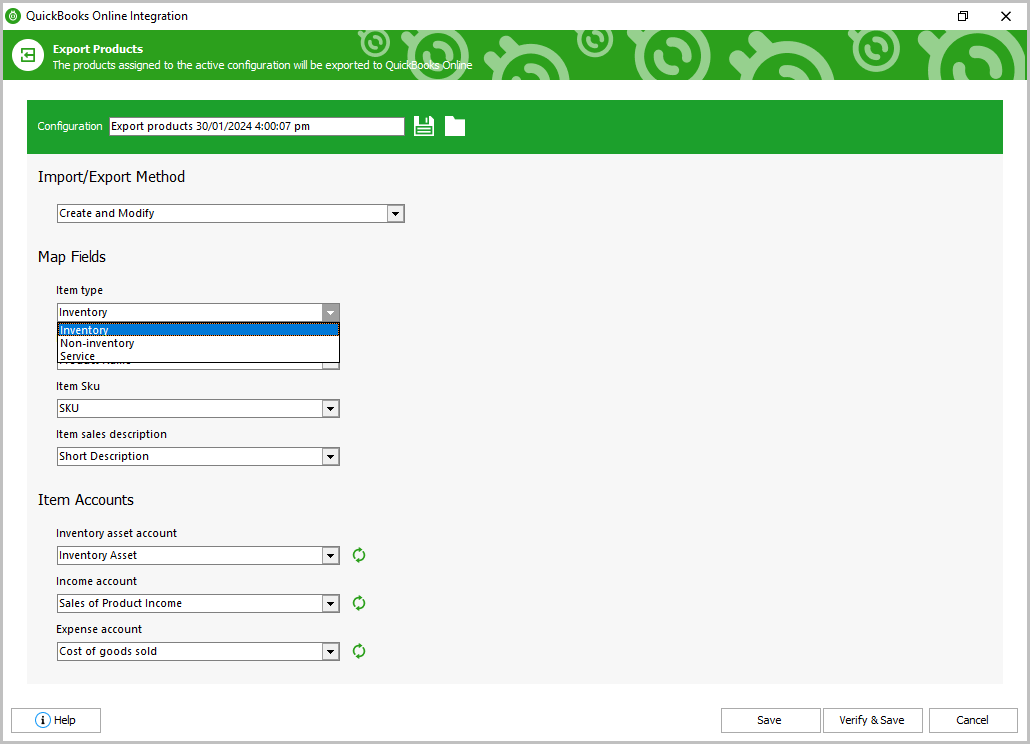
La liste déroulante "Type d’article" permet de spécifier le type d’articles qui sera appliqué aux produits exportés sur QB Online: inventaire, non-inventaire ou service.
"Nom de l'article" - choisissez le champ nom du produit ou SKU pour la correspondance lors de l'exportation.
"SKU de l'article" - sélectionnez un identifiant qui sera utilisé pour identifier les produits de la boutique: Nom du Produit, ID du Produit ou SKU.
"Description des ventes de l'article" - définissez le champ à utiliser comme description du produit lors des ventes: SKU, Nom du Produit, Description courte ou Description.
Le bloc Comptes d’articles comprend les comptes qui sont téléchargés automatiquement en fonction des paramètres de l’utilisateur QuickBooks.
Chaque champ de compte dispose d’une liste déroulante avec des variantes. Si les champs sont vides, vous pouvez les récupérer avec les boutons à droite.
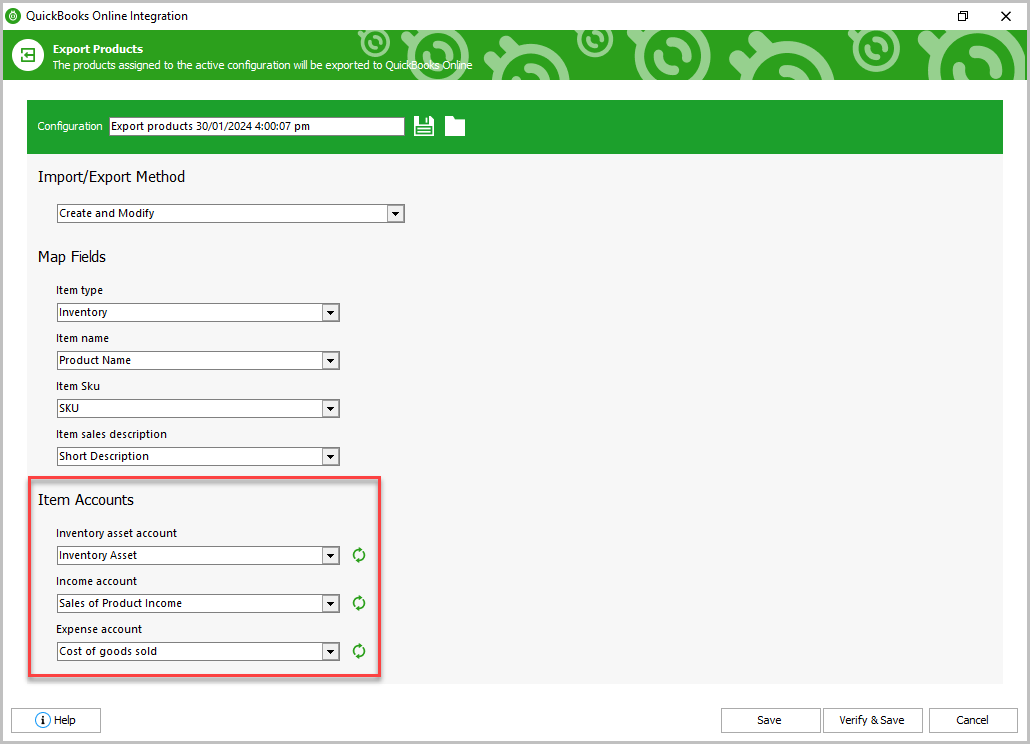
"Compte actif inventaire" montre la valeur actuelle de l'inventaire: assurance sur les biens, assurance locative, intérêts payés, intérêts sur prêts commerciaux, intérêts sur cartes de crédit, intérêts hypothécaires, inventaire, actif d'inventaire.
"Compte de revenus" enregistre le bénéfice des ventes: contribution HSA, dépenses prépayées, achats, remboursements aux clients, réparations et entretien, réserves de trésorerie, ventes, recettes des produits vendus.
"Compte de charges" est utilisé pour payer le fournisseur des articles: loyer du bâtiment et locatif, bâtiments, licences commerciales, espèces, commissions et frais, main-d'œuvre sous contrat, contributions aux œuvres de bienfaisance, coût des marchandises vendues.
Le bouton "Vérifier et Enregistrer" vérifie si les détails requis sont correctement configurés et sauvegarde la configuration.
Étape 3: Ajout de produits PrestaShop à l'offre
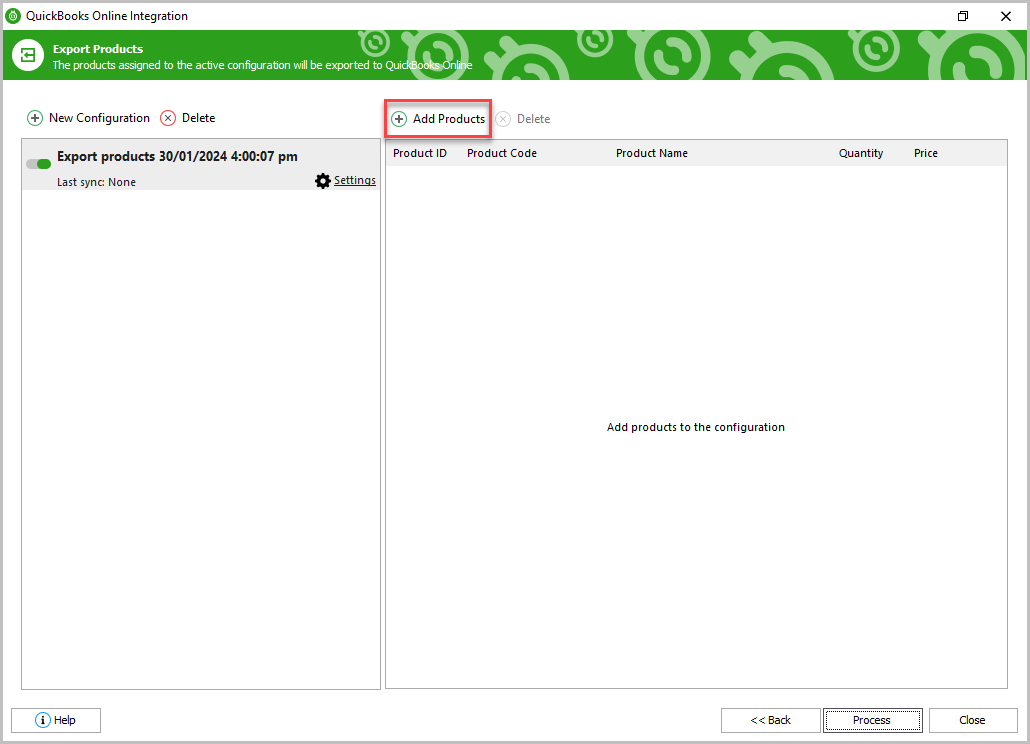
Une fois que la configuration est enregistrée avec succès, vous aurez la possibilité d'ajouter les produits à celle-ci dans la fenêtre initiale située à droite.
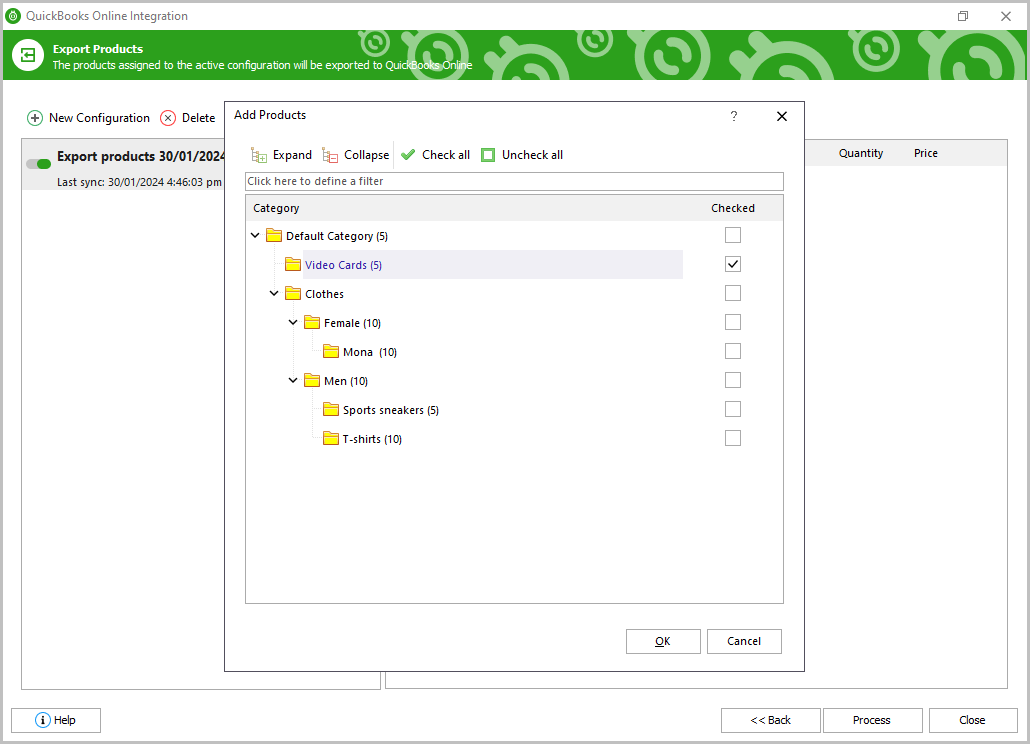
Une fenêtre séparée avec l’arborescence des catégories s’ouvrira ensuite. Vous devrez sélectionner les catégories contenant des produits. Cliquez sur « OK » pour poursuivre l’exportation des produits. Vous pouvez également supprimer des éléments de la liste si nécessaire.
Une fois que tout est prêt, cliquez sur le bouton « Processus » pour exporter les produits. Les résultats de l’exportation seront affichés dans la barre de progression.
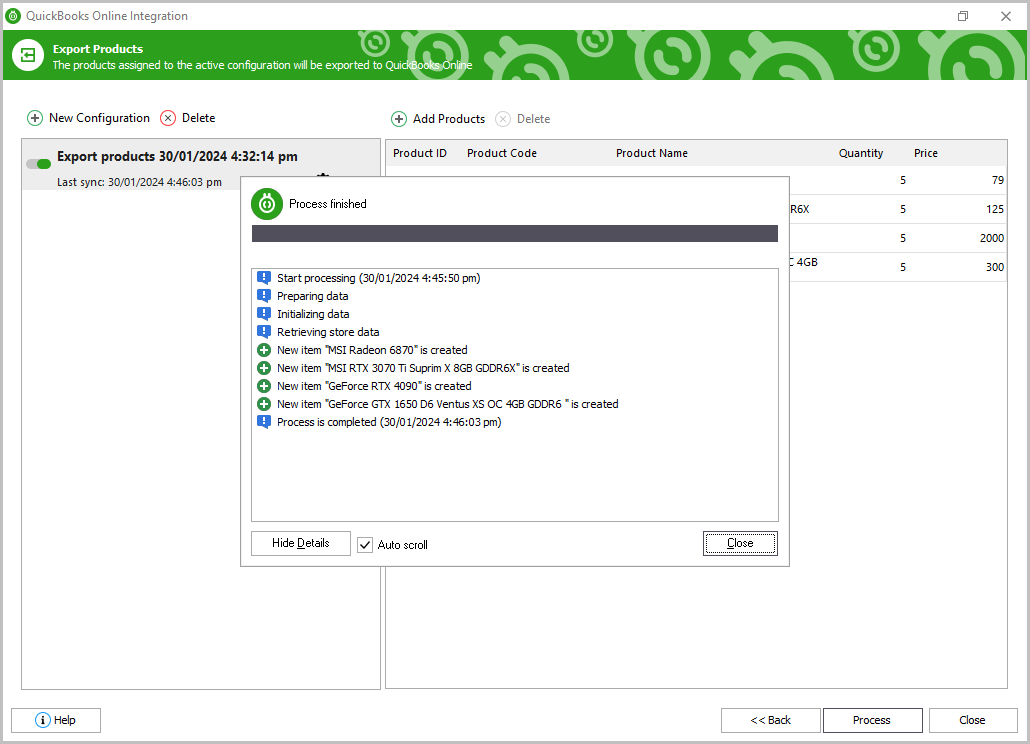
Lorsque l’exportation est terminée, cliquez sur « Fermer » pour finaliser le processus et quitter l’addon.
Articles connexes:
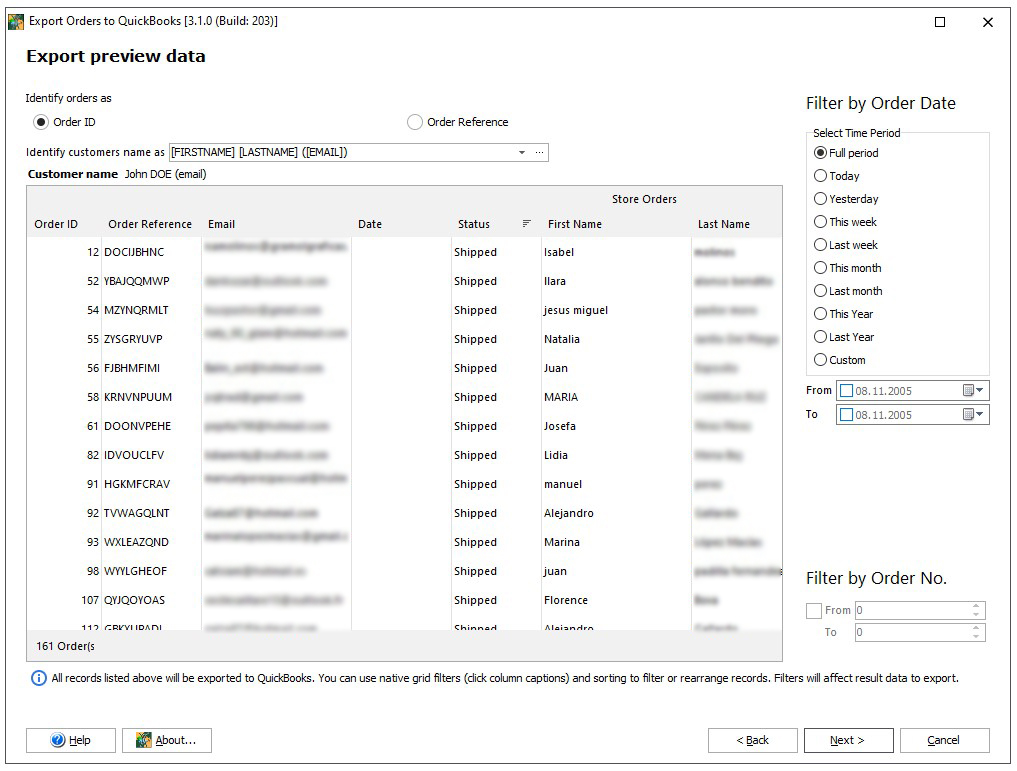
Travaillez avec QuickBooks en utilisant le module d'intégration PrestaShop QuickBooks.
Synchronisez rapidement les données entre PrestaShop et QuickBooks, en remplissant l'exportation de produits, l'exportation de clients, l'exportation de commandes, l'importation de produits depuis QuickBooks. En savoir plus...
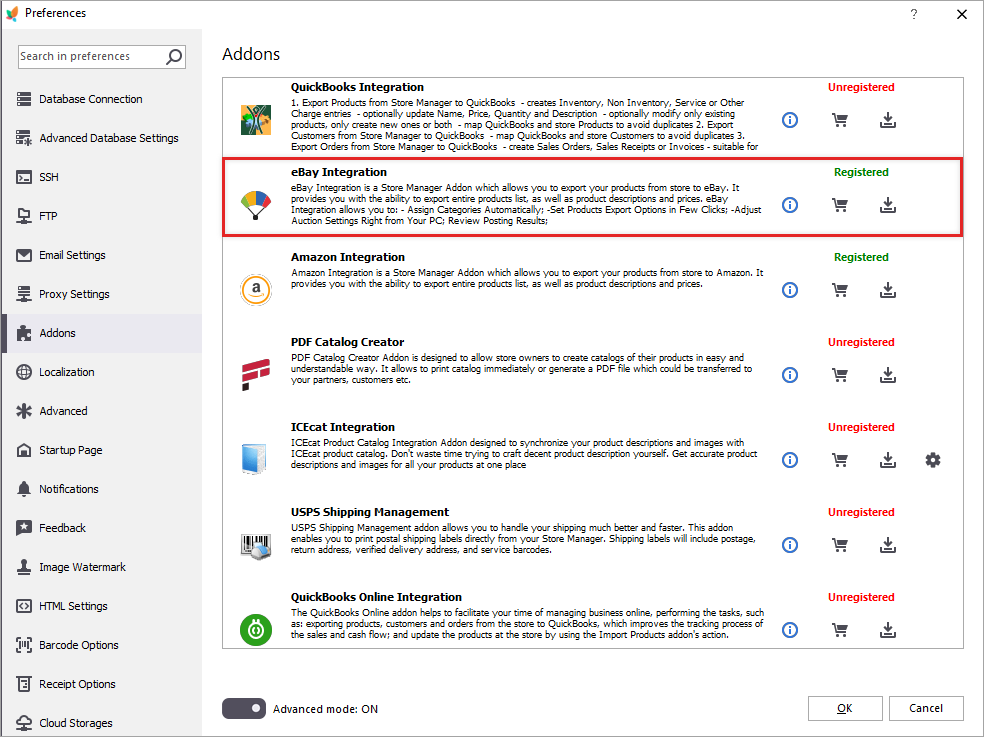
Intégration PrestaShop eBay Integration: Où commencer?
Découvrez comment créer des listes eBay à partir de la grille de produits et les gérer via l'addon d'intégration eBay integration. Lire la suite...
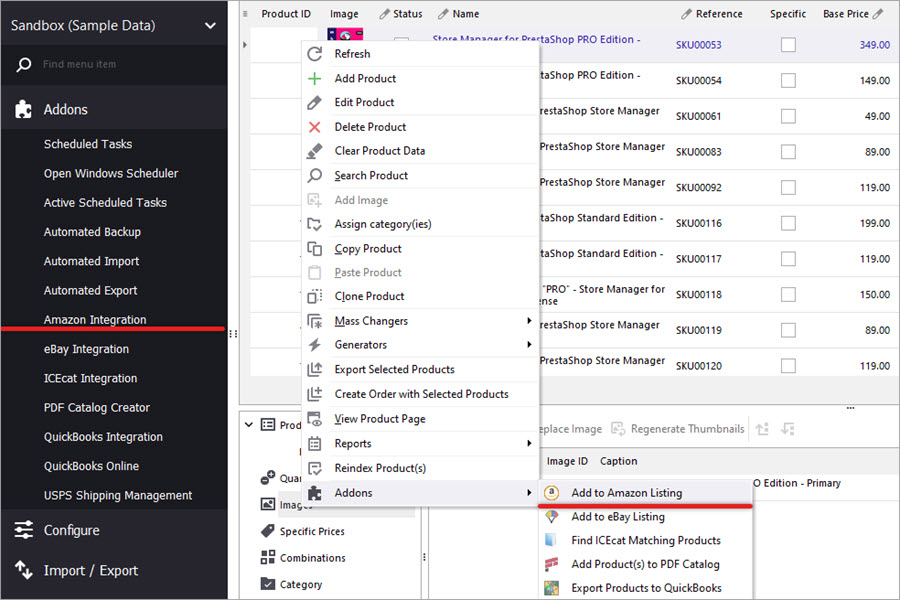
Comment connecter PrestaShop à Amazon et créer des listes là-bas
Utilisez ces guides pour créer et mettre à jour les listes de produits sur Amazon. Gérez les commandes via l'addon Amazon Integration. Lire la suite...
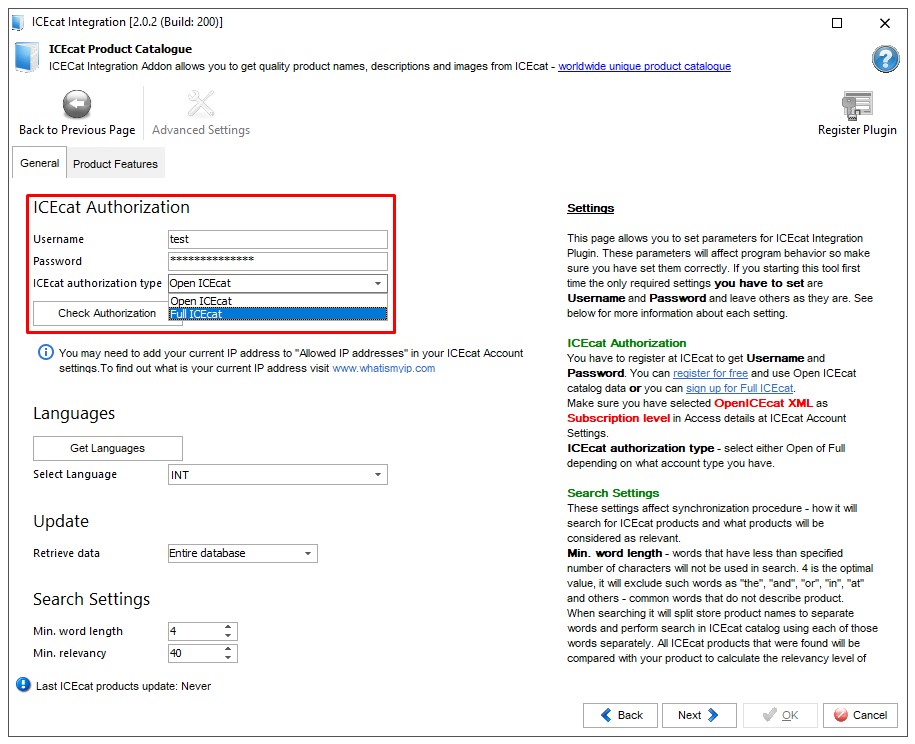
Intégration PrestaShop IceCat: Instructions détaillées pas à pas
Obtenez des instructions détaillées sur la synchronisation de votre PrestaShop boutique avec IceCat via l’addon d’intégration IceCat. Lire la suite...
COMMENTAIRES