
Exporter les PrestaShop commandes vers QuickBooks Online
De nos jours, une gestion efficace des commandes et des processus comptables est essentielle pour le succès des affaires. Pour les utilisateurs de PrestaShop qui cherchent une intégration simple et précise avec un logiciel de comptabilité, l’exportation directe des commandes depuis leur PrestaShop peut considérablement simplifier leur flux de travail comptable. Cet article guide les utilisateurs sur la façon d’exporter PrestaShop les ventes avec facilité en quelques étapes spécifiquement vers QuickBooks Online.
1. Créer la fenêtre de configuration
Lancez le module QuickBooks Online, autorisez-le et sélectionnez l'option « Exporter des commandes ».
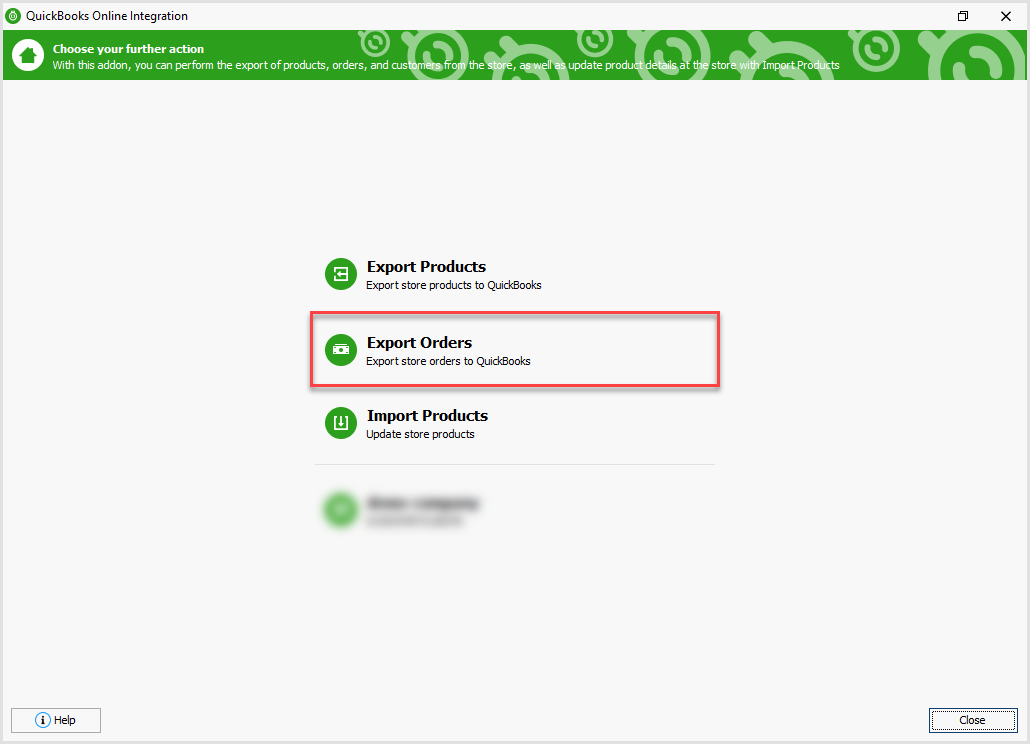
Avant d'entrer dans les détails des paramètres d'exportation de commande, vous devez créer une configuration dans le module. Après cela, vous serez redirigé vers la fenêtre suivante avec les paramètres détaillés.
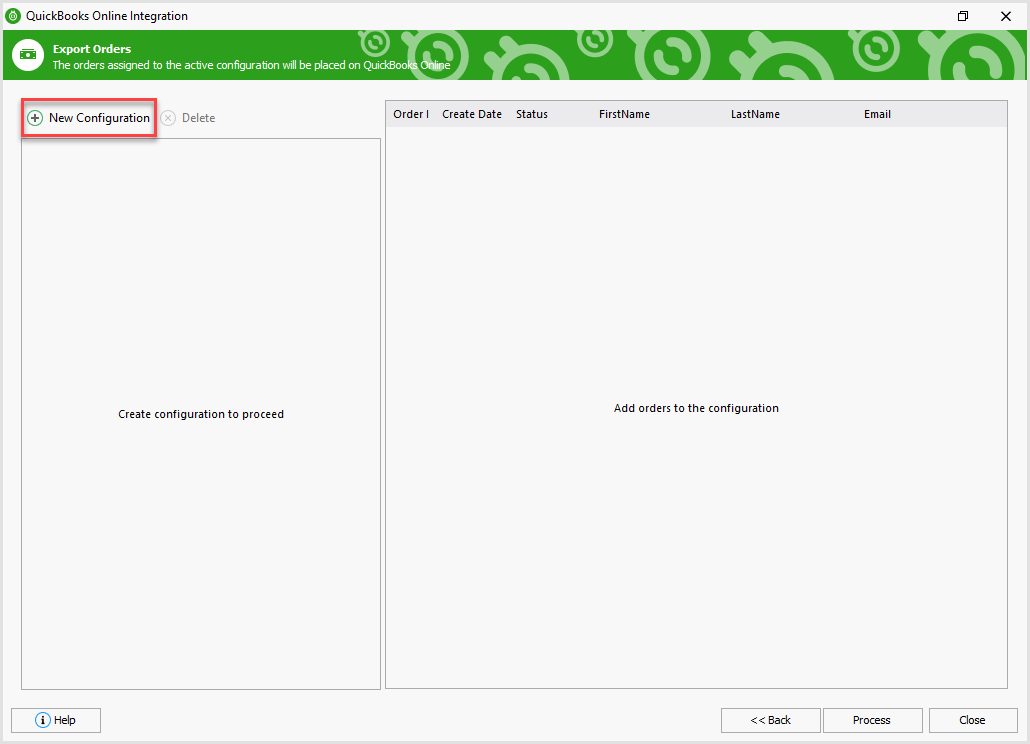
2. Paramètres d'exportation des commandes
Cette étape englobe divers points de données et options pour assurer une synchronisation complète des informations sur les commandes.
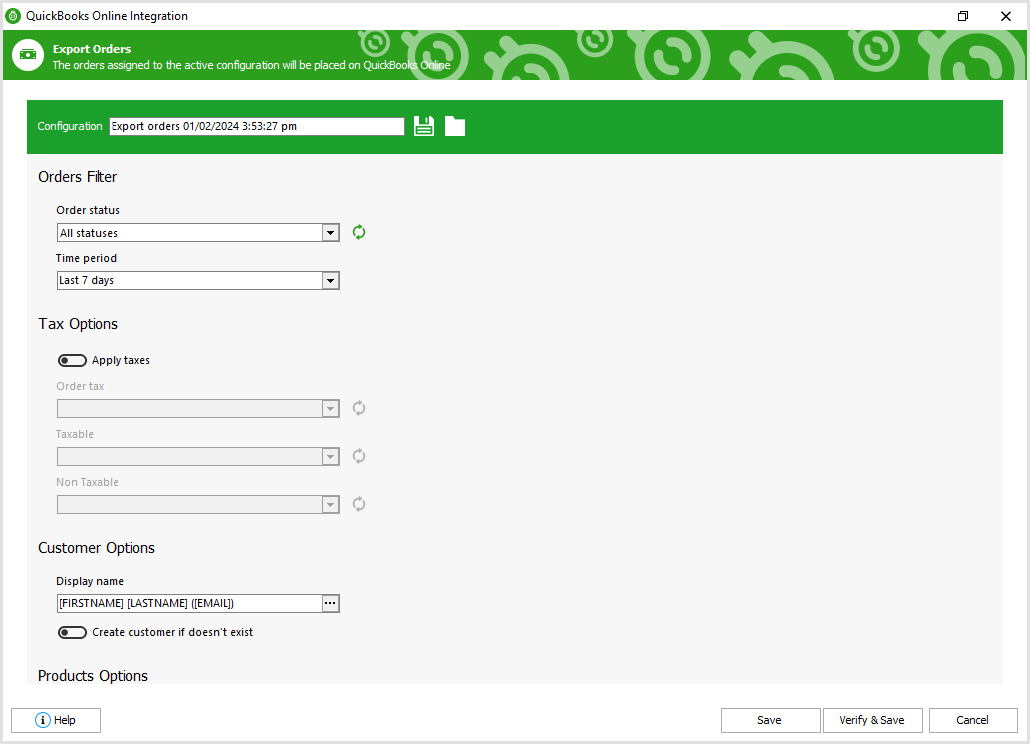
Ces paramètres incluent:
Filtre de commandes. La sélection de critères spécifiques pour la commande, tels que l’intervalle de dates et le statut de la commande, permet aux utilisateurs de filtrer les commandes pertinentes à exporter.
Statut de la commande, qui inclut la possibilité de choisir: Annulée, Fermée, Complète, Soupçonnée de fraude, En attente, Vérification du paiement, PayPal Annulation de réversion.
Période temporelle: Les 7 derniers jours, Les 30 derniers jours, Aujourd'hui, Hier, Cette semaine, La semaine dernière, Ce mois-ci, Le mois dernier, Cette année, L'année dernière, Personnalisée.
Options fiscales. La configuration des paramètres fiscaux garantit un calcul et une enregistrement précis de la taxe appliquée à chaque commande dans QuickBooks Online.
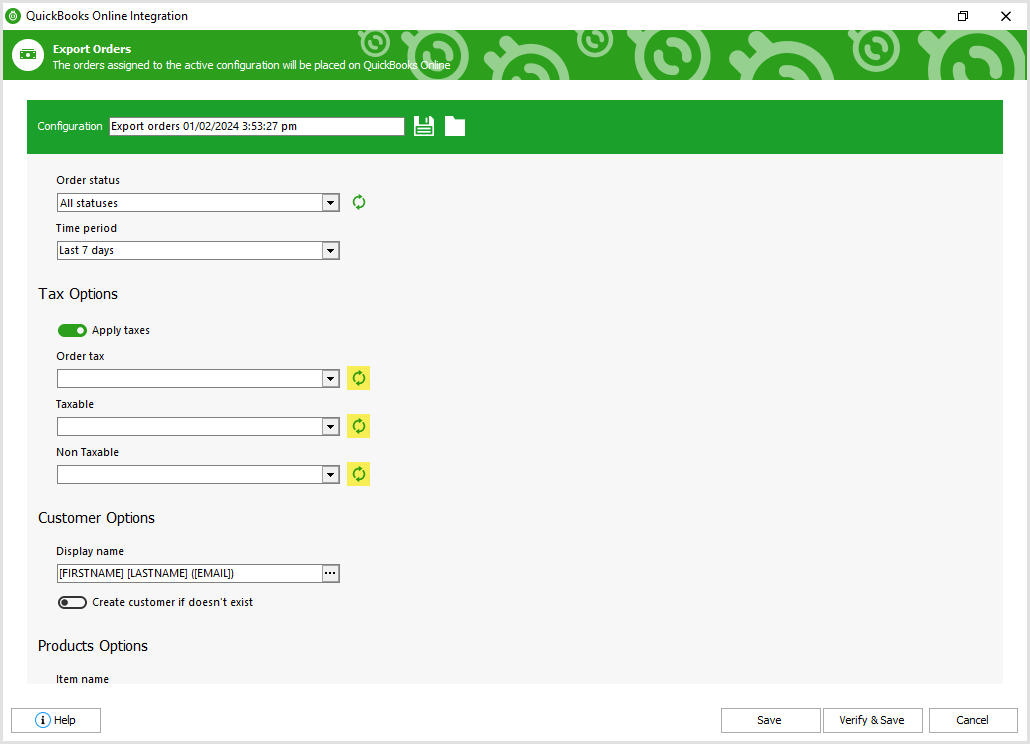
L'activation de l’option « Appliquer les taxes » permet de configurer les champs Taxe de la commande, Imposable et Non imposable. Si ces champs sont vides, utilisez les boutons à droite pour les rafraîchir et obtenir les options intégrées.
Options du client déterminent la façon dont les informations des clients sont gérées, y compris si de nouveaux clients sont créés dans QuickBooks ou s'ils correspondent à des enregistrements existants.
Utilisez les macros d'une liste pour un modèle dans le menu déroulant Nom d'affichage.
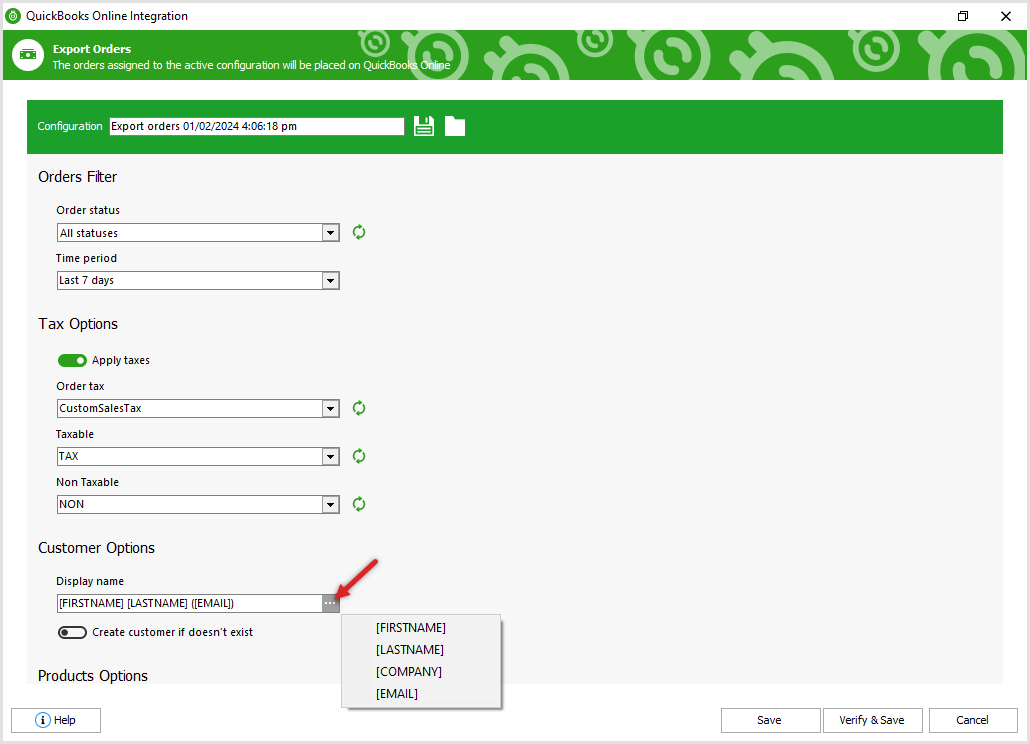
L'option « Créer client si inexistant » doit être activée dans le cas où le client n'existe pas dans QuickBooks Online, mais est disponible dans les détails de la commande qui sont exportés. De cette façon, un nouveau client sera créé dans la liste des clients de QuickBooks.
Options du produit définissent comment les produits sont mappés et catégorisés au sein de QuickBooks, assurant une cohérence entre les listes de PrestaShop et l'inventaire de QuickBooks Online.
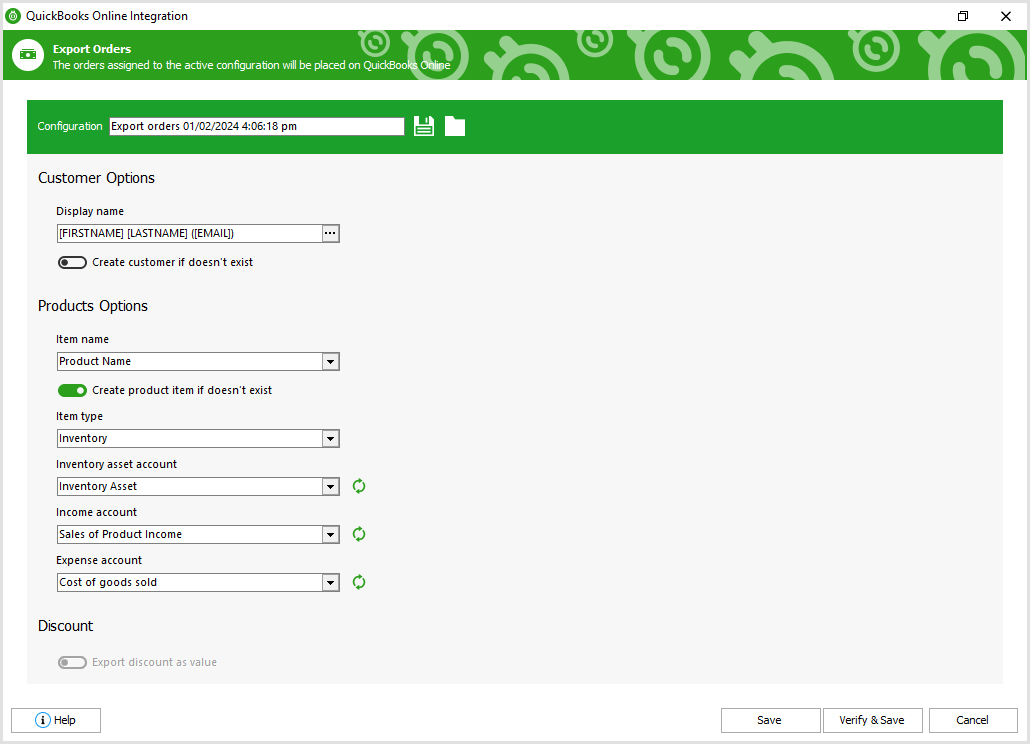
Spécifiez le Nom d'élément - Nom du produit ou SKU pour l'identification des articles.
Activez l'option « Créer un élément de produit si inexistant » si nécessaire.
Type d'article: Inventaire, Non-inventaire et Service.
Compte d'actif inventaire: Actif inventaire, Perte d'inventaire, Terre, Services juridiques et comptables, Frais de comptabilité, Frais juridiques, Crédits à la consommation, Prêts aux autres.
Compte de résultat: Ventes Produits, Taxes sur les ventes à payer, Livraison, Prêts d’entreprise à court terme, Impôts estimatifs d’État, Fournitures, Fournitures et matériaux, Impôts payés.
Compte de dépenses: Coûts des marchandises vendues, Location d’équipement, Frais pour sous-traitants, Fournitures et matériaux, Coûts des marchandises vendues-1, Acomptes clients, Amortissement, Avantages sociaux.
La zone Réduction permet de gérer les réductions appliquées aux commandes et de les refléter correctement dans QuickBooks.
Sélectionnez si vous souhaitez exporter la réduction comme valeur, comme article et si vous voulez appliquer la taxe après la réduction.
Article de Réduction - dans ce cas, vous devez sélectionner un article à partir d’une liste.
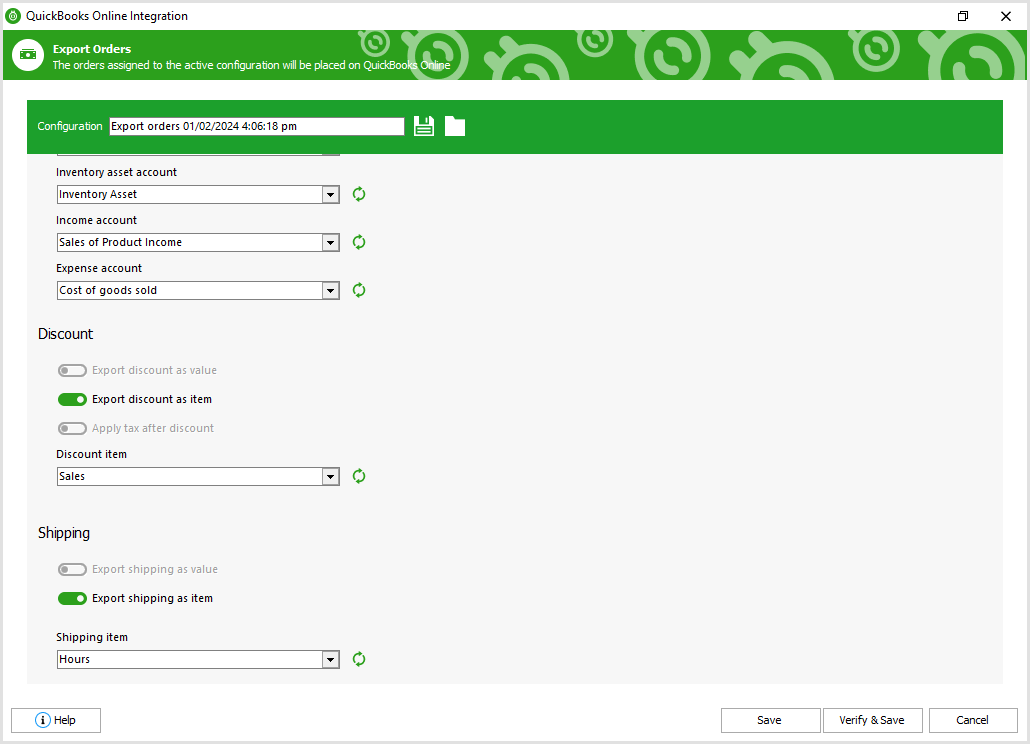
La configuration des paramètres de Livraison permet de capturer les coûts et méthodes de livraison pour chaque PrestaShop commande, facilitant la comptabilité financière précise dans QuickBooks Online. Activez l’option correspondante si vous souhaitez exporter la livraison comme valeur ou comme article.
L’exportation de la Livraison en tant qu’article permet de sélectionner un article à partir d’une liste qui sera reflété comme une livraison après l’exportation de la commande.
Une fois tout configuré, cliquez sur le bouton « Vérifier et Enregistrer » pour continuer.
3. Processus d'exportation
Une fois que tout est configuré et que vous pouvez voir votre configuration d'exportation active avec la liste des commandes, appuyez sur le bouton « Processus » pour lancer l'exportation elle-même. Le processus peut être vérifié dans la barre de progression.
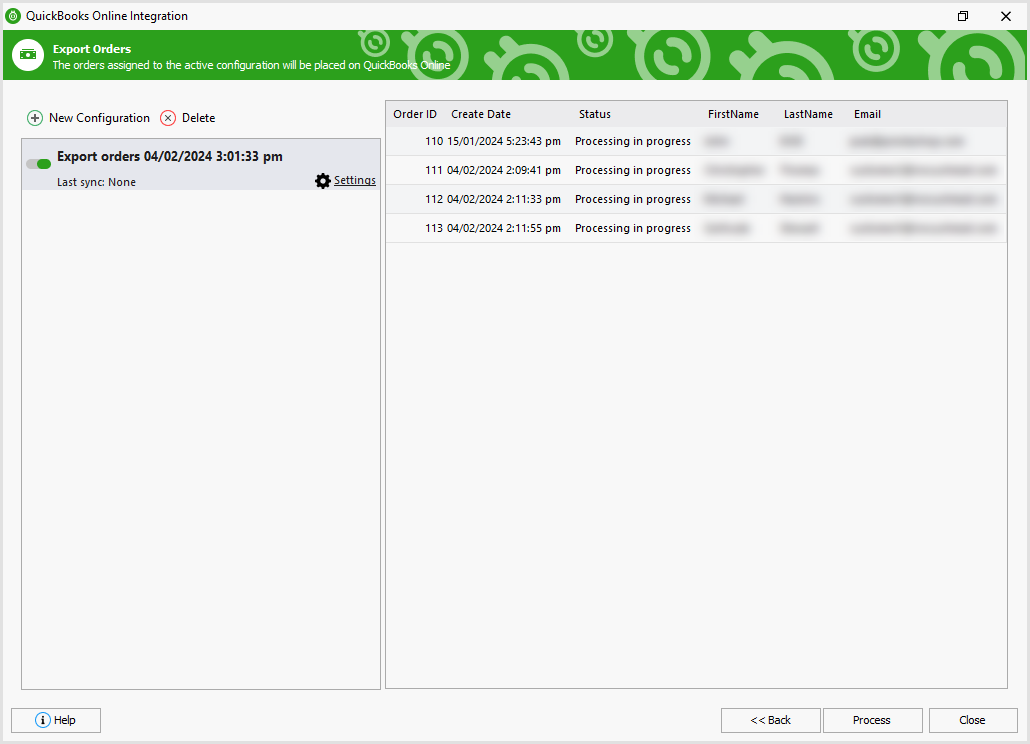
Une fois que l'exportation des commandes PrestaShop est terminée, vous pouvez vérifier le résultat dans QuickBooks Online comptabilité.
Articles connexes:
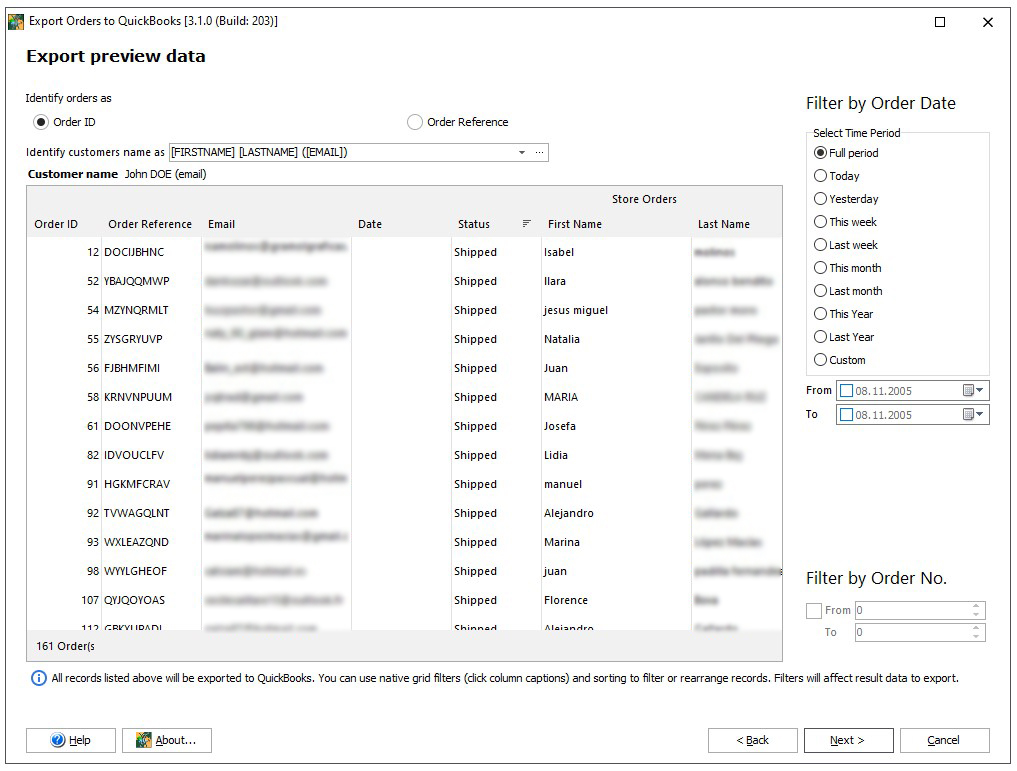
Travaillez avec QuickBooks en utilisant le module d'intégration PrestaShop QuickBooks.
Synchronisez rapidement les données entre PrestaShop et QuickBooks, en remplissant l'exportation de produits, l'exportation de clients, l'exportation de commandes, l'importation de produits depuis QuickBooks. En savoir plus...
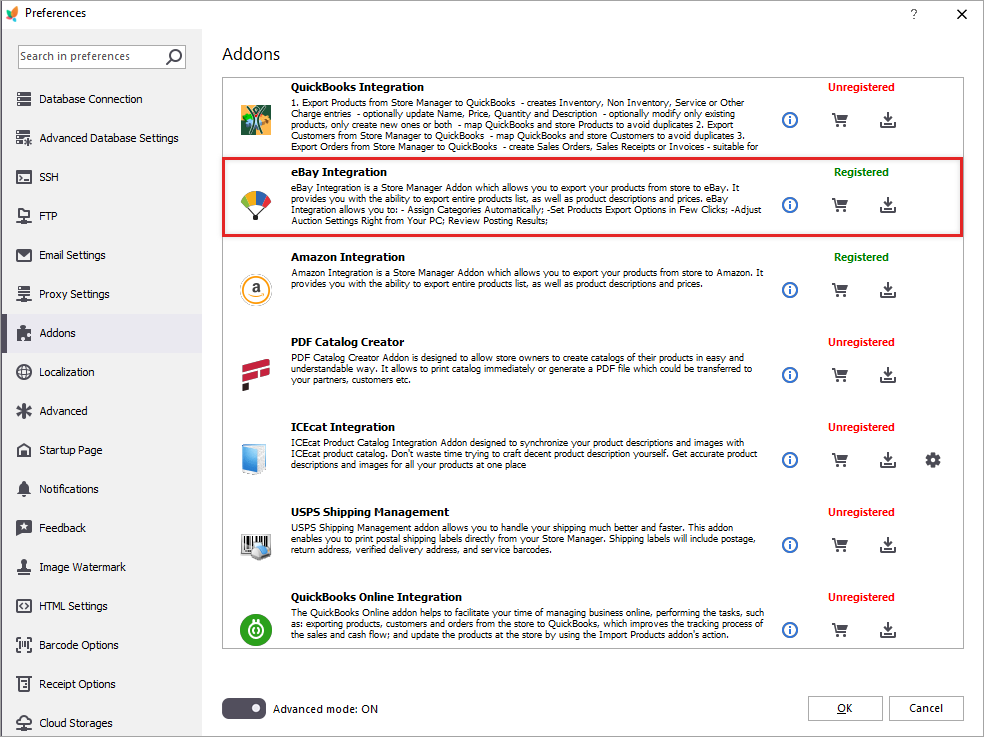
Intégration PrestaShop eBay Integration: Où commencer?
Découvrez comment créer des listes eBay à partir de la grille de produits et les gérer via l'addon d'intégration eBay integration. Lire la suite...
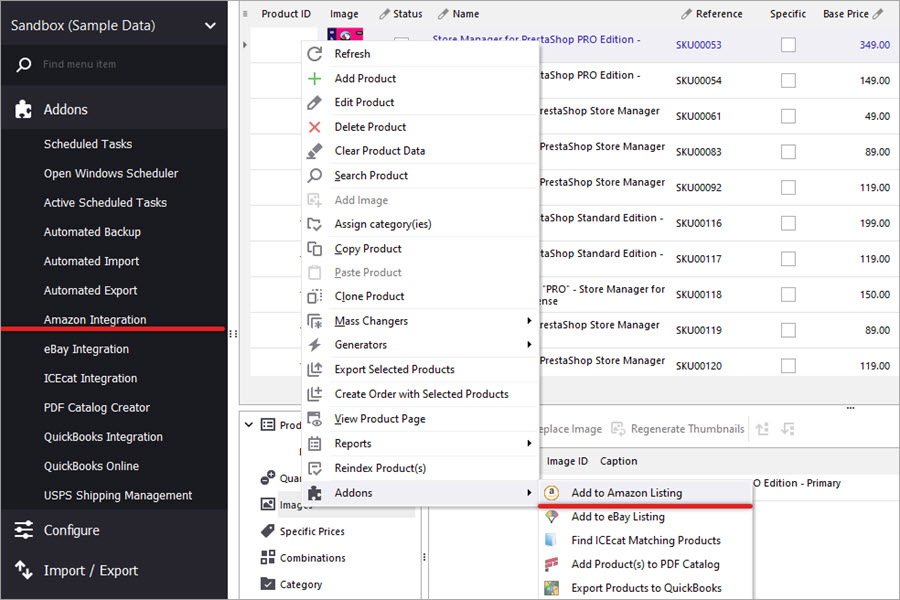
Comment connecter PrestaShop à Amazon et créer des listes là-bas
Utilisez ces guides pour créer et mettre à jour les listes de produits sur Amazon. Gérez les commandes via l'addon Amazon Integration. Lire la suite...
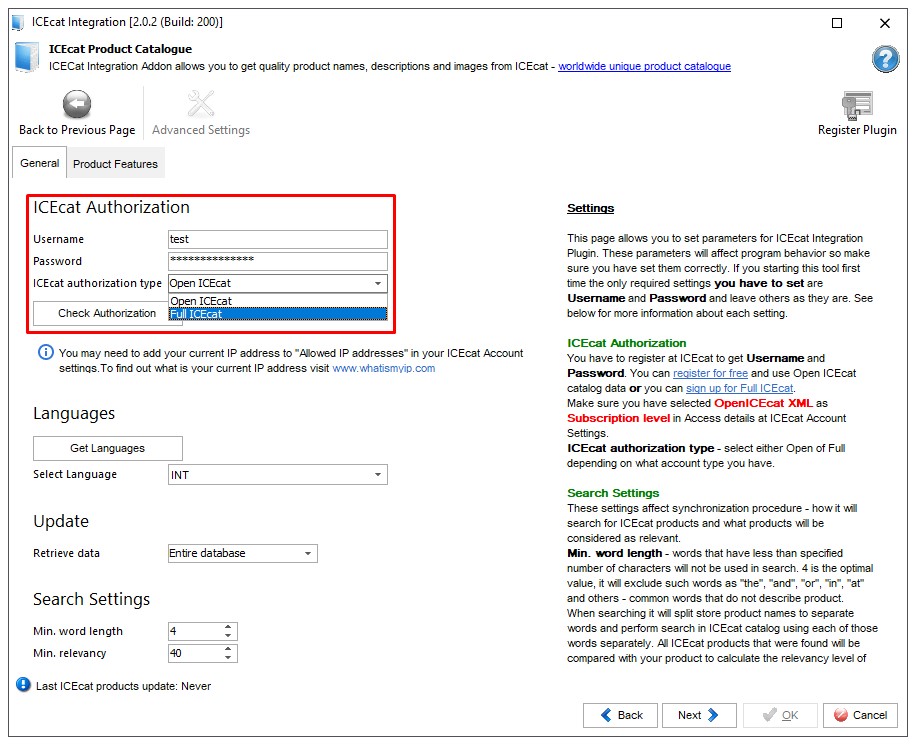
Intégration PrestaShop IceCat: Instructions détaillées pas à pas
Obtenez des instructions détaillées sur la synchronisation de votre PrestaShop boutique avec IceCat via l’addon d’intégration IceCat. Lire la suite...
COMMENTAIRES