
Conseils pour importer les déclinaisons d’attributs dans PrestaShop
Lorsque vos produits PrestaShop varient en termes de caractéristiques, vous recourrez certainement aux déclinaisons d'attributs. Les appliquer à votre catalogue est une façon simple et rapide de créer des options, de personnaliser le catalogue et de permettre aux clients de trouver facilement l'article souhaité, puisque la page produit accueillera toutes les variations possibles de ce produit.
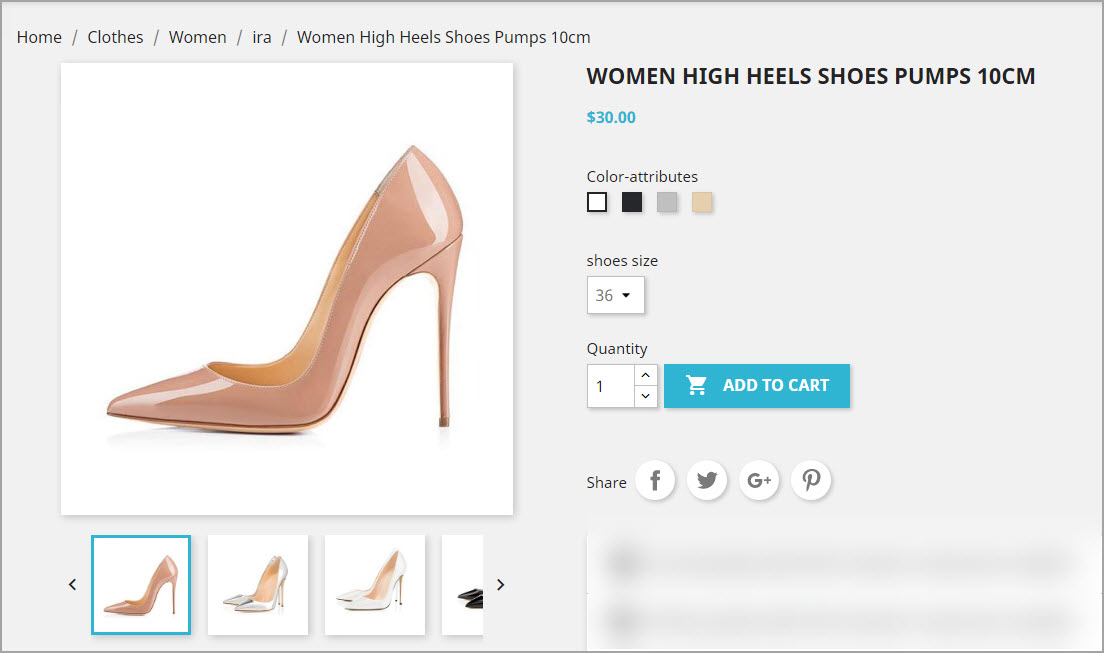
Comment attribuez-vous les déclinaisons d'attributs PrestaShop aux produits? Vous créez un groupe d'attributs cible (par exemple taille, matériau), ajoutez des valeurs d'attribut et affectez ces valeurs aux produits respectivement. Cependant, avec de nombreux produits et déclinaisons d'attributs à gérer, vous pouvez trouver cela fastidieux et chronophage et préférerez importer les déclinaisons d'attributs PrestaShop.
Store Manager for PrestaShop représente un mécanisme flexible pour l'importation de produits, réalisé via le guide d'importation. Les déclinaisons sont importées avec les produits et dans cet article, nous allons vous fournir des instructions détaillées qui vous permettront de créer ou de mettre à jour avec succès les variantes de produit.
Tâches préalables à l'importation: fichier d'importation de déclinaisons PrestaShop et groupe d'attributs créé
Afin de créer des déclinaisons, vous devez organiser le fichier .csv PrestaShop pour les déclinaisons de manière appropriée. Les informations que vous devrez fournir dans ce fichier dépendent du type de variables que vous créez, des nouveaux produits avec options que vous téléchargez ou des produits existants que vous mettez à jour. Dans l'image ci-dessous, vous pouvez voir comment les données de déclinaison doivent être organisées dans le classeur. Nous devons créer des déclinaisons et les attribuer aux produits existants lors de l'importation.
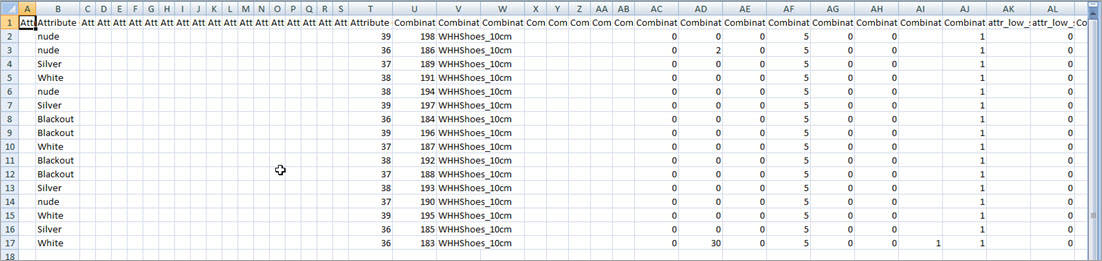
[quote]Ceci est un exemple de fichier pour l’importation des déclinaisons. Votre fichier peut varier en termes de détails inclus. Si vous créez de nouveaux produits avec des déclinaisons, par exemple, vous aurez également des informations liées au produit. À l'inverse, vous pourriez avoir besoin de mettre à jour plusieurs champs ou, disons, la quantité en stock des déclinaisons, ce qui ne nécessite pas que toutes les données soient cumulées dans le fichier.[/quote]
- Référence - la référence du produit sera utilisée comme identifiant du produit
- Groupes d’attributs: couleur et taille - le produit varie en fonction de sa taille et de sa couleur, nous configurons les valeurs des attributs respectivement dans ces colonnes. De cette façon, chaque ligne du fichier représente une déclinaison, une variation du produit
- Référence de la déclinaison - vous devez inclure l’identifiant de la déclinaison dans le fichier d'importation
- Prix de la déclinaison - si vous souhaitez définir un prix pour certaines variations, entrez-le dans cette colonne du fichier CSV
- Quantité de la déclinaison - définissez la quantité pour chacune des déclinaisons listées dans le fichier
De plus, nous avons spécifié les images de déclinaison, défini la déclinaison par défaut et inclus le nom du produit
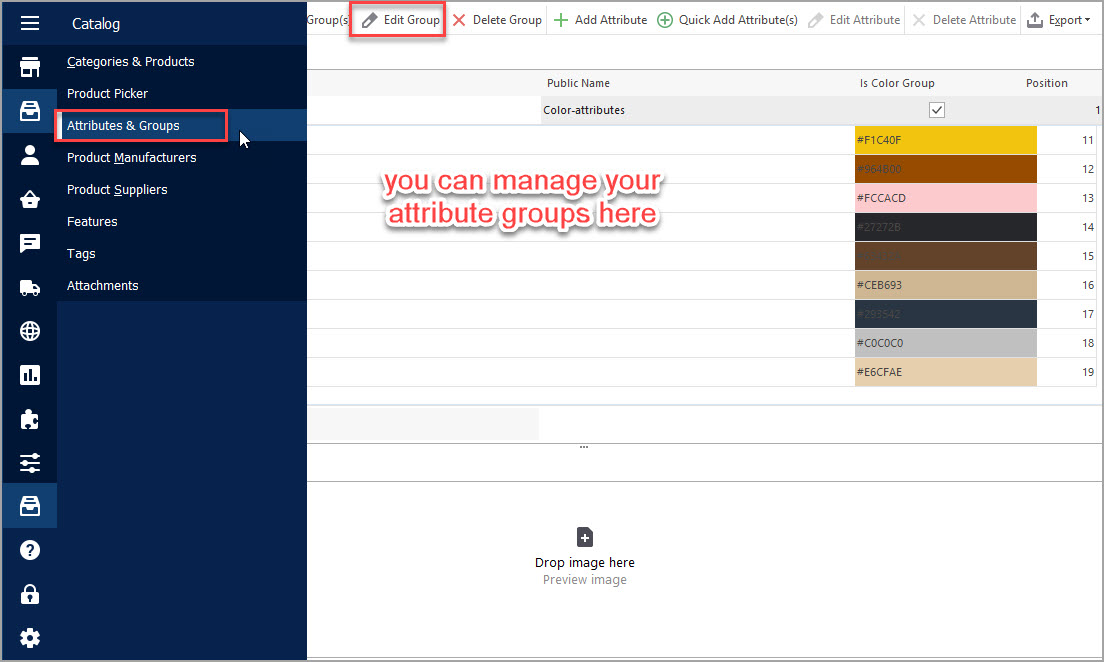
[quote]PrestaShop: les groupes d’attributs ne peuvent pas être créés via l’importation, seules leurs valeurs peuvent être importées. Si vous n’avez pas de groupes créés, ajoutez-les dans Boutique -> Attributs et Groupes du back-office de Store Manager for PrestaShop.[/quote]
Importez les déclinaisons PrestaShop gratuitement avec Store Manager Télécharger maintenant
Comment importer des déclinaisons d’attributs PrestaShop: Configuration
L’importation de déclinaison se fait de la même manière que l’importation de produits, bien qu’il faille prendre en compte certaines configurations pour accomplir cela correctement.
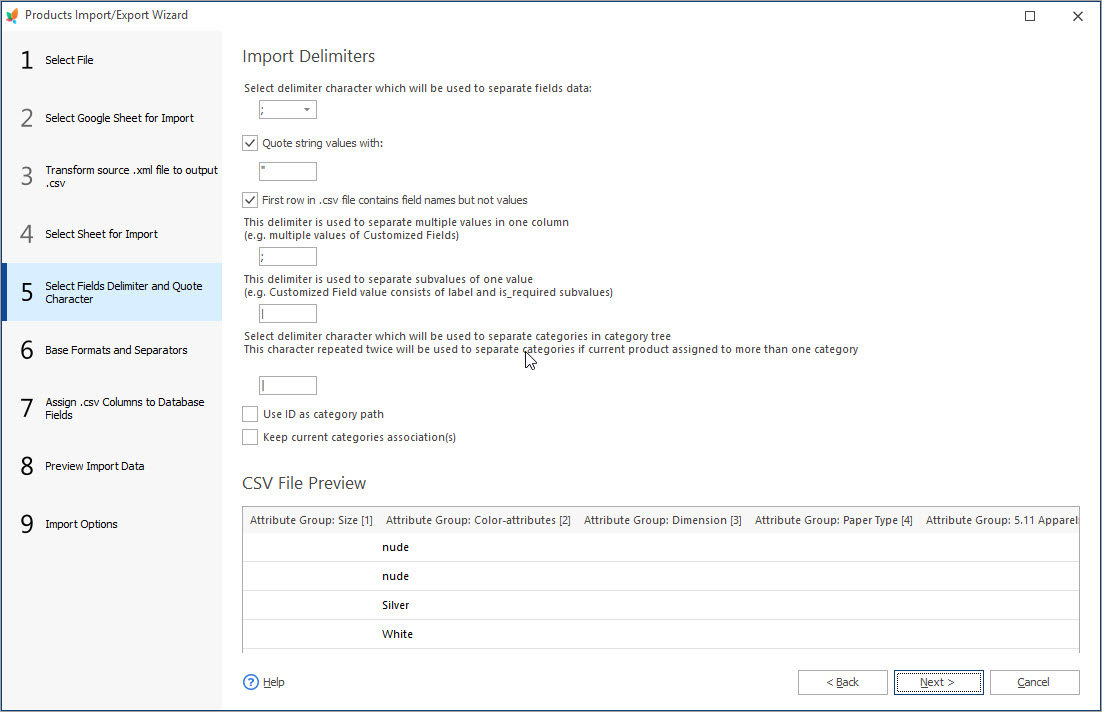
Après avoir sélectionné le fichier PrestaShop CSV des déclinaisons, qui collecte les données à importer, vous passez à l’étape 'Sélectionner le séparateur et le caractère de citation'. En plus des séparateurs appropriés pour le fichier, il faut configurer les paramètres d’importation des images de déclinaison (si vous importez des images). Si vous téléchargez des images locales, cochez la case 'Importer les images' et spécifiez le dossier où ces images sont stockées.
'Assigner les colonnes .csv aux champs de la base de données' configure grandement l’importation PrestaShop des déclinaisons. Vous devez sélectionner l’identifiant du produit, l’identifiant de la déclinaison et mapper les colonnes du fichier à des champs appropriés de la base de données.
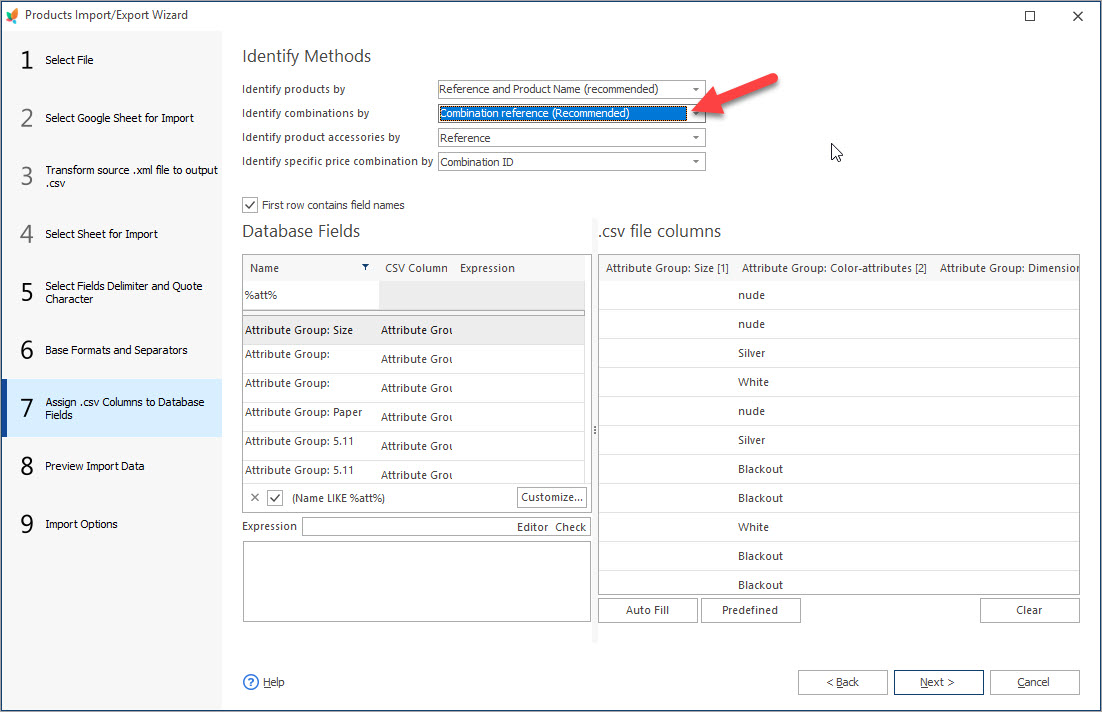
En ce qui concerne l’identifiant de la déclinaison, vous avez plusieurs options à choisir et il faut réfléchir soigneusement pour savoir ce qui convient le mieux.
- Si vous créez des nouvelles déclinaisons, que ce soit pour des produits existants ou en même temps avec les produits, vous devez avoir une référence de déclinaison dans le fichier et la sélectionner comme identifiant à cette étape.
- L’ID ne peut pas être utilisé comme identifiant lorsque l’objectif est de créer de nouvelles déclinaisons. L’ID est utilisé uniquement pour les mises à jour.
- Si vous sélectionnez la méthode 'Regénérer la déclinaison', les déclinaisons des produits existants seront remplacées par celles listées dans le fichier PrestaShop de déclinaison csv utilisé pour cette procédure d’importation. Si vous souhaitez changer les sélections pour les produits existants avec de nouvelles options et qu’elles sont présentes dans le fichier, sélectionnez cette option.
- Dans le cas où vous définissez 'Ignorer l’importation des déclinaisons', la déclinaison ne sera ni créée ni mise à jour. Elle ne sera pas traitée du tout.
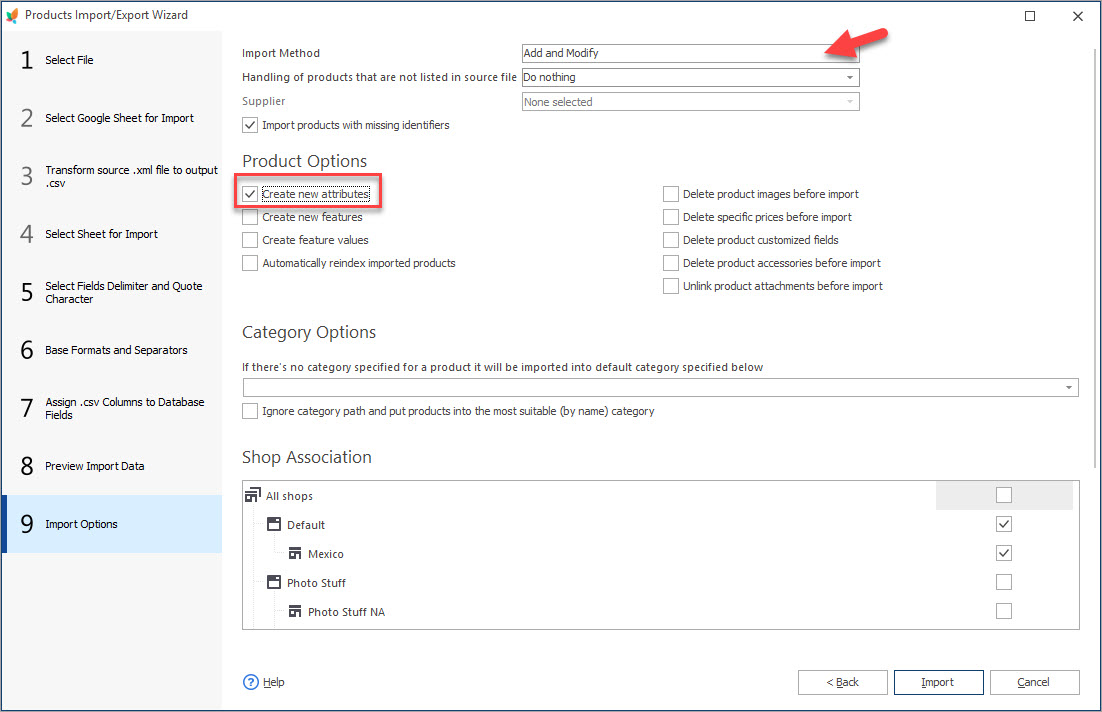
La méthode d’importation (ajouter et modifier, ajouter seulement, modifier seulement, juste ajouter) et les options doivent être configurées à la dernière étape de l’assistant d’importation. Vous devez cocher la case Créer de nouvelles options d’attribut dans cette fenêtre pour créer de nouvelles options d’attributs. Configurez d’autres options de produit et gérez des produits qui ne sont pas listés dans le fichier si nécessaire.
Store Manager for PrestaShop permet d’importer en détail les déclinaisons de produits, ce qui permet de créer un catalogue PrestaShop personnalisable. La variété d'options et la possibilité d'obtenir facilement les articles préférés améliorent considérablement l'utilisabilité de votre boutique en ligne PrestaShop.
Articles connexes:
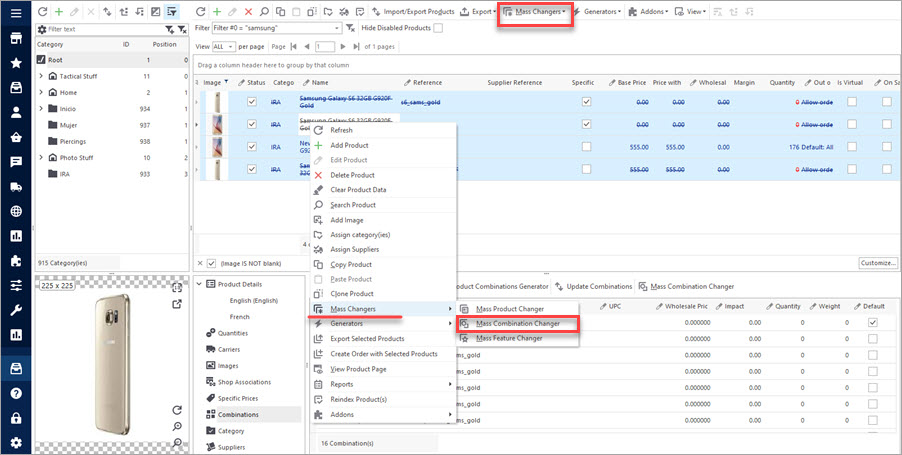
PrestaShop Éditeur de déclinaisons en masse
Découvrez ce à quoi consiste l’importation de déclinaisons et comment la réaliser via le changement en masse de déclinaisons par PrestaShop. Lire la suite...
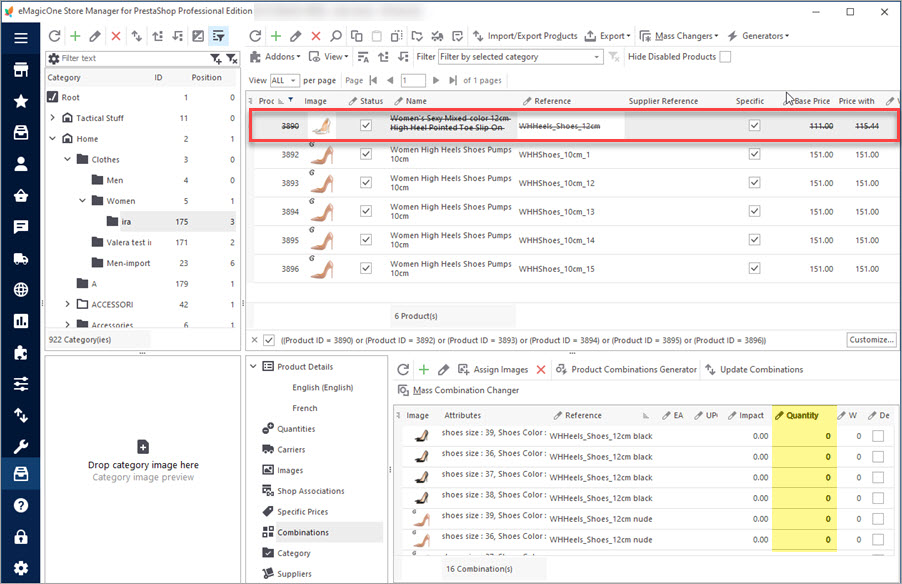
Import de déclinaisons dans PrestaShop: pièges à éviter
Découvrez les solutions aux problèmes les plus fréquents avec les PrestaShop déclinaisons. Lire la suite...
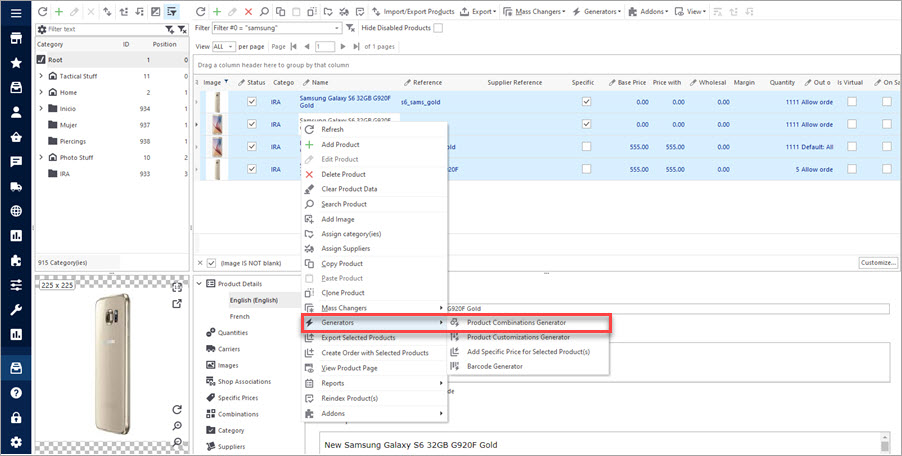
Créez des déclinaisons avec le générateur de déclinaisons
Découvrez les fonctions du générateur de déclinaisons PrestaShop et comment l'utiliser. Lire la suite...
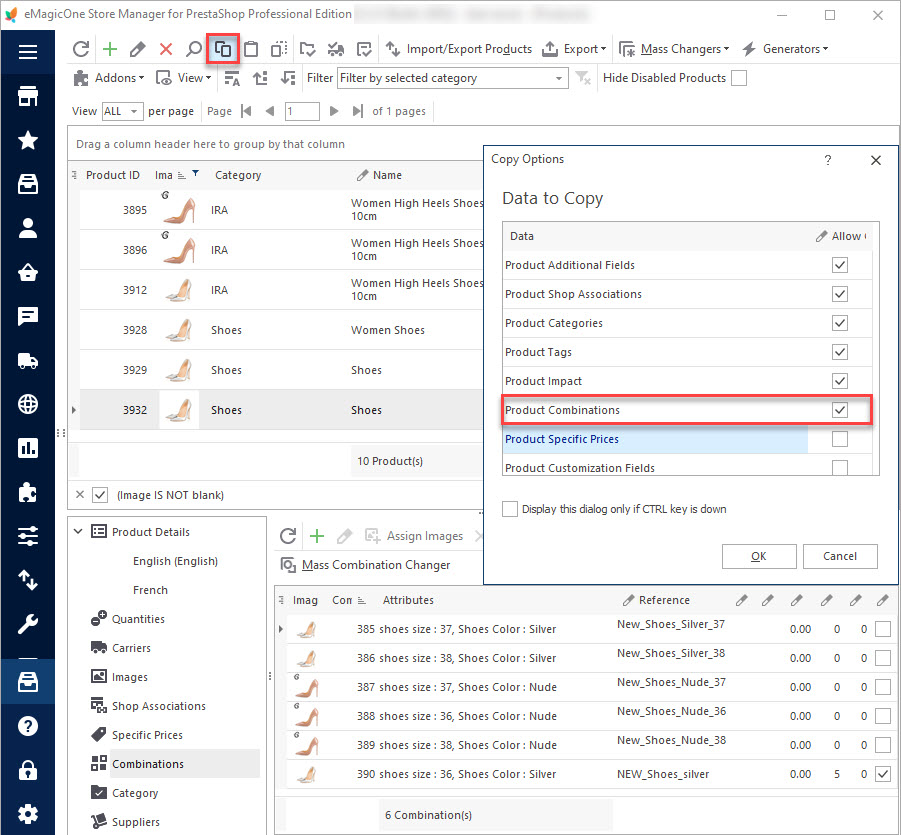
Comment multiplier les déclinaisons pour les produits PrestaShop
Utilisez ces instructions pour copier/coller ou cloner des déclinaisons PrestaShop. Lire la suite...
COMMENTAIRES