Comment activer la gestion avancée des stocks et gérer les produits avec cette fonctionnalité
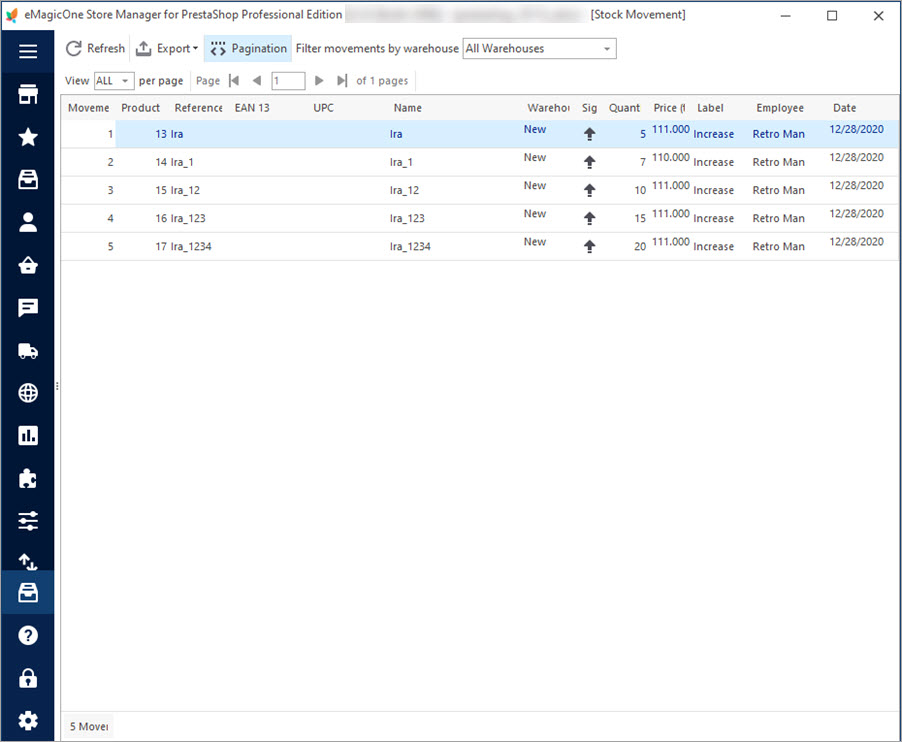
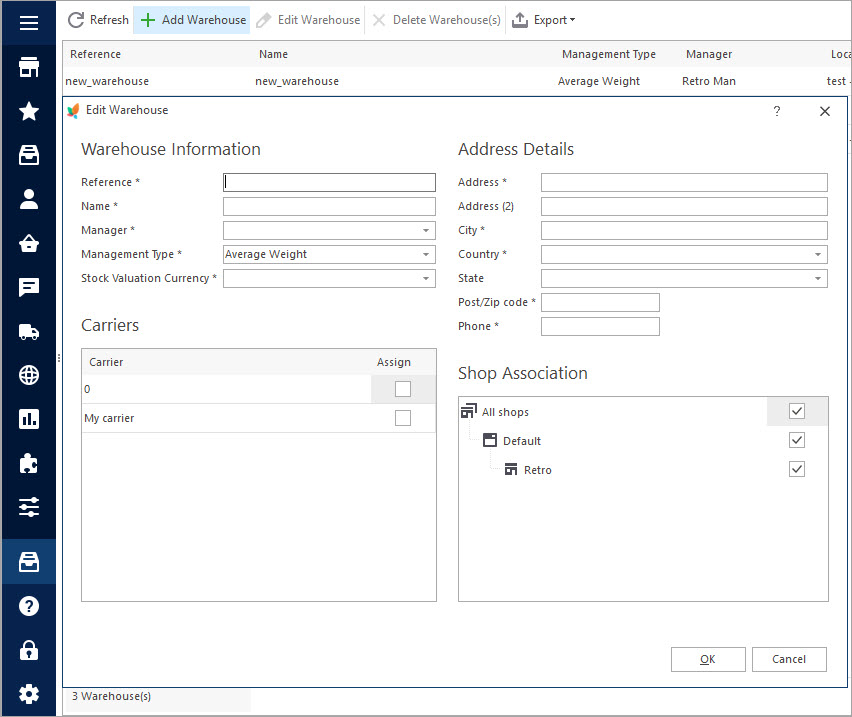
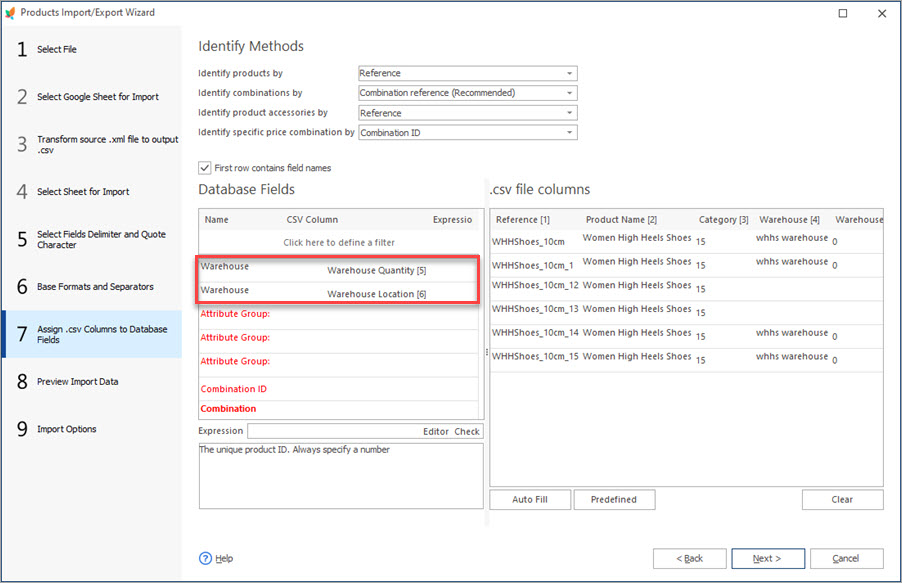
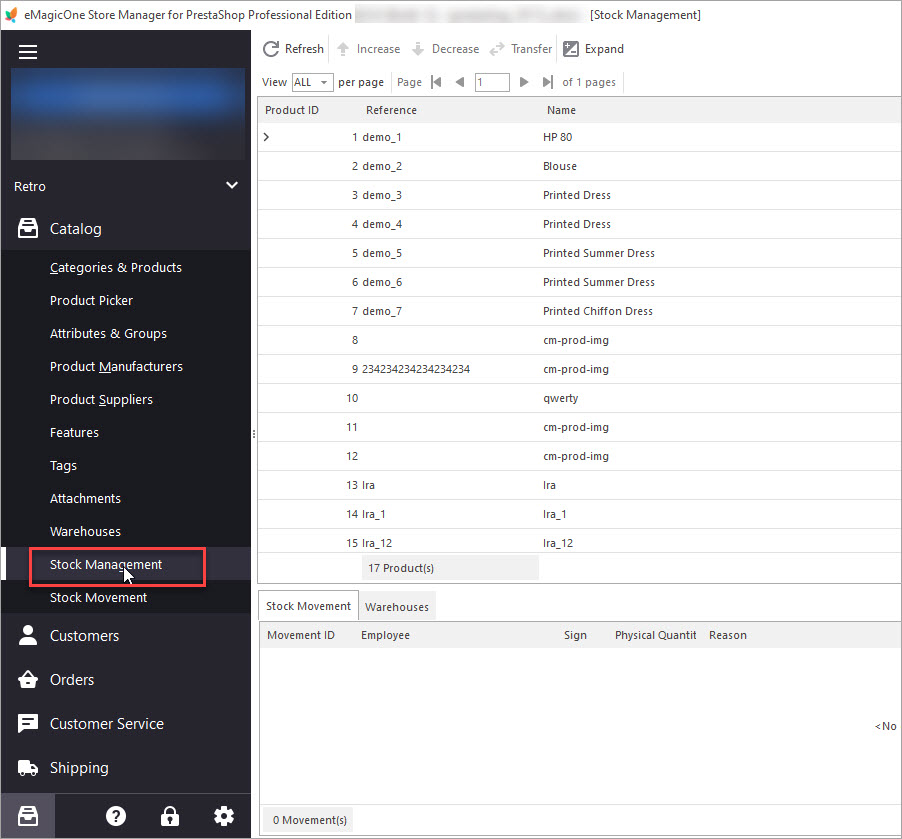
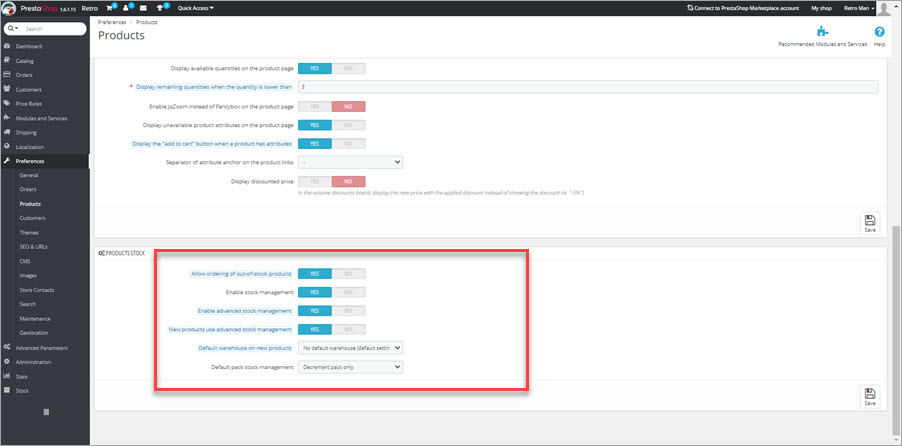
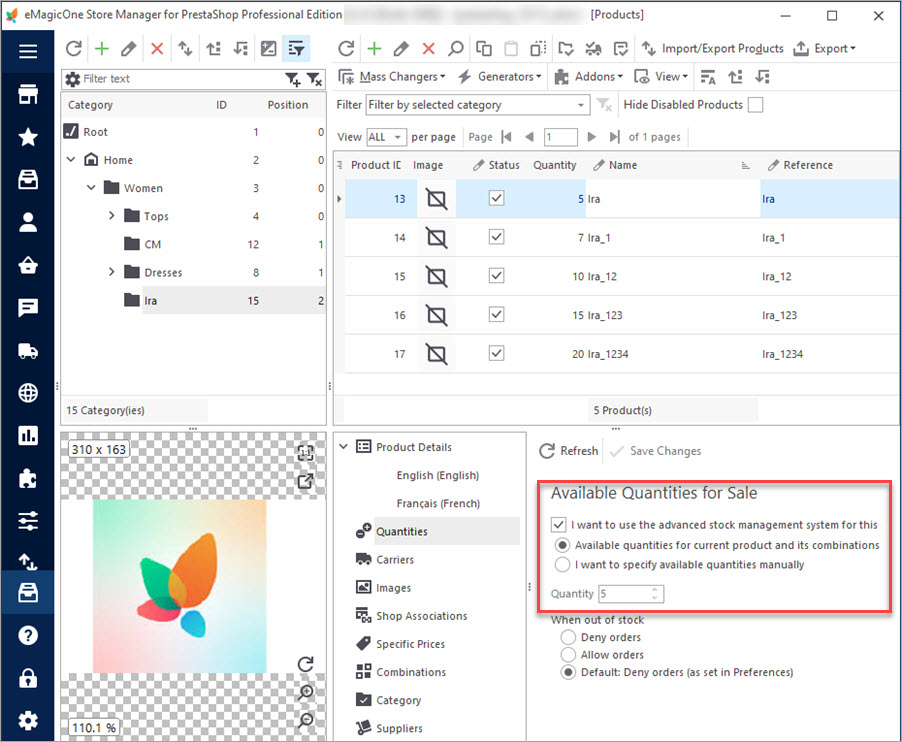
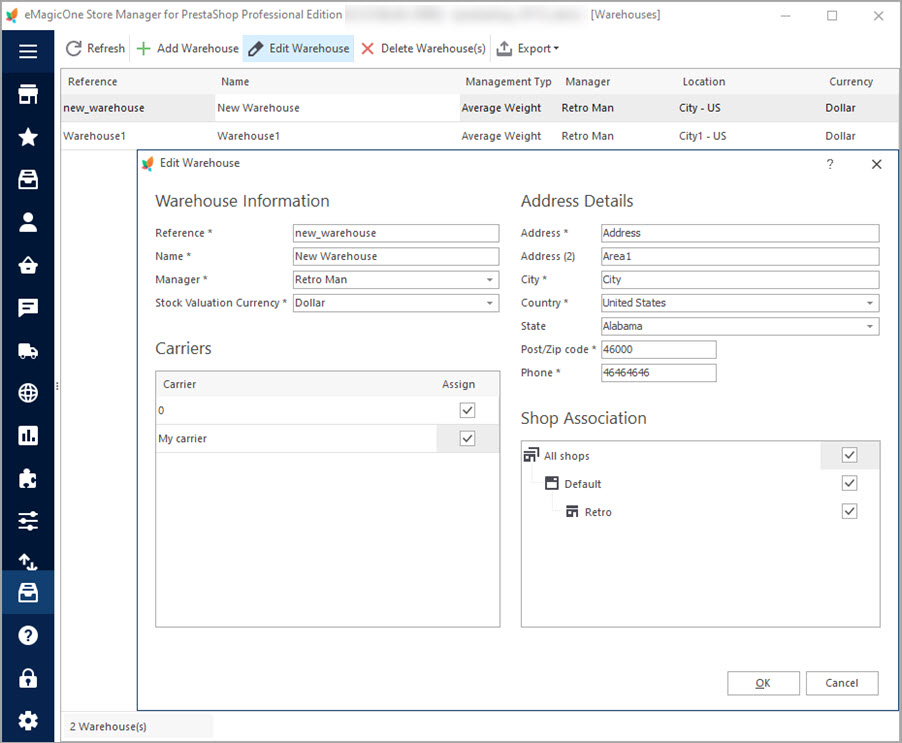
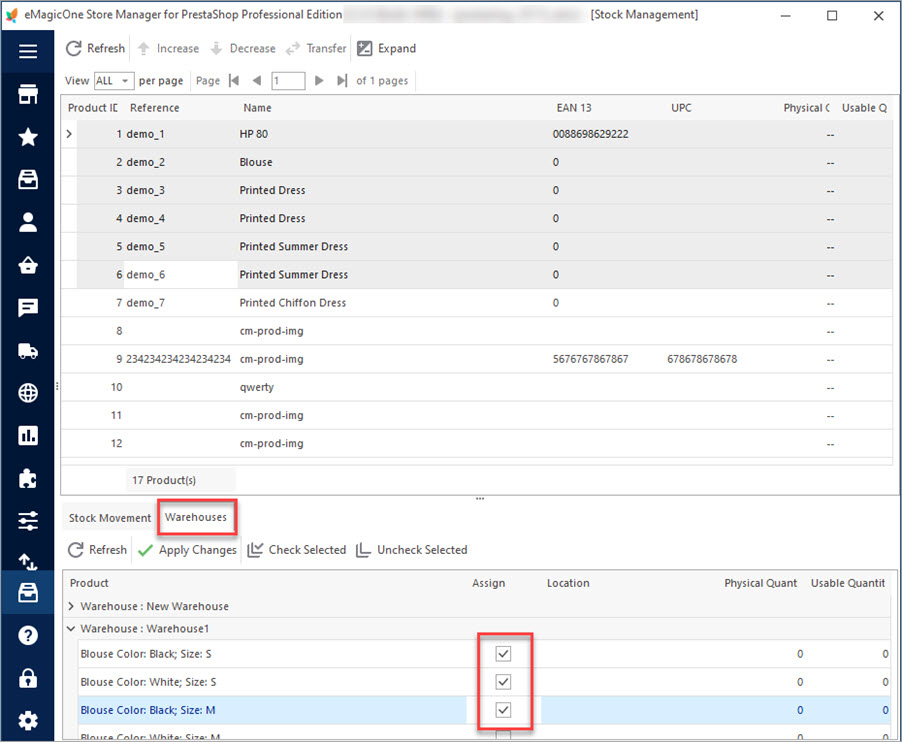
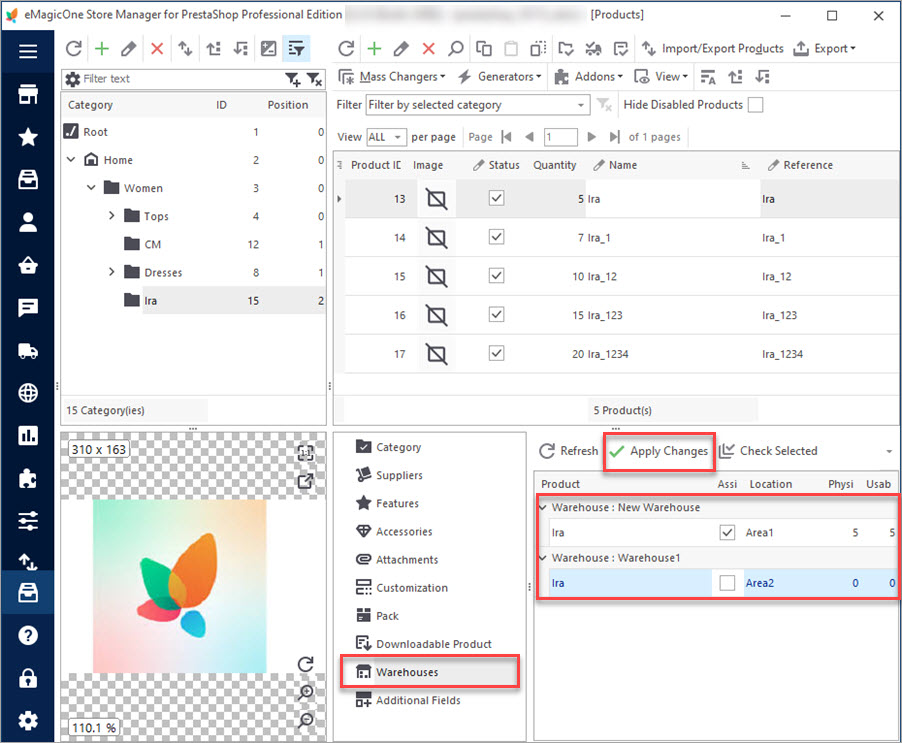
Grâce à la fonctionnalité Gestion avancée des stocks, PrestaShop 1.5 permet à ses utilisateurs d’intégrer une partie de la comptabilité dans leur boutique et de visualiser quand le stock a été modifié, qui l’a fait et comment il a été modifié (augmenté/diminué ou transféré). En termes simples, vous verrez un journal détaillé montrant des informations supplémentaires sur les modifications apportées au stock. Dans votre back-office en utilisant la barre de menu en haut, sélectionnez l'onglet Préférences et cliquez sur l'option Produits dans le menu déroulant. Ensuite, faites défiler jusqu'à la section Produits Stock. Il devrait y avoir un bouton radio avec une coche verte devant l'option intitulée Activer la gestion avancée des stocks. Après l'avoir activé, vous pourrez trouver une section séparée pour gérer les stocks. Vous pouvez la voir si vous sélectionnez la section Stock de votre Admin ou l'onglet Stocks du ruban dans Store Manager for PrestaShop. Veuillez noter que cette option ne fait qu'activer la possibilité de gérer les stocks des produits d'une manière plus approfondie. En gros, elle n'active simplement pas cette fonctionnalité et montre une section supplémentaire pour gérer l'inventaire à un niveau avancé. Il peut y avoir une situation où vous avez besoin de gérer via le système de gestion avancée des stocks uniquement certains produits et pour d'autres entités, vous devez changer les quantités manuellement. Ainsi, il faut indiquer quels produits doivent être inclus dans un entrepôt particulier et réellement gérés via la Gestion Avancée des Stocks. Pour effectuer l'action, sélectionnez les produits nécessaires et dans la grille inférieure de l'onglet « Quantités », cochez la case « Je veux utiliser le système de gestion avancée des stocks pour ce produit » et choisissez le bouton radio « Les quantités disponibles pour ce produit et ses déclinaisons sont basées sur les stocks du dépôt actuel ». De cette façon, pour les produits sélectionnés, la quantité physique actuelle sera ignorée et les valeurs de quantité seront les mêmes que celles indiquées dans la section Gestion avancée des stocks. Pour gérer vos stocks à un niveau avancé, vous devez créer des entrepôts, affecter les produits à ceux-ci et ensuite avoir une vue d'ensemble complète sur l'historique des changements de votre inventaire. En gros, pour ces objectifs, il y a 3 sections dans l'onglet Stocks du ruban disponible dans Store Manager for PrestaShop. Si vous voulez que les produits soient gérés via la Gestion avancée des stocks de PrestaShop, ils doivent appartenir à un entrepôt. Par conséquent, vous devez créer des entrepôts d'abord. Leur nombre est illimité et vous pouvez ajouter autant de lieux de stockage que vous en avez. Pour les entrepôts, il est important de préciser certaines informations générales comme le titre, la devise utilisée, l'adresse, etc. Vous en aurez besoin plus loin. Cette section vous montre tous les produits que vous avez dans votre boutique, y compris ceux que vous gérez avec la gestion avancée des stocks de PrestaShop et ceux pour lesquels vous indiquez manuellement la quantité. Dans l’onglet « Mouvement de stock », vous verrez représenté visuellement l'historique des changements de stock pour les produits pour lesquels l'option de gestion avancée des stocks est activée. Vous pouvez également augmenter, diminuer et transférer le stock vers d'autres entrepôts en utilisant les boutons du menu principal. Il est important de noter que vous ne serez pas en mesure d'indiquer la quantité pour un produit ici si celui-ci n'a pas été précédemment affecté à tout entrepôt. Si c'est le cas, vous pouvez affecter des produits aux entrepôts directement depuis cette page. Sélectionnez les produits et dans l’onglet « Entrepôt », cochez les cases pour attribuer en masse les produits et leurs déclinaisons aux entrepôts disponibles dans votre boutique. Une autre façon de le faire est de sélectionner des produits et de les lier en masse à un ou plusieurs entrepôts dans la section « Entrepôts » du tableau inférieur si ceux-ci n'ont pas encore été ajoutés. Cette page nous permet d'avoir une vue d’ensemble des réapprovisionnements qui incluent tous les mouvements liés aux changements de quantité dans tous les entrepôts. Vous pouvez exporter l'information disponible là pour avoir un rapport général sur la couverture en stock. Expérimentez le confort visuel et la rapidité d'accès à l'information sur les produits et leurs changements de stock depuis une seule place avec la fonctionnalité de gestion avancée des stocks de PrestaShop.Comment activer la gestion avancée des stocks de PrestaShop?
Pourquoi tous les Produits ne Sont-ils Pas Ajoutés Automatiquement à la Gestion Avancée des Stocks Lorsqu'elle Est Activée?
Comment ajouter massivement des produits au système de gestion avancée des stocks?
Qu'est-ce que le système de gestion avancée des stocks?
Entrepôts
Gestion des stocks
Mouvement de stock