
PrestaShop Marcas/Fabricantes
Cuando vendes productos de alguna marca, es conveniente añadir el nombre del fabricante/marca a los mismos en tu tienda PrestaShop. En primer lugar, cuando una marca o un fabricante se haga conocido, su nombre sirve como incentivo adicional para los clientes en tu sitio web. Segundo, ayuda a que aparezcan en los resultados de búsqueda cuando las personas busquen alguna marca específica. Y por último, facilita la navegación en tu tienda.
¿Dónde se Refleja la Marca/Fabricante del Producto en PrestaShop?
En una instalación estándar de PrestaShop, el nombre del fabricante/marca no aparece en la página del producto. Las marcas se muestran en la columna izquierda como un menú, por lo que los compradores pueden filtrar productos por marca. Aunque es posible añadir el logotipo de una marca en la página del producto mediante personalización o algún módulo.
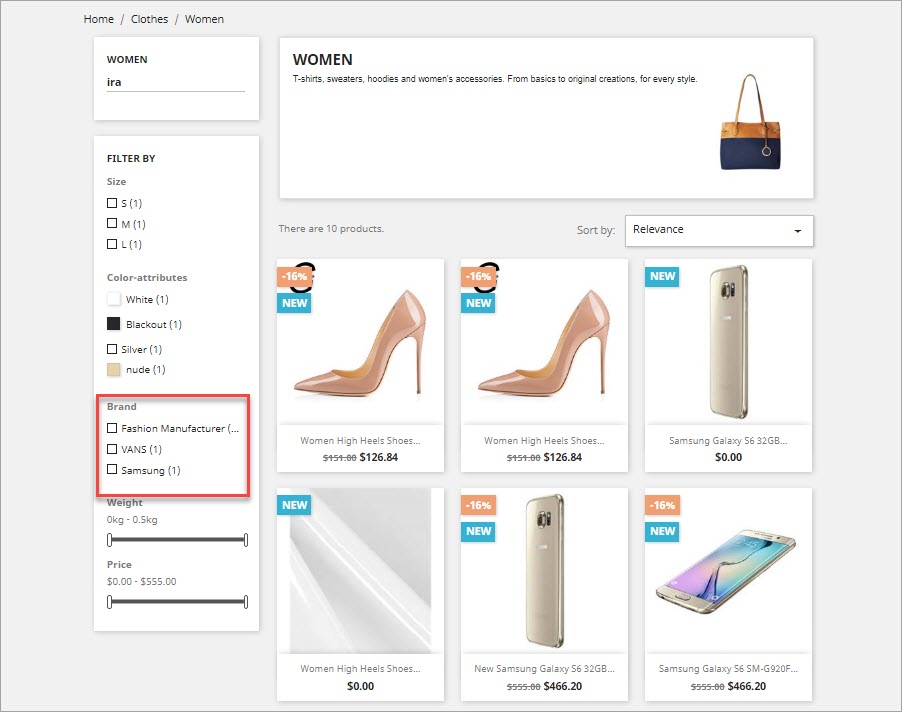
[quote color="green"]¡Importante! En la interfaz frontal de tu tienda, los fabricantes se ordenan alfabéticamente. No puedes cambiar ese orden.[/quote]
Cómo Añadir una Nueva Marca a la Lista de PrestaShop
Si gestiona su catálogo a través del back office nativo de PrestaShop, aquí están los pasos para agregar una nueva marca:
Abra Catálogo -> la sección Marcas y Proveedores. Aquí puede ver 2 pestañas para gestionar las Marcas y los Proveedores. Quedese en la pestaña de “Marcas”. Especifique el nombre de la marca e asociela con al menos una tienda (si usa la función multi-tienda).
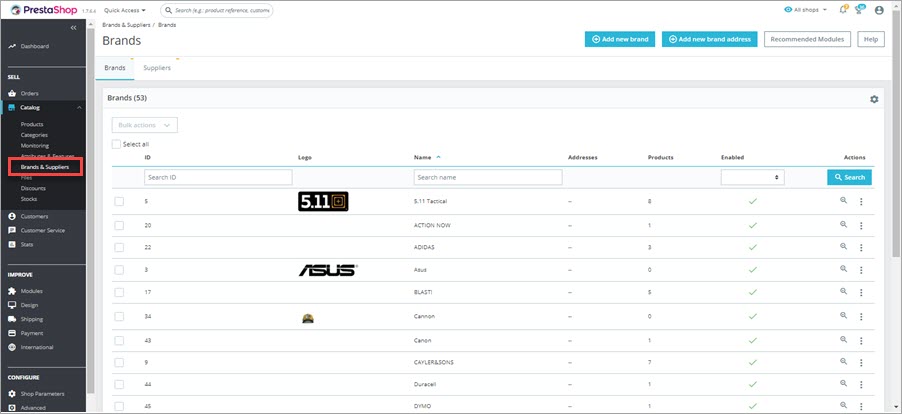
Puede gestionar marcas previamente agregadas o agregar una nueva haciendo clic en el botón "Agregar Nueva Marca".
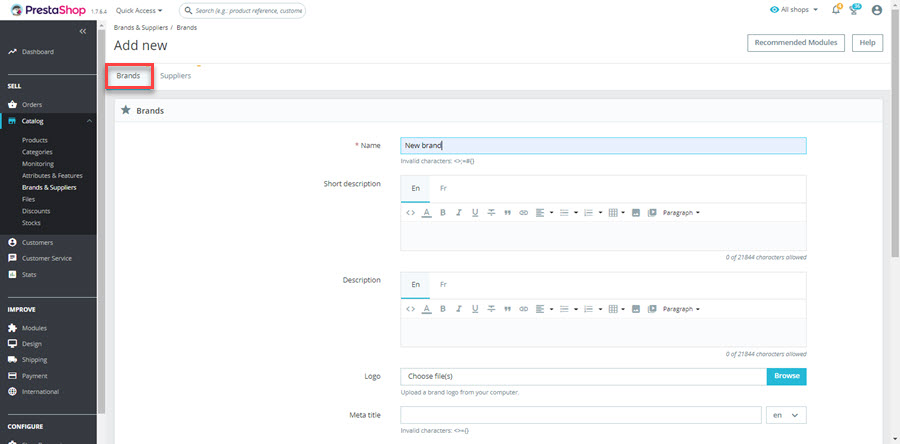
Aquí también están los siguientes campos para completar: logotipo, descripción corta, descripción, información meta. Estos campos son opcionales pero útiles para un mejor ranking de su sitio web en motores de búsqueda.
Las nuevas marcas se habilitan automáticamente. Puede deshabilitarlas si aún no contienen ningún producto.
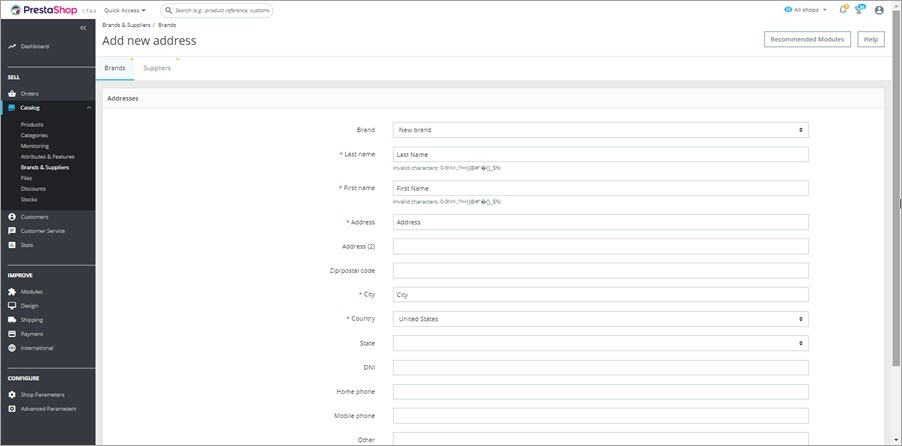
Una vez que se agrega una nueva marca, debe agregar direcciones para la nueva marca
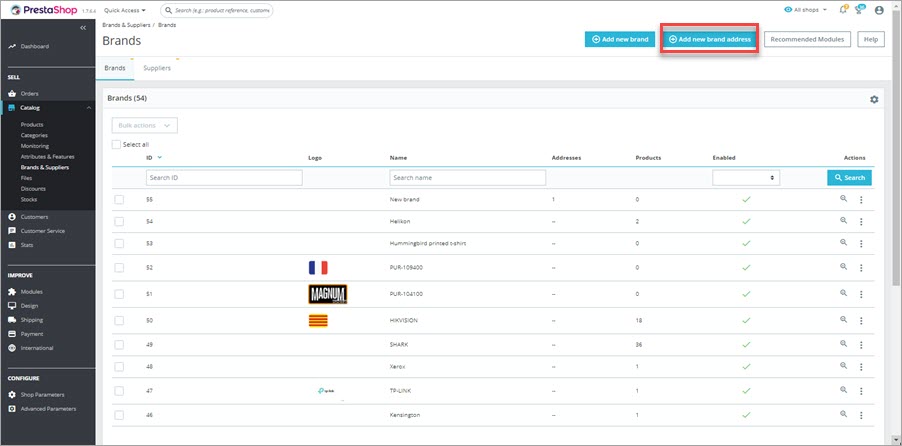
Bajo “Agregar Nuevas Direcciones de Marca”, seleccione el nombre de la nueva marca en la lista desplegable y complete todos los campos requeridos (Apellido, Nombre, Dirección, Ciudad, País) y guárdelo.
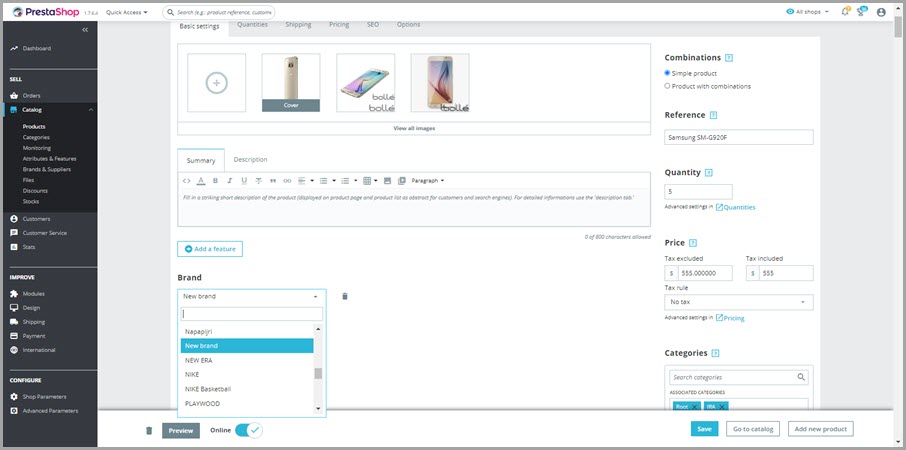
Ahora puede agregar una nueva marca a su producto
Operaciones sobre el Fabricante/Marca con Store Manager
[quote]Nota: Store Manager es compatible con versiones anteriores de PrestaShop, por lo que aún se utiliza el nombre del Fabricante.[/quote]Store Manager for PrestaShop ofrece la posibilidad de trabajar con Fabricantes/Marcas realizando las siguientes acciones:
- Agregar un nuevo Fabricante/Marca.
- Editar el Fabricante/Marca existente desde la lista.
- Eliminar Fabricante/Marca que ya no esté en uso (en masa).
- Asociar masivamente los seleccionados Fabricantes/Marcas a una tienda específica de su sitio web.
- Exportar información sobre Fabricantes/Marcas al formato Excel o HTML.
- Agregue un logotipo.
Estas operaciones son posibles de realizar con la ayuda de botones en el menú o a través del menú contextual que aparece después de hacer clic derecho sobre cualquier producto.
[quote]Si aún no has instalado Store Manager, descarga la prueba gratuita e inicia la aplicación conectándola a tu base de datos del comercio electrónico usando el asistente. Lee sobre otras herramientas de Store Manager para simplificar y acelerar la gestión de tu tienda en PrestaShop[7][/quote]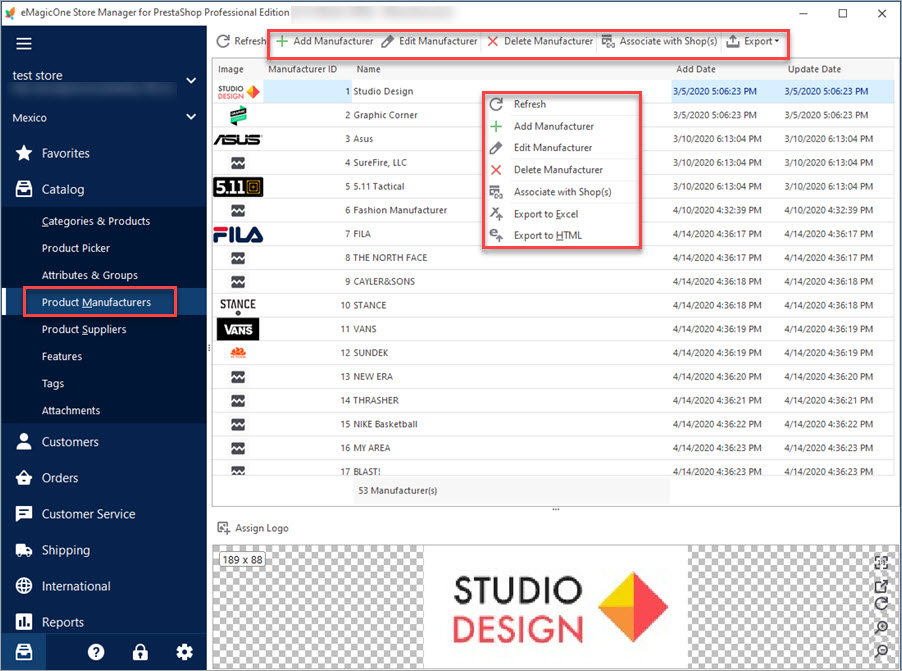
Asociar Productos con Fabricante/Marca Uno por Uno
Uno por Uno
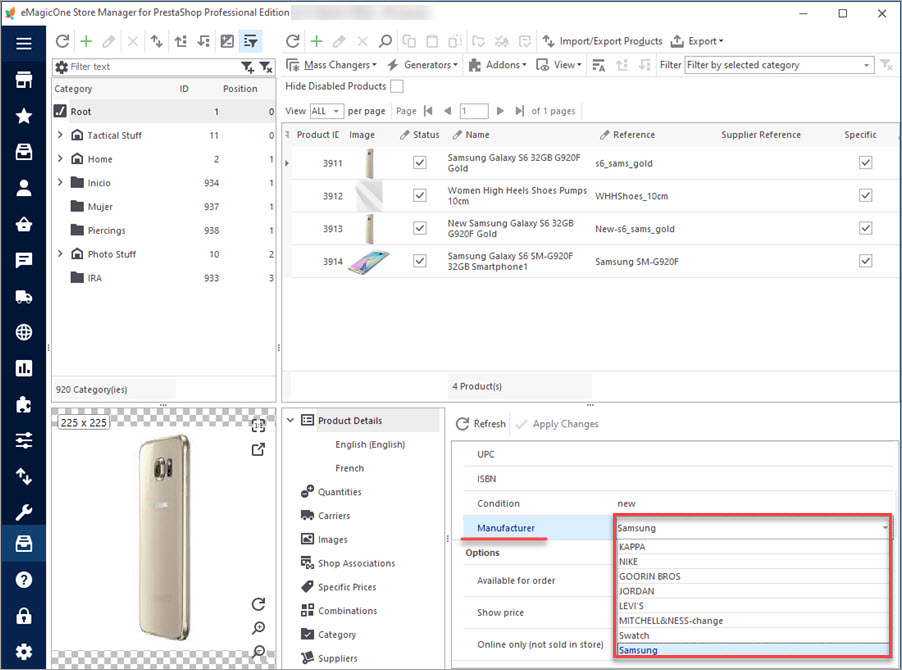
En el PrestaShop back office, para vincular los productos apropiados a fabricantes/marcas desde el back office, es necesario abrir la forma de edición de cada producto y luego seleccionar un fabricante/marca adecuado en la lista desplegable. Con Store Manager for PrestaShop, las cosas son mucho más fáciles ya que no es necesario abrir la forma de edición del producto cada vez. Puede navegar por la lista de productos y asignar rápidamente un fabricante/marca a cada producto:
Asignar Fabricante/Marca a Varios Productos de una Sola vez.
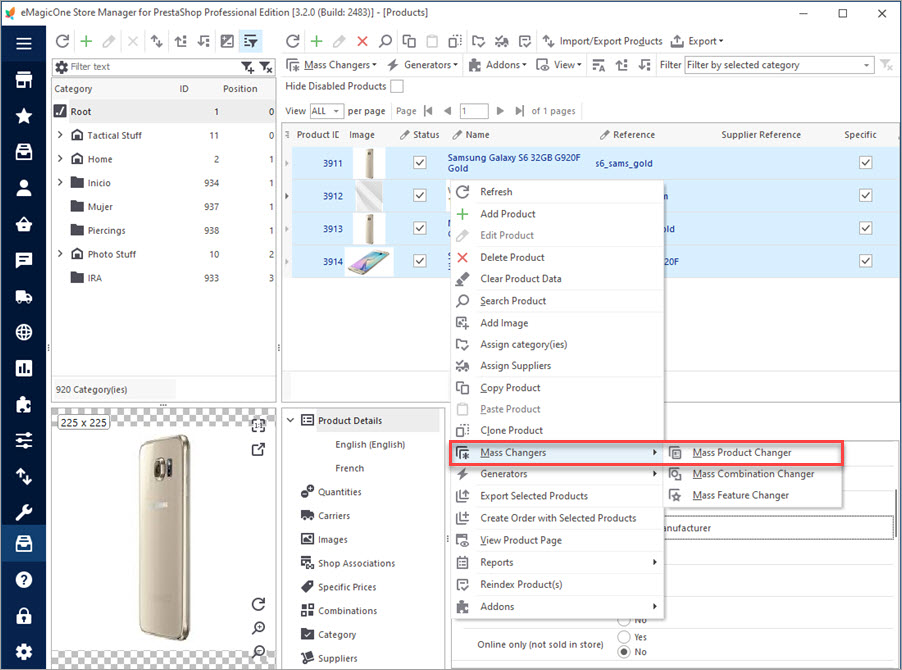
Store Manager le permite asignar PrestaShop fabricantes/marcas a múltiples entidades seleccionadas de su catálogo en masa.
Pasos para editar en masa PrestaShop Fabricantes/Marcas:
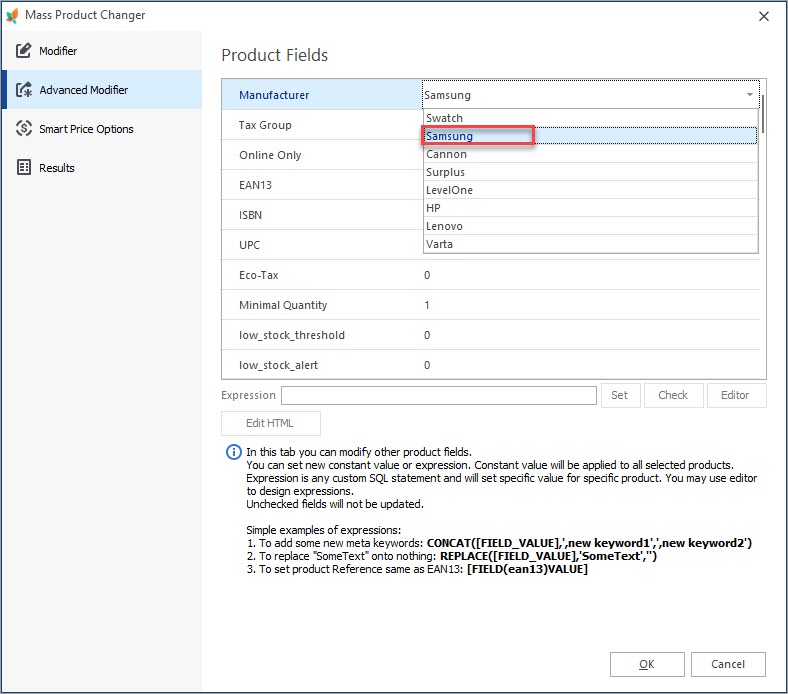
[quote color="green"]Nota: Solo se puede agregar un Fabricante/Brand a un producto de PrestaShop. Por defecto, no es posible agregar múltiples Fabricantes/Brands al mismo artículo[/quote]
Use Store Manager for PrestaShop para gestionar Fabricantes/Marcas uno por uno y en masa!
Artículos Relacionados:
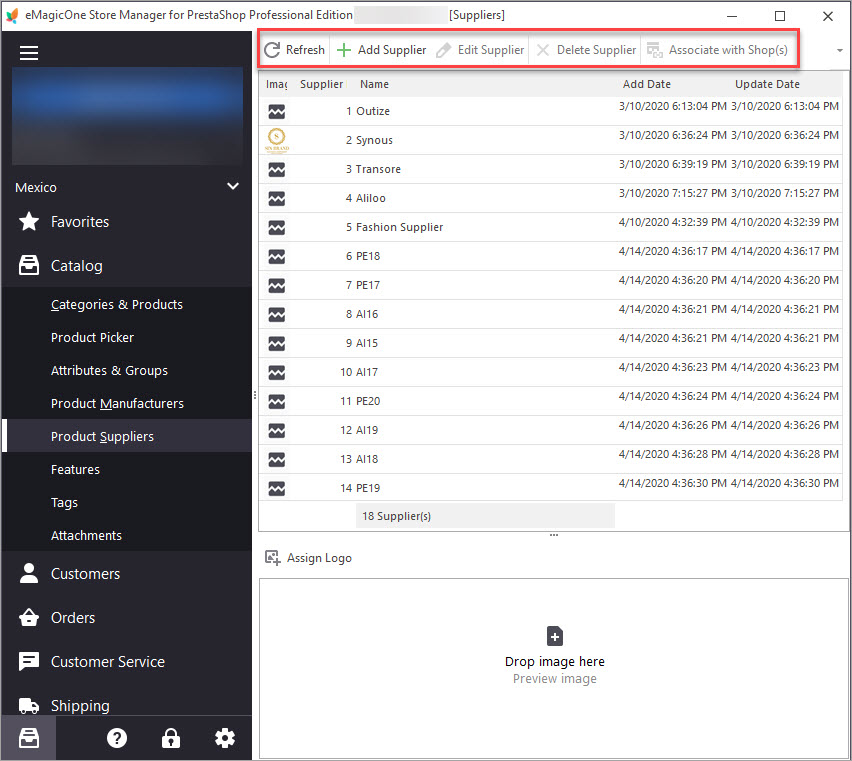
PrestaShop Productos Proveedores
Genera listas de proveedores y asígnalos a los productos mediante Store Manager. Leer Más...
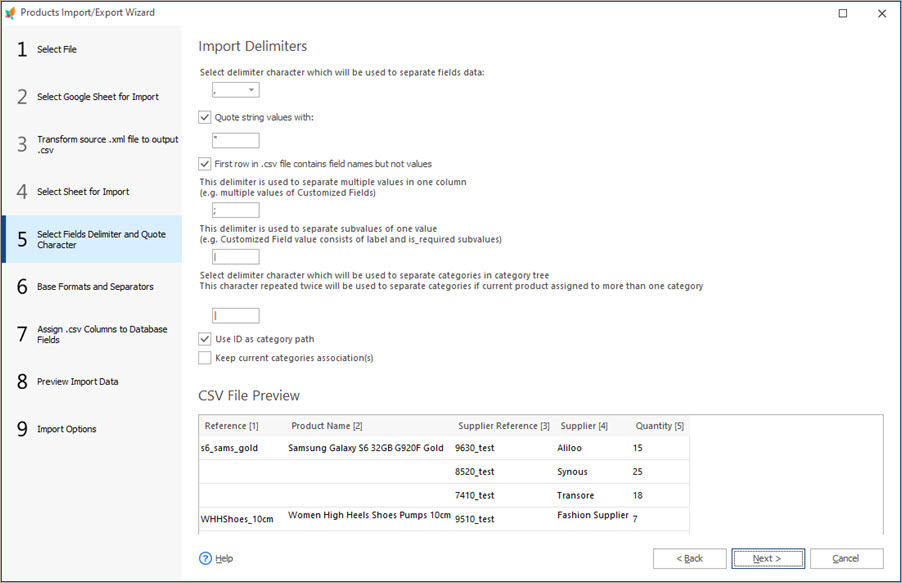
Cómo Asignar Proveedores de Productos en Masa mediante Importación
Revisa la estructura del archivo de importación y las configuraciones para asignar proveedores a los productos. Más Información...
PrestaShop Transportista. Cómo Crear Transportistas de Envío
Utiliza este guía para crear un PrestaShop Transportista (establecer asociaciones con la tienda, tarifas de envío y asignar transportista a los productos). Leer Más...
PrestaShop Empleado
Administra tu tienda cómodamente: crea cuentas para empleados y gestiona sus permisos para acceder a tu tienda. Leer Más...
COMENTARIOS