
PrestaShop Actualización de Estado del Pedido
La capacidad de asignar estados a pedidos simplifica enormemente la rastreo de las etapas del procesamiento de los pedidos. El PrestaShop admin nos permite comprobar el flujo de estado de pedido, agregar, actualizar y eliminar estados. Con opciones adicionales puedes habilitar notificaciones automáticas a clientes sobre el estado del PrestaShop pedido, adjuntar una factura en formato PDF al correo electrónico o ocultar un estado en todos los pedidos de clientes.

En este artículo cubriremos los siguientes temas relacionados con la gestión del estado de pedidos. Salta a cierto párrafo para encontrar la respuesta a tu pregunta.
Dónde Encontrar las Configuraciones de Estado de Pedido en PrestaShop
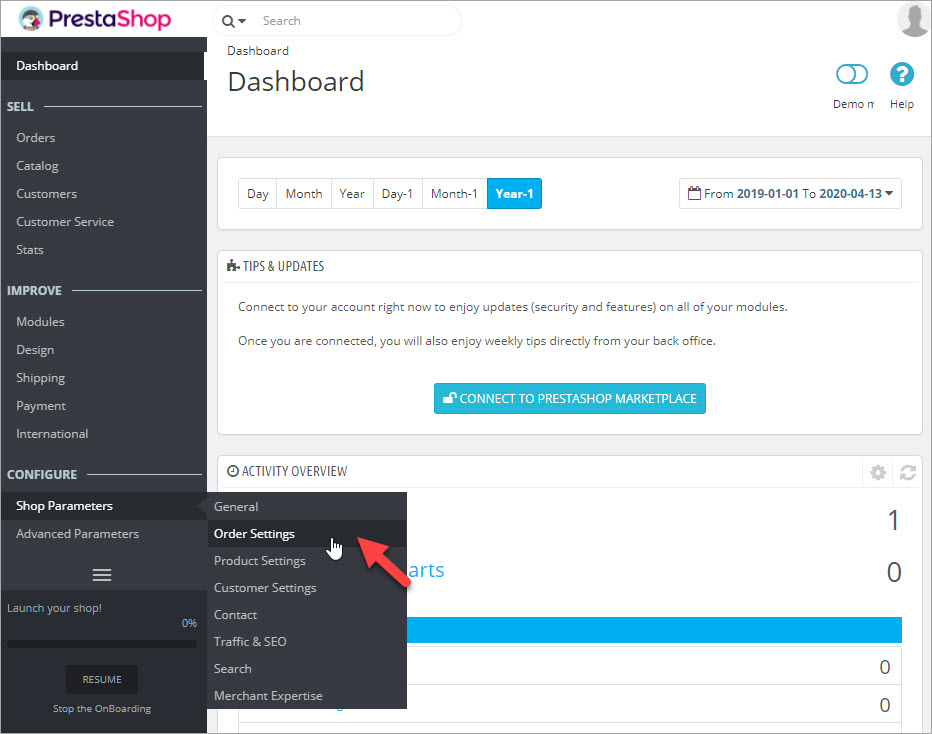
- En el panel de administración de PrestaShop, pasa el mouse sobre ‘Parámetros del tienda’ en la sección ‘Configurar’ y selecciona ‘Ajustes de pedidos’:
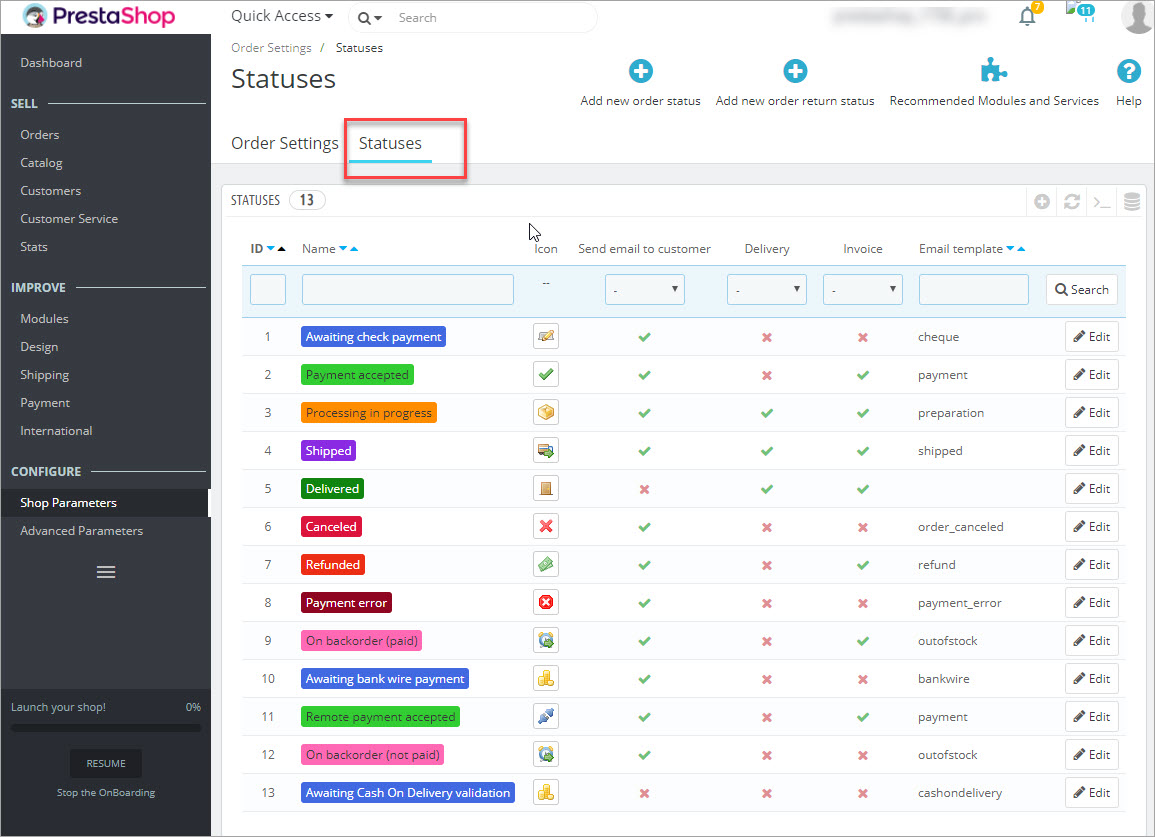
- Abre la pestaña ‘Estados’ y verifica la lista de estados de pedido predeterminados disponibles. Cada estado tiene un color distintivo e icono que facilitan el seguimiento y manejo de los pedidos de manera más conveniente. Por ejemplo, los colores rojos se notan inmediatamente para indicar que algo está mal con un pedido, mientras que los colores verdes significan que un pedido ha sido procesado apropiadamente.
Estados de Devolución en PrestaShop
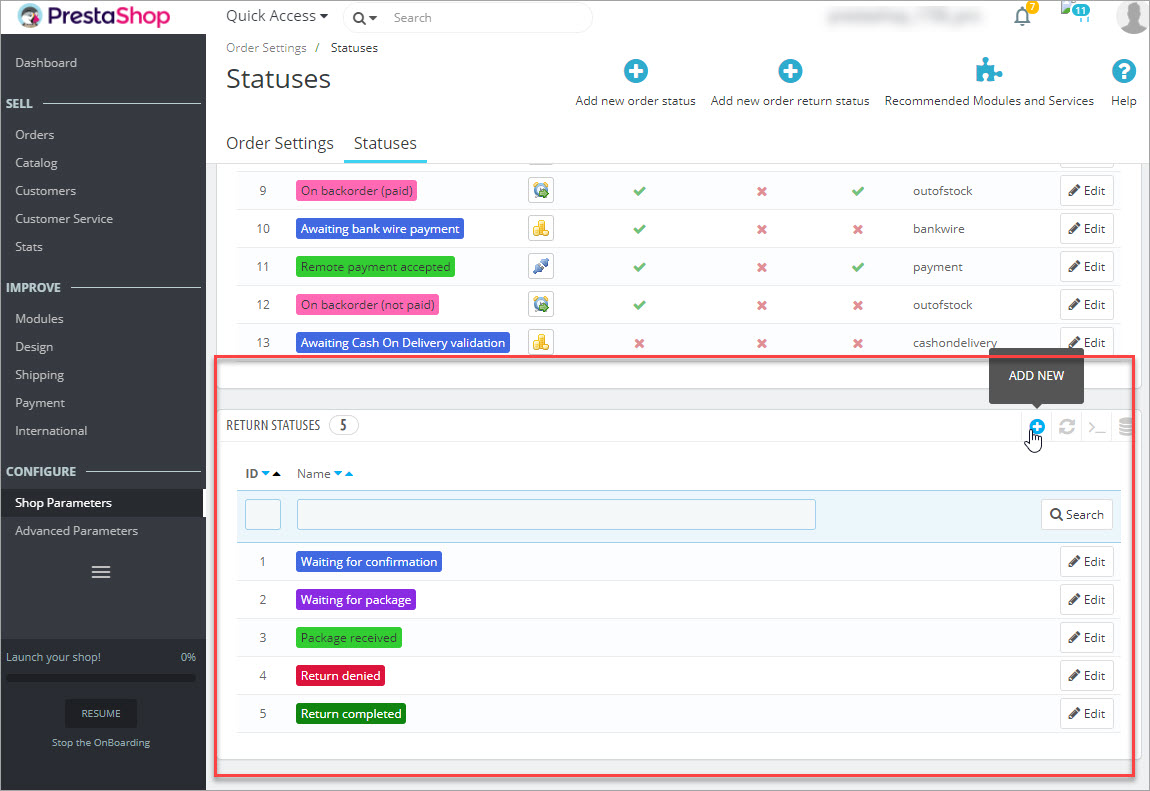
Además de los estados del pedido, PrestaShop te permite rastrear y gestionar los estados de devolución. Puedes encontrarlos en la misma configuración debajo de la lista de estados de pedidos. Para cambiar el nombre o color de un estado de devolución, presiona ‘Editar’. También puedes agregar tu propio estado de devolución tocando el botón ‘+Agregar’:
Cómo Agregar un Nuevo Estado de Pedido en PrestaShop
- Encuentra el botón ‘Añadir nuevo estado del pedido’ en la parte superior derecha de la página y haz clic en él.
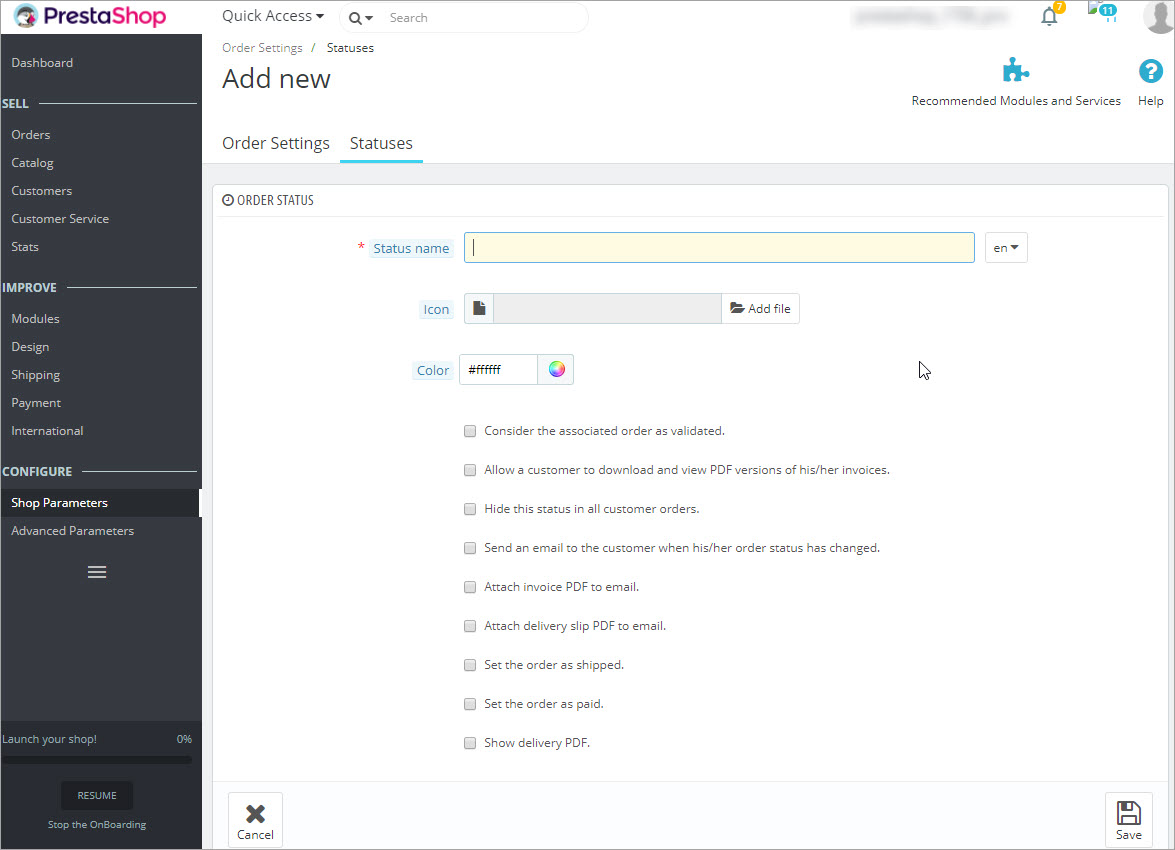
- Especifica el nombre del estado del pedido, agrega un icono si es necesario, y selecciona el color del estado.
- Verifica las opciones adicionales para personalizar el estado del pedido: considerar el pedido como validado, establecerlo como pagado o enviado, notificar al cliente por correo electrónico que su estado de pedido ha cambiado, etc.
Cómo Actualizar el Estado de Pedido en PrestaShop
- En el panel de administración pasa el mouse sobre ‘Pedidos’ en la sección ‘VENDER’ y selecciona ‘Pedidos’.
- Haga clic en un pedido y encuentre una lista desplegable con estados en la pestaña ‘Estados’. Seleccione el estado necesario y presione el botón ‘Actualizar Estado’. Después de que se refresque la página, encontrará el estado actualizado mostrado.
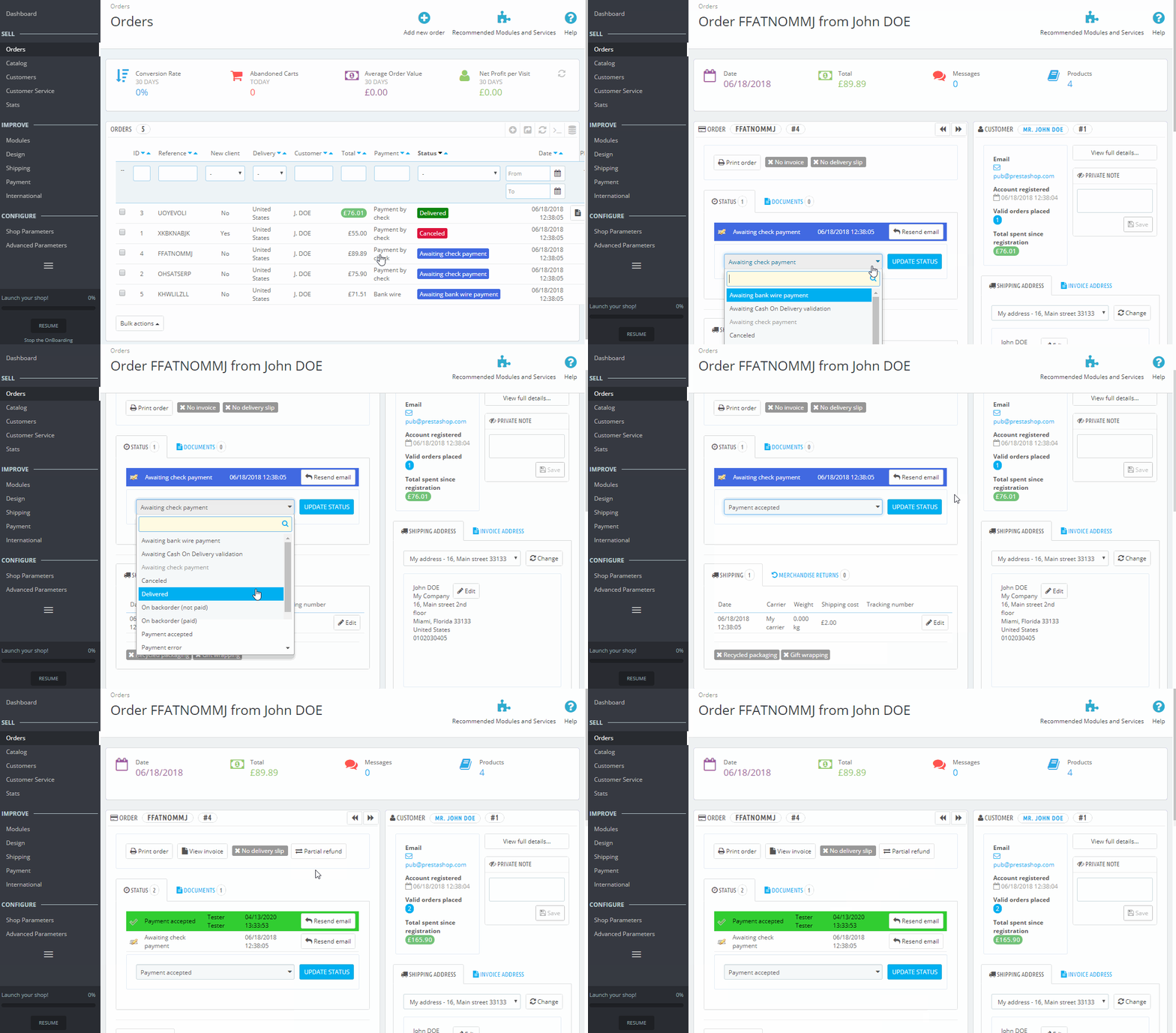
PrestaShop Estados de pedidos y clientes
PrestaShop ofrece a los clientes la posibilidad de rastrear el estado de su pedido en el historial de pedidos bajo sus ajustes de cuenta. Como administrador, puede personalizar las configuraciones de ciertos estados de pedido para hacerlos invisibles para sus compradores. Para hacerlo, marque la casilla correspondiente en ‘Admin’ > ‘Configurar’ > ‘Parámetros del comercio’ > ‘Ajustes de pedidos’ > pestaña ‘Estados’ > ‘Editar’.
Además, puede habilitar las notificaciones automáticas sobre la actualización del estado del pedido en la misma ventana y elegir el modelo de correo electrónico adecuado:
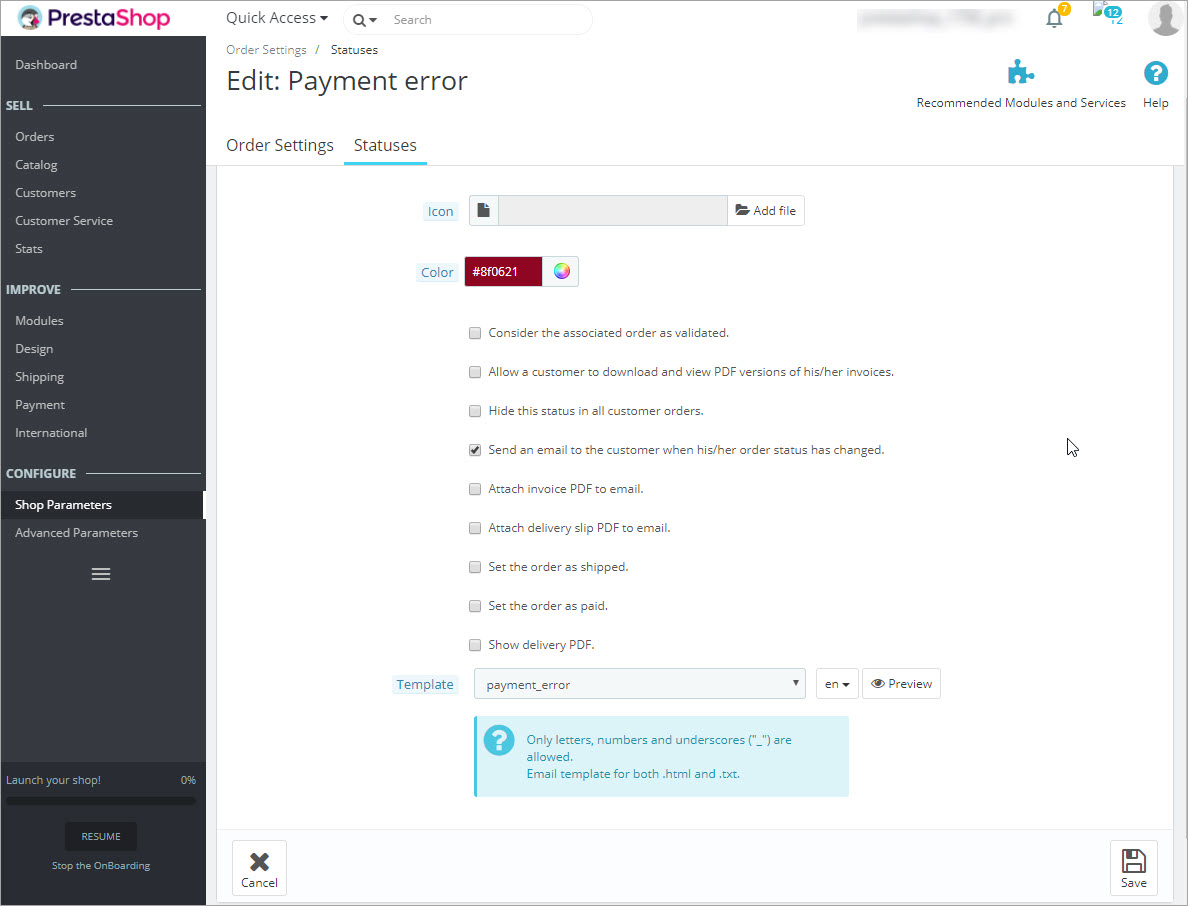
Cómo cambiar el estado del PrestaShop de un pedido a través de Store Manager for PrestaShop
En esta sección le mostraremos cómo puede actualizar el estado del pedido de PrestaShop mucho más rápido utilizando Store Manager for PrestaShop.
[quote color="green"]Store Manager for PrestaShop es una aplicación de escritorio que le permite administrar su tienda PrestaShop a través de una interfaz amigable. Ofrece herramientas integradas para actualizaciones en masa, asistentes paso a paso para importación/exportación manual y automática, y más. Pruebe ahora Store Manager gratis![/quote]
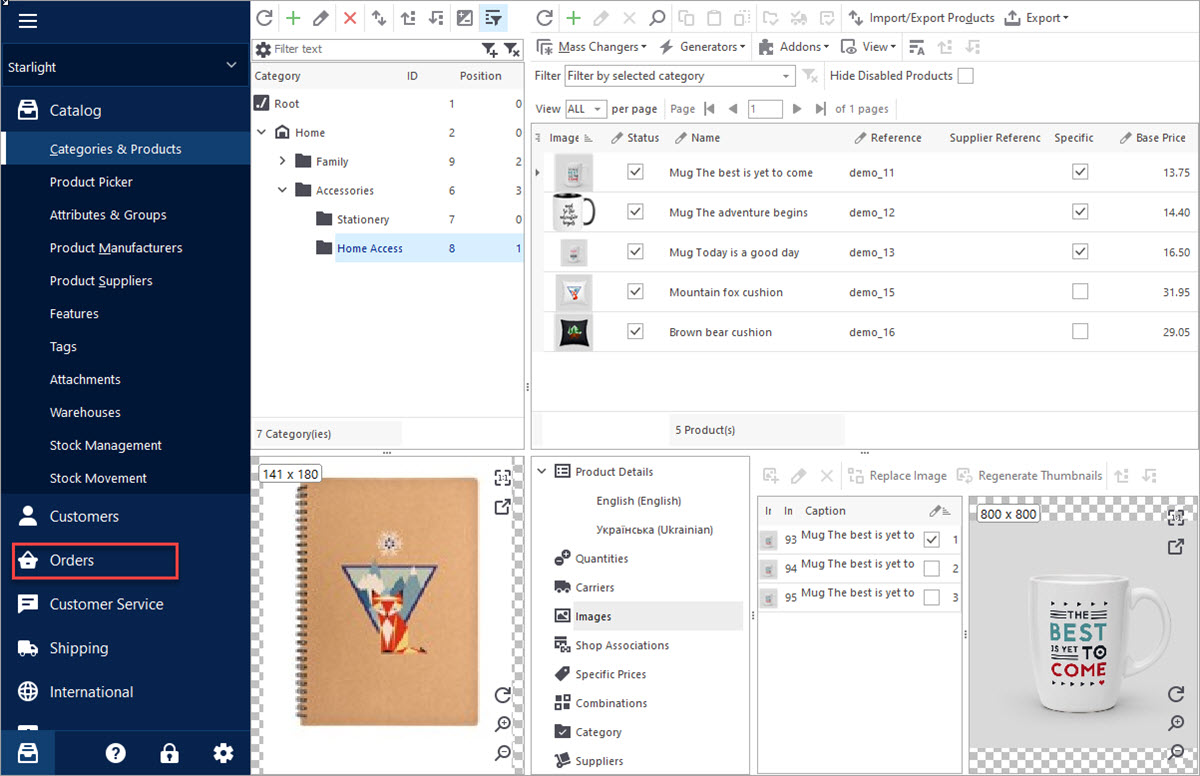
Si ya tiene instalado Store Manager, ejecute la aplicación, abra la pestaña Store y haga clic en Pedidos.
Para cambiar el estado del pedido, seleccione el pedido y presione Actualizar Estado en la barra de herramientas. Luego seleccione un estado en la lista desplegable:
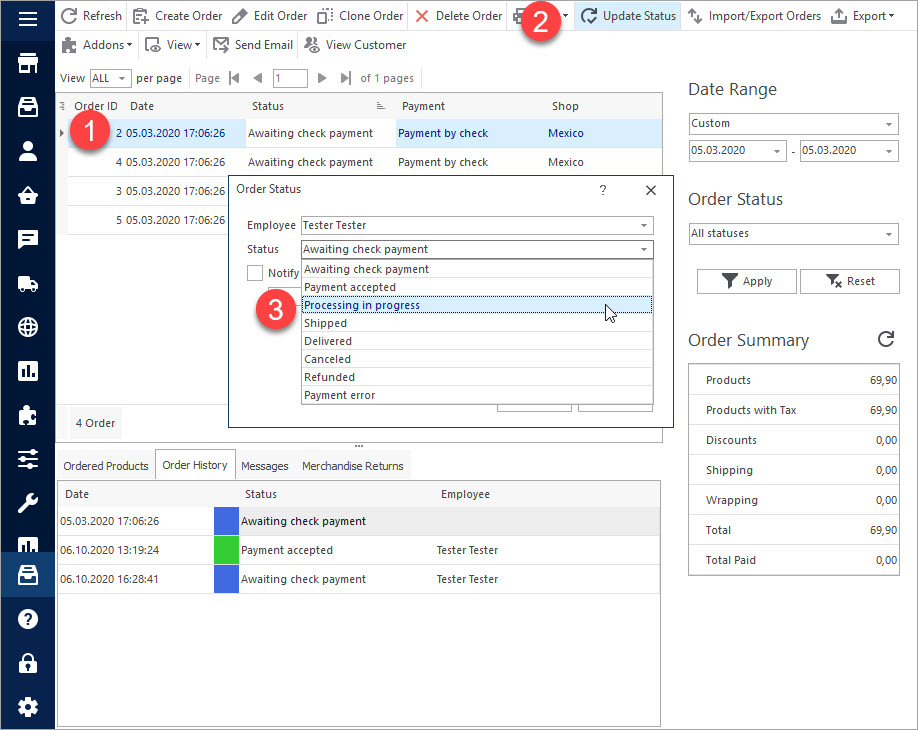

De la misma manera, puede actualizar los estados de varios pedidos en masa. Seleccione pedidos en la cuadrícula, presione el botón Actualizar Estado en la barra de herramientas o haga clic con el botón derecho y seleccione esta opción en el menú contextual:
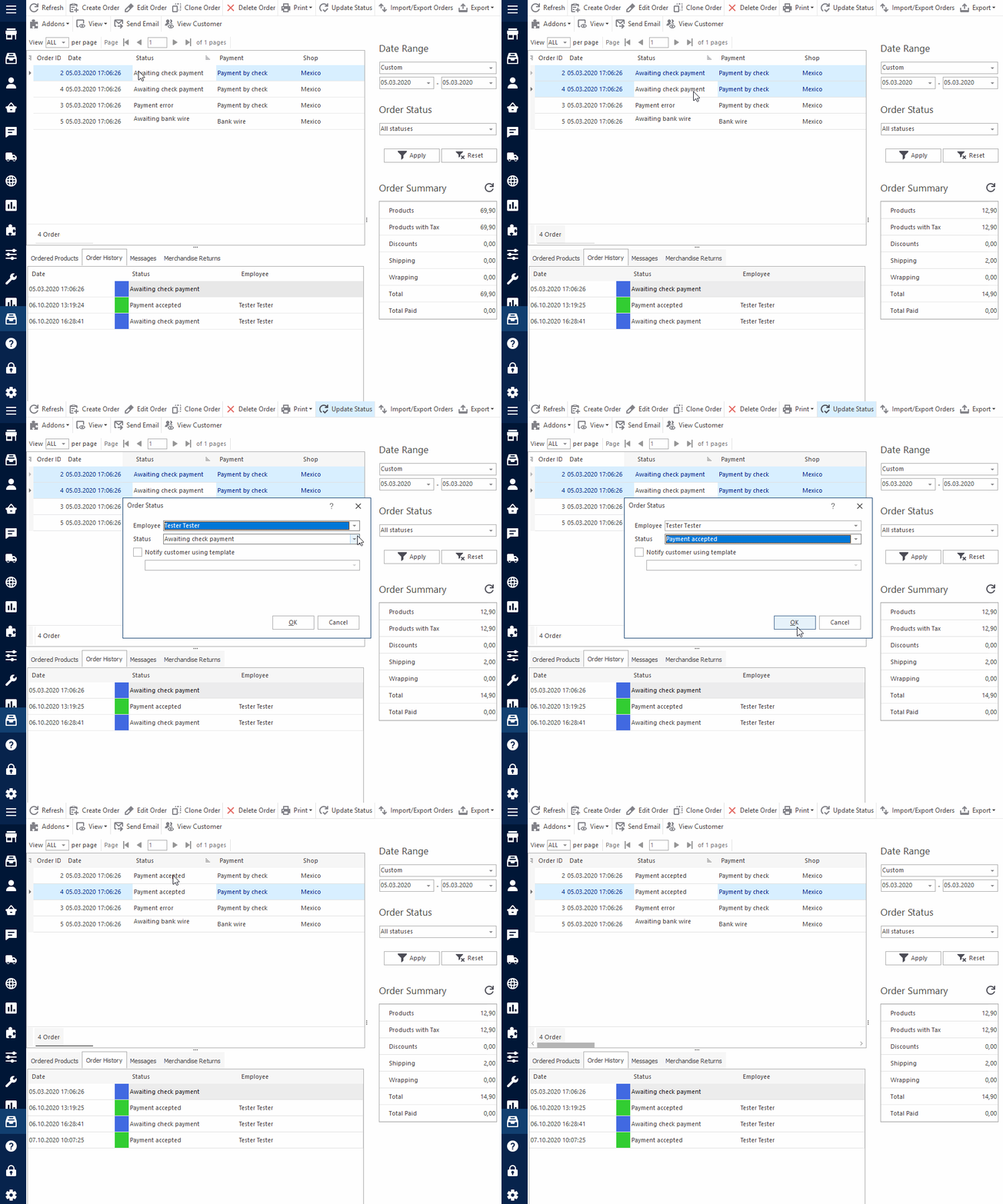
De nuevo, para enviar notificaciones por correo electrónico en los pedidos múltiples seleccionados, active la opción 'Notificar al cliente mediante correo electrónico'.
Como puedes ver, actualizar el estado del PrestaShop pedido implica menos pasos cuando lo haces a través de Store Manager. Además, puedes ver los detalles del pedido en la misma ventana y realizar rápidamente otras operaciones con pedidos: crear, clonar, eliminar, importar/exportar y otras.
Actualice los Estados de Pedidos de PrestaShop y Administre Todos los Detalles del Pedido en Una Ventana Única!
Pruebe Store Manager for PrestaShop GRATIS
Artículos Relacionados:
Cómo Importar Pedidos a PrestaShop
Descubre qué debe incluir el archivo de importación de pedidos y cómo configurar sus opciones de carga. Leer más...
EXPORTA PEDIDOS DE PrestaShop RÁPIDAMENTE Y CON FACILIDAD!
Utilice estas instrucciones para exportar fácilmente los datos de pedidos a CSV, XML y HTML mediante el Asistente de Exportación. Leer más...
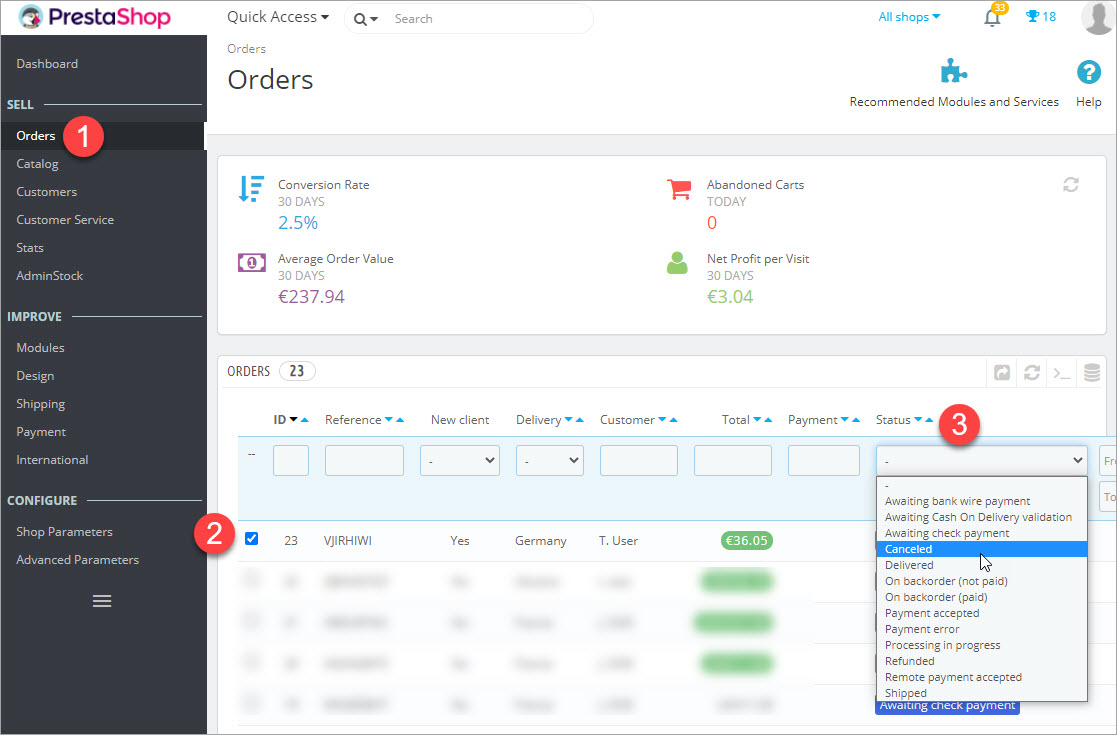
Cómo Eliminar Pedidos en PrestaShop
Descubre una serie de métodos para eliminar tus pedidos de prueba. Leer más...
Imprimir PrestaShop Facturas/Tiquetes/Certificados de Entrega
Revisa un método fácil y rápido para imprimir tus materiales POS a través de Store Manager. Leer más...
COMENTARIOS
Hola Emmanuel,
gracias por tu pregunta.
Como desarrollamos el software de Store Manager para PrestaShop, pero no el carrito de compras en sí, te recomendamos buscar la solución para cambiar el estado a través de la API en el foro de PrestaShop.
¡Gran publicación! ¿Cómo almacena Prestashop en cada pedido que ha sido enviado para que el ASM ajuste la reserva y el stock físico? ¡Gracias!
Hola Marduk,
Gracias por tu comentario.
No estoy seguro de si entendimos correctamente tu pregunta, ¿te interesa el movimiento del stock o la cantidad exacta? Pero quizás este recurso sobre PrestaShop ASM te sea útil - Gestión del Stock en PrestaShop - Parte 3.
Gracias por responder a mi mensaje anterior, en efecto no fui lo suficientemente claro para una pregunta tan "compleja". En ASM PS reserva el stock para nuevos pedidos validados, ese "stock disponible" solo será liberado (y luego deducido del stock físico) cuando cambies el estado de ese pedido a uno que tenga la opción "considerar el pedido como enviado" marcada. Mi pregunta entonces es, ¿cómo almacena PS esa información en la BD? o tal vez no sea tan fácil como cambiar un valor de 0 a 1 en una tabla relacionada con ese pedido específico, quizás ese cambio de estado de pedido desencadena una serie de cambios en la BD para marcar el pedido como enviado y corregir los niveles de stock en el sistema ASM. Porque he intentado corregir manualmente los 3 niveles de stock de un producto particular directamente en la BD, pero tan pronto como guardo los cambios se deshacen automáticamente
gracias por tu respuesta.
De hecho, el comportamiento de que los cambios se deshagan es normal para la base de datos, ya que ASM depende no solo de la tabla "stock_available". El valor en esta tabla se recalcula según diferentes eventos, como guardar un producto, crear un pedido, completar un pedido, gestión del stock, etc. Y los datos de las tablas "stock" y "stock_mvt" sirven de base para "stock_available".
Nuestra recomendación es que te familiarices bien con la estructura de la base de datos en relación con ASM antes de hacer cambios en las tablas, así podrás mantener la integridad de los datos y evitar problemas con la base de datos. Quizás encuentres una respuesta en el PrestaShop developer guide o en el foro de PrestaShop.
Gracias! Entonces, ¿crees que es posible corregir el stock reservado incorrecto de ASM cambiando al mismo tiempo esos valores en estas 3 tablas ("stock" y "stock_mvt" sirven como base para "stock_available")?
Es difícil decirlo, preferimos recomendar buscar a un programador con las habilidades necesarias que pueda revisar la base de datos y hacer los cambios (o darte consejos sobre cómo hacerlos) sin causar más daño. Puedes comenzar por el foro de PrestaShop.
¿Cómo puedo cambiar el estado del pedido a través de la API