
Cómo crear un PrestaShop producto utilizando solo una imagen con ChatGPT Vision
Administrar una tienda eCommerce eficientemente significa aprovechar las herramientas de automatización para simplificar la creación de productos. Con ChatGPT Vision integrado en Store Manager for PrestaShop, puedes generar listados de productos basándose únicamente en imágenes, utilizando cualquier almacenamiento en la nube que sincronice imágenes con tu PC, como Google Drive o Dropbox, etc. Sigue este guía paso a paso para agilizar el proceso y si aún no tienes el software, es un momento perfecto para obtener una prueba gratuita. Empecemos!
Paso 1: Abre el Asistente "Crear con Visión"
El primer paso en la generación de un producto a partir de una imagen es acceder al Asistente "Crear con Visión": navega al menú ChatGPT y selecciona Crear con Visión.
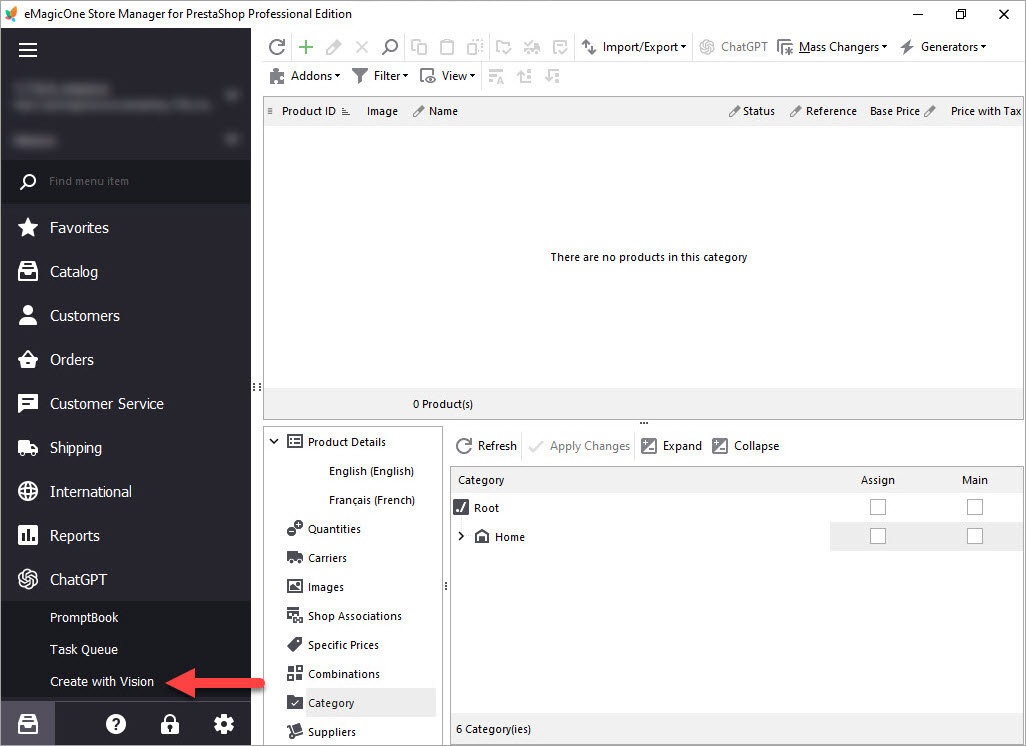
Esto abrirá la herramienta impulsada por IA que ayuda a generar datos de productos a partir de imágenes.
Paso 2: Selecciona el Carpeta de Imágenes
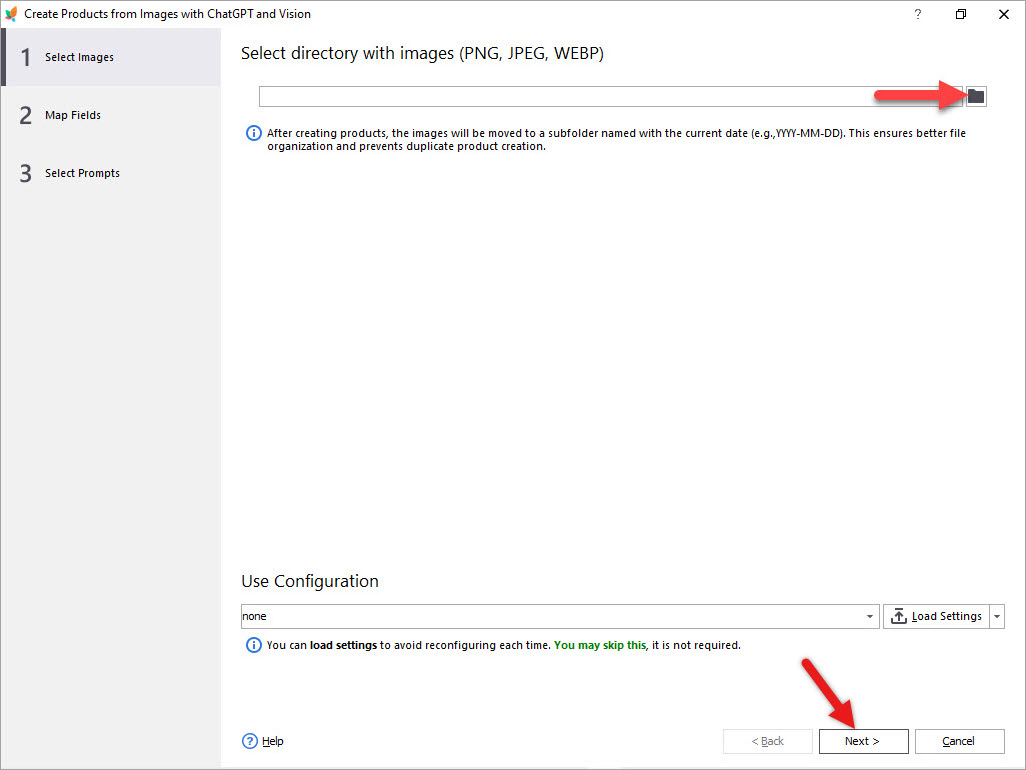
Una vez dentro del Asistente, necesitas proporcionar las imágenes:
- Haz clic en Seleccionar Carpeta, navega hasta la ubicación donde se almacenan tus imágenes de productos en tu PC local y elige la carpeta apropiada para los nuevos productos.
- Haz clic en “Siguiente”.
Paso 3: Especificar los valores del producto antes de la generación de datos
En el siguiente paso, especifique los valores que desea establecer para el producto creado automáticamente, antes de que se genere su información con ChatGPT y Vision. Esto creará un producto temporal con los valores que especifique aquí. Antes de permitir a la IA generar detalles del producto, establezca la cantidad predeterminada, el precio predeterminado y otros campos.
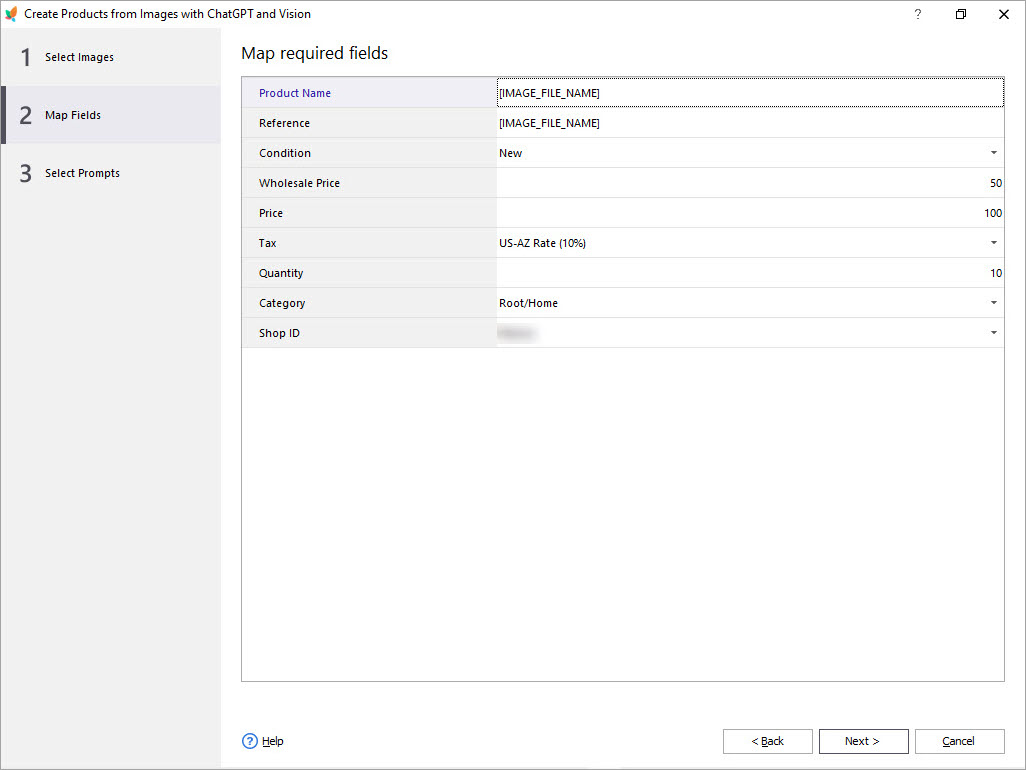
Además, asegúrese de seleccionar la categoría en la que desea que aparezcan estos productos antes de publicarlos. Recuerde esta categoría, ya que necesitará localizar los nuevos productos creados dentro de ella una vez completada la generación de datos del producto.
Establecer estos valores ayuda a estructurar su lista de productos con precisión antes de que la IA complete las descripciones y especificaciones.
Una vez que haya terminado aquí, haga clic en “Siguiente” para continuar.
Paso 4: Seleccionar y probar los prompts
Los prompts guían a ChatGPT Vision en la generación de descripciones del producto. Para obtener los mejores resultados:
- Seleccione plantillas de prompts preexistentes ajustadas al tono y estilo de su tienda.
- Ejecute pruebas con los prompts para verificar la calidad del contenido generado.
- Si es necesario, ajuste el lenguaje de los prompts para mejorar la precisión.
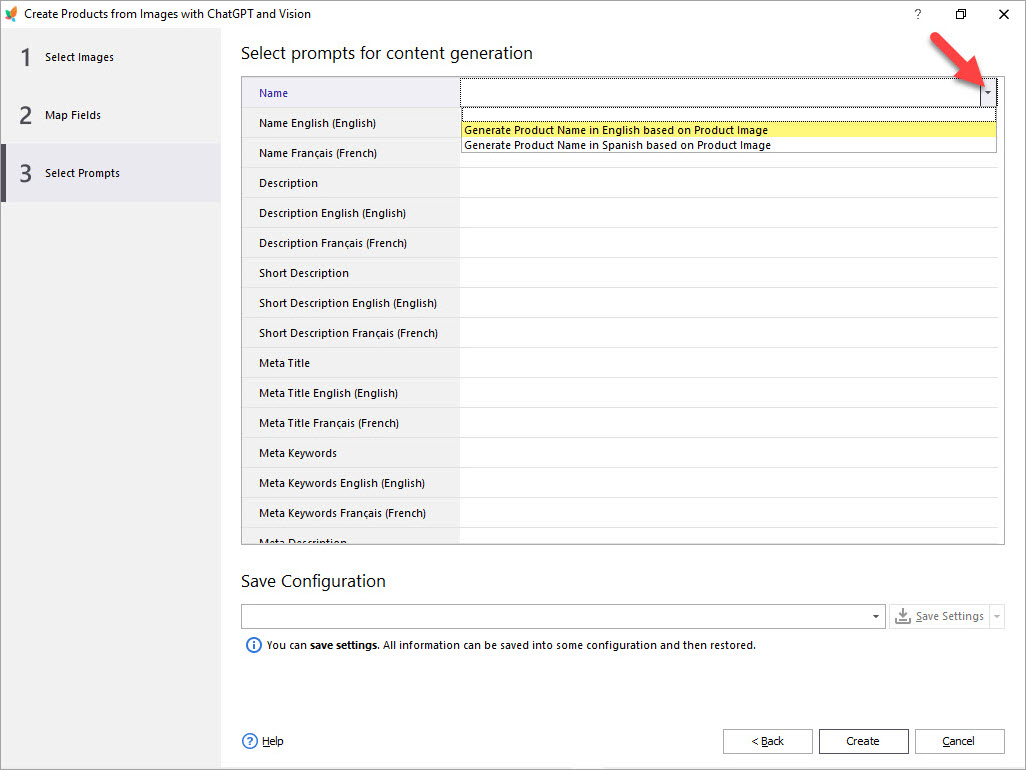
Si desea agregar un nuevo prompt, cambiar uno existente o actualizarlo, necesita salir de este formulario y dirigirse al menú "ChatGPT" ---> "PromptBook".
La prueba garantiza que las descripciones de productos se alineen con la identidad de su marca y proporcionen detalles útiles para los clientes.
Si todos los prompts están disponibles, puede proceder a la generación de datos. Haga clic en “Crear”, y las tareas para generar datos se agregarán a la cola del ChatGPT.
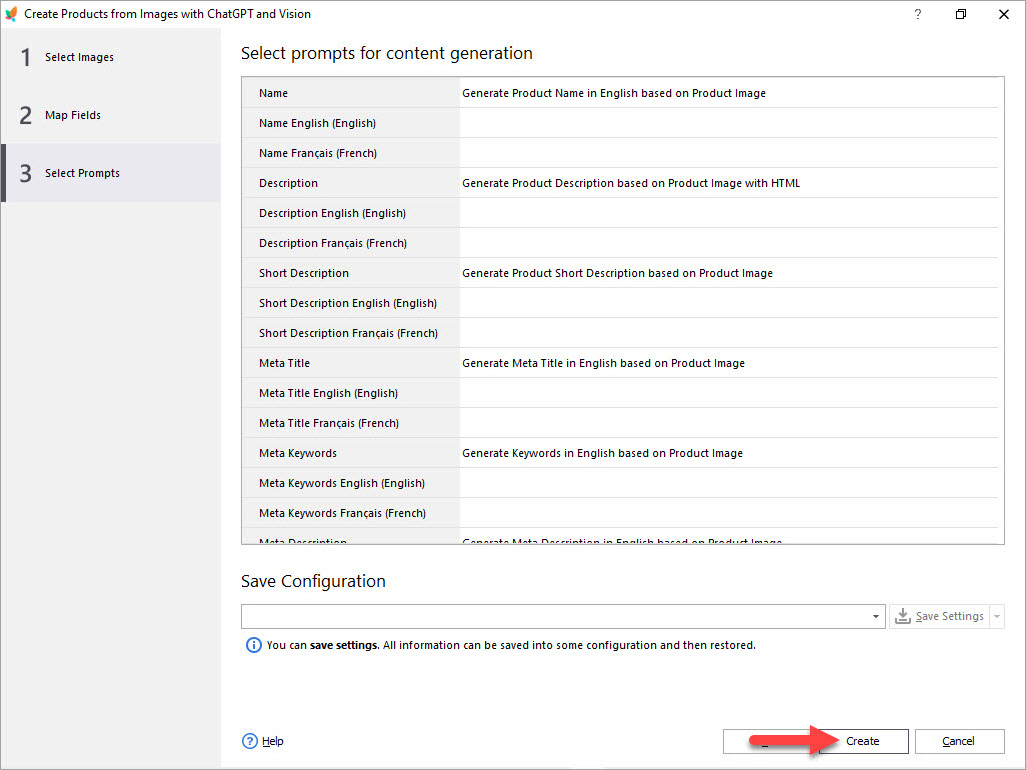
Puede guardar estas configuraciones para cargarlas más tarde si es necesario utilizando la opción “Guardar Configuración”.
En el formulario de confirmación, verá el número de productos creados y el número de tareas del ChatGPT en cola (una tarea por campo).
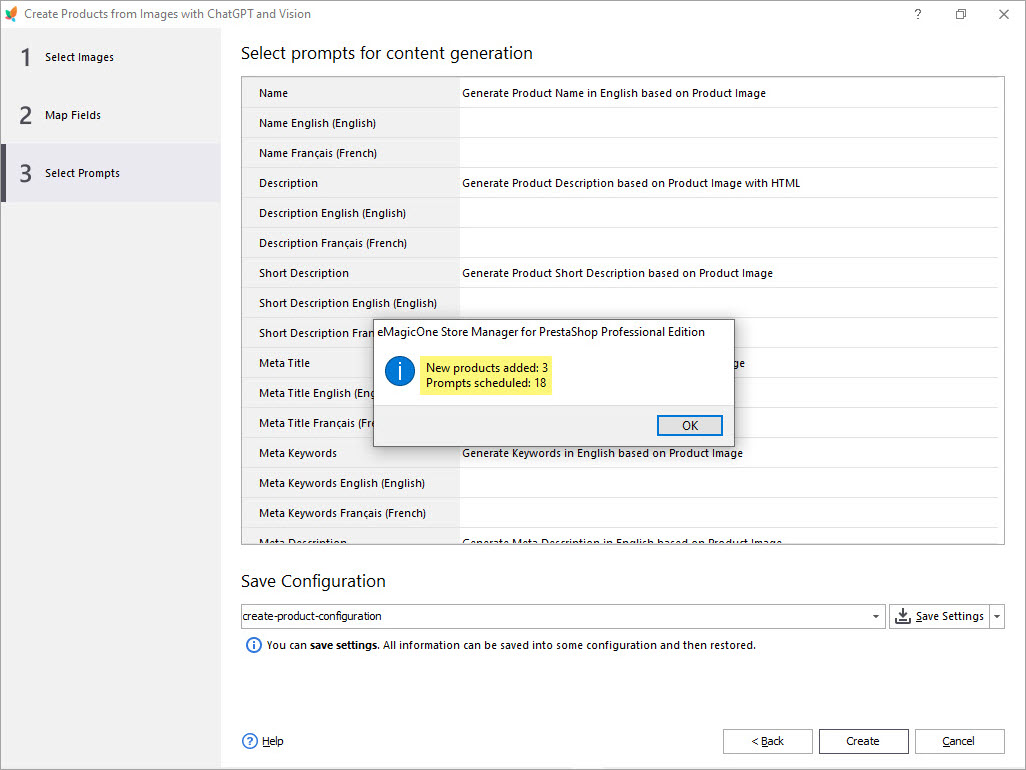
La velocidad de creación de contenido con IA depende del plan y la configuración de tu ChatGPT. Tómate tu tiempo y asegúrate de que todas las tareas estén completas antes de continuar.
Paso 5: Revisa la Cola de Tareas y Aplica los Datos
Antes de aplicar el contenido generado por ChatGPT Vision a tus productos de PrestaShop:
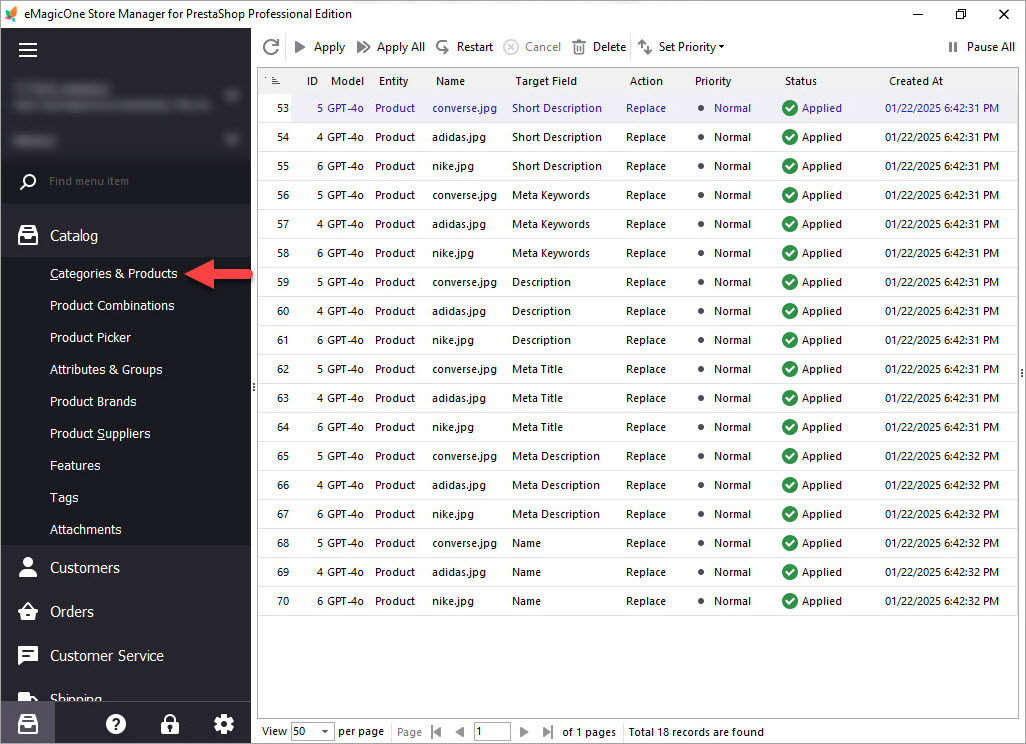
- Navega hasta la sección “Cola de Tareas” para monitorear los procesos en curso de creación de productos.
- En la columna “Estado”, revisa las descripciones, títulos y especificaciones del producto. Todas las tareas completas tendrán el estado “Generado”. Revisa todo el contenido generado antes de aplicarlo. En caso de errores, proporcionanos detalles para que podamos verificarlos por ti.
- Si estás satisfecho, haz clic en “Aplicar Todo” para finalizar los datos del producto.
Aquí verás todas las tareas generadas, aplicadas y pendientes. Asegúrate de que todas las tareas estén completas y de que se haya generado todos los datos.
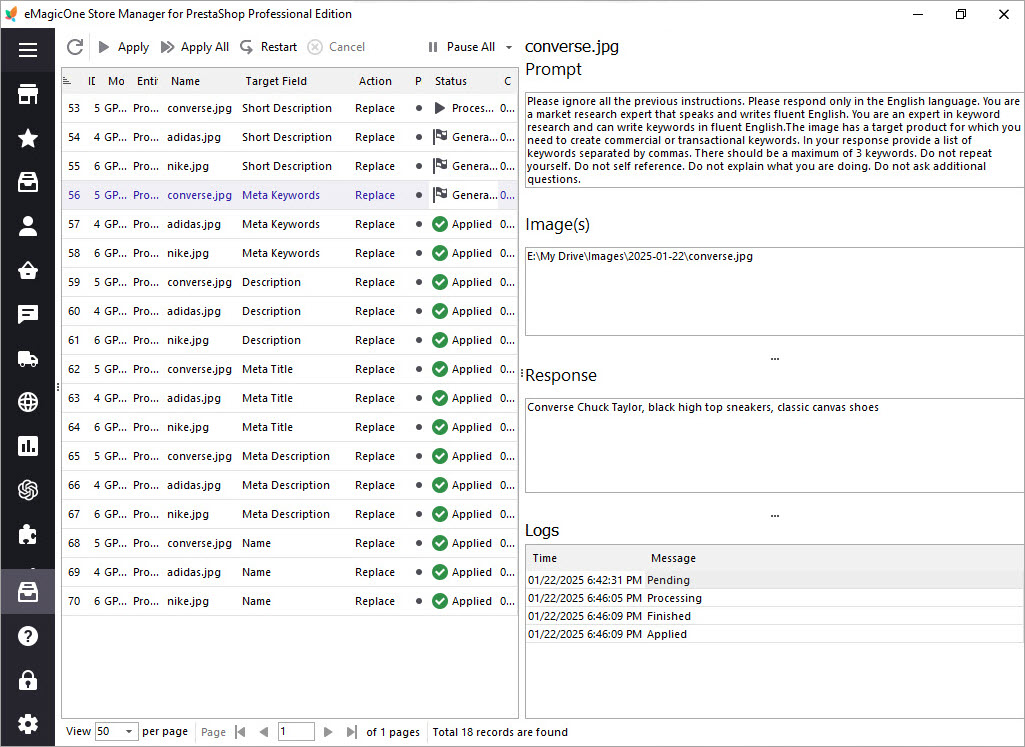
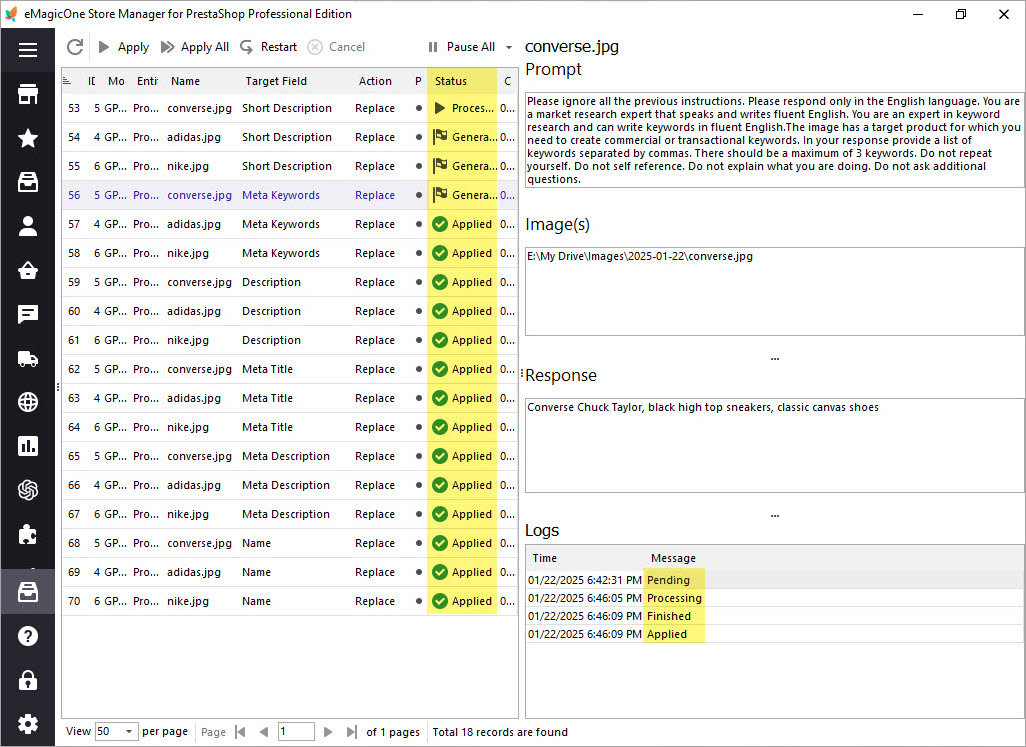
Este paso te permite asegurar la calidad antes de actualizar el catálogo de tu tienda. Este paso te permite asegurar la calidad antes de actualizar el catálogo de tu tienda. Si por alguna razón deseas detener la generación, haz clic en “Pausar Todo”.
Paso 6: Verificar Cada Producto Manualmente
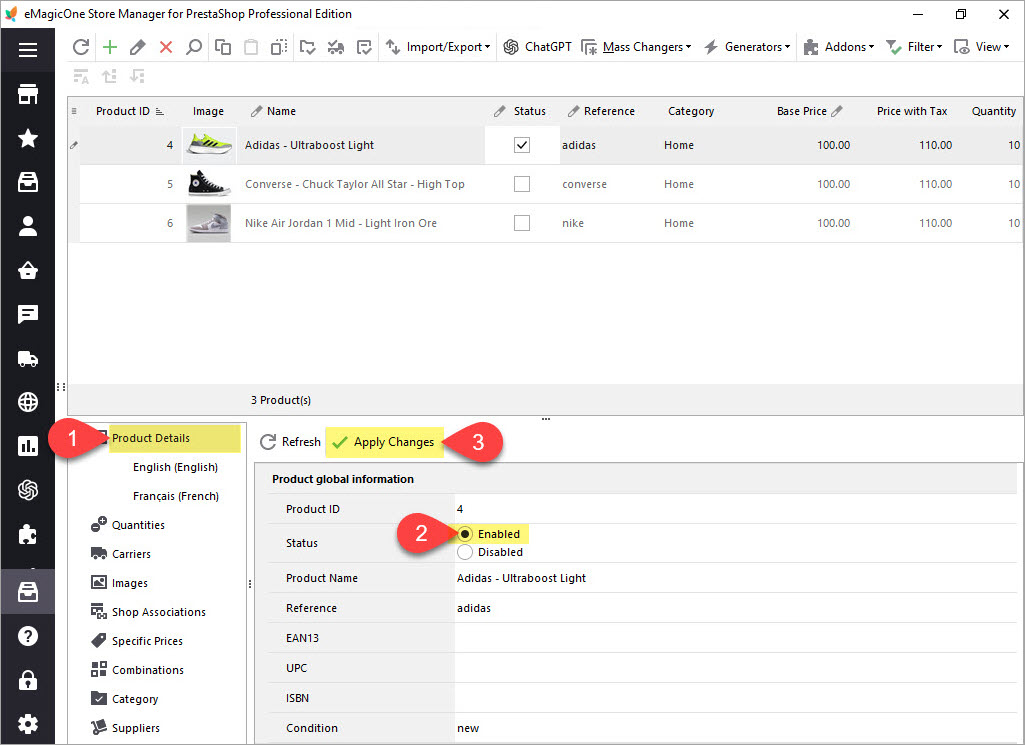
Encuentre todos los nuevos productos de PrestaShop con datos generados por ChatGPT Vision en la sección “Categorías y Productos” bajo el menú “Catálogo.”
Aunque ChatGPT Vision es muy capaz, el contenido generado por IA puede contener errores. Para prevenir inexactitudes, revise cada producto nuevo uno a uno, verificando descripciones, precios y especificaciones para su corrección y haga ajustes manuales donde sea necesario. Al revisar cuidadosamente el contenido generado, mantiene listas de productos de alta calidad y una tienda en línea profesional. Una vez que haya terminado, haga visible el producto en la interfaz frontal de PrestaShop haciendo clic en: Productos - Detalles del Producto - Estado - Habilitado en la cuadrícula inferior.
Leveragear ChatGPT Vision en PrestaShop Store Manager acelera significativamente la creación de productos. Siguiendo este proceso paso a paso, asegura listas de productos precisas y atractivas mientras mantiene el control sobre el contenido de tu tienda. Prueba regularmente las pautas e inspecciona los datos generados por IA para optimizar la calidad de tus descripciones de producto, haciendo que tu tienda eCommerce sea más eficiente y amigable para los usuarios.
Crea un Producto en PrestaShop Usando Solo una Imagen con ChatGPT Vision por eMagicOne
Descargar prueba gratuita
Artículos Relacionados:
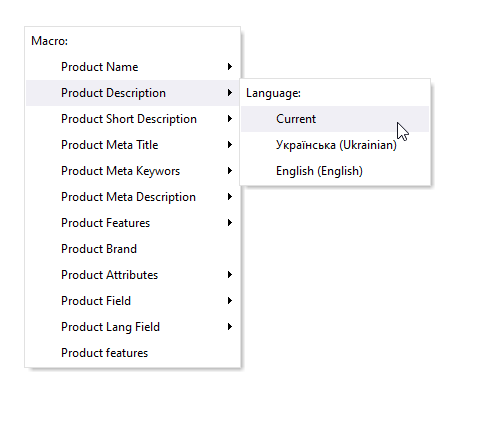
Cómo Generar la Descripción Corta del Producto Basada en el Nombre y Marca del Producto
Aprende a generar descripciones cortas de productos basadas en el nombre del producto y cualquier otro campo en masa con ChatGPT for PrestaShop. Leer Más...
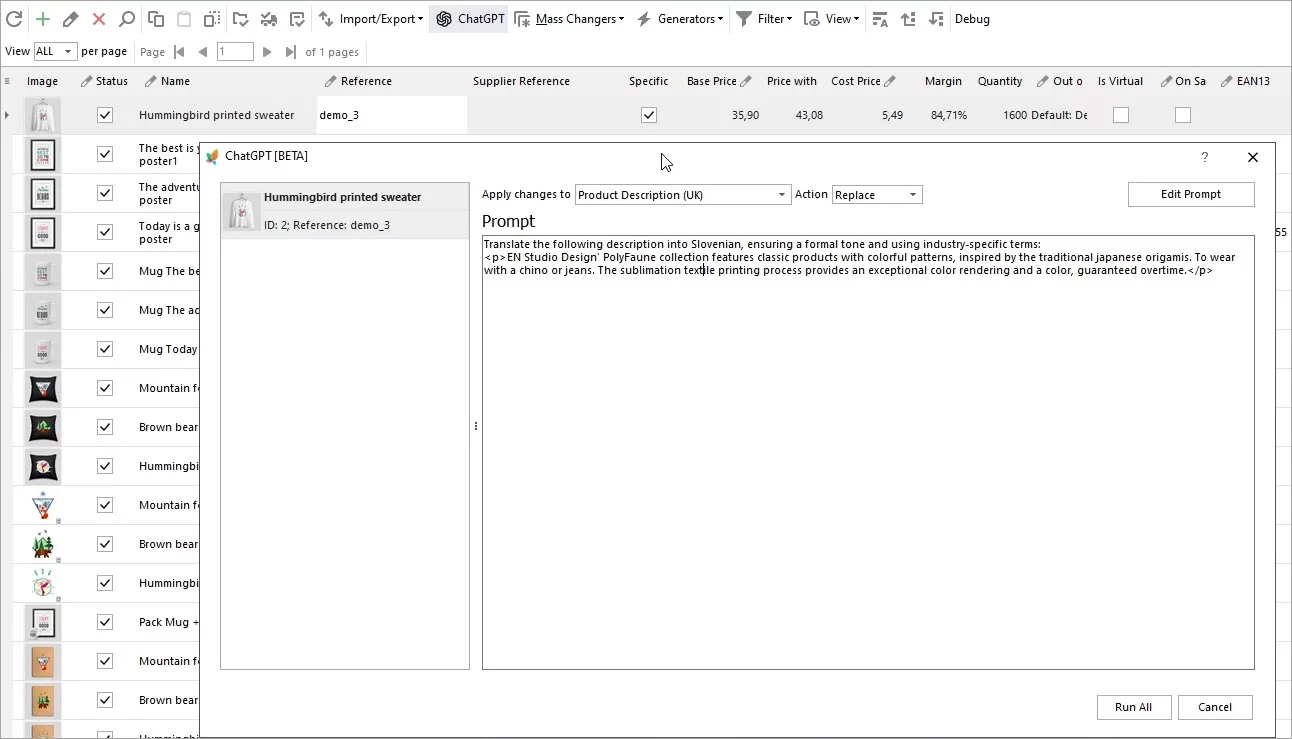
Traducir datos de productos con el plugin de ChatGPT
¿Estás buscando expandir tu alcance en el mercado traduciendo las descripciones de tus productos PrestaShop a múltiples idiomas? No busques más – el plugin de ChatGPT hace que este proceso sea un trámite sencillo. Leer más...
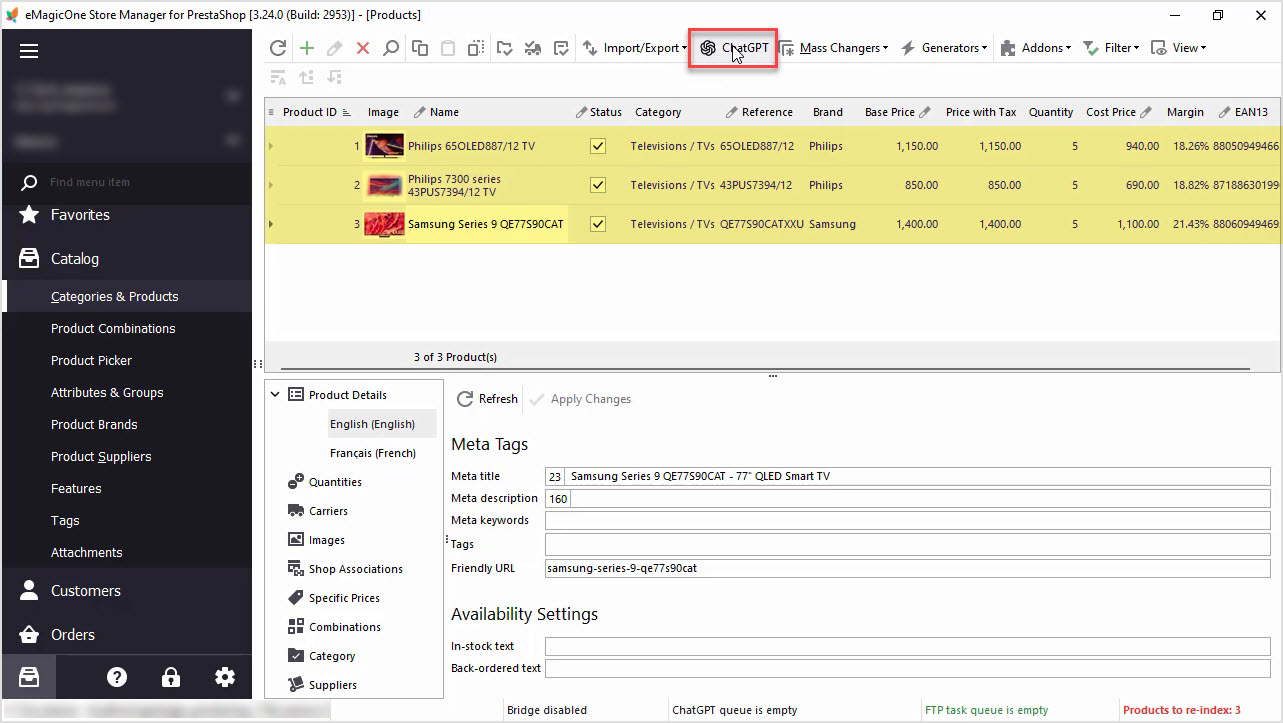
Cómo escribir una solicitud perfecta para ChatGPT para productos PrestaShop, 8 cosas que deberías incluir o comprobar
Encuentra consejos y trucos sobre cómo escribir una solicitud perfecta para tu caso específico para maximizar el potencial de las herramientas de IA para tu negocio. Leer más...
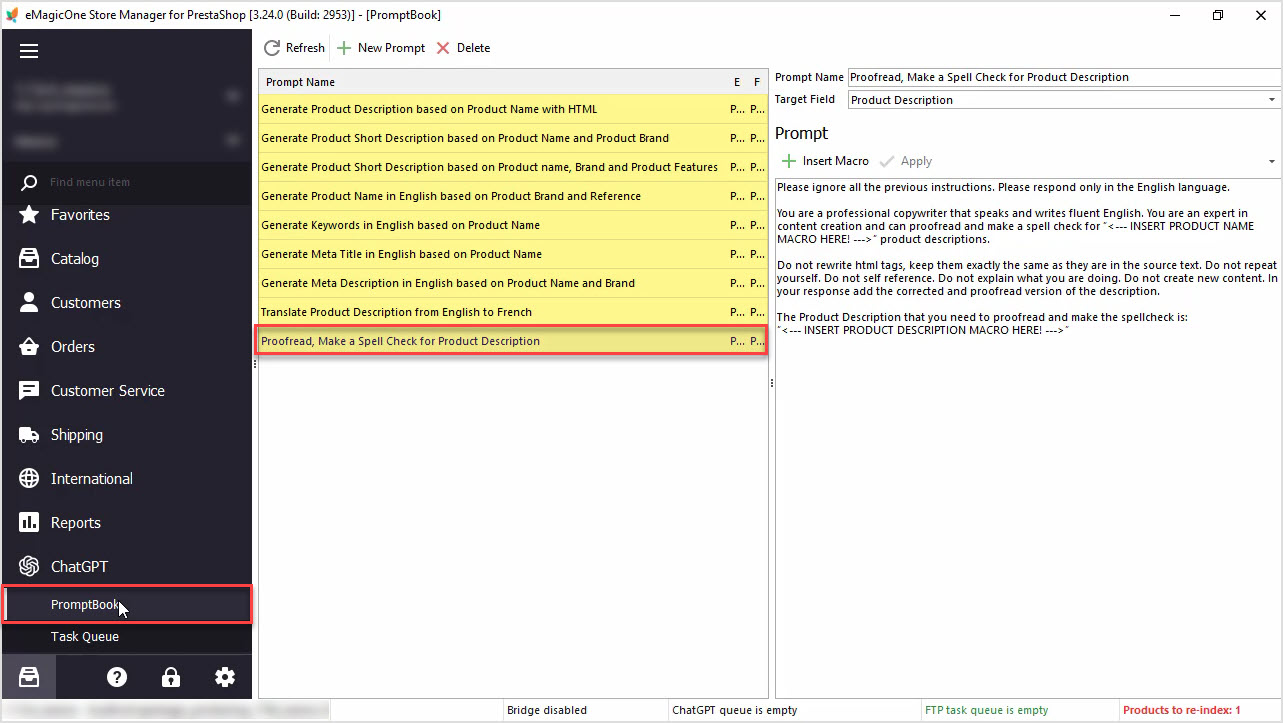
Cómo revisar, hacer una comprobación ortográfica para los datos del producto de PrestaShop masivamente con ChatGPT
En este artículo te mostraremos cómo realizar una comprobación ortográfica o corrección de estilo en la descripción del producto de PrestaShop con Chat GPT y el software Store Manager. Leer más...
COMENTARIOS