
Conseils pour importer un fichier volumineux dans PrestaShop
Il peut y avoir différentes situations où vous avez besoin d'importer un fichier assez volumineux dans PrestaShop: migration du catalogue complet depuis une autre plateforme, importation de produits avec plusieurs déclinaisons fournis par votre fournisseur, importation de produits scrapés avec images, etc. Nous avons préparé quelques conseils pour gérer différentes situations et compléter l'importation avec succès. Vous trouverez certainement des astuces d’optimisation et des conseils utiles ci-dessous.
Diviser un fichier volumineux en plusieurs fichiers plus petits
Si le fichier d'importation est trop grand, il peut sembler évident de le diviser en parties et de les importer une par une à l'aide du PrestaShop importateur par défaut.
Cependant, dans la pratique, ce n'est pas facile. Le fichier peut se trouver sur votre FTP fournisseur ou il peut avoir trop de lignes et ne pas pouvoir être ouvert avec Excel ou d'autres logiciels de tableur. Pour des situations comme celle-ci, vous aurez besoin d'une solution externe. L'une d'entre elles est Store Manager for PrestaShop.
Importez des produits, des catégories, des clients et des commandes avec Store Manager
Essayer GRATUITEMENT maintenantStore Manager vous permet d'importer les données par lots sans ouvrir le fichier. Dans l'assistant d’importation, il y a une option pour spécifier les lignes qui vont être importées. De cette façon, vous pouvez planifier quelques tâches d'importation pour chaque morceau sans avoir à ouvrir le fichier avant de l'importer.
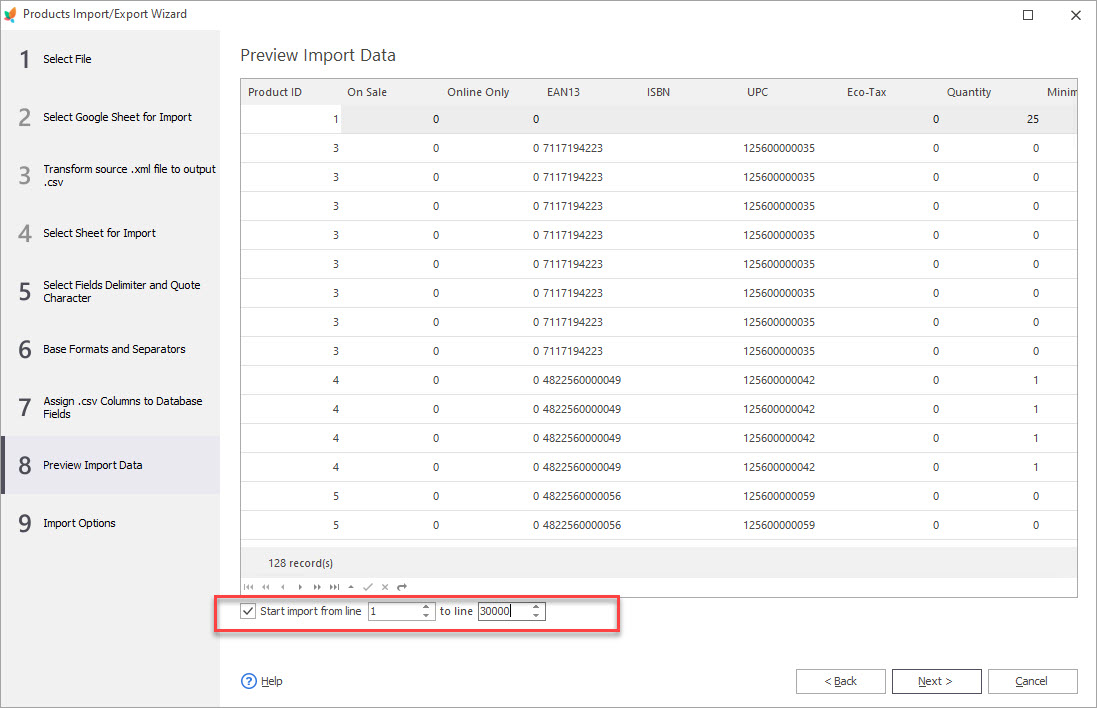
[quote color="green"]Important Si vous importez des déclinaisons, assurez-vous d'inclure tous les produits associés à une déclinaison dans un seul lot. Le prochain lot doit commencer par une ligne contenant une nouvelle déclinaison. Cliquez sur « Prévisualiser l'importation » pour vérifier si les lignes sont sélectionnées correctement.[/quote]
Importez de nouveaux produits et des produits existants séparément
Le fichier que votre fournisseur fournit peut contenir de nouveaux produits (qui doivent être ajoutés) et des produits existants (qui doivent être mis à jour). Essayer de réaliser cela dans un seul importation créera une charge importante sur le serveur. Pour éviter cela, séparez ces deux tâches et effectuez l'importation par étapes.
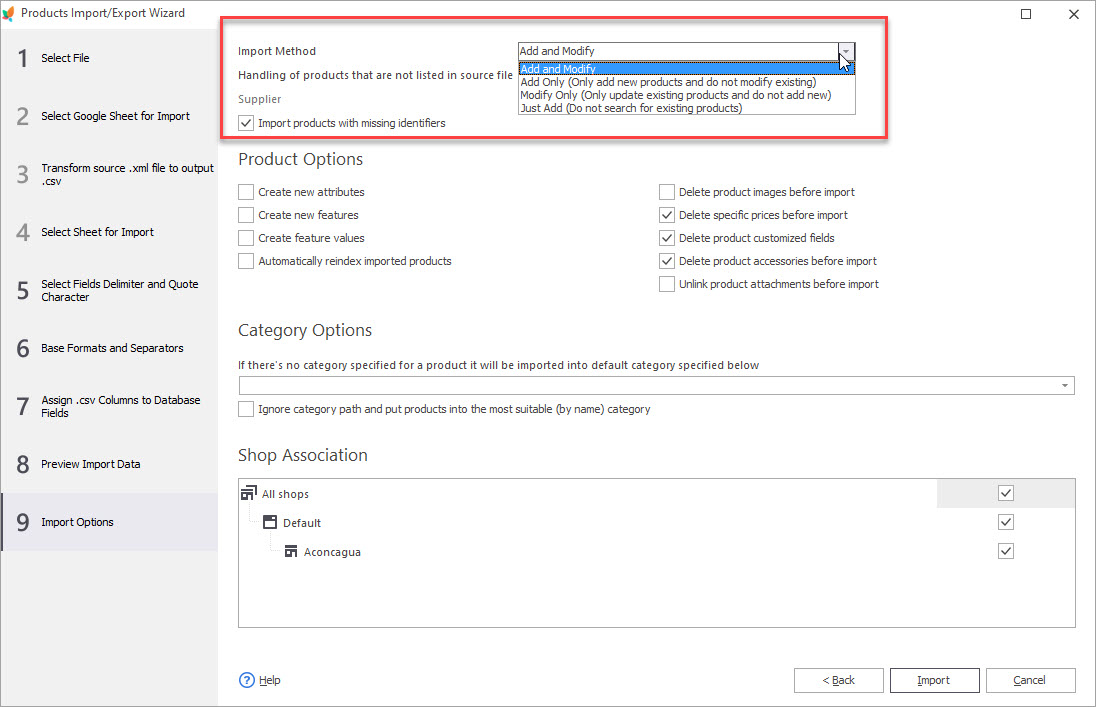
Vous pouvez demander à votre fournisseur de fournir de nouveaux produits et des anciens produits dans deux fichiers distincts et les importer ensuite un par un en conséquence. Si il n'est pas possible de séparer de nouveaux et d'anciens produits, profitez du module Store Manager qui offre des méthodes d'importation étendues:
- Ajouter et Modifier
- Ajouter uniquement
- Modifier seulement
- Ajouter simplement
Pour mettre à jour des produits existants et ignorer les nouveaux produits, utilisez la méthode « Modifier uniquement ». Importez uniquement les champs que vous devez mettre à jour (comme le prix et la quantité) et ignorez la mise à jour des images ou des descriptions. Cela optimisera le processus de mise à jour.
Pour une importation initiale (si vous importez des données dans une boutique vide), utilisez la méthode d’importation « Ajouter simplement ». Ceci ignorera l’opération la plus chronophage - la correspondance des produits. Les produits du fichier seront simplement ajoutés, en ignorant le contrôle de la présence de produits existants. Cela réduira considérablement le temps de l’importation initiale.
Importez les images séparément pour résoudre le problème d’expiration lors de l’importation dans PrestaShop
Bien que les produits et les images soient importés via des threads distincts, leur importation ensemble peut prendre beaucoup de temps, surtout si vous importez des images externes. Cela peut entraîner le problème d’expiration lors de l’importation dans PrestaShop:

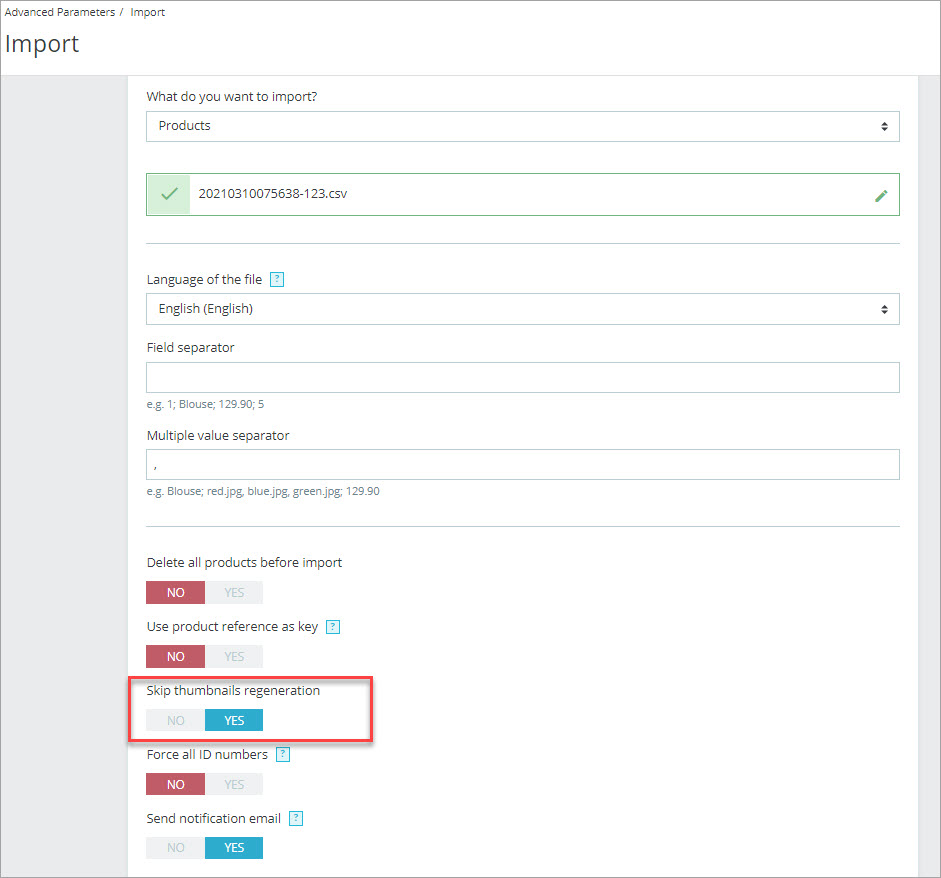
Pour y remédier, activez l’option « Ignorer la régénération des vignettes » lors de l’importation des produits:
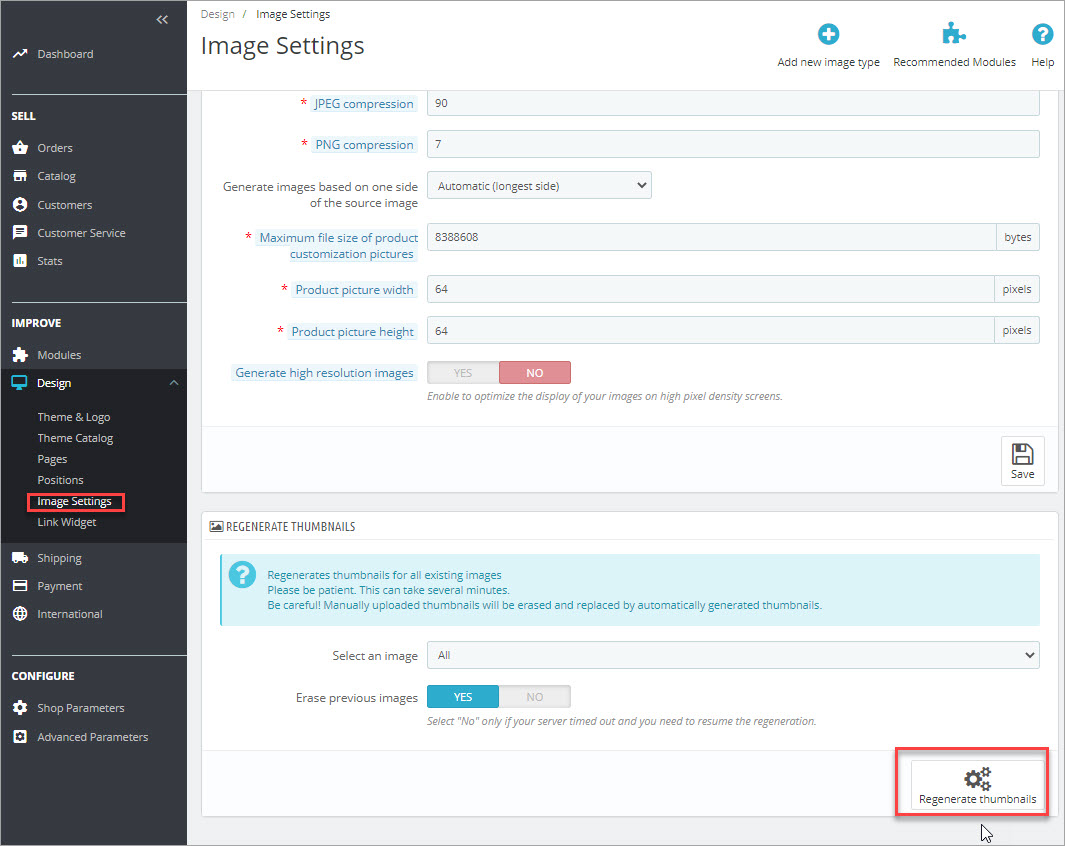
Après l’importation, allez dans le PrestaShop back-office > Conception > Paramètres d’image et régenérez les vignettes:
Une autre solution consiste à importer d’abord les produits puis les images pour les produits créés. Dans ce scénario, importez tout d’abord tous les champs liés aux produits excepté les images. Si vous utilisez Store Manager pour cela, laissez l’option « Importer des images » non cochée dans le Wizard:
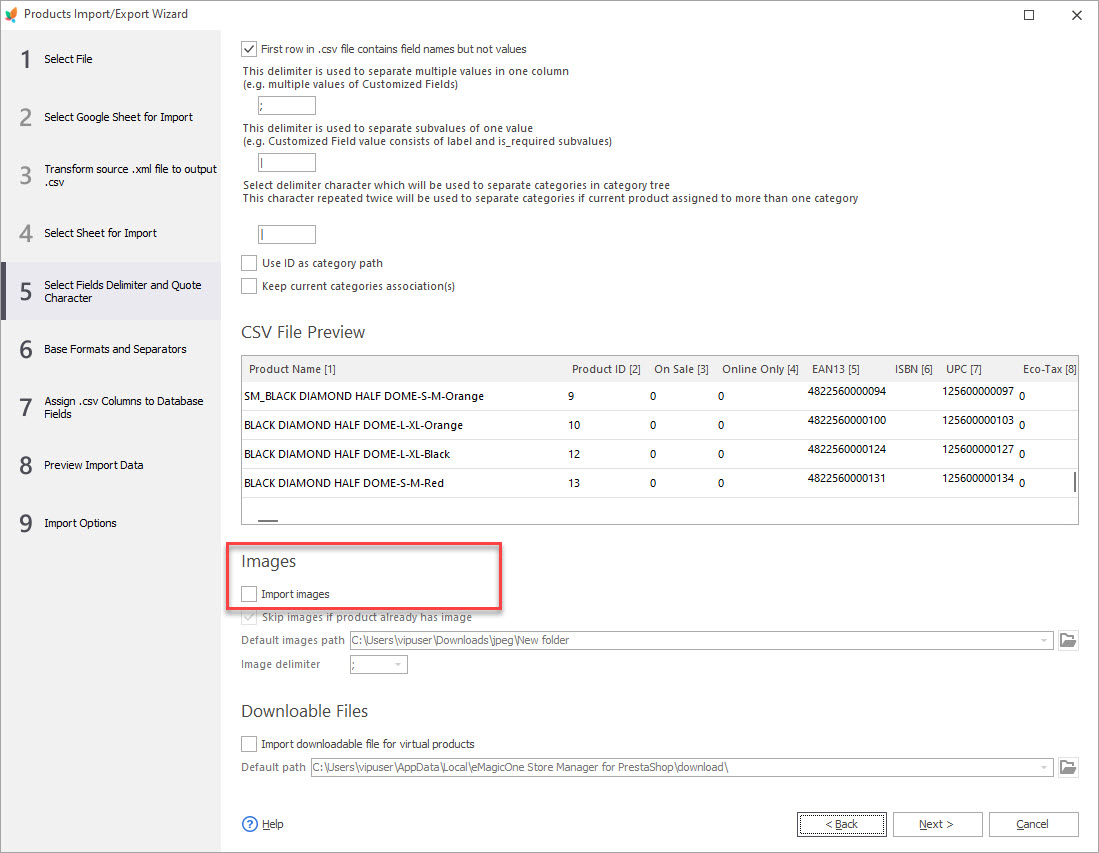
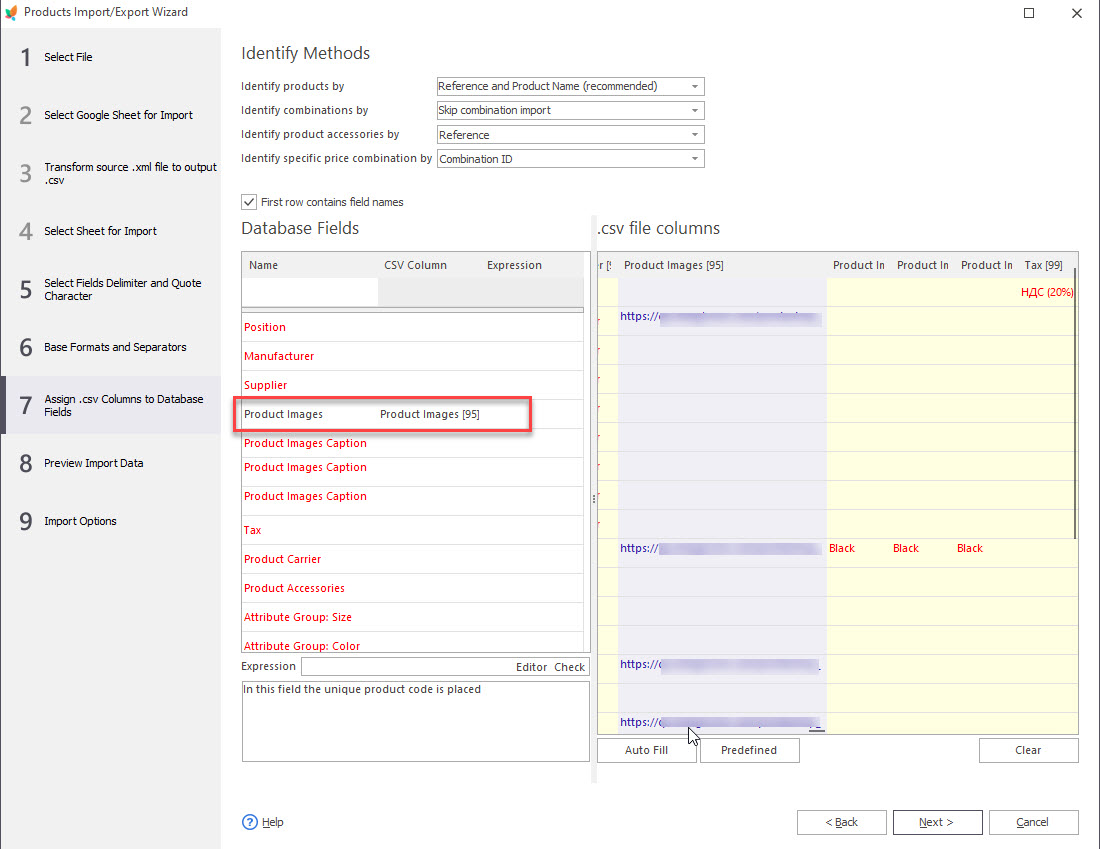
Après la création des produits, exécutez l’importation une fois de plus. Pour ajouter des images aux produits existants, il suffit d’importer simplement une colonne avec les images et les colonnes pour l’identification du produit (nom du produit+SKU ou ID du produit). Pour ce faire, sur l’étape de correspondance, attribuez les champs de la base de données aux colonnes correspondantes dans CSV et laissez d’autres champs non affectés:
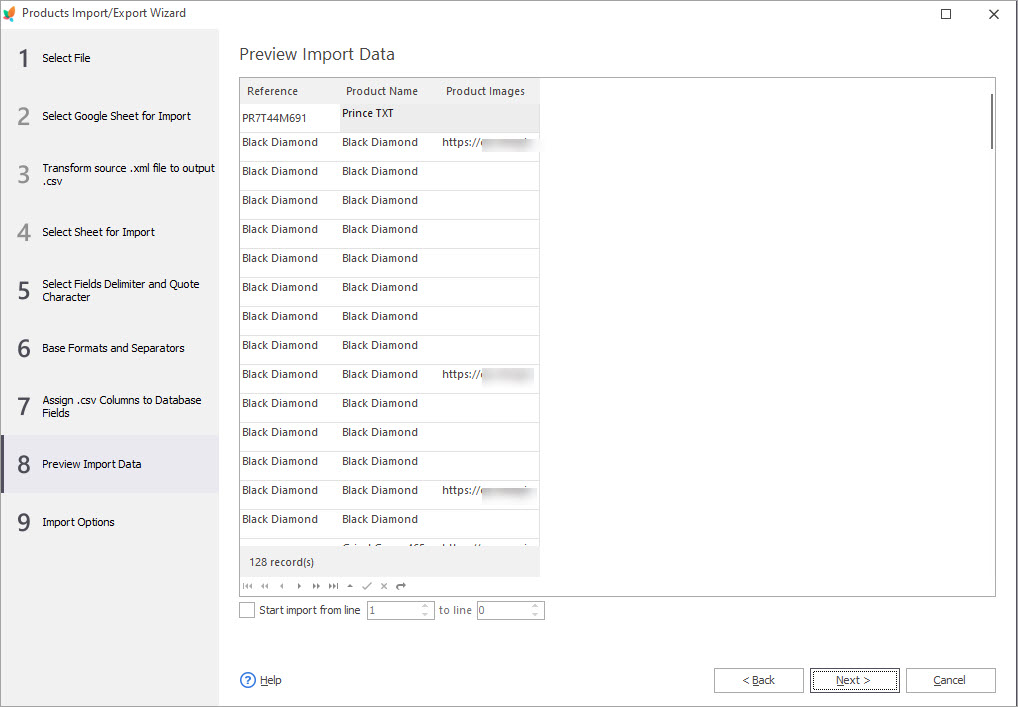
Ainsi, à l’aperçu, vous verrez uniquement 2 ou 3 colonnes de données à importer.
Lisez plus sur la façon de importer des images.
De plus, pour accélérer l’opération coûteuse en temps d’importation et de téléchargement d’images, vous pouvez temporairement augmenter le nombre de threads pour le téléchargement via FTP. Contactez votre fournisseur d’hébergement et demandez s’il est possible dans votre plan d’hébergement.
Utilisez le type de connexion bridge
Store Manager propose plusieurs méthodes de connexion à la base de données du magasin en direct. L’une d’entre elles est la connexion par pont. Avec cette connexion, Store Manager crée une copie locale de votre base de données et synchronise les modifications avec la base de données en direct, les données étant envoyées par lots. Comme toutes les requêtes sont exécutées localement, il n’y a pas de charge sur le serveur, et donc l’importation se termine plus rapidement.
Conclusion
Nous espérons que ces méthodes vous aideront à importer avec succès des fichiers PrestaShop volumineux. Rencontrez-vous d’autres problèmes lors du téléchargement? Écrivez dans les commentaires, et nous essaierons de vous suggérer une solution fonctionnelle!
Essayer l’importation avec le Store Manager, sans frais pendant 14 jours
Téléchargez l'essai gratuit
Articles connexes:
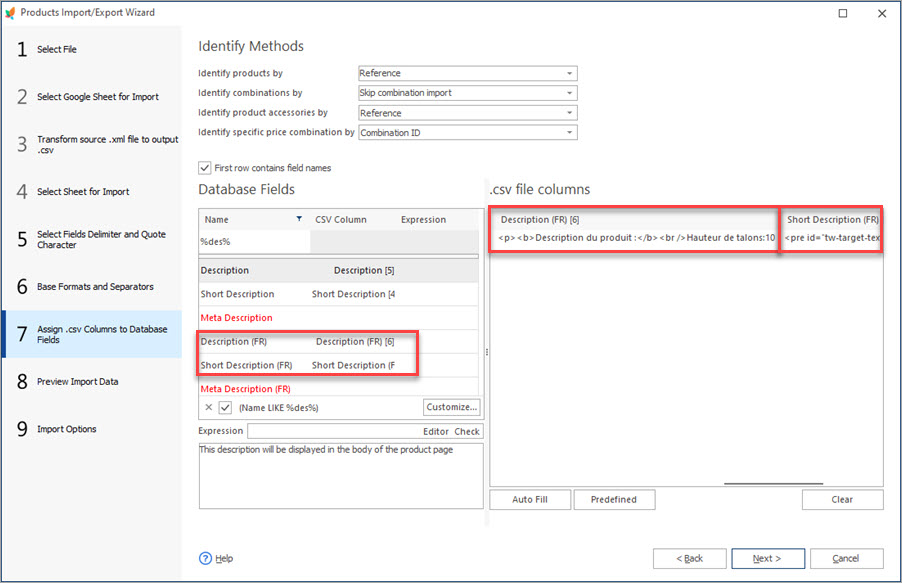
Comment Importer des Produits PrestaShop dans des Boutiques Spécifiques?
Configurez les paramètres pour importer des produits dans plusieurs boutiques PrestaShop d'un seul coup. Lire la suite...
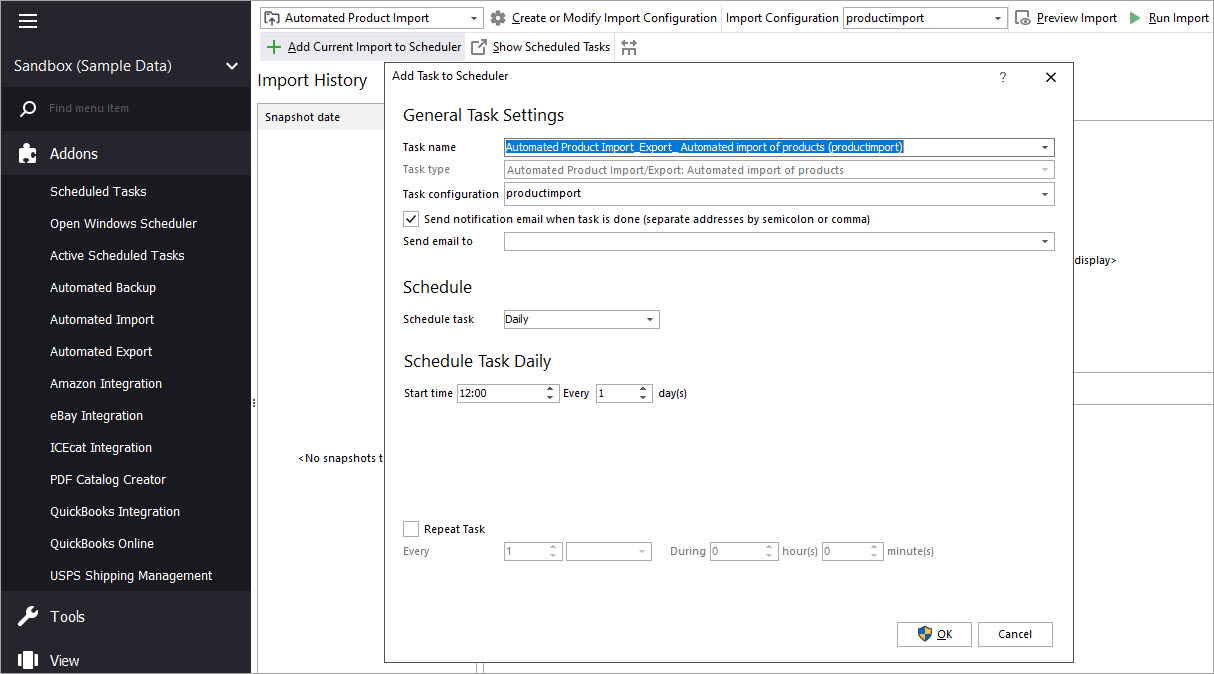
Automatisez l'importation de vos produits dans votre PrestaShop
Découvrez les avantages de l'importation automatique des produits et comment la mettre en place. Lire la suite...
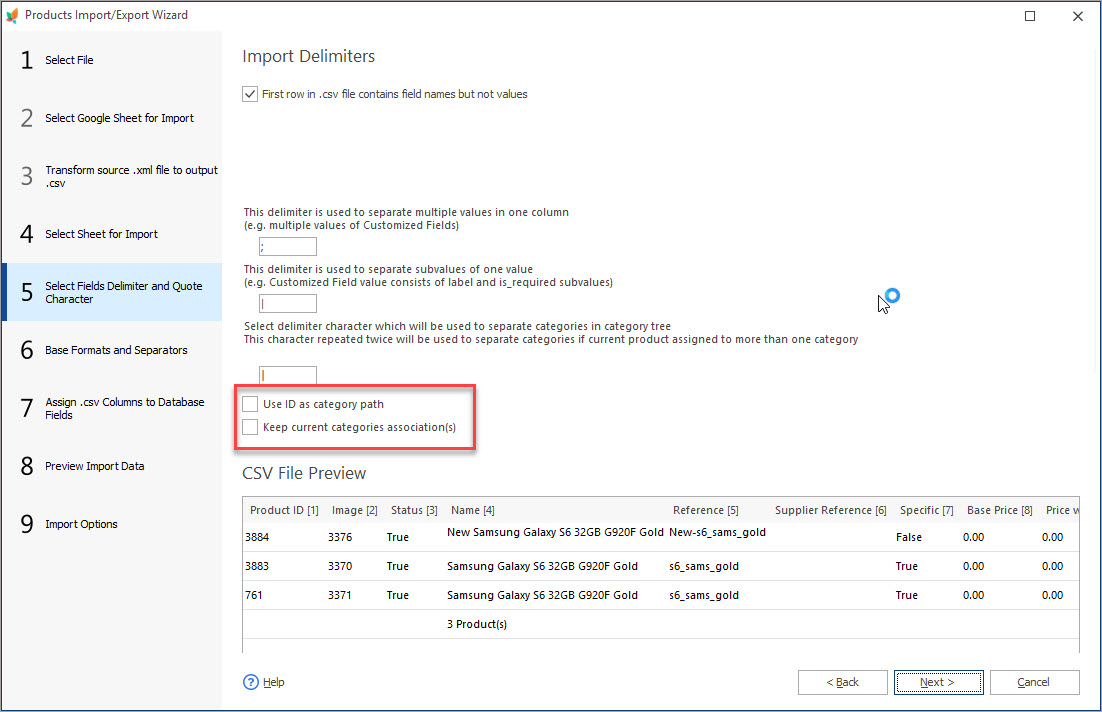
Comment Télécharger des Fichiers Excel vers PrestaShop?
Importez les données de votre boutique dans PrestaShop au format Excel. Obtenez des instructions complètes. Lire la suite...
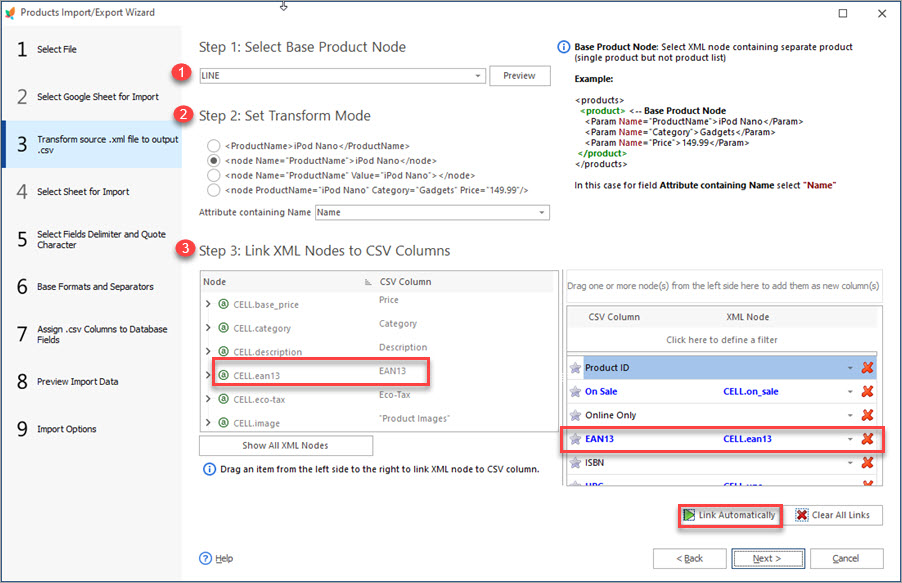
Store Manager Étend ses Possibilités avec l'Importation de Fichiers XML
Découvrez comment effectuer l’importation de fichier XML dans PrestaShop et quelles options d’importation XML sont disponibles dans Store Manager. Lire la suite...
COMMENTAIRES