
Modifier massivement les déclinaisons des produits en une seule fois
Les propriétaires de PrestaShop disposent d’un avantage numérique en développant leurs boutiques sur un panier de shopping entièrement personnalisable, caractérisé par des fonctionnalités innovantes. Cela aide les gérants de magasins web à améliorer la performance de leur entreprise et à répondre aux exigences de leurs clients.
L’une des principales caractéristiques que ce panier d’achat offre est la possibilité de créer et de gérer PrestaShop les déclinaisons de produits. Cependant, plus votre boutique évolue, plus vous avez besoin d’un outil efficace pour mener des opérations réussies de PrestaShop gestion des déclinaisons de produits.
Store Manager for PrestaShop rend le processus d'administration des PrestaShop déclinaisons sans encombre et plus rapide. Tout d'abord, définissons ce qu'est une PrestaShop déclinaison et pourquoi il est si important de les gérer avec précision.
[quote]Si vous n'avez pas encore installé Store Manager, téléchargez l'essai gratuit et connectez l'application à votre base de données boutique en utilisant le wizard à l'intérieur. Lisez sur d'autres Store Manager outils pour simplifier et accélérer la gestion de votre PrestaShop boutique[/quote]
Qu'est-ce que les PrestaShop Déclinaisons?
Souvent, les propriétaires de magasin disposent dans leur boutique différentes 'variantes' du même produit. Cela signifie que ce produit a un ensemble d'attributs grâce auxquels les propriétaires de magasin peuvent créer des options différentes pour leurs clients. Ainsi, un ensemble spécifique d'attributs qui est propre à un article s'appelle une PrestaShop déclinaison de produit.
Examinons un exemple. Vous vendez des pantalons dans quatre couleurs (noir, blanc, bleu et rouge) et en quatre tailles (M, L, XL, XXL). La couleur et la taille sont ici des groupes d'attributs et les variations sont des attributs. De cette façon, vous obtiendrez seize articles - des pantalons noirs de taille M, des pantalons blancs de taille M, des pantalons bleus de taille M, des pantalons rouges de taille M, etc. Deux ou plusieurs PrestaShop attributs combinés sont appelés PrestaShop déclinaisons de produit.
Gérer les PrestaShop Déclinaisons
With Store Manager PrestaShop manage product combinations procedures can be done in 1, 2, 3. To perform basic operations over combinations, go to corresponding options available in 'Combinations' section of Store Manager for PrestaShop lower grid. You can add, edit or delete PrestaShop product combinations on the fly.
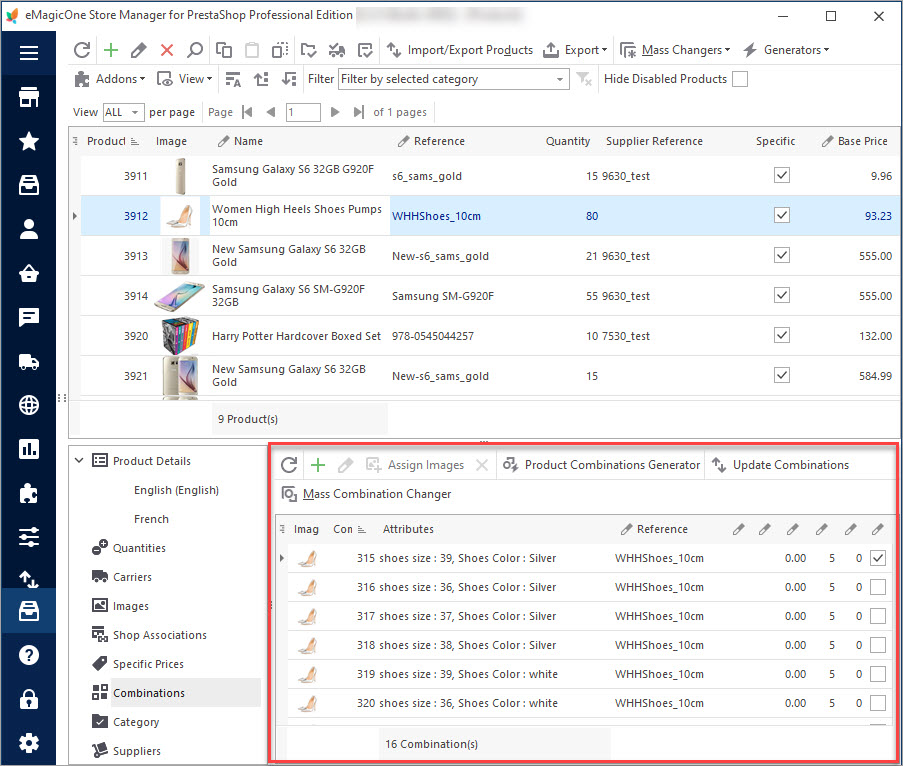
1) Création de groupes d’attributs et d’attributs
Sous réserve que vous ayez besoin de créer des déclinaisons de produits, vous devez avoir créé des groupes d’attributs et des attributs. Après cela, choisissez le produit concerné et allez dans l’option 'Ajouter une déclinaison', située dans la grille inférieure.
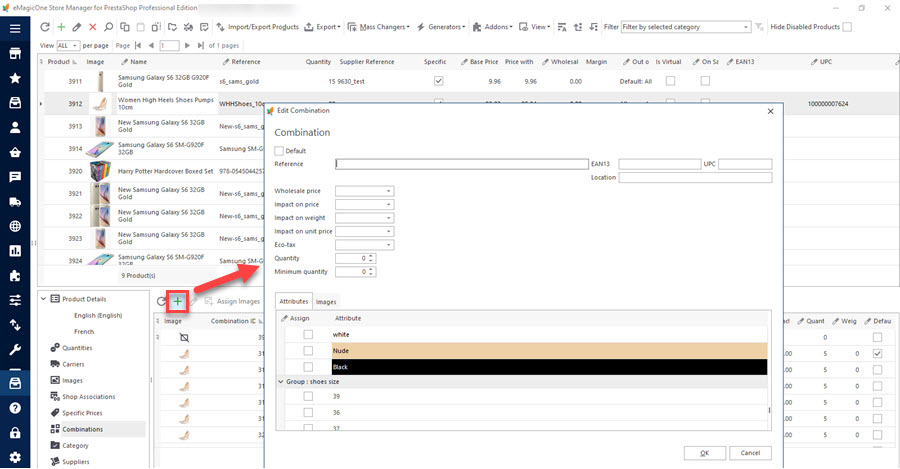
Dans la fenêtre qui s'affiche, vous allez spécifier la Référence, le Prix au détail, l'EAN 13, la Quantité, la Localisation, la Référence du fournisseur, etc. En dessous, vous pouvez voir les groupes d'attributs et les attributs listés. Cochez les cases devant les PrestaShop attributs nécessaires pour créer de nouvelles PrestaShop déclinaisons et cliquez sur le bouton 'Ok'.
Il se peut que vous ayez besoin de modifier les informations sur les déclinaisons de temps en temps. C'est un procédé analogue. Sélectionnez la déclinaison requise, cliquez sur le bouton 'Modifier la déclinaison' et modifiez les données nécessaires dans le formulaire ouvert.
2) Génération de variations
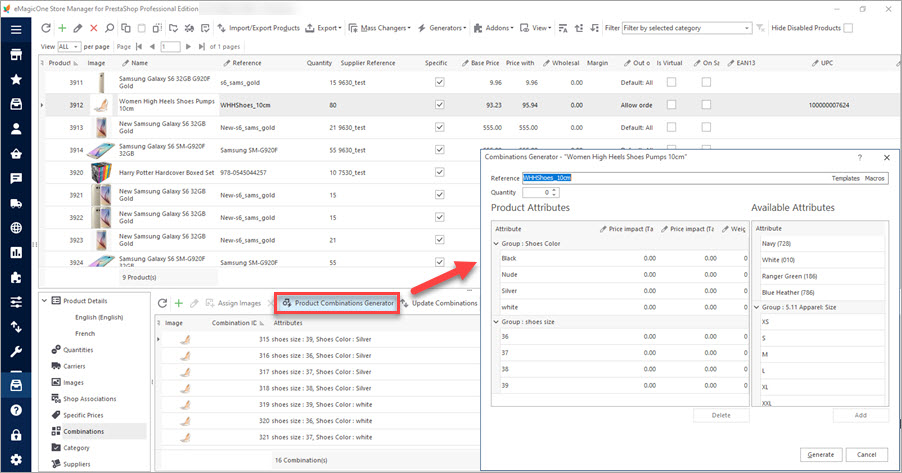
Les possibilités d’arrangement des déclinaisons dans le Store Manager ne sont pas limitées. Si vous avez de nombreux produits et que vous devez créer des combinaisons d'attributs pour eux, la méthode « un par un » n’est pas une solution raisonnable. Pour simplifier ce processus, Store Manager est équipé du Générateur de Déclinaisons.
[quote color="green"]Vous devez:
- Choisissez les articles pour lesquels vous avez besoin de créer PrestaShop déclinaisons;
- Aller à la section Déclinaisons, située dans le quadrillage inférieur de l’application Store Manager;
- Cliquez sur le bouton « Générateur de déclinaisons » pour appeler la fenêtre correspondante;
- Sélectionnez les attributs appropriés de la liste disposée dans la colonne de gauche et appuyez sur le bouton « Générer ».
Modification en masse des déclinaisons.
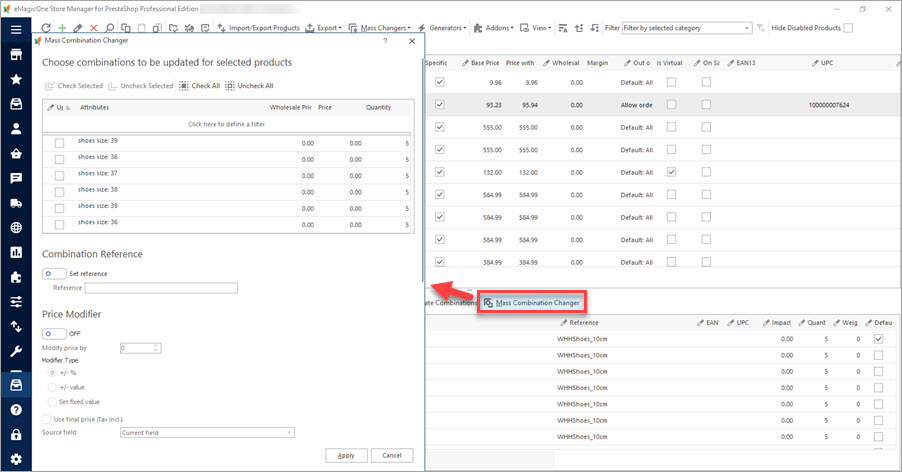
De plus, Store Manager fournit aux utilisateurs de PrestaShop une fonctionnalité ultra-convenable. Vous pouvez modifier les données pour un grand nombre de PrestaShop déclinaisons d'un seul coup en utilisant l'outil Changer en masse des déclinaisons de l'application Store Manager. Il permet de mettre à jour la quantité, le prix et le prix au détail des déclinaisons PrestaShop en quelques clics seulement.
[quote color="green"]Pour ce faire, vous devez:
- lancer Changer en masse des déclinaisons en appuyant sur le bouton correspondant dans la barre d'outils;
- cochez les cases devant les PrestaShop déclinaisons requises de la liste;
- cochez la case(s) devant les champs que vous souhaitez modifier (Prix, Prix Grossiste, Quantité). Notez que le prix et le prix grossiste peuvent être modifiés en fixant une valeur fixe, en utilisant un pourcentage ou +/- une valeur;
- appuyez sur le bouton « Appliquer » pour mettre à jour les PrestaShop déclinaisons de produits.
Le fait est que l'application Store Manager for PrestaShop effectue une immense quantité de travail pour vous.
Profitez de la possibilité pratique offerte par Store Manager d'exécuter des PrestaShop opérations de gestion des déclinaisons de produits à un taux facile avec Store Manager for PrestaShop.
Articles connexes:
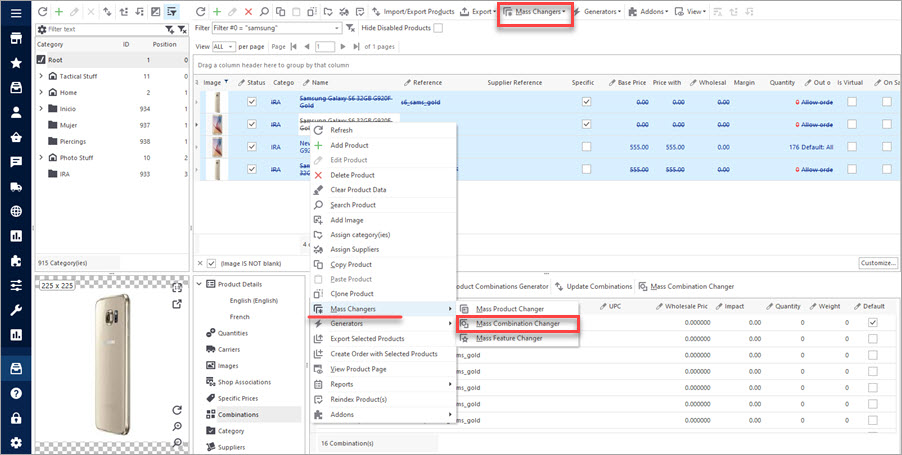
PrestaShop Éditeur de déclinaisons en masse
Découvrez ce à quoi consiste l’importation de déclinaisons et comment la réaliser via le changement en masse de déclinaisons par PrestaShop. Lire la suite...
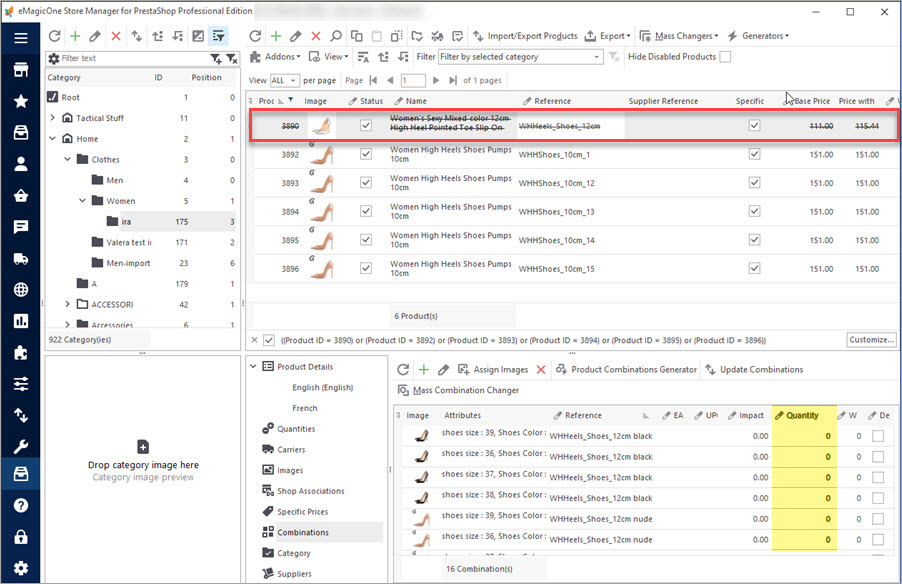
Import de déclinaisons dans PrestaShop: pièges et solutions
Découvrez les solutions aux problèmes les plus fréquents avec les PrestaShop déclinaisons. Lire la suite...
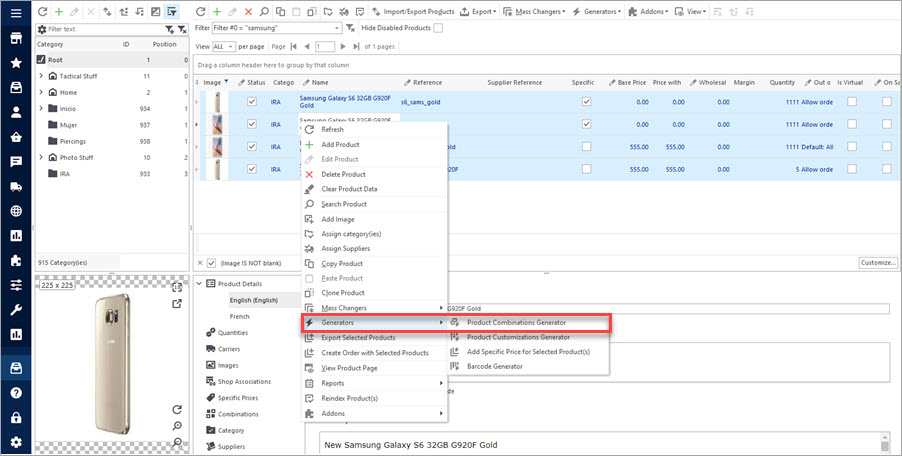
Créez des déclinaisons avec le générateur de déclinaisons
Découvrez les fonctions du générateur de déclinaisons PrestaShop et comment l'utiliser. Lire la suite...
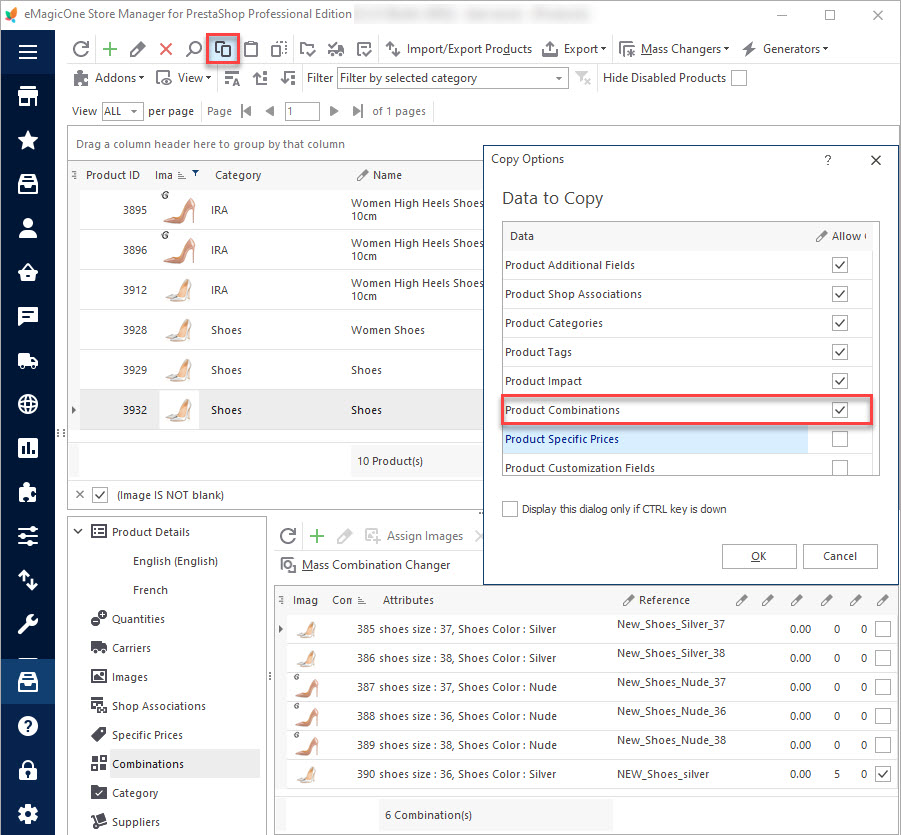
Comment multiplier les déclinaisons pour les produits PrestaShop
Utilisez ces instructions pour copier/coller ou cloner des déclinaisons PrestaShop. Lire la suite...
COMMENTAIRES