
Rapports personnalisés de PrestaShop
La création de rapports est un outil efficace de gestion de la boutique qui vous permet de transférer les statistiques de performance commerciale dans des fichiers séparés contenant des données spécifiques sur l'activité des clients dans votre magasin en ligne. L'application Store Manager peut vous fournir tous les outils nécessaires pour créer facilement des PrestaShop rapports personnalisés.
[quote]Si vous n’avez pas encore installé Store Manager, téléchargez l’essai gratuit et connectez l'application à votre base de données de magasin en utilisant le wizard. Lisez sur d'autres Store Manager pour simplifier et accélérer la gestion du magasin PrestaShop[7][/quote]En plus des rapports standards, le programme vous permet de créer des rapports personnalisés en fonction de vos propres objectifs (notez que dans ce cas, vous devez avoir des compétences de base en SQL). Vous pouvez éditer et concevoir les rapports à l'aide d'une large gamme d'outils.
La création de PrestaShop rapports personnalisés nécessite un peu plus d'efforts et de temps que ceux basés sur des modèles prédéfinis. Cependant, ils vous permettent de remplir le document avec votre propre contenu et de l'organiser comme vous le souhaitez. La section 'Rapports personnalisés' contient quelques modèles prédéfinis. Dans le cas où aucun d'eux ne convient à vos objectifs, vous pouvez en créer un nouveau.
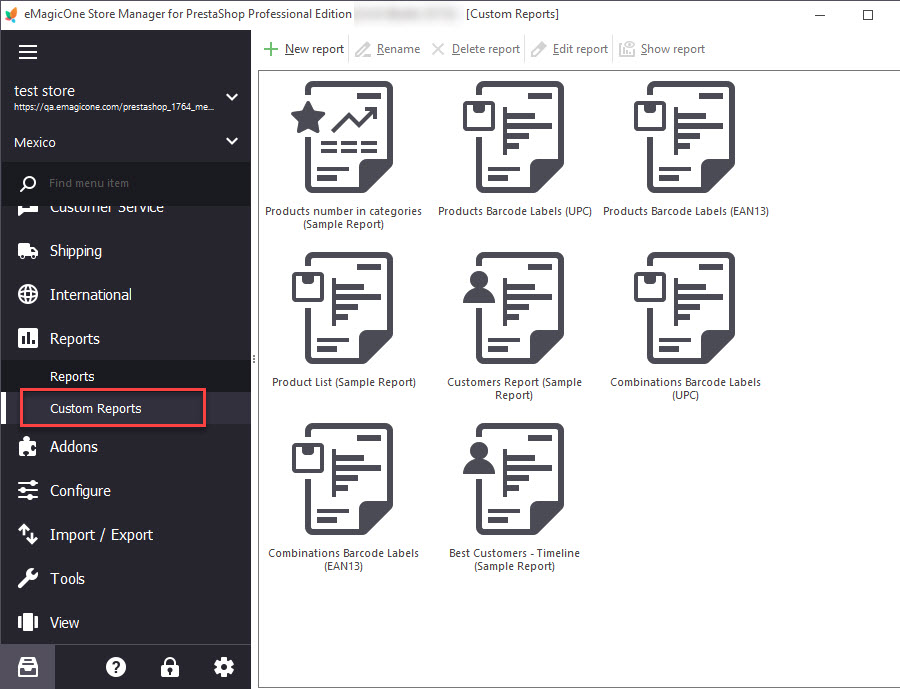
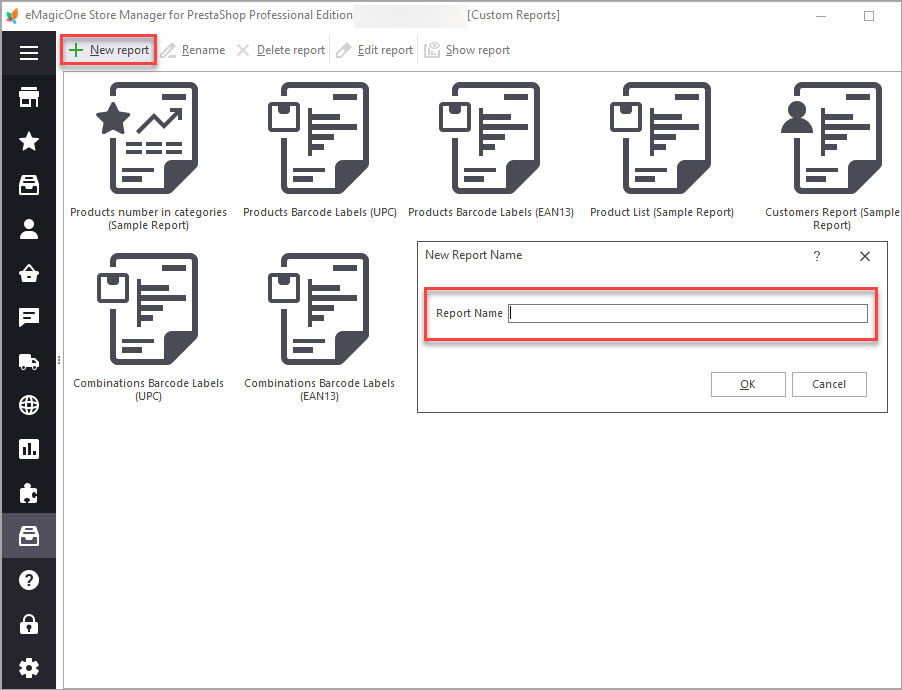
La création de PrestaShop rapports personnalisés peut être divisée en deux étapes: la construction des requêtes SQL et la conception. Vous devez commencer par la partie technique. Appuyez sur 'Nouveau rapport' et spécifiez son nom. Vous serez redirigé vers un éditeur où vous pouvez construire et gérer les requêtes SQL sur lesquelles le rapport sera basé.
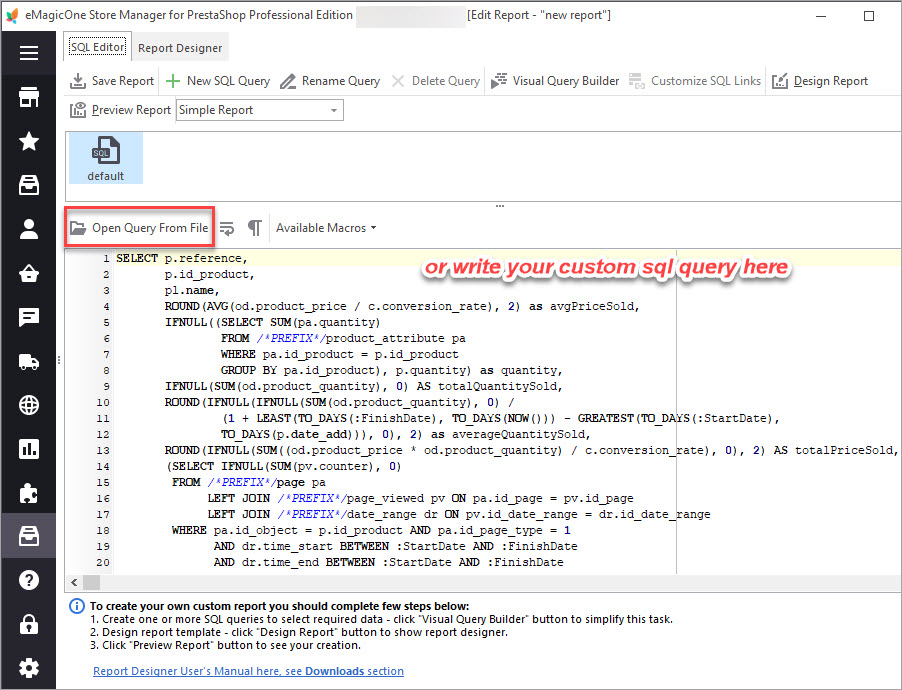
Entrez dans l'éditeur de requêtes visuelles et spécifiez les requêtes pour sélectionner les informations nécessaires. Les requêtes peuvent être chargées à partir de votre ordinateur ou créées dans la grille inférieure de l'éditeur.
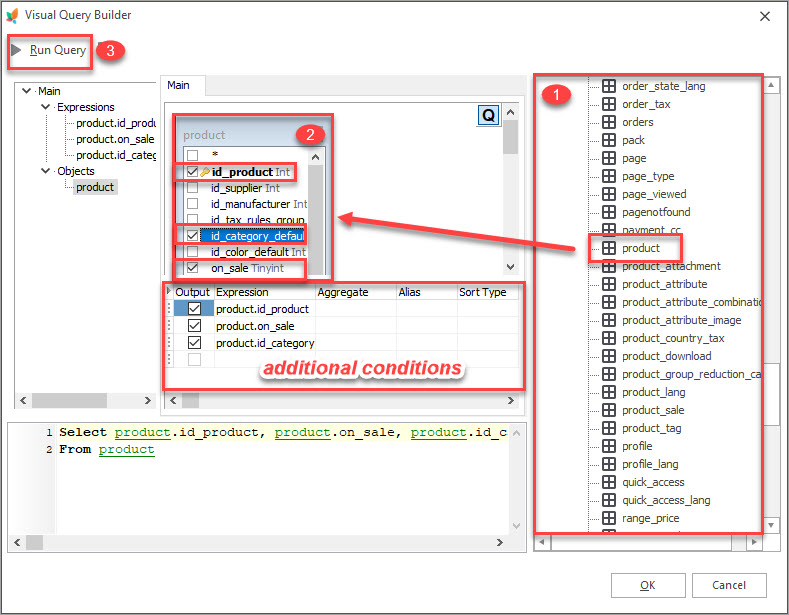
En sélectionnant une ligne de la liste du volet latéral, vous obtiendrez un tableau contenant les détails qui serviront de base pour la requête SQL. De plus, vous pouvez ajouter d'autres conditions aux requêtes (Aggregate, Type de tri, Ordre de tri, Grouping, etc.). Appuyez sur 'Exécuter la requête' pour vérifier leur exactitude. Si aucune erreur n'est détectée, appuyez sur 'OK'.
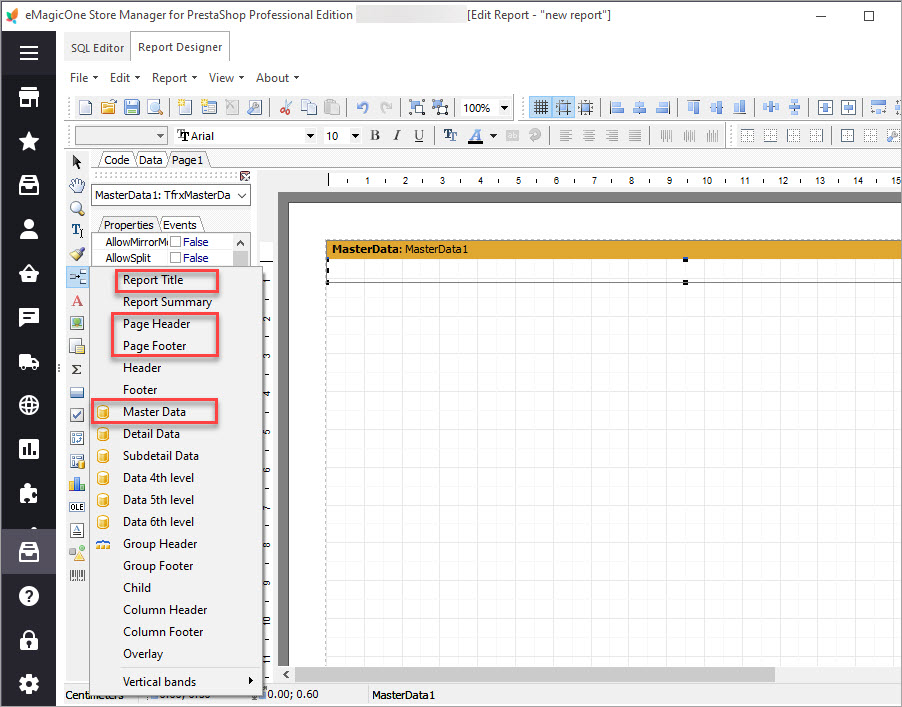
Vous pouvez maintenant passer au concepteur de rapports et organiser correctement les données nécessaires. Utilisez l'option Insérer des rubans pour ajouter des champs à votre document. Si vous souhaitez créer un rapport de format simple, il suffit d'ajouter les rubans suivants: Titre du rapport - pour le nom de votre rapport, En-tête de page - pour les en-têtes de colonne, Pied de page - pour placer le numéro de page, la date, etc. et Données principales - pour attacher les données requises.
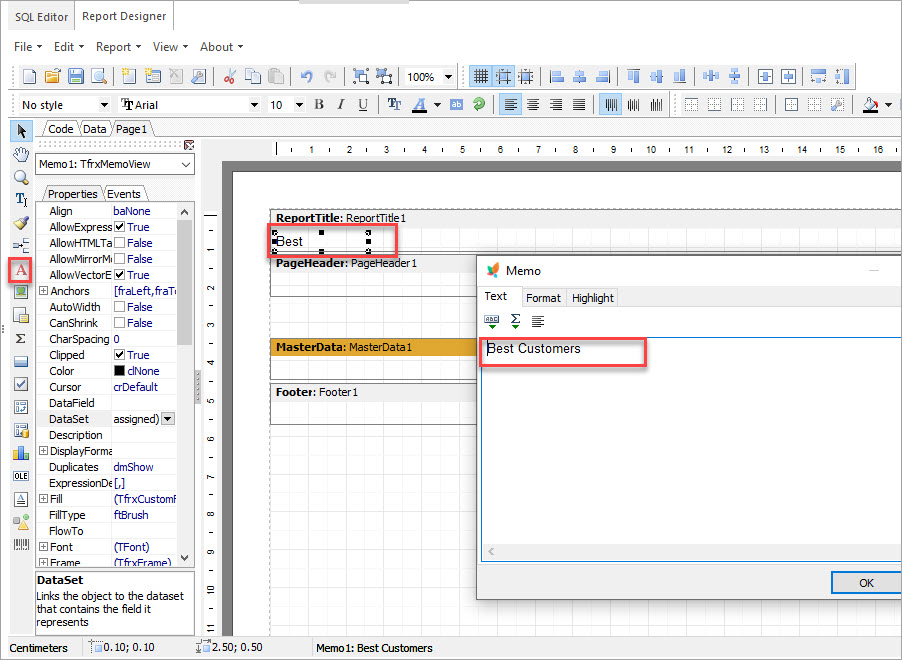
Pour entrer du texte dans ces champs, sélectionnez l'outil Édition de texte et faites-le glisser à l'emplacement souhaité.
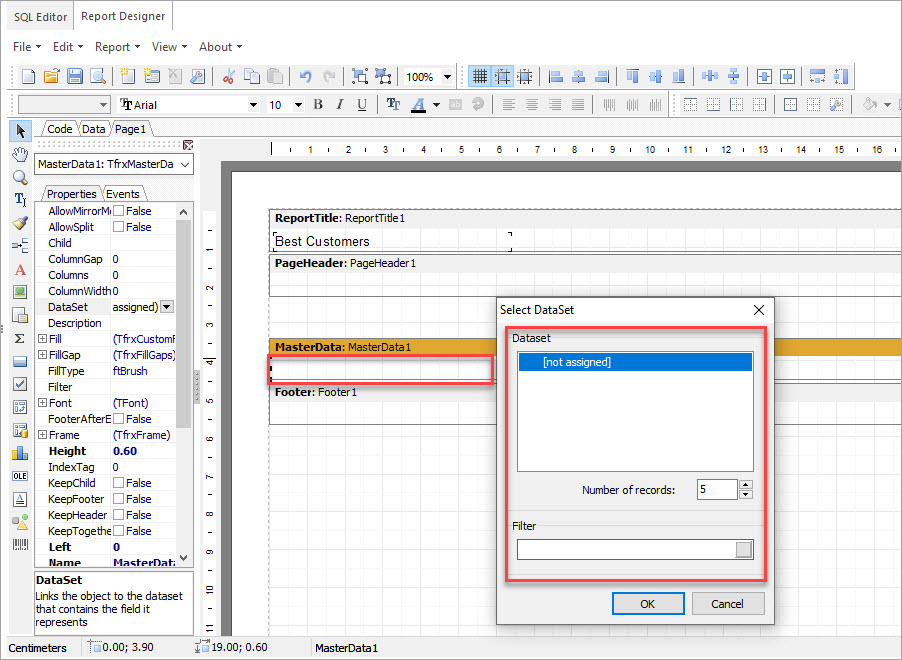
Double-cliquez sur le ruban Données principales et spécifiez la base de données à attacher ainsi que le nombre d'enregistrements.
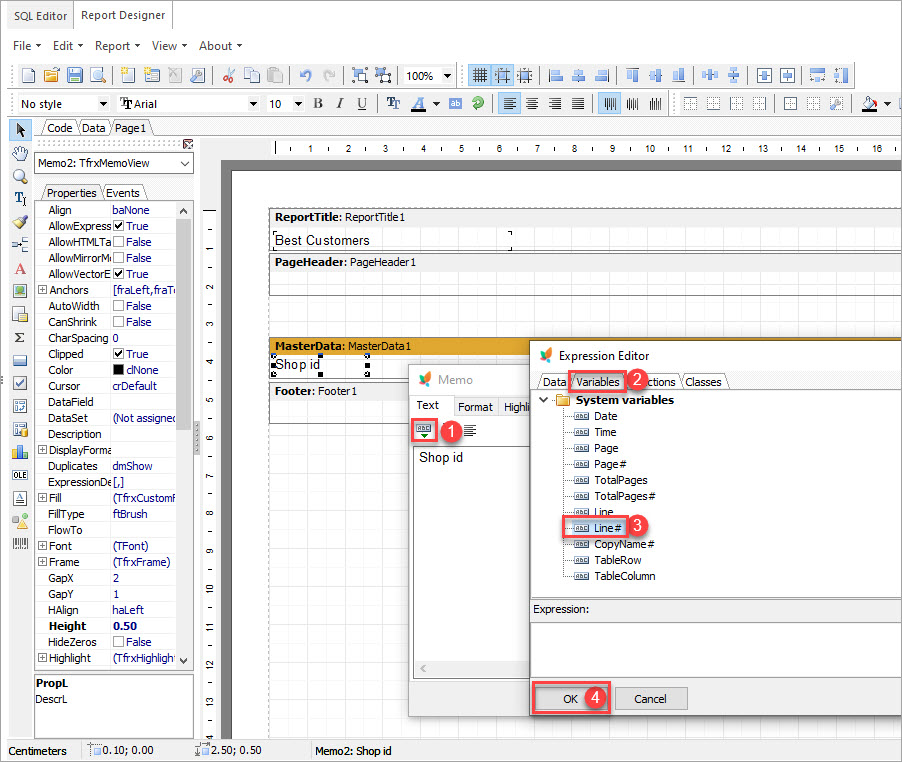
Ajoutez un objet texte et sélectionnez l'option ABC qui vous dirigera vers l'éditeur d'expressions. Ici, vous pouvez configurer la disposition des données dans votre rapport. Appuyez sur 'Variables', sélectionnez Line#, puis appuyez sur 'OK'.
Après cela, ouvrez à nouveau l'éditeur d'expressions, accédez à l'onglet Données et double-cliquez sur la première colonne de données.
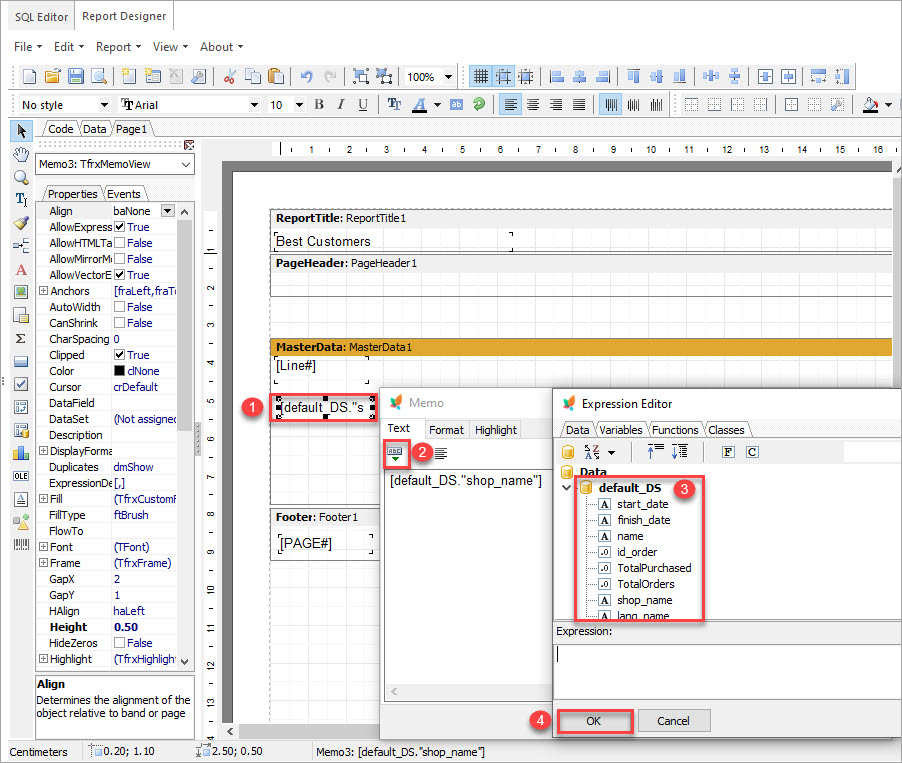
Répétez cette manipulation 'Objet texte>ABC>Variablles>Données' pour toutes les colonnes afin de structurer les informations en lignes.
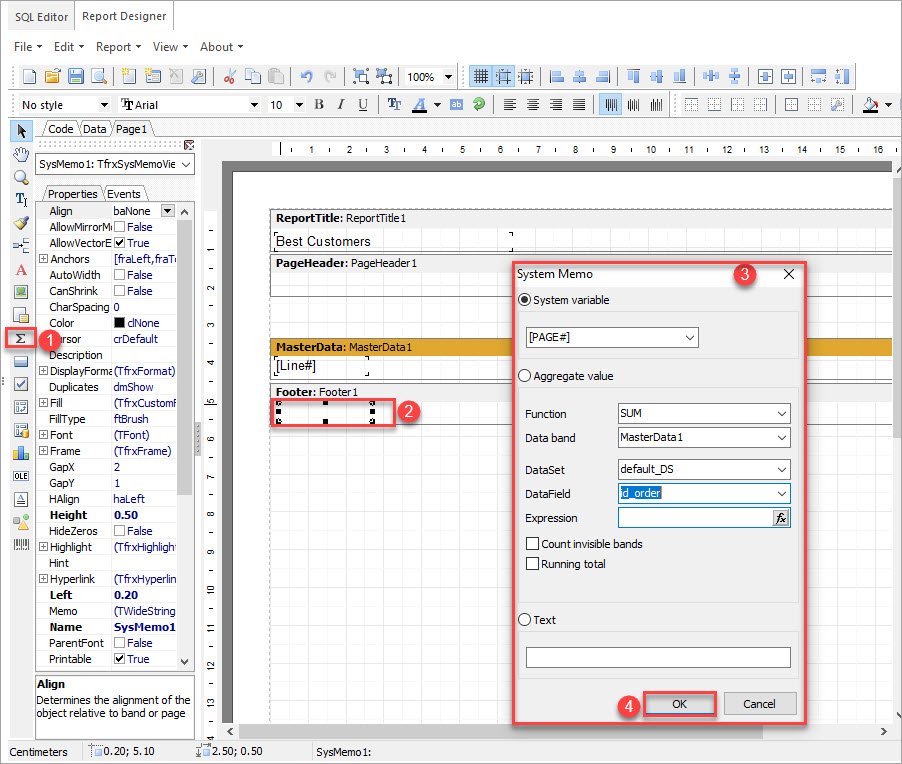
Afin d'ajouter le numéro de page et la date au Pied de page, sélectionnez l'option Texte du système. Dans les paramètres du système Memo, spécifiez Page# comme Variable du système et sélectionnez la base de données jointe.
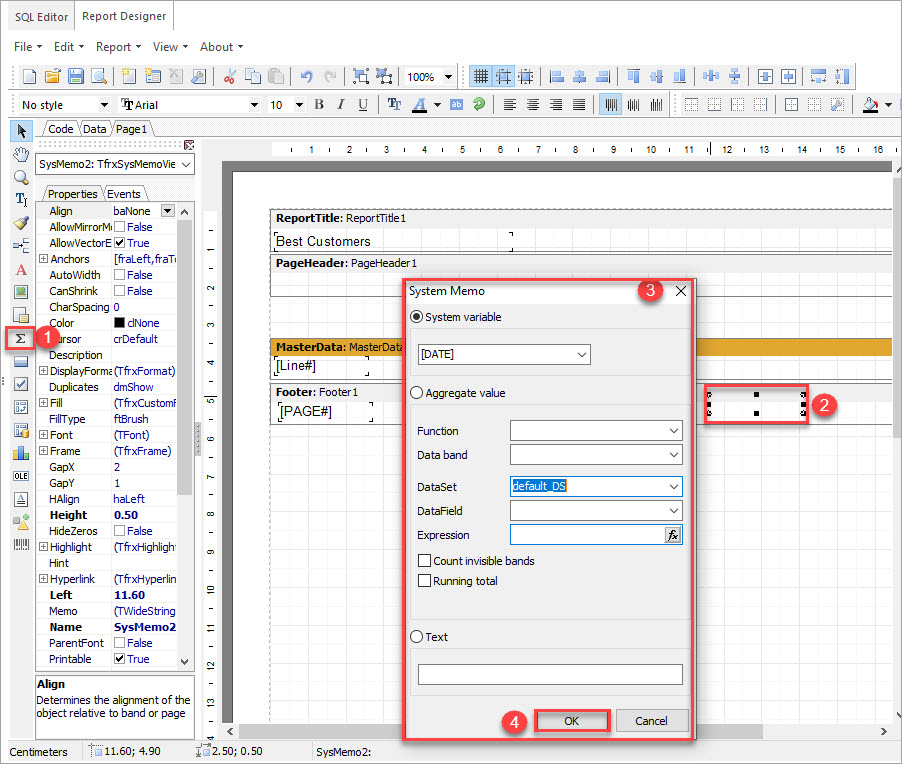
Le même algorithme peut être utilisé pour ajouter la date au pied de page, mais dans ce cas, vous devez sélectionner la variable du système Date#.
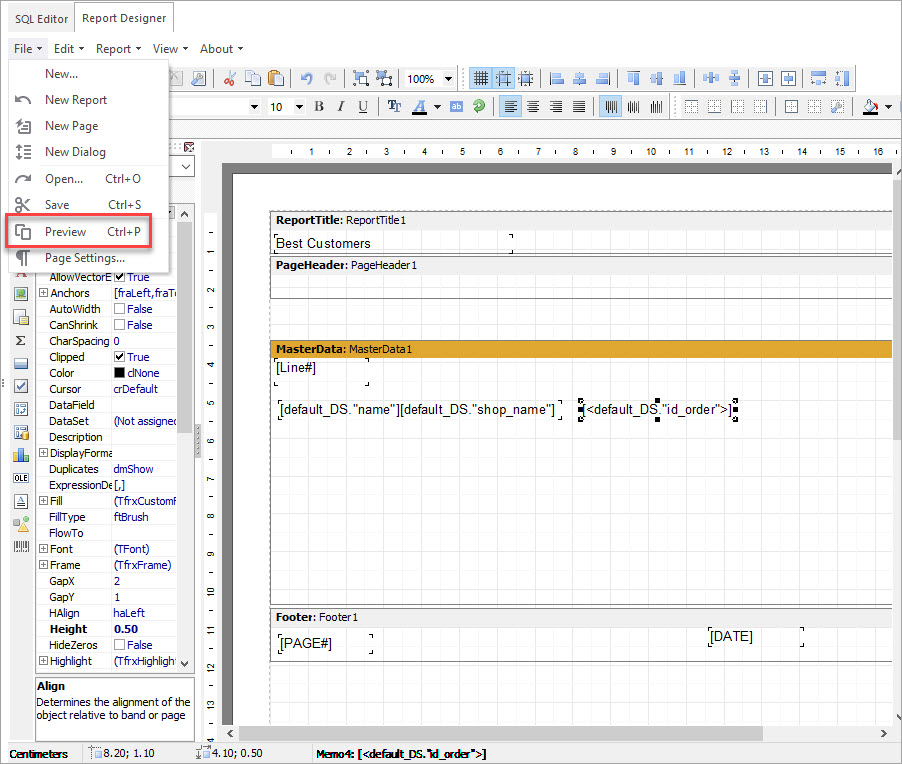
Prévisualisez le rapport et si aucune modification n'est nécessaire, vous pouvez l'imprimer ou le sauvegarder sur votre ordinateur sous forme de fichier HTML, Excel, image JPEG ou PDF, etc.
Prestashop Aperçu du Rapport personnalisé
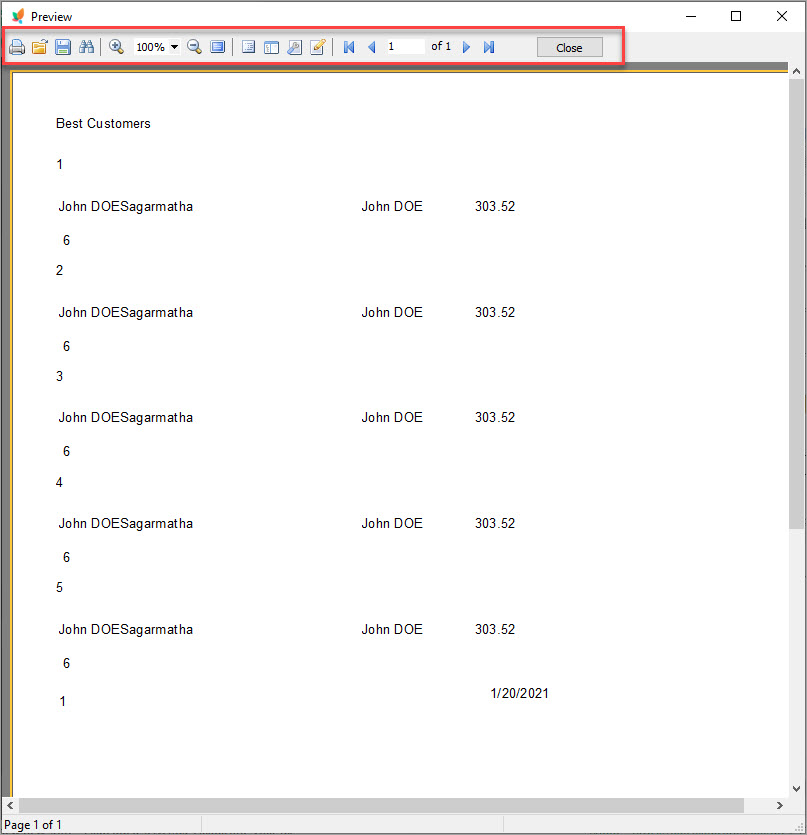
Prestashop Options pour le rapport personnalisé
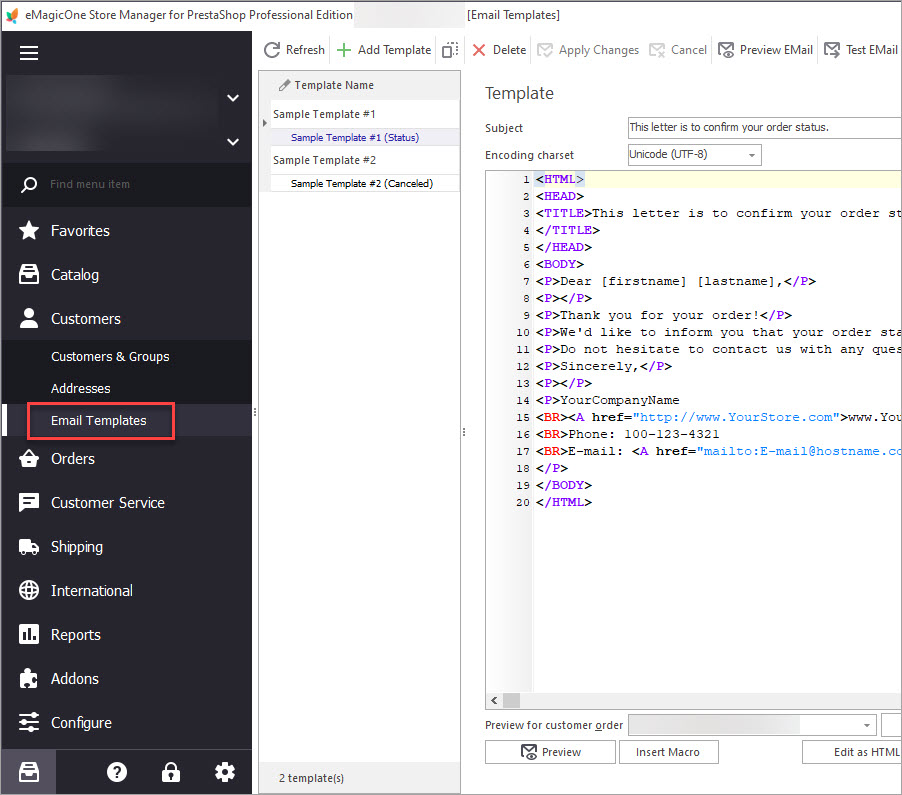
Si vous souhaitez envoyer un rapport personnalisé par e-mail directement depuis Store Manager, vous devez d'abord sauvegarder le document sur votre ordinateur. Ensuite, allez dans Store>Email Templates. Vous pouvez utiliser les modèles prédéfinis ou créer le vôtre en utilisant du code HTML. N'oubliez pas de spécifier l'encodage charset.
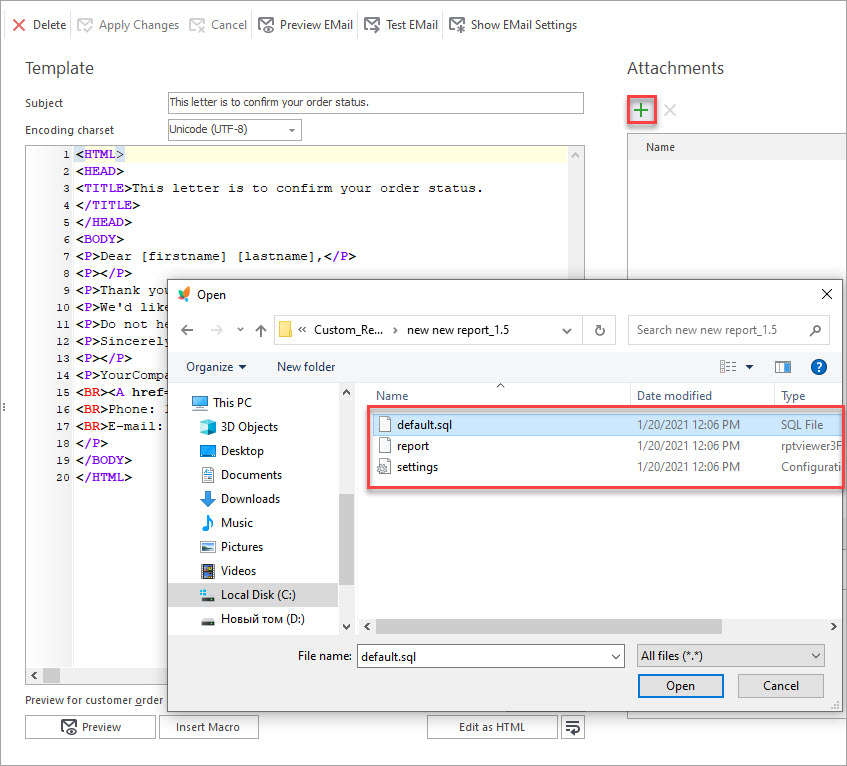
Dans la grille de droite, vous trouverez un bouton Attachments. Appuyez sur '+' pour ajouter le rapport créé depuis votre ordinateur.
Une fois que le modèle est prêt, configurez les paramètres d'e-mail dans l'onglet correspondant en utilisant soit les Paramètres simples (spécifiant votre adresse e-mail et mot de passe) ou les Paramètres avancés (configurant les détails SMTP). Pour vérifier s'il n'y a pas d'erreurs, vous pouvez envoyer un e-mail de test. Pour envoyer le rapport, appuyez sur OK.
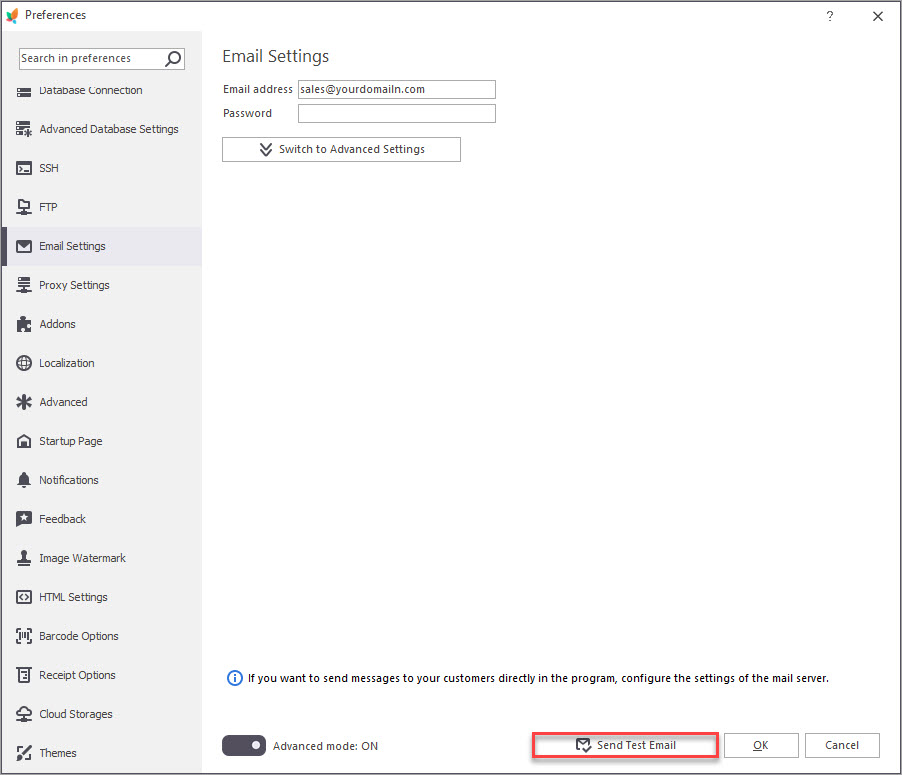
Prestashop Paramètres simples pour l'e-mail des rapports personnalisés
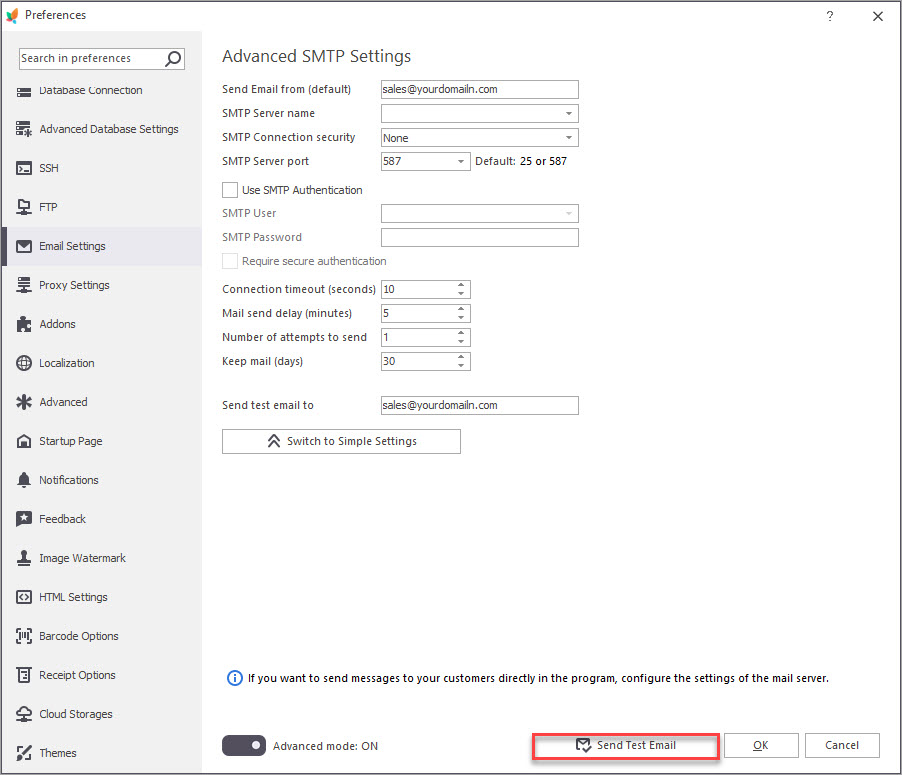
Prestashop Paramètres avancés pour l'e-mail du rapport personnalisé
Suivez les activités de votre entreprise et documentez et stockez les statistiques découvertes dans des rapports PrestaShop avec Store Manager for PrestaShop!
Créez des rapports personnalisés pour PrestaShop via Store Manager dès maintenant! - Télécharger gratuitement
Articles connexes:
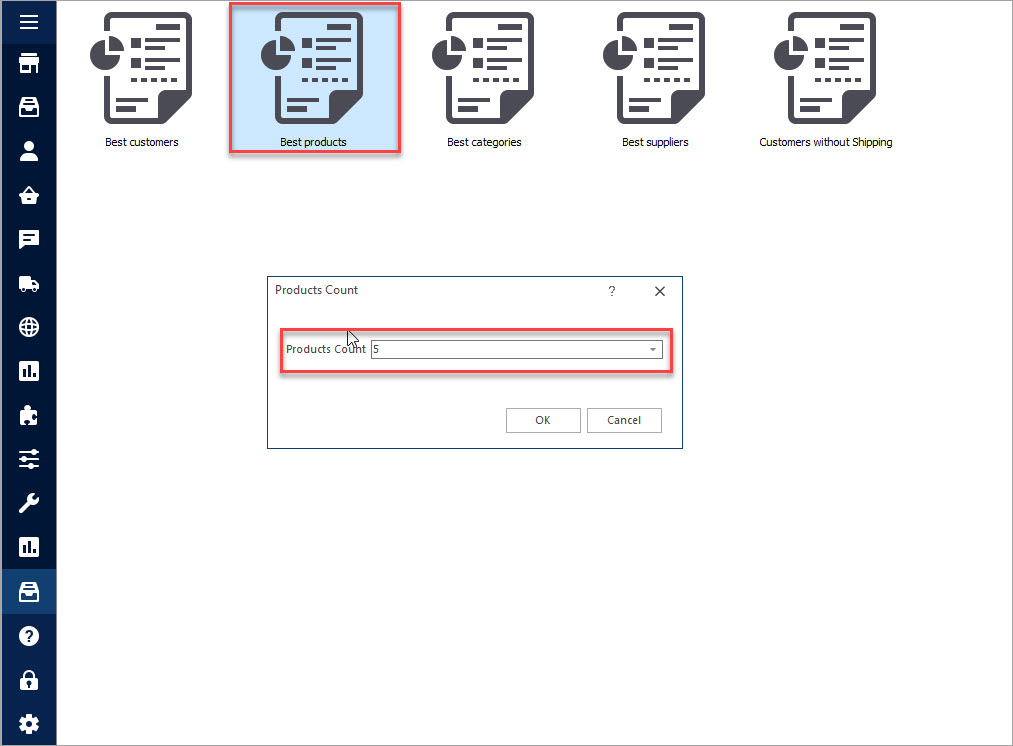
Rapport PrestaShop (Créer un rapport simple)
Générez des rapports simples en utilisant les modèles intégrés prêts à l'emploi et étudiez les statistiques de votre boutique. En savoir plus...
Opérations massives sur les commandes de PrestaShop
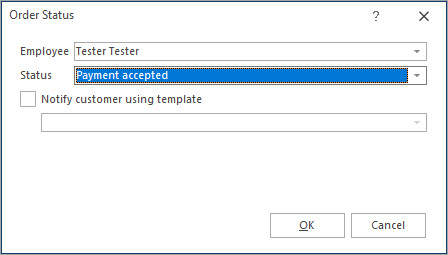
Découvrez comment filtrer les PrestaShop commandes, les exporter et mettre à jour leurs statuts. Lire la suite...
Imprimez les PrestaShop via l'imprimante caisse
Vérifiez la façon de printer des tickets de caisse PrestaShop en quelques clics. Lire la suite...
Opérations en masse sur les clients de PrestaShop
Exporter ou supprimer des clients en masse. Filtrez les clients par groupe. En savoir plus...
COMMENTAIRES