
Comment créer une commande via le wizard d'une page unique de POS
Les détaillants et autres commerçants en ligne cherchent souvent à maintenir leur comptabilité à un niveau approprié tout en utilisant des équipements informatiques de pointe de vente. Il est possible de faire fonctionner les deux systèmes ensemble, en associant votre boutique avec le logiciel PrestaShop POS.
Le système PrestaShop POS de Store Manager rend la gestion des commandes plus flexible, simplifie la création des commandes et améliore la gestion des stocks.
https://www.youtube.com/watch?v=VfnipCDo9tk
Pourquoi l'option POS peut-elle être utile pour vous?
- toutes les informations sur la commande peuvent être configurées dans une fenêtre POS d'une seule page
- cela réduit le temps de saisie des données et prend en charge les raccourcis clavier
- permet d'ajouter des produits à la commande en utilisant un lecteur de code-barres qui lit les codes EAN des produits
- le calcul du cash et du change est disponible
- de nouveaux clients peuvent être créés directement depuis la fenêtre PrestaShop point de vente
- l'option PrestaShop POS permet d'imprimer l'invoice de commande
Explorez la POS avec Store Manager, GRATUIT
Utilisez la POS MaintenantCréation de commandes via le PrestaShop point de vente: Étape par étape
- Ouvrez Store Manager for PrestaShop et Lancez la fenêtre POS.
- Ajoutez le Produit à la Commande.
- Sélectionnez un Client
- Sélectionnez les Méthodes de Livraison et de Paiement.
- Appliquez une Remise
- Ajouter un commentaire
- Calculer le rendu
- Vérifier la commande créée
Nous allons maintenant passer en revue chaque étape et découvrir comment effectuer l’importation avec succès.
[quote]Si vous n’avez pas encore installé Store Manager, téléchargez l’essai gratuit et connectez l’application à votre base de données de magasin en utilisant le wizard. Lisez sur d’autres Store Manager pour simplifier et accélérer la gestion de votre boutique PrestaShop[/quote]
1. Ouvrez Store Manager for PrestaShop et lancez la fenêtre POS.
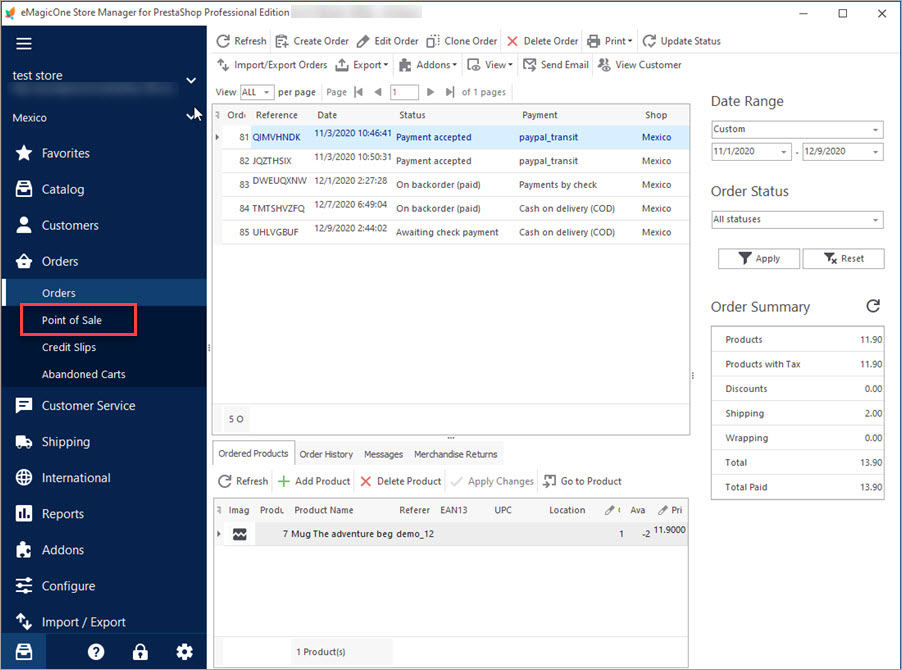
Pour lancer la fenêtre POS, accédez à Commandes->Point de vente ou appuyez simplement sur F11. Cette méthode vous permet d'ouvrir la fenêtre PrestaShop POS quelle que soit la section active dans l'application Store Manager.
Dans la fenêtre ouverte, vous verrez quelques sections. Vous pouvez passer d'une section à une autre en appuyant sur les touches de raccourci F+# (en fonction de la section) ou sur la touche TAB.
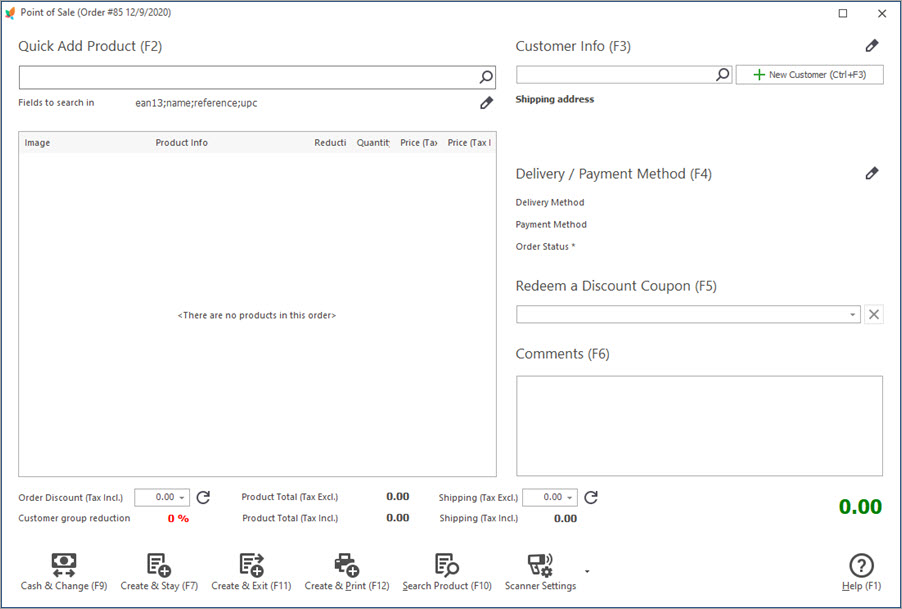
2. Ajoutez le produit à la commande.
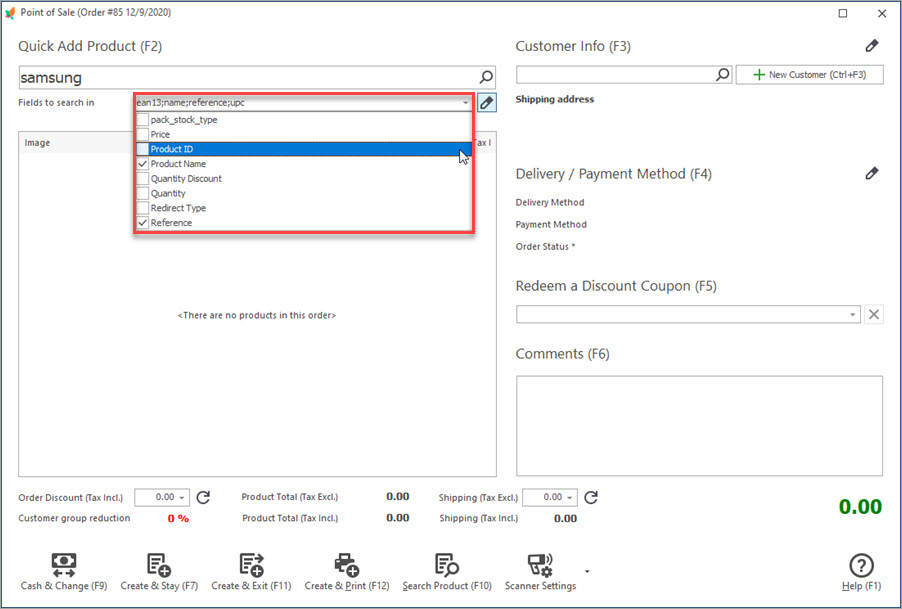
Ajoutez les produits souhaités à la commande dans PrestaShop point de vente.
Si vous avez activé la gestion avancée des stocks dans votre boutique en ligne et que le produit que vous ajoutez à la POS est affecté à plusieurs entrepôts, la POS vous permet de sélectionner l'entrepôt d'où sera prélevé l'article.
Note importante:
La gestion avancée des stocks dans PrestaShop est disponible jusqu'à la version 1.6 de PrestaShop. Cette fonctionnalité n'est pas disponible dans PrestaShop.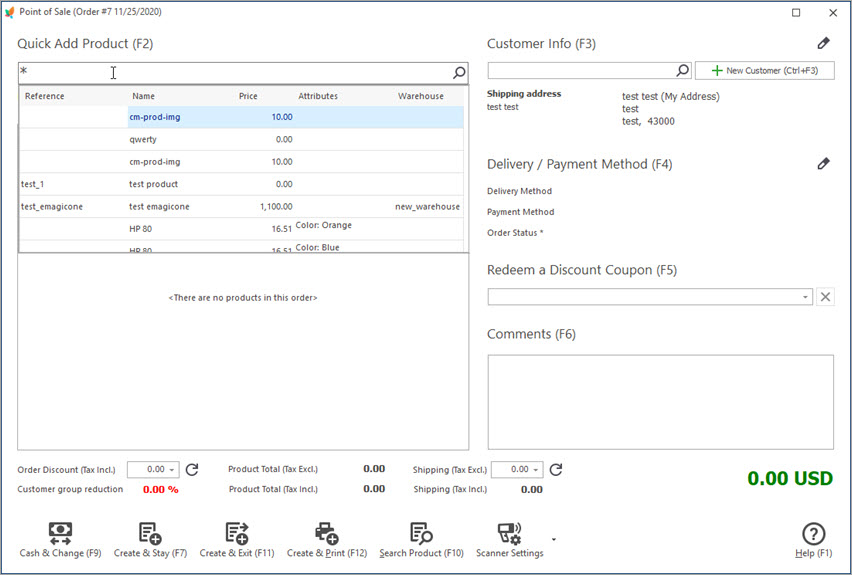
3. Sélectionner le client
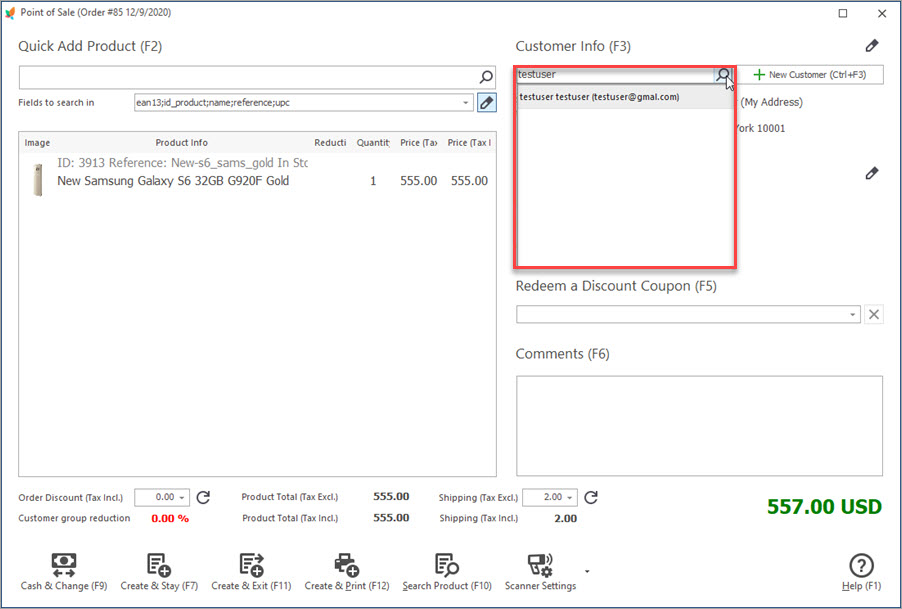
Après avoir ajouté ou sélectionné les articles, vous devez indiquer le client souhaitant passer la commande. Vous pouvez le faire via une recherche (pour des clients existants) ou créer un nouveau client dans votre système en sélectionnant le bouton correspondant ou l'accélérateur de touches Ctrl+F3. Les adresses facturation et livraison du client peuvent être modifiées si nécessaire.
4. Sélectionner les méthodes d'expédition et de paiement.
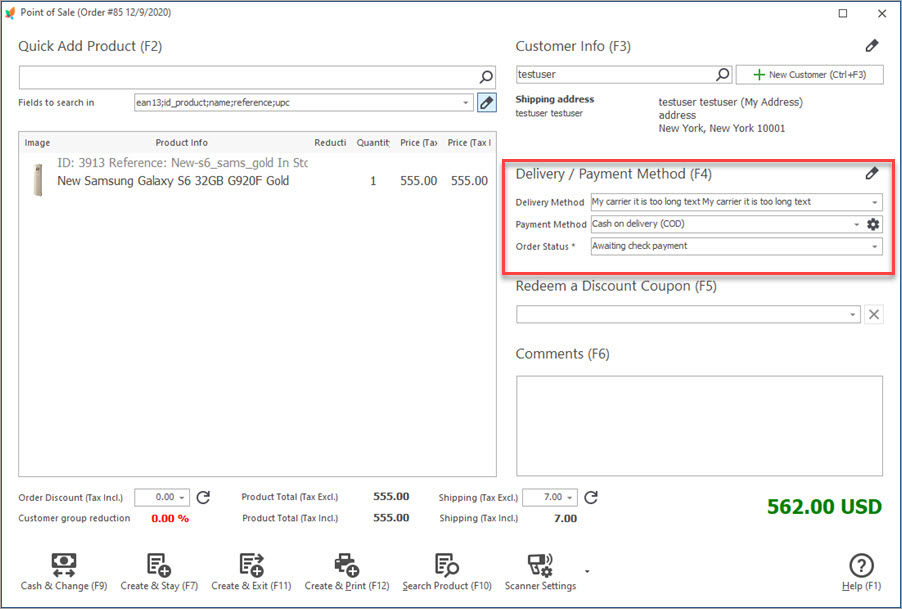
De plus, vous devez sélectionner le mode de livraison et de paiement (utilisez la touche F4). Les options possibles peuvent être choisies dans les menus déroulants. Si pour une raison quelconque vous ne pouvez pas ajouter ces informations, vérifiez si vos méthodes de paiement sont correctement configurées depuis votre back-office. En outre, sélectionnez l’état de la commande que vous créez via le PrestaShop point de vente dans la liste déroulante. Assurez-vous que vos coupons sont créés correctement. Vous pouvez consulter un article détaillé sur la création de coupons
5. Appliquer une remise
Lors de la création de commandes avec le PrestaShop point de vente, vous pouvez définir des réductions en appliquant des coupons (Store Manager for PrestaShop v.2.11.0.779 et versions ultérieures). Développez le menu déroulant pour le champ Codes de coupon et choisissez le code nécessaire. Une fois que le coupon est appliqué, le total de la commande sera recalculé.
Important
Dans le cas où vous ne voyez pas les menus déroulants avec les options proposées, veuillez vérifier si vous avez appuyé sur le bouton 'Modifier' avant de changer ou d'indiquer des détails.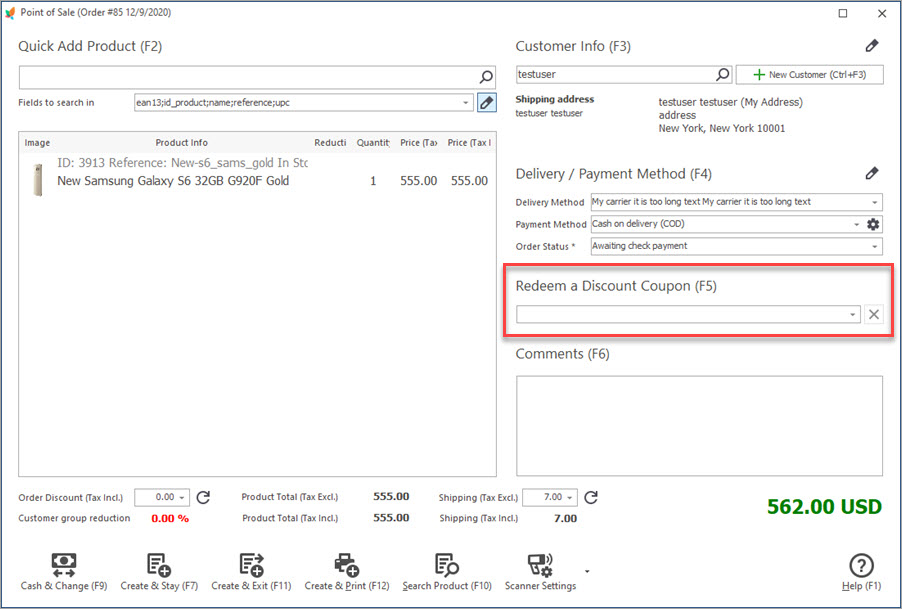
6. Ajouter un commentaire
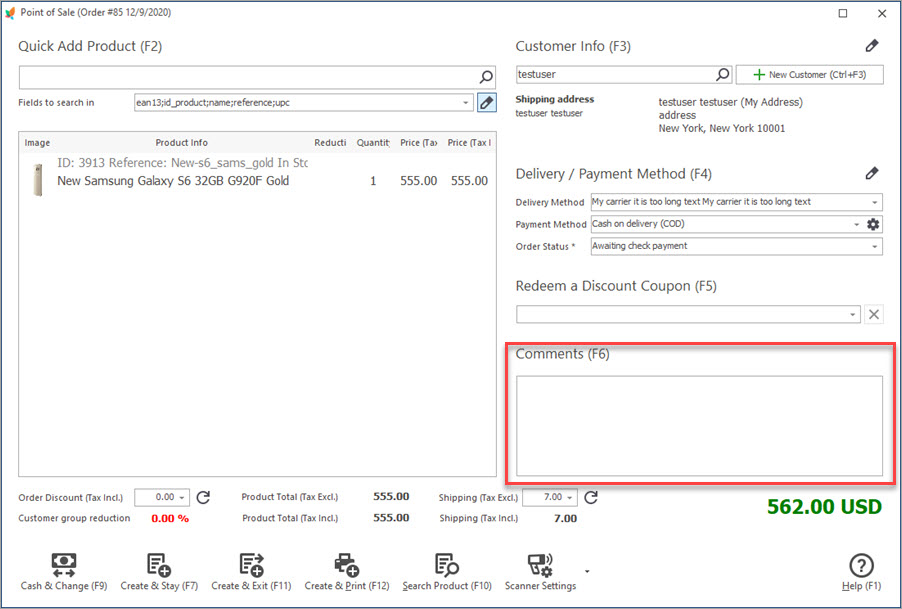
[quote]À partir de la version Store Manager v.2.61.0.2317, vous pouvez ajouter des commentaires lors de la création d'une commande dans le POS:[/quote]
7. Calculer la Monnaie
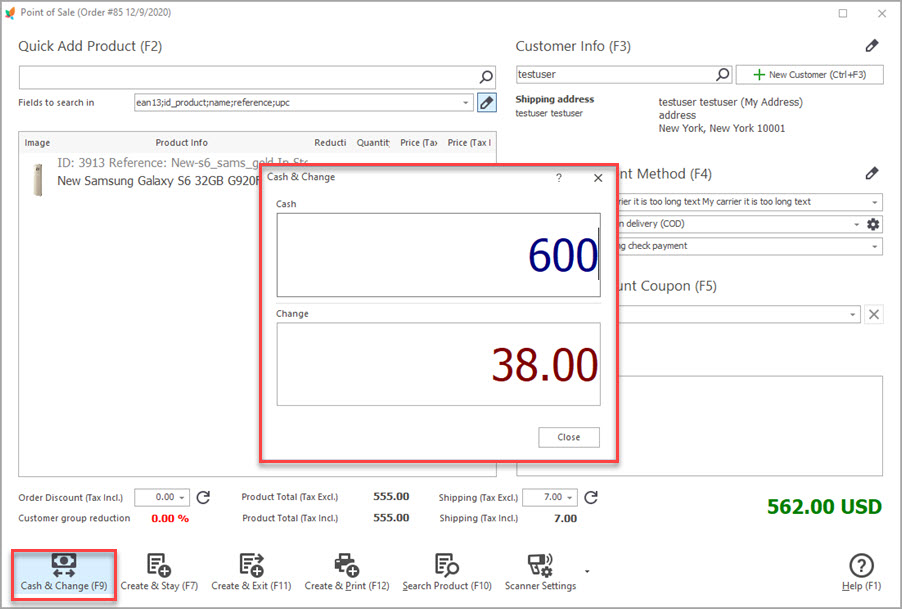
Vous pouvez même calculer combien d'argent vous devez rendre au client s'il paie en espèces. C'est possible en utilisant le bouton Cash&Change ou la touche F9. La devise utilisée est visible dans le coin supérieur droit de la fenêtre.
8. Vérifier la commande créée
Finalement, lorsque vous avez terminé toutes les paramètres, vous pouvez soit créer la commande (F11) ou la créer et l'imprimer (F12).
Créez des commandes rapidement en scannant simplement les codes-barres et en ajoutant les produits à la commande. Faites les modifications nécessaires en quelques clics et faites de votre travail un jeu d'enfant avec la fonctionnalité du système PrestaShop POS .
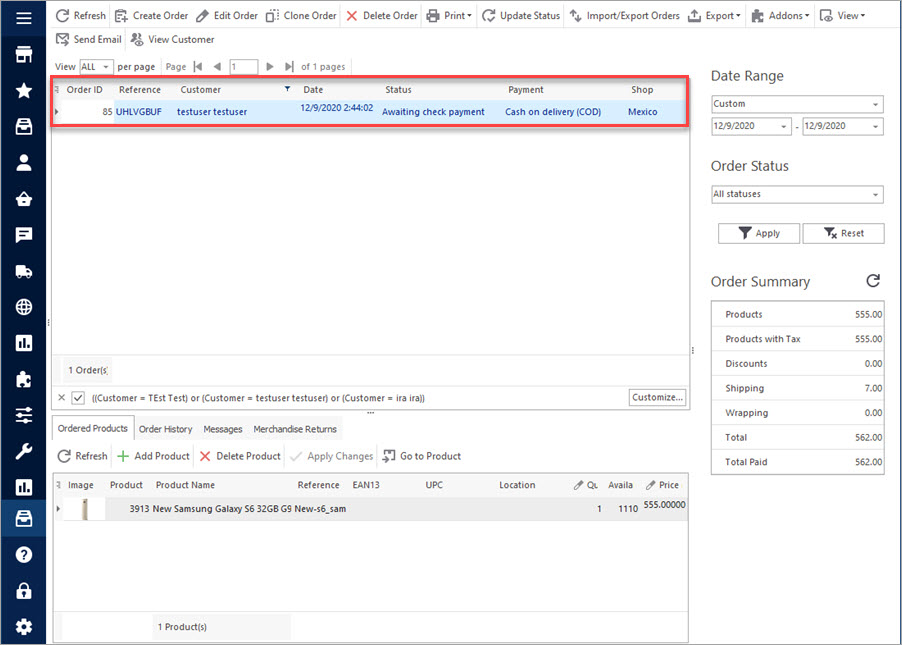
Vous pouvez maintenant vérifier la commande créée dans la section Store Manager Commandes.
Articles connexes:
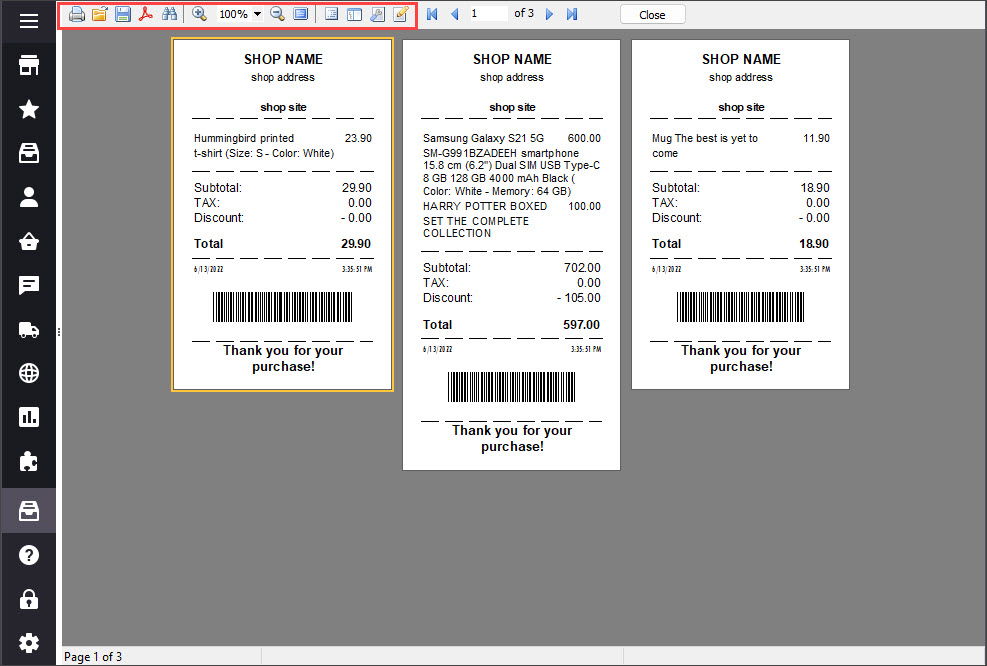
Imprimez les PrestaShop via l'imprimante caisse
Vérifiez la façon de printer des tickets de caisse PrestaShop en quelques clics. Lire la suite...
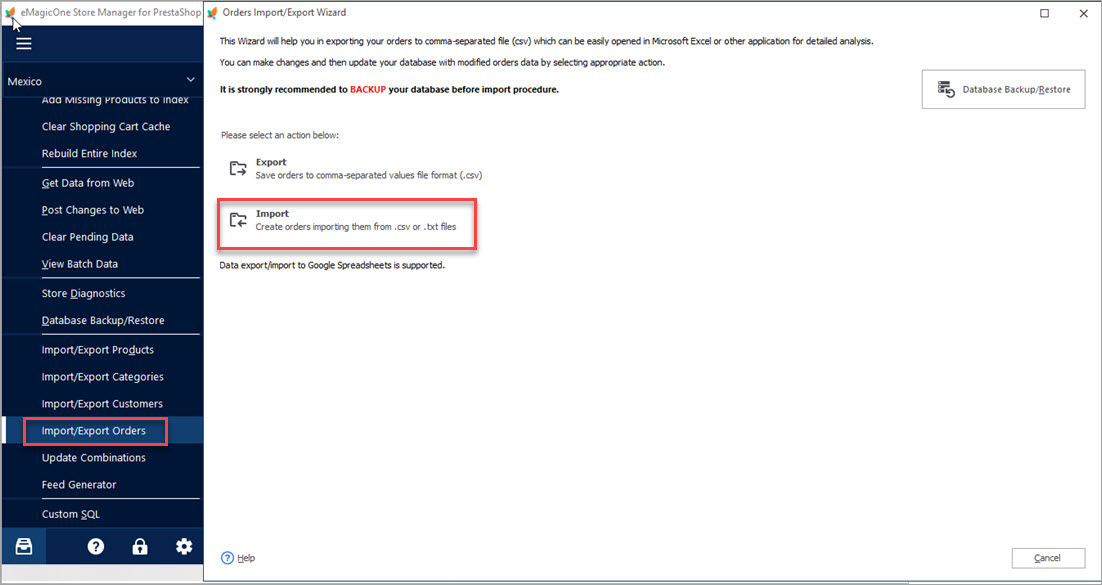
Comment importer des commandes dans PrestaShop
Découvrez ce que doit contenir le fichier d'importation de commandes et comment configurer ses paramètres d’upload. Lire la suite...
Exportez rapidement et facilement les PrestaShop commandes!
Utilisez ces instructions pour exporter facilement les données de commande vers CSV, XML et HTML via l'Assistant d'exportation. Lire la suite...
Comment supprimer des commandes dans PrestaShop
Découvrez une multitude de méthodes pour supprimer vos commandes de test. En savoir plus...
COMMENTAIRES
Bonjour, Salomão,
Merci pour votre commentaire.
Le système POS nécessite des données clients, donc vous pouvez simplement créer et utiliser le client par défaut John Doe, de sorte que tous les clients que vous ne souhaitez pas enregistrer peuvent être sous ce nom.
Quant à l'intégration avec Sumup, Store Manager ne la prend pas en charge mais vous pouvez soumettre une demande de fonctionnalité afin qu'elle puisse être examinée par notre équipe de développement.
Quant aux tickets, POS permet d'imprimer des factures et des reçus au format PDF.
Je vends des produits de beauté en ligne et aussi dans des marchés privés où je dois aller très vite lors d'une vente.
Dans les marchés, je n'ai pas le temps de choisir le client, encore moins l'adresse (qui n'existe pas) et encore moins le statut.
Comment puis-je donc automatiser une vente sur un marché en sortant juste un ticket à chaque client?
obs:
une touche pour ouvrir la caisse serait utile,
une connexion aux machines de paiement telles que Sumup (avec impression de ticket serait parfait.