
Comment importer des détails de produits multilingues dans PrestaShop
En vendant des produits en ligne, vous devez être prêt à ce qu’ils soient accessibles à de nombreuses personnes du monde entier. Cela est indubitablement un facteur positif, car plus votre base de clients est large, plus grandes sont les chances que vous receviez plusieurs commandes. Cependant, si un acheteur potentiel ne peut pas reconnaître le produit en raison d’une langue inconnue, il/elle n’hésitera certainement pas à passer la commande sans être 100% sûr(e) que tout est fait correctement et que l’argent n’est pas gaspillé.
Faire Parler Votre PrestaShop d’Autres Langues
Les langues sont très importantes pour créer de bonnes relations entre vous et vos clients et faire une impression positive lorsque le client visite votre site web. Prestashop vous permet d’utiliser plus d’une langue pour que vos clients puissent voir votre boutique. De cette façon, peu importe la région où se trouvent vos clients ou où ils se trouvent actuellement, ils pourront voir les articles dans leur langue maternelle. Il n’est pas nécessaire pour vous en tant que propriétaire de magasin de créer plusieurs boutiques pour différentes régions, car PrestaShop vous permet de vendre à l’échelle mondiale et avec facilité.
Pendant ce temps, l'acheteur change simplement la langue de sa boutique, mais pour le propriétaire de la boutique, la tâche est plus complexe car il faut ajouter des détails liés aux produits dans les langues disponibles dans votre boutique.
Importez un CSV de données de produits en plusieurs langues
La façon la plus rapide d'ajouter tout type de données à une boutique, y compris des détails multilingues, est via l'importation PrestaShop, utilisant le Store Manager for PrestaShop.
Avez-vous déjà utilisé Store Manager for PrestaShop? Démarrer votre essai gratuit de 30 jours!Télécharger maintenant!
Fichier
Si vous avez des valeurs textuelles dans votre fichier .csv en plusieurs langues, par exemple le nom du produit en anglais et une autre colonne avec le nom du produit en français, alors vous devez activer la langue par défaut (par exemple l'anglais dans notre exemple).

Téléverser
Après cela, importez les produits à l'aide de l'Ancien d'importation du Store Manager. Vous pouvez le lancer depuis la barre d'outils des produits ou depuis le menu contextuel.
Vous pouvez trouver les instructions d’importation étape par étape de PrestaShop à l’adresse:
www.prestashopmanager.com/useful-articles/prestashop-product-management-articles/prestashop-import-products/Paramètres pour les Détails du Produit dans Différentes Langues
Prêtez attention à l’étape d’affectation des colonnes de votre fichier aux champs .csv.
Vous devez affecter les colonnes en langue par défaut aux champs de base de données par défaut et aux champs où figurent les informations dans une langue particulière, aux champs de la base de données correspondant à la langue requise.
En utilisant notre exemple, la colonne avec le nom du produit en anglais doit être affectée à la ligne de base de données Nom du Produit et la colonne de votre fichier contenant le nom de l’article en français doit être liée au champ de la base de données - Nom du Produit (FR). Cela concerne également tous les champs que vous avez dans différentes langues dans votre fichier.
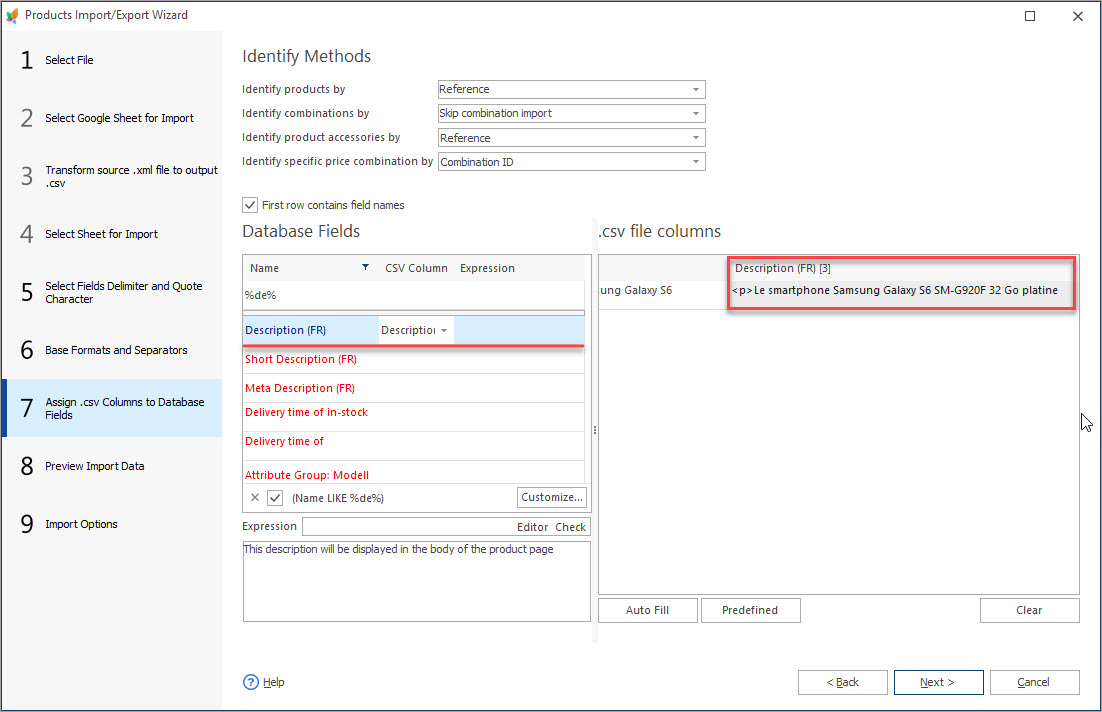
Les champs qui ont des valeurs numériques sont généralement identiques pour différentes langues, donc il n’est pas nécessaire de les réaffecter.
[quote]Dans le cas où votre fournisseur vous fournit des fichiers séparés avec des informations sur les produits dans différentes langues, vous devez importer d’abord celui qui contient les détails en langue par défaut et ensuite télécharger les autres fichiers avec des informations dans d’autres langues. Veuillez noter que si vous avez déjà téléchargé précédemment les informations en langue par défaut, vous n’aurez besoin d’affecter lors de l’importation que les champs qui serviront d’identifiants (Référence, ID ou Nom+Référence) et les champs textuels dans la langue appropriée.[/quote]
Faites parler votre PrestaShop boutique en d’autres langues et vous atteindrez un public plus large!
Obtenez Store Manager for PrestaShop gratuitement et utilisez-le pour importer des produits Importer maintenant!
Articles connexes:

Comment télécharger le fichier de langue vers Store Manager
Utilisez ce guide pour télécharger un fichier de langue pour Store Manager et l'installer dans le programme. Lire la suite...
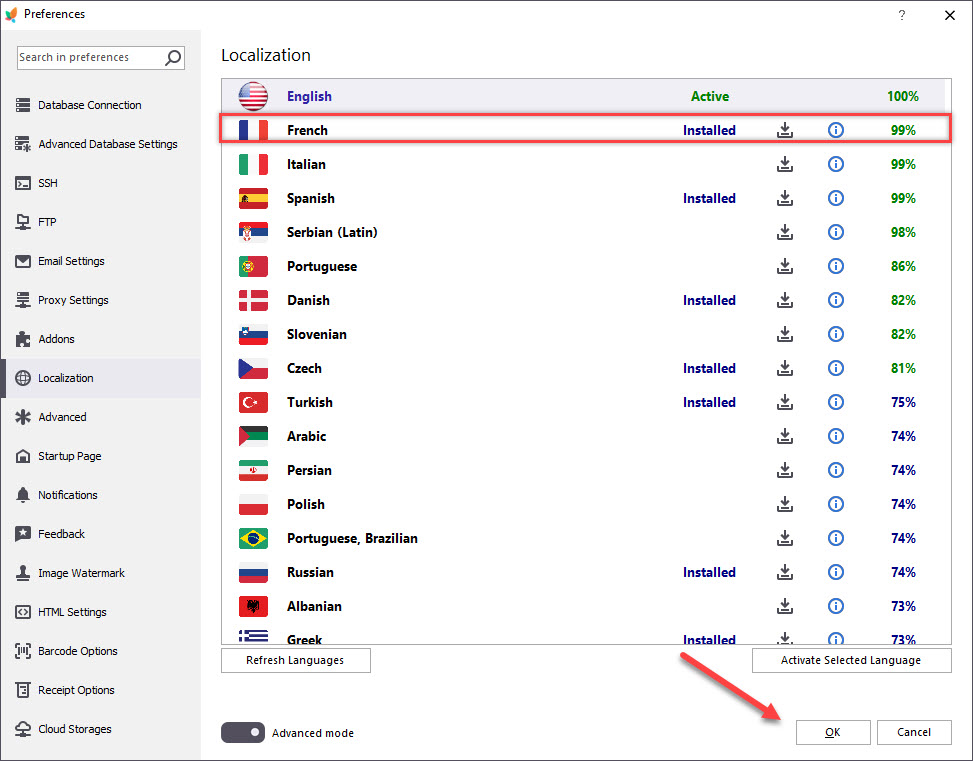
Comment activer une langue supplémentaire dans Store Manager
Découvrez comment télécharger un package de langues pour Store Manager et activer toute langue pour une utilisation claire et pratique. Lire la suite...
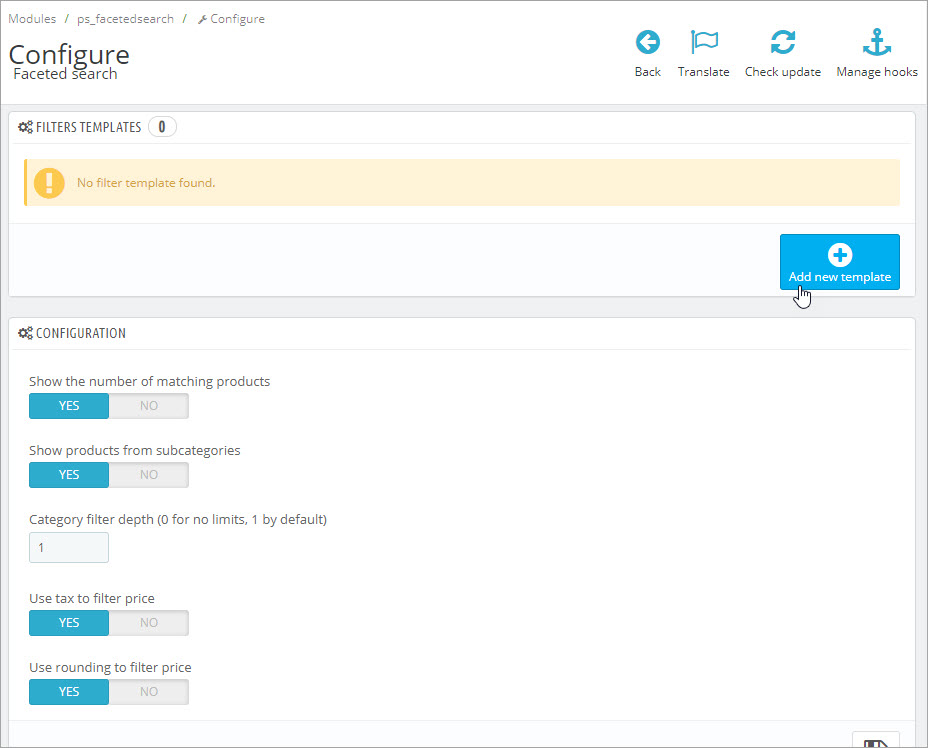
Améliorez la recherche de produits avec la navigation par filtres
Découvrez comment activer l'activation par couches dans votre boutique et créer des modèles de filtres. Lire la suite...
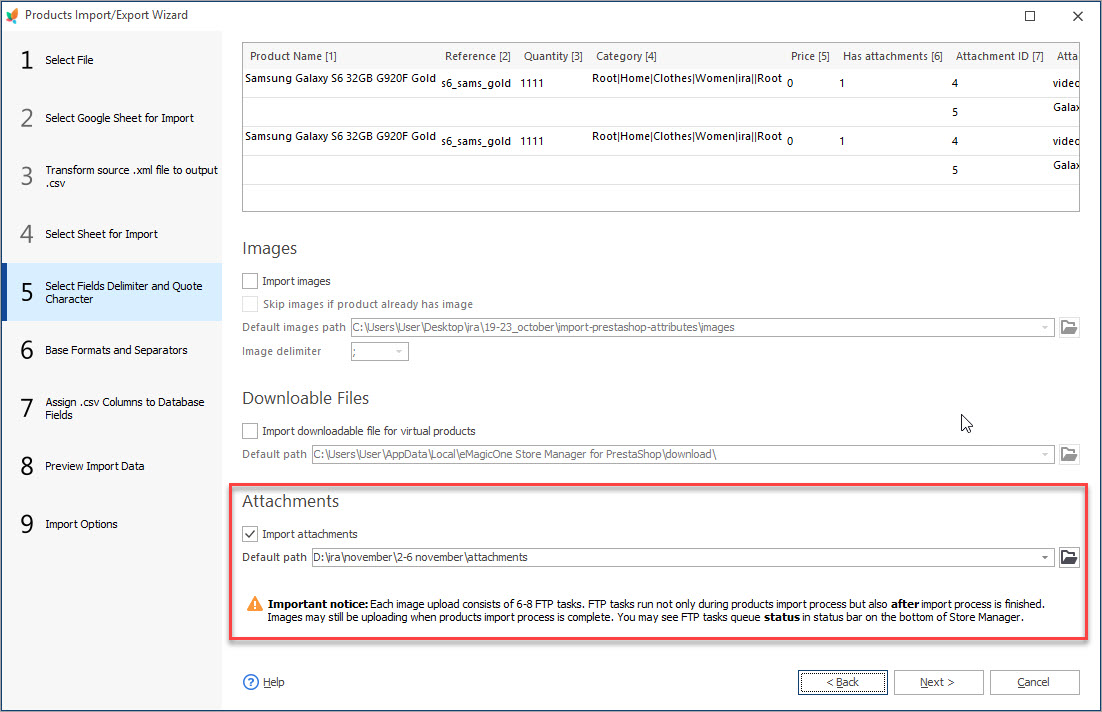
Comment Importer les Pièces Jointes de Produit dans PrestaShop
Vérifiez deux méthodes simples pour accomplir l'importation en masse des pièces jointes de produits dans PrestaShop. Lire la suite...
COMMENTAIRES