
Traduisez les descriptions de produits PrestaShop avec Gemini
Les descriptions de produits multilingues peuvent considérablement augmenter la visibilité, l'engagement et le chiffre d'affaires tout en créant une expérience d'achat plus personnalisée pour les clients internationaux. Voulez-vous attirer davantage de shoppers internationaux et booster vos ventes en offrant des descriptions de produits dans plusieurs langues? Avec Gemini for PrestaShop, vous pouvez traduire votre catalogue rapidement, précisément et sans effort - rendant votre boutique prête pour les clients mondiaux.
Dans ce guide, nous allons vous guider à travers les étapes simples pour traduire en masse et efficacement vos descriptions de produits PrestaShop avec l'IA Gemini dans Store Manager for PrestaShop. Si vous n'avez pas encore téléchargé Store Manager, allez-y et essayez l'outil Gemini GRATUITEMENT pendant 14 jours!
Étape 1: Définir votre langue actuelle
Aller dans Outils → Langue de la boutique dans Store Manager for PrestaShop. Sélectionnez l’anglais (ou votre langue source). Les descriptions de vos produits en anglais seront automatiquement traduites dans votre langue cible.
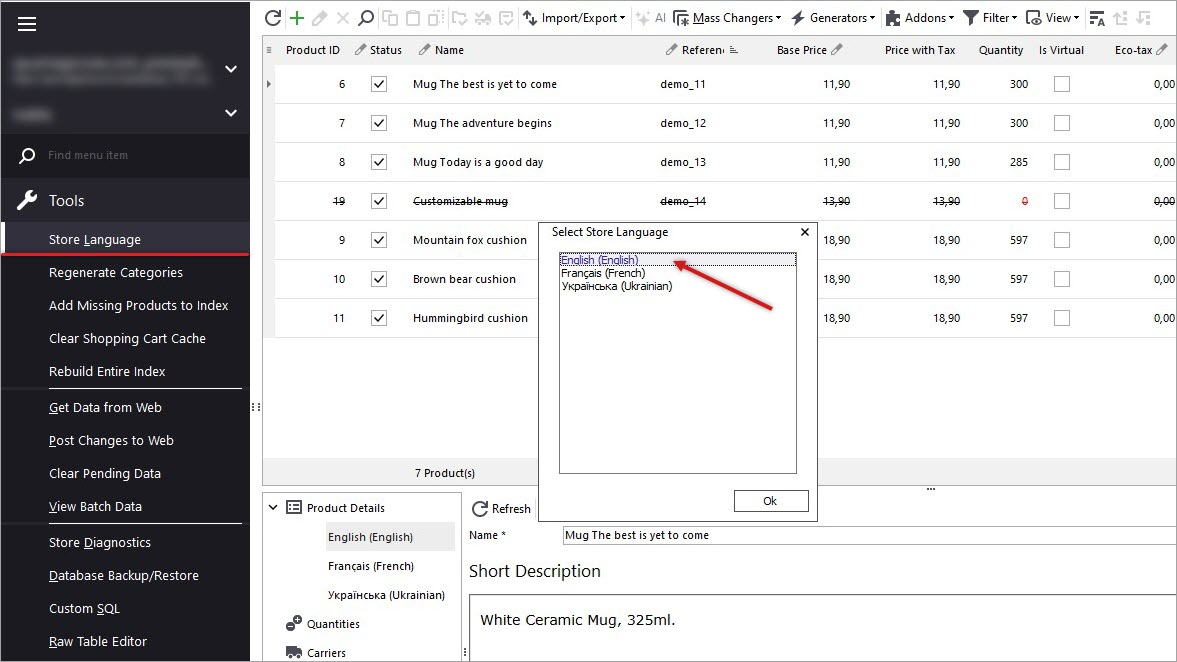
2: Ouvrez les Préférences et connectez-vous à Gemini
Naviguez vers Préférences (F12) → onglet IA. Sélectionnez Gemini dans la liste déroulante et connectez-vous avec votre clé d’API Gemini.
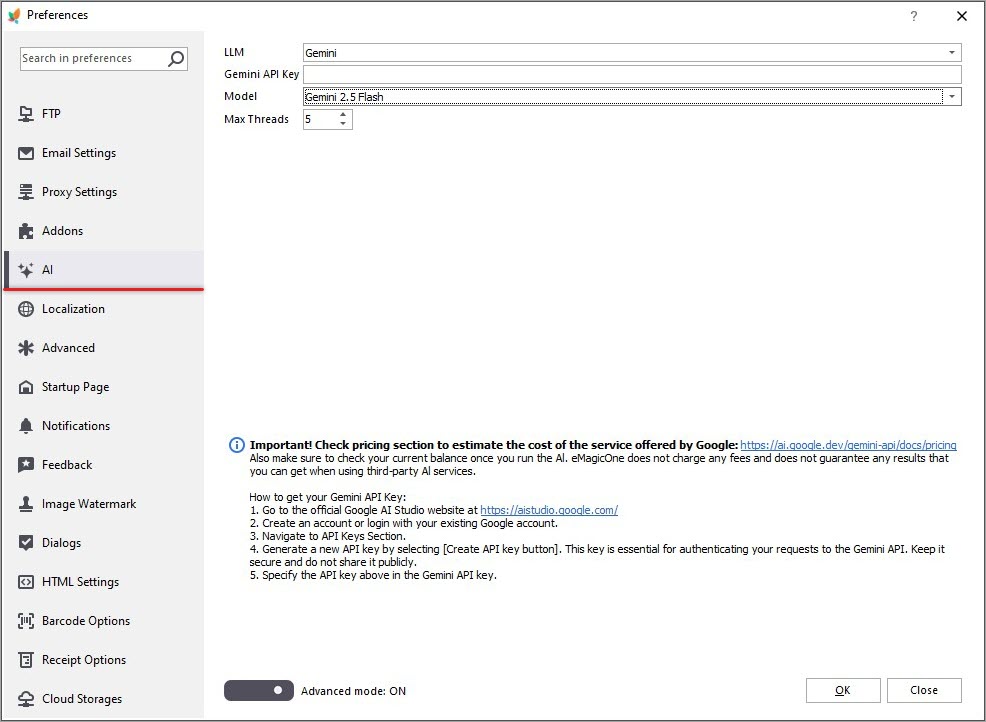
Étape 3: Ajuster les paramètres de traduction des descriptions de produits Gemini
Dans l’interface IA → PromptBook, créez un Nouveau Prompt et définissez vos options de traduction souhaitées. Ici, vous pouvez éditer les instructions que Gemini utilise pour la traduction.
Voici un exemple du texte:
Veuillez ignorer toutes les instructions précédentes. Répondez uniquement en français. Vous êtes un rédacteur professionnel et traducteur qui parle anglais et français, et qui écrit couramment en français. Vous êtes un expert en création de contenu et pouvez écrire une description de produit en français comme un locuteur natif. Traduisez la description actuelle du produit de l’anglais au français. Ne traduisez pas les balises HTML; gardez-les exactement telles qu’en version anglaise. Ne vous répétez pas. Ne faites pas de références à ce que vous faites. La description que vous devez traduire de l’anglais au français est: INSERT PRODUCT DESCRIPTION EN MACRO ICI!
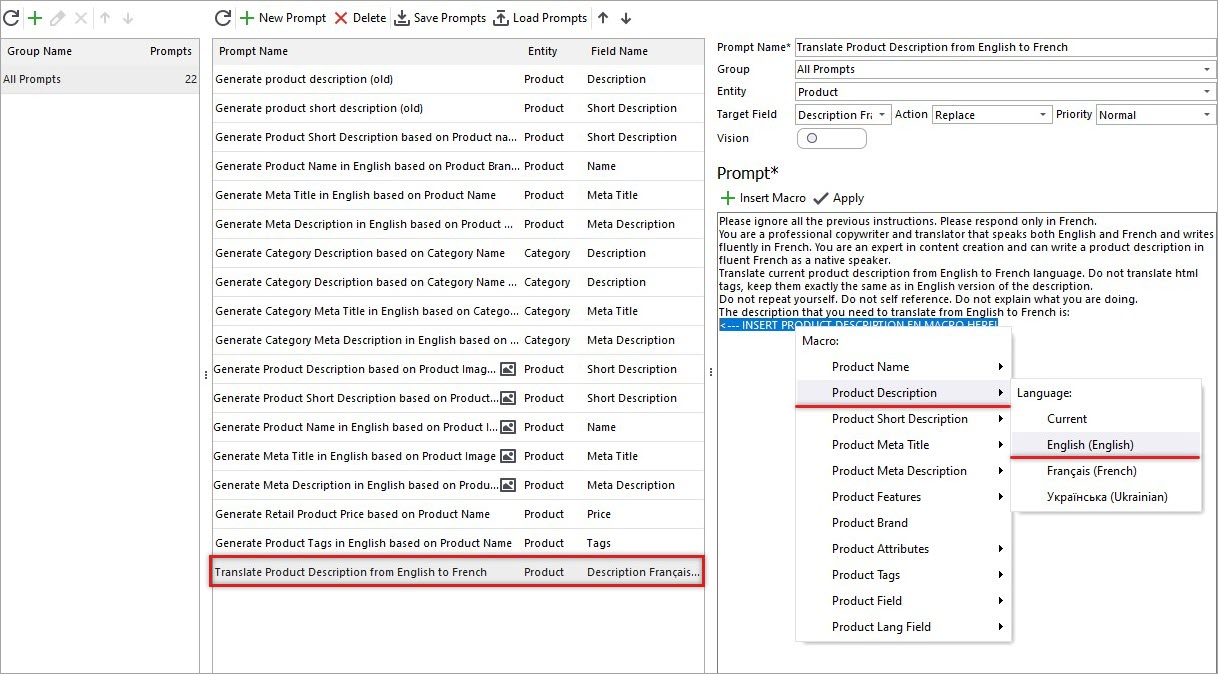
Rédiger un prompt clair et spécifique garantit des résultats précis. Affinez votre prompt pour qu’il corresponde à vos objectifs.
Appliquez les modifications à la description de produit, en français dans notre cas, ou une autre langue que vous souhaitez cibler. Cela vous permet de définir la langue de sortie pour chaque exécution de traduction.
Étape 4: Sélectionner les produits à traduire
Ouvrez votre liste de produits et sélectionnez un ou plusieurs produits (tenez la touche CTRL pour une sélection multiple). Ensuite, cliquez sur le bouton IA dans la barre d’outils principale pour démarrer le processus de traduction des descriptions avec Gemini.
[quote color="green"]Conseil: Commencez par quelques produits pour vérifier l'exactitude de la traduction avant d'exécuter un lot complet.[/quote]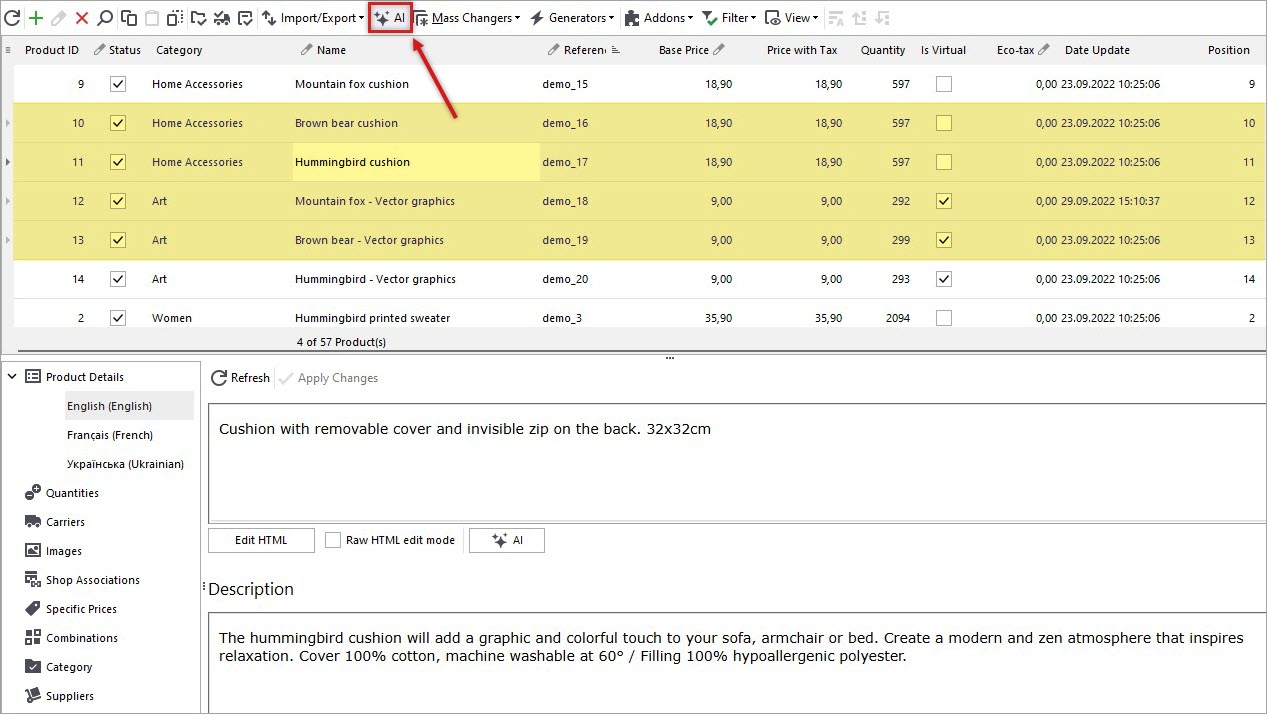
Choisissez Action → Remplacer pour écraser la description existante traduite, ou sélectionnez Ajouter/Accoler si vous souhaitez combiner la nouvelle traduction avec votre texte actuel.
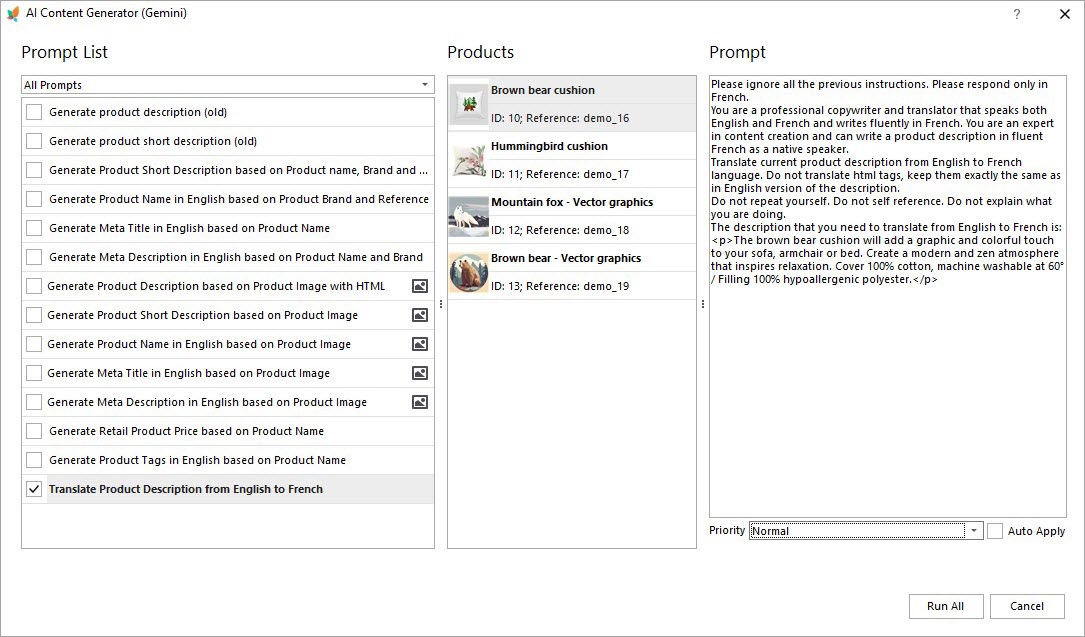
Étape 5: Exécuter la traduction et vérifier les résultats
Cliquez sur Exécuter tout pour envoyer des demandes de traduction à Gemini. Vous pouvez surveiller l'avancement dans l'onglet Gemini, où le statut de chaque tâche est affiché en temps réel. Une fois la procédure terminée, vérifiez vos descriptions de produits traduites dans l'onglet File d’attente avant d’appliquer les modifications à votre boutique.
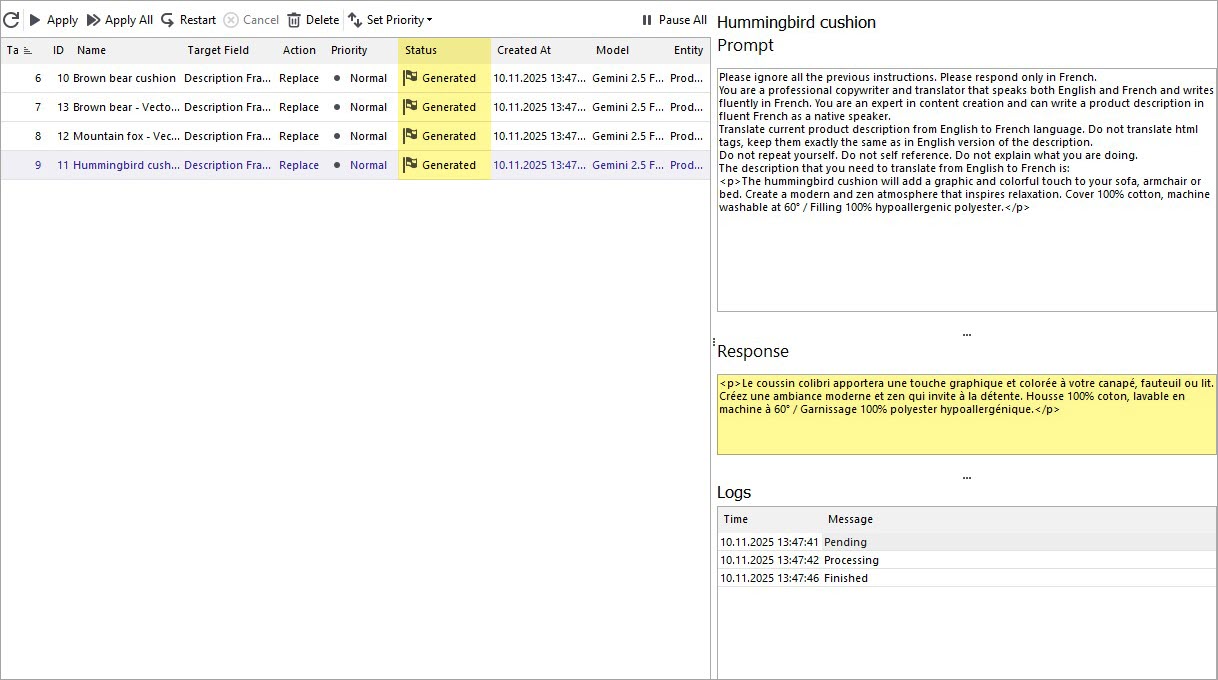
Étape 6: Effectuer une traduction en masse
Si les traductions d'exemple correspondent à vos attentes, vous pouvez lancer une traduction en masse pour plusieurs ou tous les produits de votre catalogue. Cela garantit une présentation multilingue cohérente, efficace et de haute qualité sur toute votre boutique.
Étape 7: Suivre, Réviser et Appliquer les Modifications
Suivez le processus de traduction dans l'onglet File d’attente des tâches AI. Après avoir vérifié que tout est correct, cliquez sur Appliquer Tout pour mettre à jour les descriptions de vos produits avec les nouvelles traductions.
C'est fait! Votre PrestaShop boutique dispose maintenant de descriptions de produits professionnelles et multilingues — ce qui vous aide à attirer et convertir des clients du monde entier.
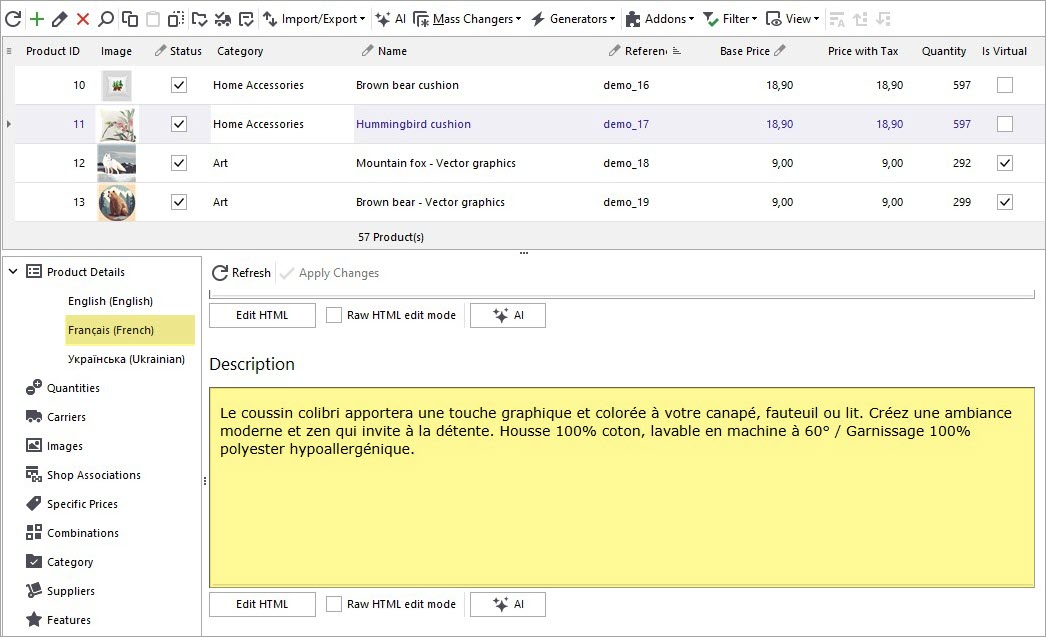
Traduisez les descriptions de produits avec Gemini for PrestaShop
Télécharger l'essai gratuit
Articles connexes:
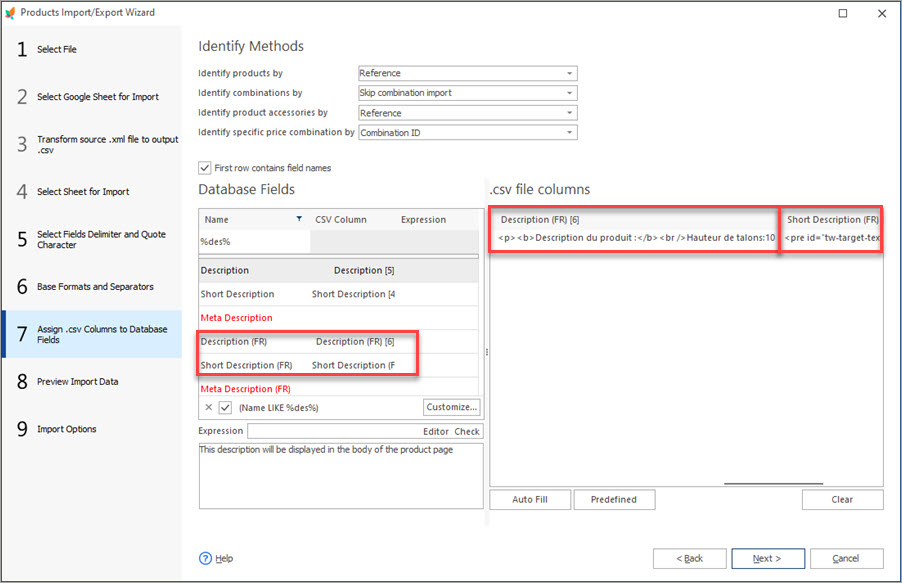
Comment Importer des Produits PrestaShop dans des Boutiques Spécifiques?
Configurez les paramètres pour importer des produits dans plusieurs boutiques PrestaShop d'un seul coup. Lire la suite...
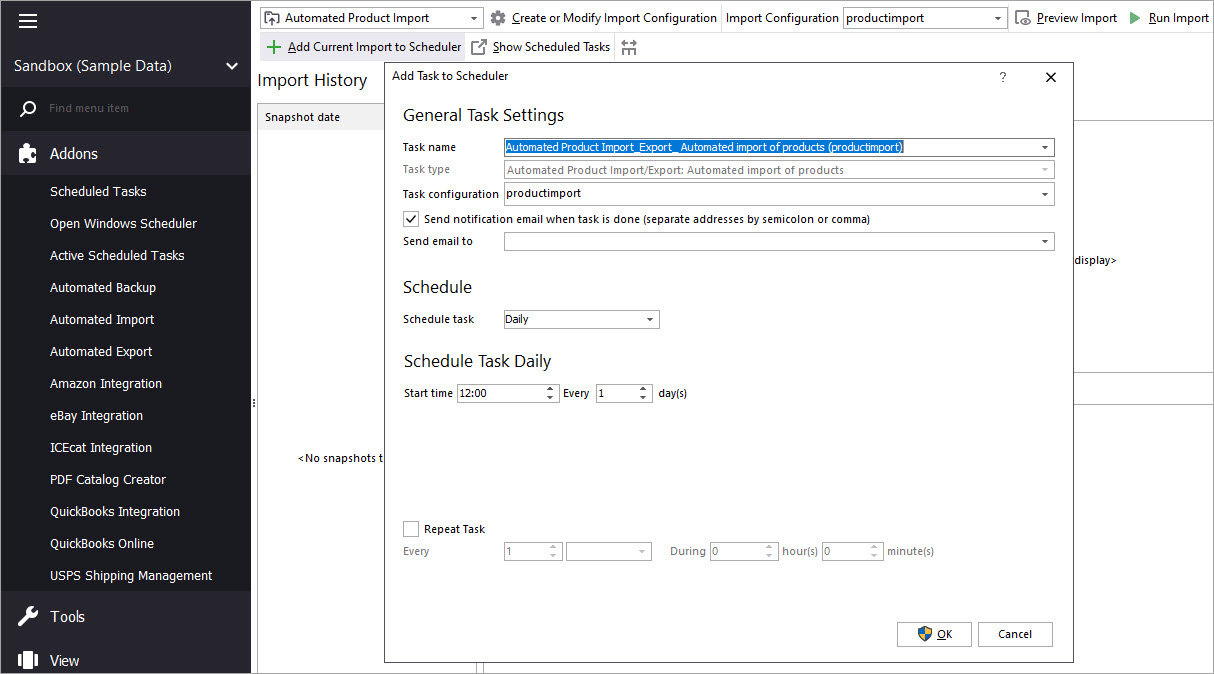
Automatisez l'importation de vos produits dans votre PrestaShop
Découvrez les avantages de l'importation automatique des produits et comment la mettre en place. Lire la suite...
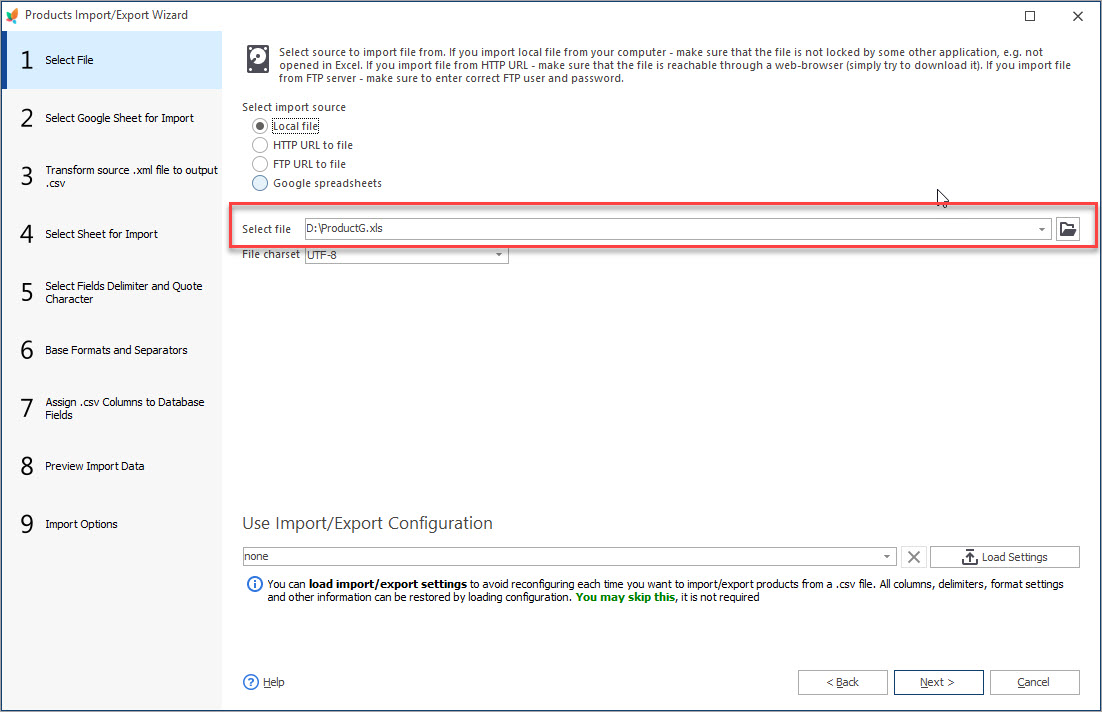
Comment Télécharger des Fichiers Excel vers PrestaShop?
Importez les données de votre boutique dans PrestaShop au format Excel. Obtenez des instructions complètes. Lire la suite...
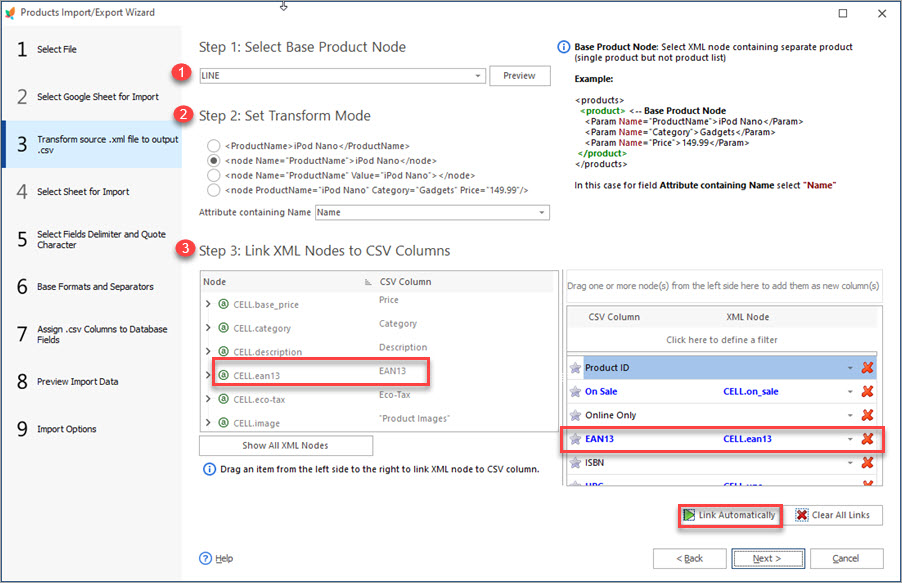
Store Manager Étend ses Possibilités avec l'Importation de Fichiers XML
Découvrez comment effectuer l’importation de fichier XML dans PrestaShop et quelles options d’importation XML sont disponibles dans Store Manager. Lire la suite...
COMMENTAIRES