
Attribuer en Masse des Règles de TVA aux Produits PrestaShop
Store Manager for PrestaShop propose deux façons simples d'appliquer des taxes à plusieurs produits PrestaShop: en utilisant l'outil Mass Product Changer ou via une importation. Nous allons vérifier les deux méthodes.
Affecter en masse des règles fiscales aux PrestaShop produits via Mass Product Changer
Mass Product Changer est l'un des outils intégrés de Store Manager conçus pour accélérer les mises à jour en masse des produits. Aucune compétence particulière n'est requise pour utiliser le Mass Changer. Tout ce que vous avez à faire est de sélectionner les valeurs nécessaires dans les menus déroulants fournis et de cliquer sur OK.
Consultez la procédure détaillée ci-dessous.
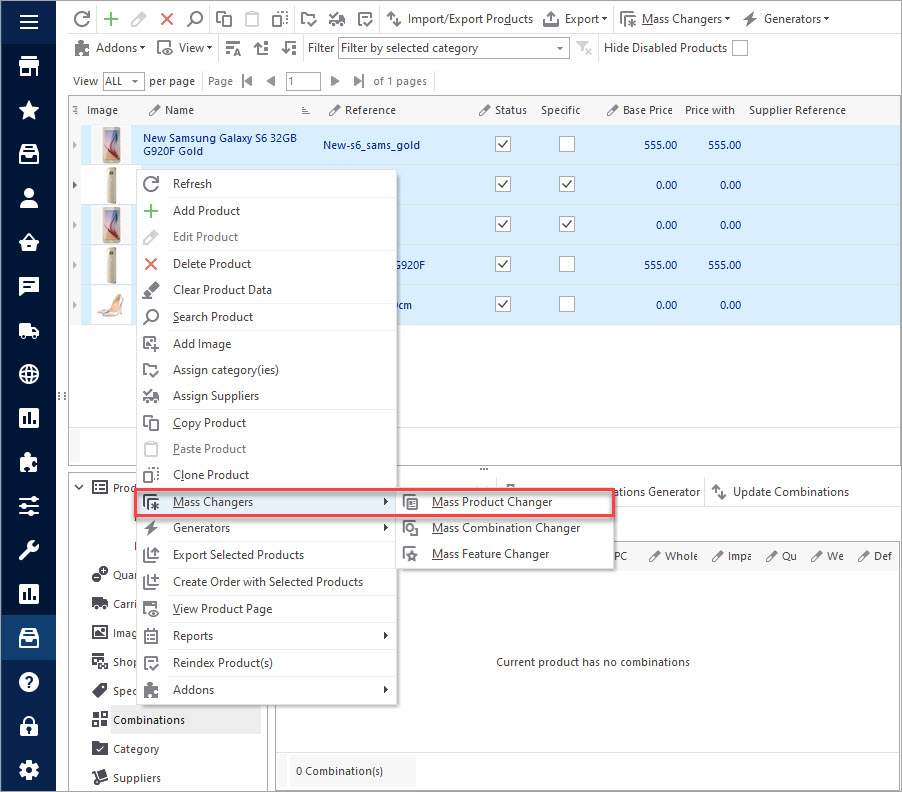
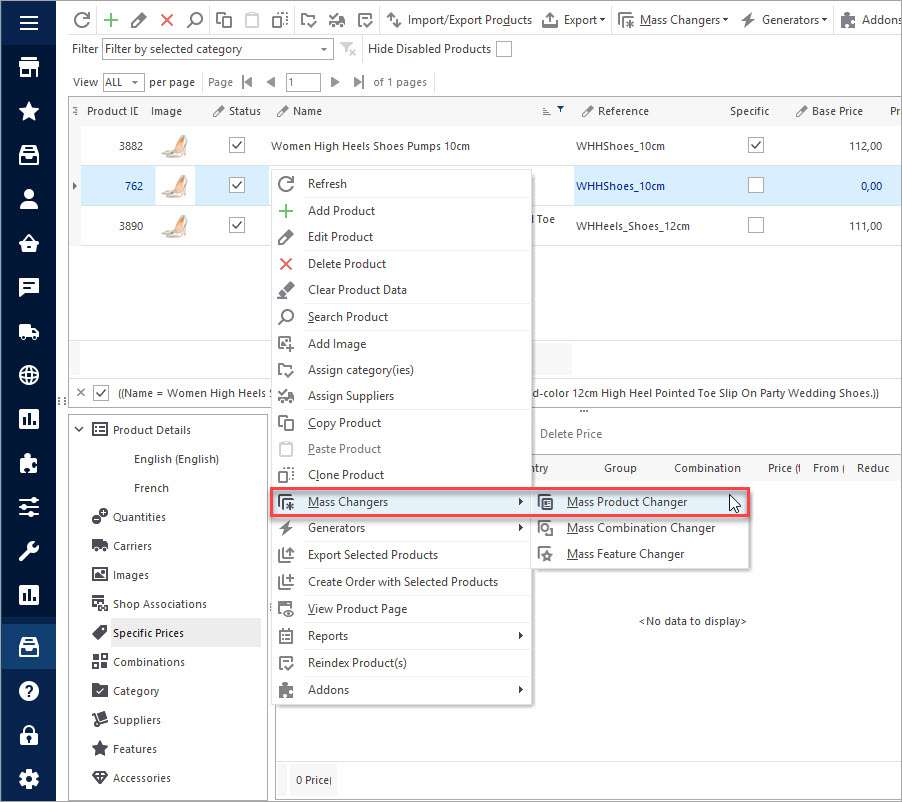
- Allez dans la section 'Catégories & Produits' et sélectionnez les produits dont vous souhaitez configurer les règles fiscales. Utilisez le menu contextuel pour choisir l'outil Mass Product Changer dans le menu 'Mass Changers'.
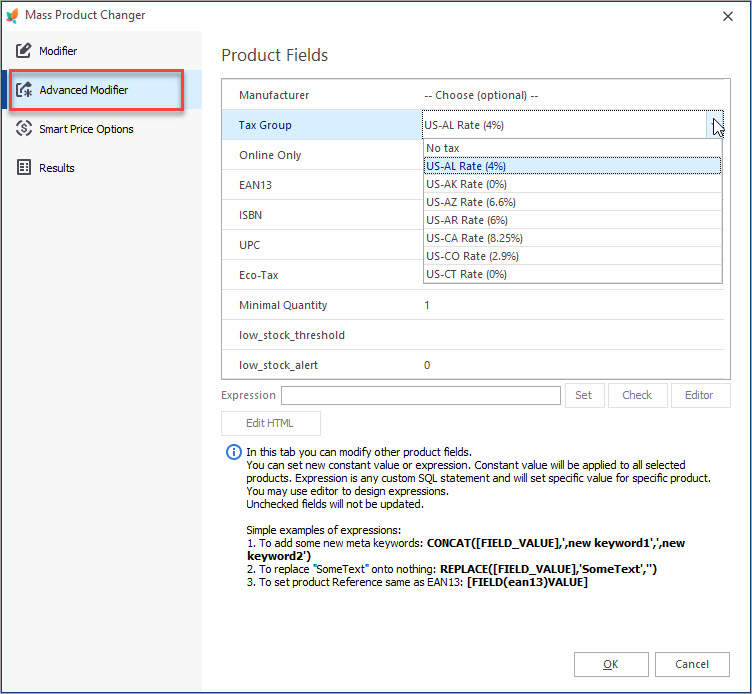
- Passer à l'onglet 'Modifier Avancé' et vérifier la case 'Groupe fiscal'. Sélectionnez la règle fiscale nécessaire dans le menu déroulant. (Le menu déroulant sera inactif jusqu'à ce que vous cochez la case).
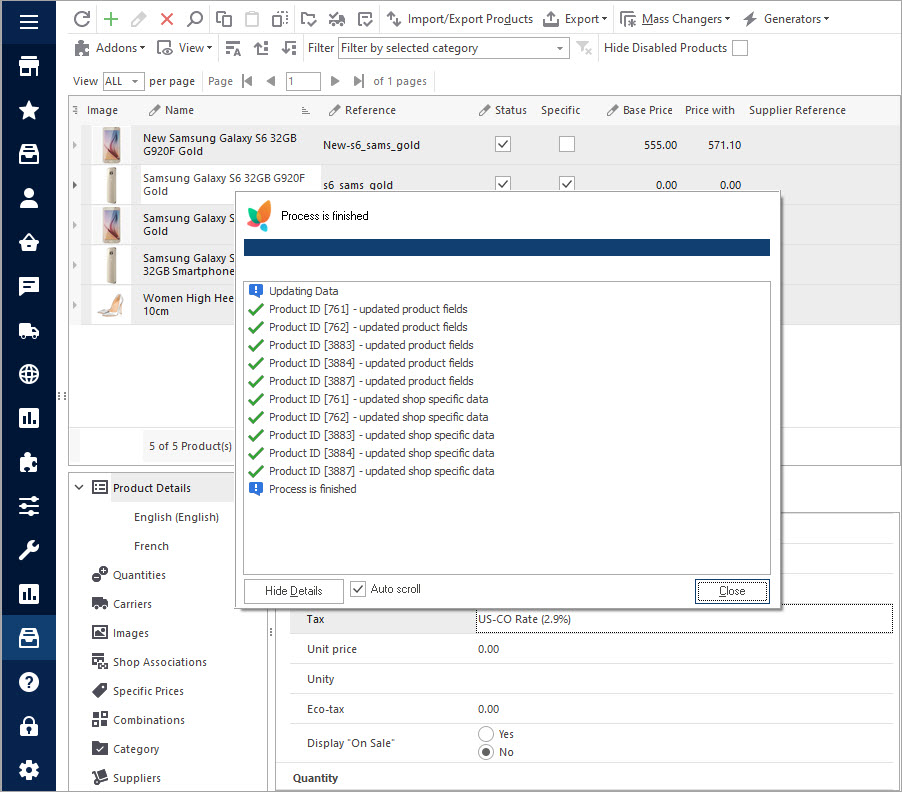
- Après avoir cliqué sur OK, une barre de progression s'affichera pour indiquer les modifications appliquées.
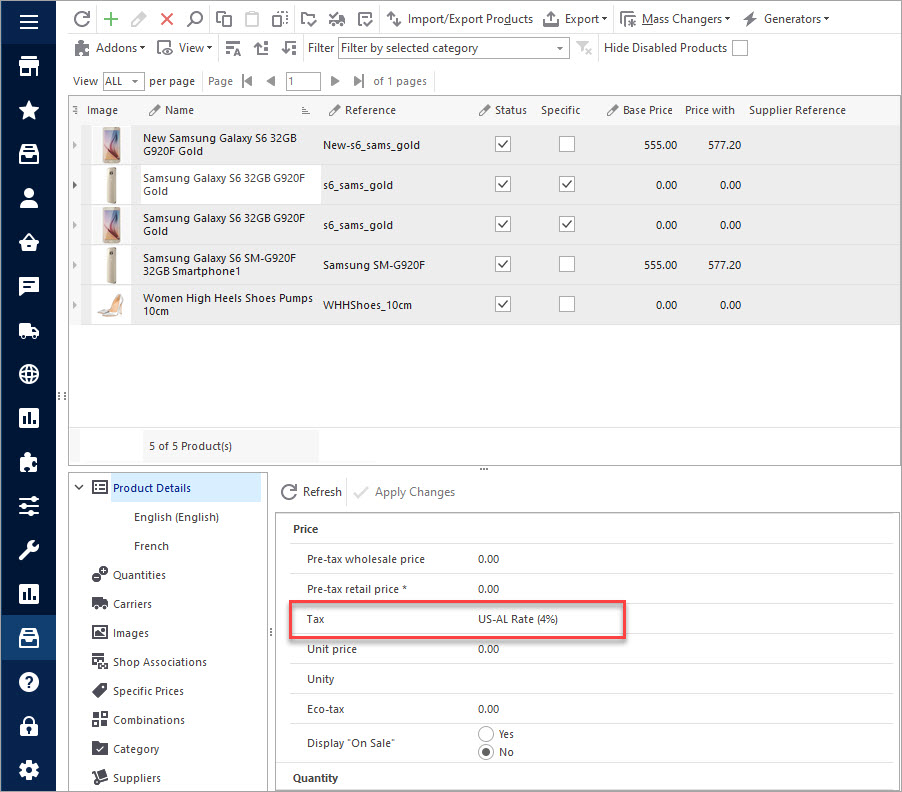
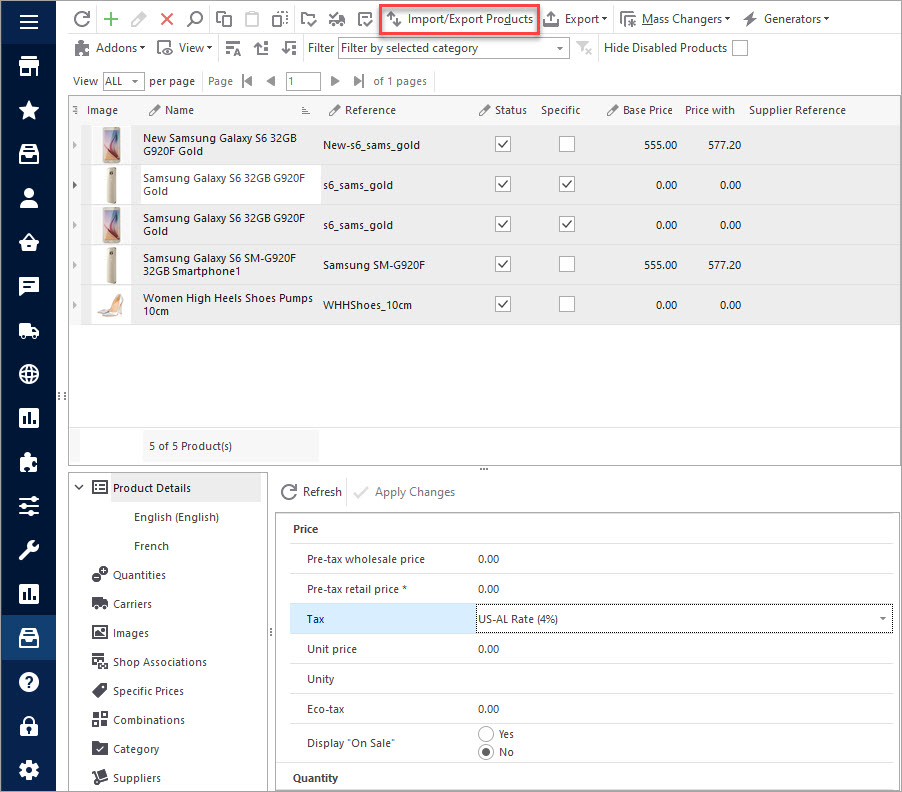
- Pour vérifier si la règle fiscale a été mise à jour pour les produits sélectionnés, cliquez sur un produit et choisissez l'onglet 'Propriétés principales du produit' dans le tableau inférieur. Défilez vers le bas jusqu'à la section 'Prix' et trouvez la règle fiscale mise à jour dans le champ correspondant.
Comment ajouter/mettre à jour en masse des règles de TVA par importation?
Comme vous le savez peut-être déjà, Store Manager permet d'actualiser les données via l'importation d'un fichier CSV, avec un nombre minimal de colonnes. Plus précisément, il est possible de mettre à jour/ajouter des règles de TVA dans PrestaShop en utilisant seulement deux colonnes dans le fichier d'importation comprenant l'ID du produit / SKU et sa valeur de règle de TVA.
Vérifiez comment procéder à l'importation des règles de TVA en suivant ce tutoriel:
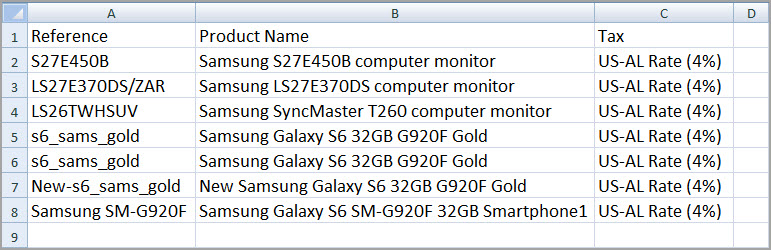
- Préparez un fichier CSV avec les IDs des produits / noms des produits / références et les valeurs des règles de TVA. Vous pouvez ajouter d'autres colonnes si nécessaire. Voici à quoi peut ressembler votre fichier d'importation:
- Pour commencer la configuration des paramètres d'importation, allez dans la section 'Catégories & Produits' et lancez le module Import / Export de produits.
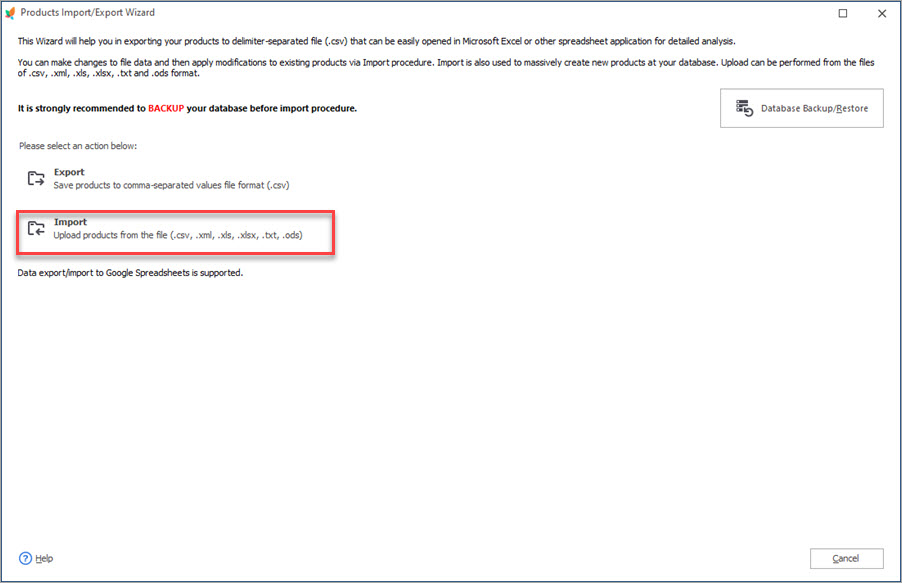
- Sélectionnez l'action 'Import'.ETIME
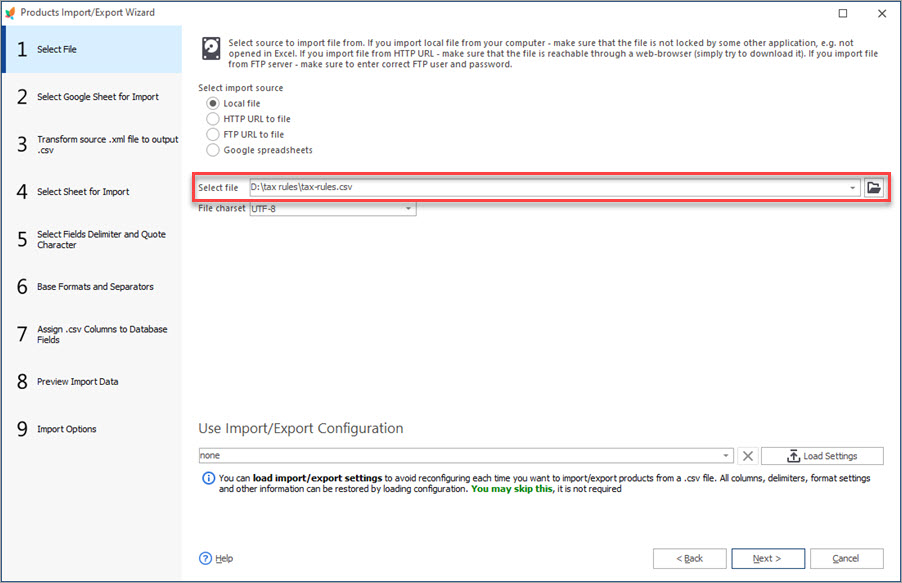
- Sélectionnez le fichier à télécharger en utilisant le bouton parcourir.
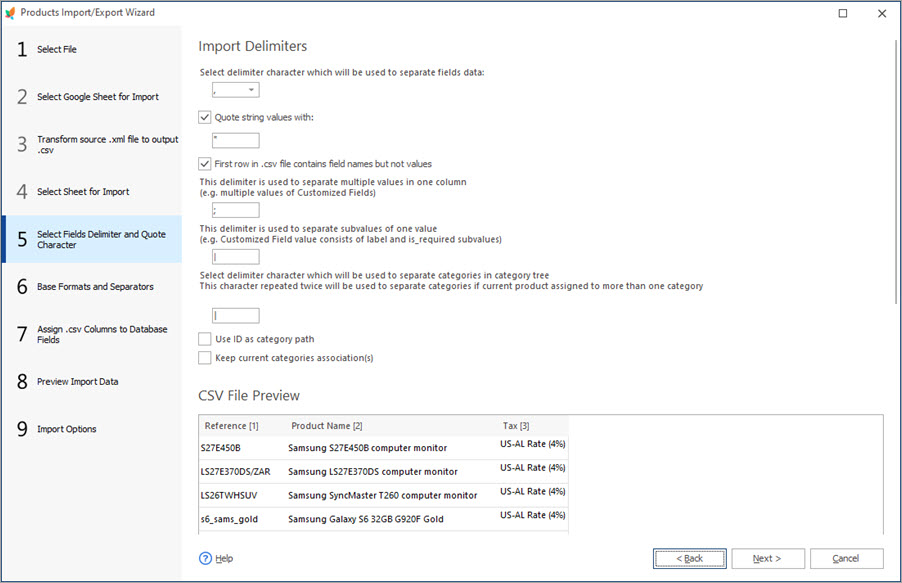
- Sélectionnez les séparateurs appropriés pour que les colonnes du CSV soient importées correctement.
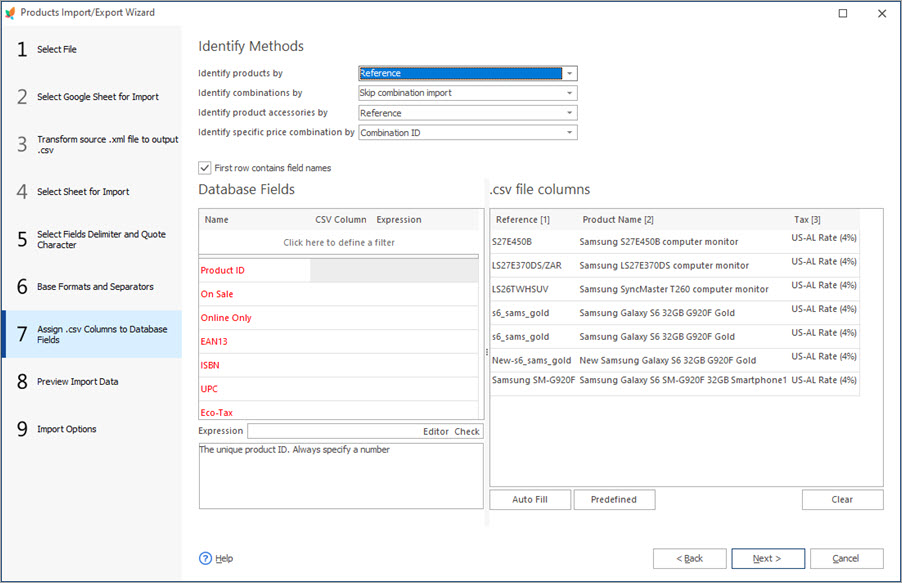
- Sur l'étape suivante, assurez-vous de sélectionner une méthode d'identification du produit correcte. L'option choisie doit dépendre de la valeur d'identification du produit spécifiée dans le CSV. Après cela, affectez les colonnes CSV aux champs de la base de données en utilisant les menus déroulants de chaque champ. Vous pouvez utiliser le filtre des champs de la base de données pour une recherche rapide.
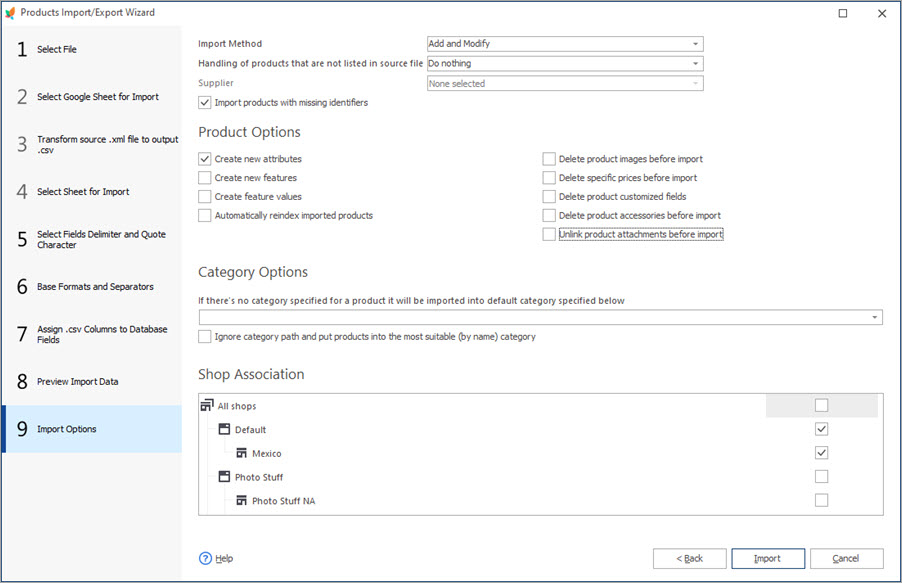
- Examinez les paramètres d'importation précédents et vérifiez ou décochez certaines options si nécessaire. Puis appuyez sur Importer.
C'est tout. Vous pouvez maintenant vérifier si les règles de taxe ont été correctement mises à jour / ajoutées comme décrit dans la méthode précédente.
En plus de l'application en masse des taxes, Store Manager est également capable d'autres transformations massives de données produit permettant d'accélérer considérablement les processus de gestion de la boutique. En savoir plus ici: PrestaShop Mass Changers
Appliquez en masse les taxes PrestaShop gratuitement - ESSAI GRATUIT
Articles connexes:
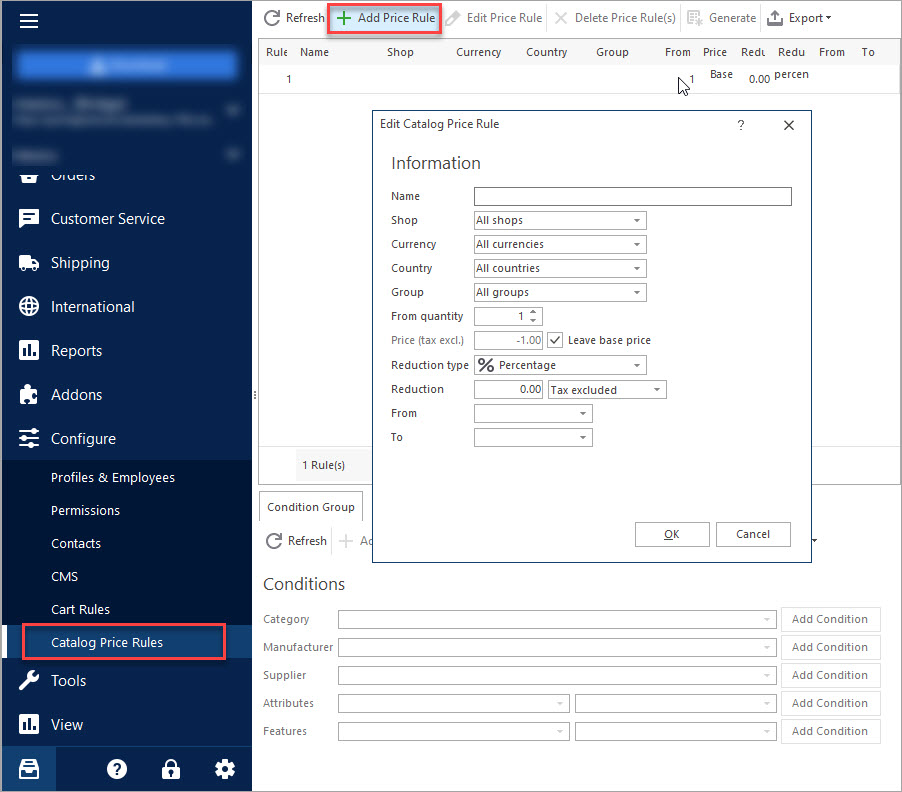
Créer des Prix Spécifiques Avec Des Règles de Prix Catalogue
Configurez les règles de prix PrestaShop et attribuez-les aux produits en masse. Lire la suite...
Comment effectuer des mises à jour en masse de prix spécifiques
Découvrez comment mettre à jour en masse les PrestaShop prix spécifiques ou produits et déclinaisons. Lire la suite...
Comment ajouter des prix spécifiques en masse aux PrestaShop déclinaisons
Attribuez des prix spécifiques aux déclinaisons de PrestaShop en masse à l’aide des règles de tarification du catalogue. Lire la suite...
Mettre en vente les produits dans le PrestaShop
Découvrez comment ajouter massivement l’étiquette « En solde » aux produits et comment la supprimer de plusieurs produits. Lire la suite...
COMMENTAIRES