
Comment créer une page CMS dans PrestaShop
PrestaShop pages du CMS sont les pages où vous pouvez conserver certains contenus comme des textes ou des images.
Par défaut, dans PrestaShop, il n'y a qu'une seule catégorie de page CMS, qui est la page d'accueil. Cependant, il est possible d'ajouter plusieurs sous-catégories et pages CMS.
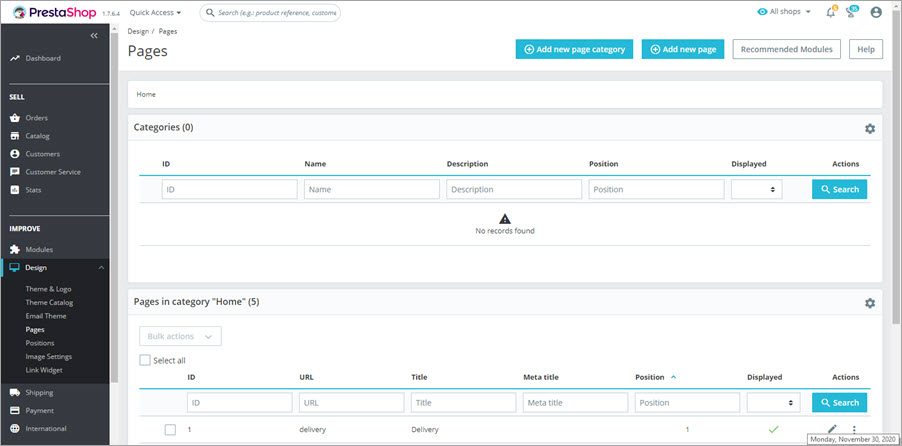
Comment créer une page CMS PrestaShop?- Dans le panneau administratif, allez à 'Design'=> 'Pages'. Si vous déroulez la page, vous pouvez trouver les pages CMS contenues dans la catégorie 'Accueil'.
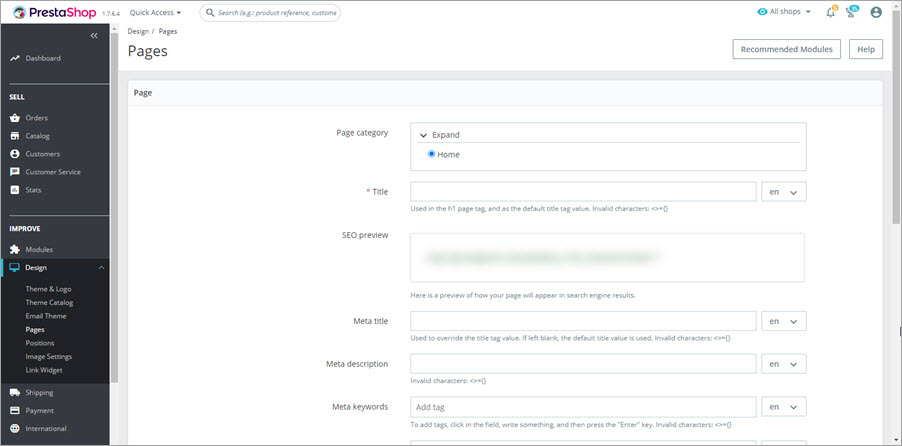
- Cliquez sur 'Ajouter une nouvelle entrée' pour ajouter une nouvelle page et remplir le formulaire.
- Activez l'indexation par les moteurs de recherche et la visibilité en magasin si nécessaire.
- Cochez les boutiques où vous souhaitez que la page CMS créée soit présente.
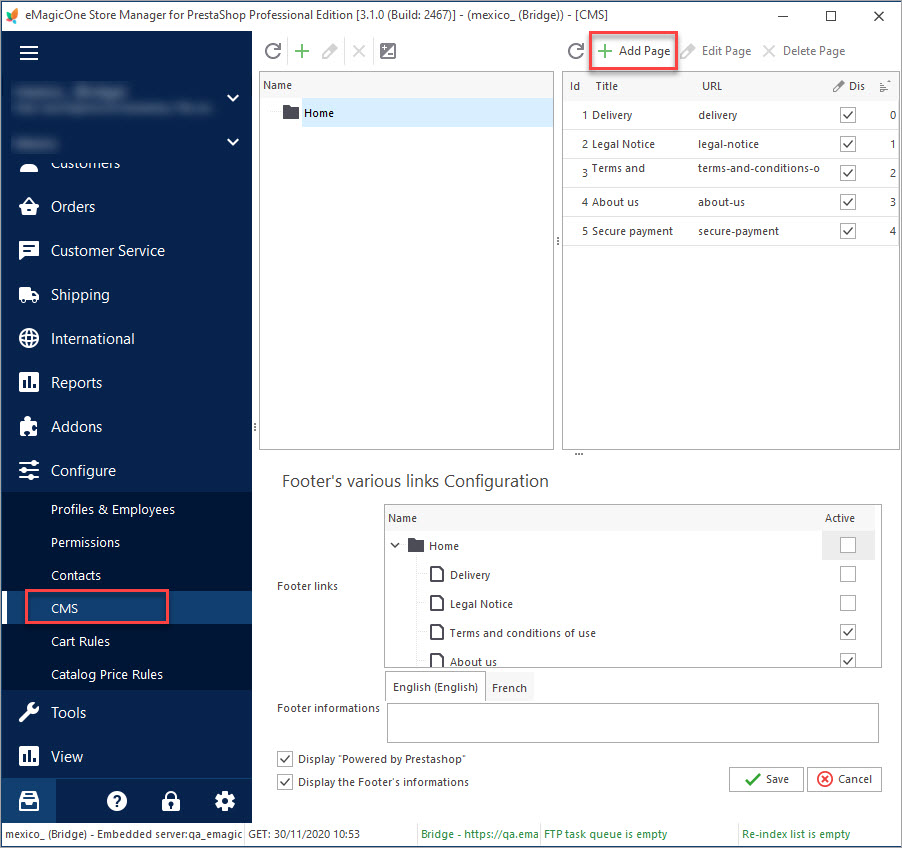
Store Manager for PrestaShop permet d’ajouter, de modifier et de supprimer facilement les catégories et pages CMS.
- Ouvrez l’onglet 'Configuration' et allez dans la section CMS. Ici vous trouverez la liste complète des pages CMS comprises dans votre PrestaShop.
- Pour ajouter une nouvelle page CMS, cliquez sur le bouton 'Ajouter une page' et remplissez le formulaire.
- Cochez la case 'Affichée' si vous souhaitez que la page soit visible pour le public.
- Sélectionnez la catégorie CMS et spécifiez le titre meta, la description meta, les mots-clés meta et l’URL amicale.
- Écrivez le texte que vous voulez afficher sur la page. Vous pouvez activer le mode d’édition HTML brut pour concevoir correctement le layout de la page.
- Configurez l’association du magasin et cliquez sur 'OK' pour sauvegarder la nouvelle page CMS.
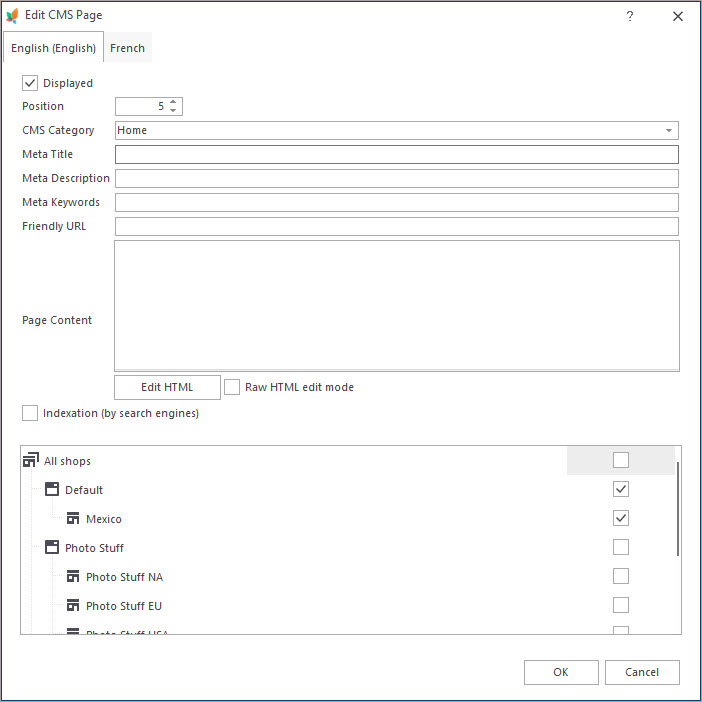
Vous pouvez autoriser la page à être indexée par les robots web en cochant la case 'Indexation'.
Gérez PrestaShop CMS pendant 14 jours gratuits - Télécharger Gratuitement
COMMENTAIRES
[comments_sidebar]
Soyez le premier à commenter.