
Comment gérer les données PrestaShop lors de l'importation grâce à une expression?
Souvent, les utilisateurs de PrestaShop se heurtent à des difficultés lors de l'importation en masse de produits PrestaShop. Dans certains cas, le flux d'importation ne contient pas tous les champs nécessaires, et dans d'autres, certains enregistrements sont incorrects. En conséquence, les propriétaires de boutiques PrestaShop se retrouvent bloqués et doivent modifier ou ajouter des données au fichier avant de commencer l'importation PrestaShop.
Pour résoudre ce problème, Store Manager for PrestaShop vous permet d'utiliser des règles d'expression et de gérer les données du fichier directement lors de l'importation en masse de produits.
Examinons un exemple pour clarifier la situation et suivre la logique de l'ajout de données nécessaires lors de l'importation PrestaShop.
EXEMPLE 1 - Mettre à jour le statut du produit
Vous avez un fichier contenant 10 000 produits avec les champs suivants indiqués:
- identifiant du produit
- nom du produit
- prix du produit
- quantité du produit
Vous devez modifier l’état des produits en fonction de leur quantité. Si la quantité d’un produit est égale à 1, vous ne souhaitez pas qu’il soit affiché sur le frontend. Par conséquent, vous devez créer une règle qui permettra que l’état de tous les articles ajoutés par PrestaShop importation des produits soit automatiquement modifié.
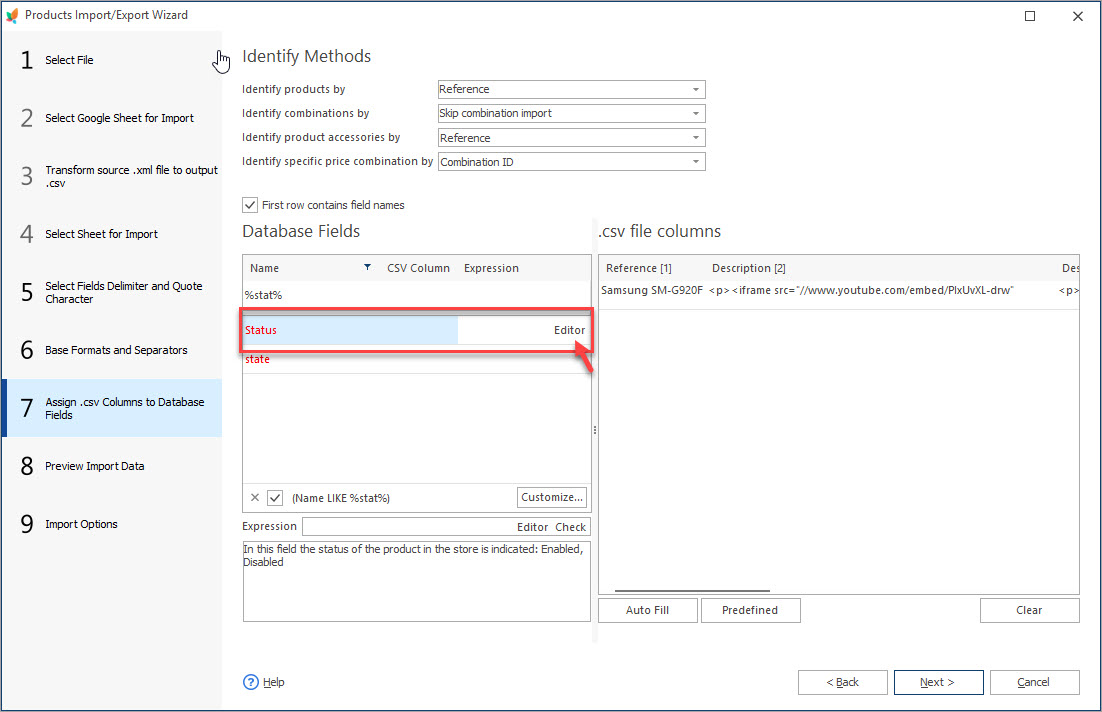
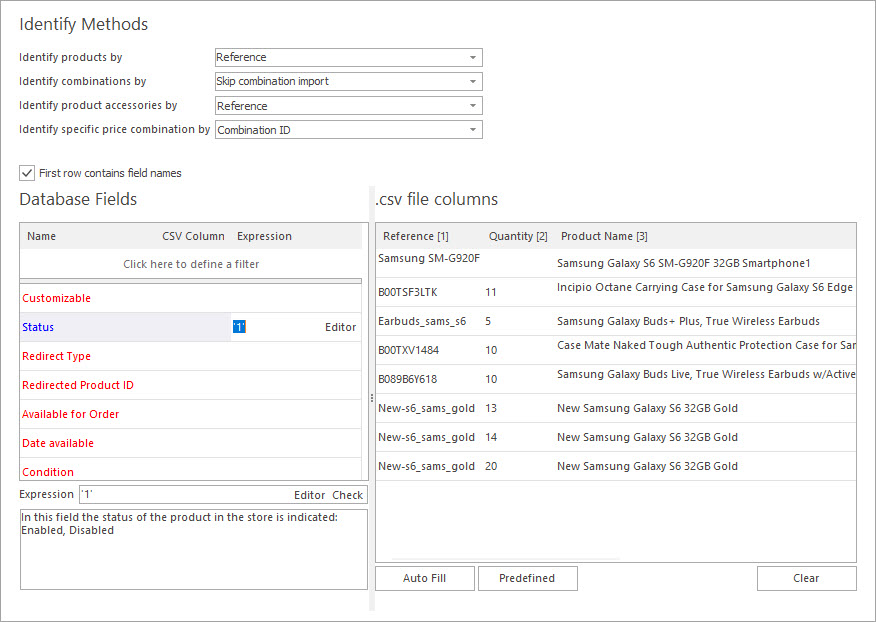
L’expression peut être ajoutée à l’étape "Assigner les colonnes du fichier CSV aux champs de la base de données" de l’importation PrestaShop. À gauche, vous pouvez voir la liste des champs de la base de données disponibles.
- Choisissez le champ "État" et cliquez sur le bouton « Éditeur », placé devant lui.
- Créons la formule, par laquelle vous changerez automatiquement le statut du produit en fonction de sa quantité lors de l'importation des produits dans la base de données. La règle devrait fonctionner selon le schéma suivant: SI (Quantité du produit <= 1, le produit n'est pas affiché sur le site, sinon il est disponible à l'achat).
- [CSV_COL(4)] représente la valeur indiquée dans la colonne #4 du fichier .csv (colonne Quantité du fichier .csv)
- 0 - la valeur qui doit être définie pour le statut du produit si la condition est vraie pour la quantité
- 1 - la valeur qui doit être définie pour le statut du produit si la condition n'est pas vraie pour la quantité
- [CSV_COL(5)] - numéro de la colonne du fichier .csv contenant la description du produit
- "ABC-company" - le nom que vous devez supprimer
- "" - signifie qu'une valeur vide sera utilisée au lieu de ABC-company
L’éditeur d’expressions s’affichera, où vous devrez ajouter la règle pour modifier l’état.
[quote color="green"]Il est recommandé d’utiliser les suggestions et les indications listées dans la fenêtre « Auto Complete », en appuyant sur le bouton correspondant ou en cliquant sur Ctrl + Space. Vous pouvez y trouver une liste des champs de fichier CSV disponibles, un ensemble de commandes SQL, de fonctions et de macros que vous pouvez utiliser pour créer des expressions.[/quote]
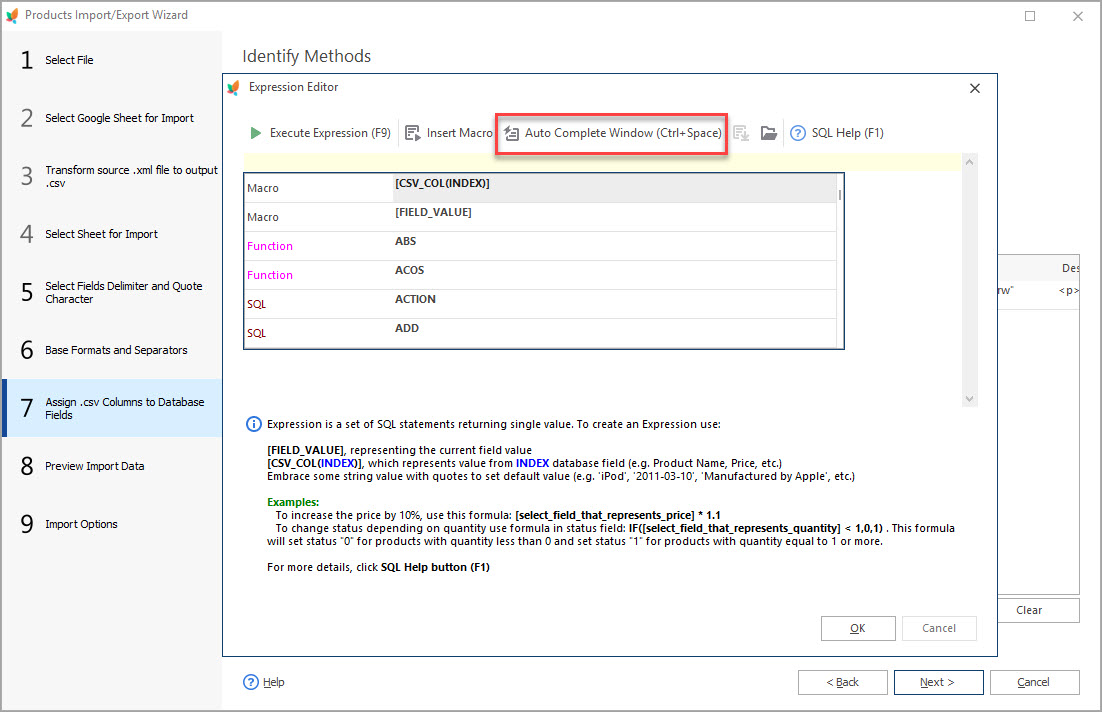
Vous pouvez recourir à l'option "Aide SQL", si vous n'êtes pas familier avec toutes les fonctions SQL.
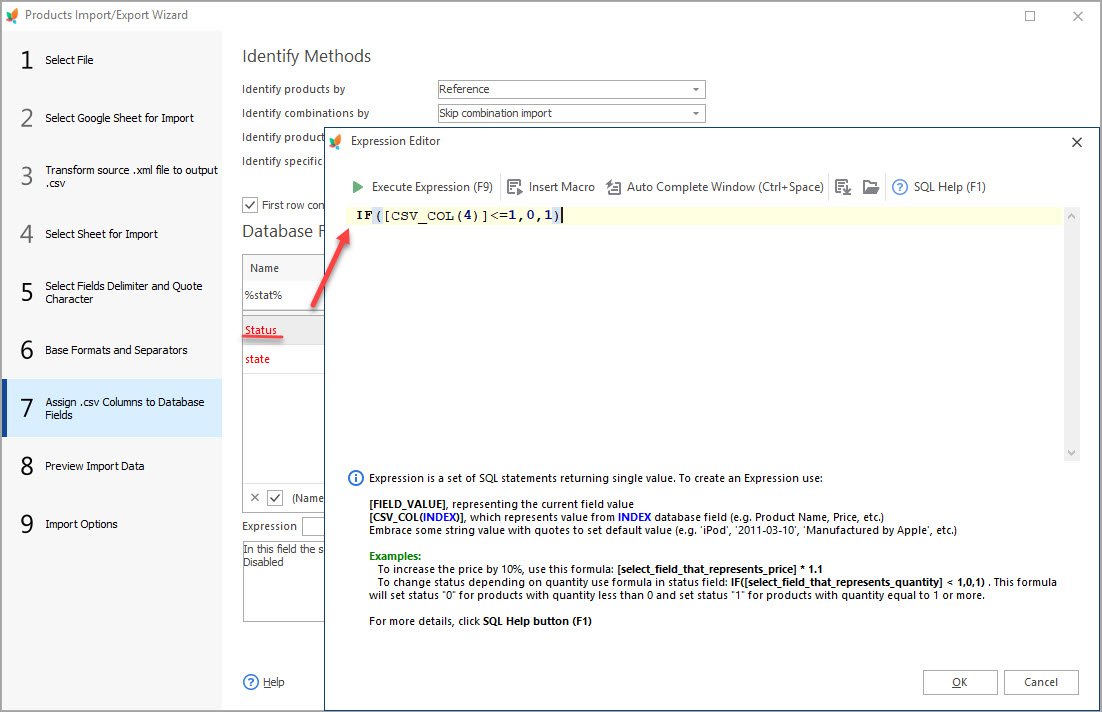
Selon cela, SI[CSV_COL(4)]<=1 Condition, 0Vrai, 1,Faux sera réalisé.
Pour vous assurer que l'expression est exacte, utilisez le bouton "Vérifier".
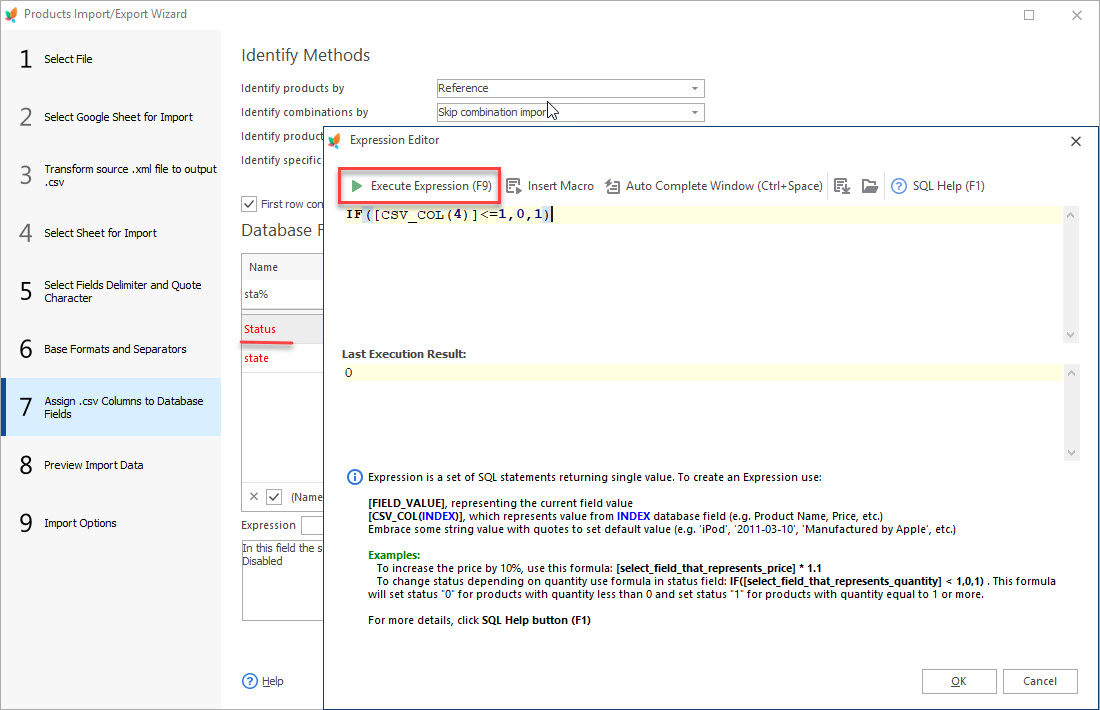
En utilisant cette règle, vous changerez le statut des produits au cours de l’PrestaShop importation.
EXEMPLE 2 - Mettre à jour la description du PrestaShop
Vous avez le flux, comprenant 10 000 produits. Le nom de l'entreprise revendeuse "ABC-company" est indiqué dans les descriptions des produits. Vous devez exclure ce nom de la description.
Vous devriez utiliser la commande SQL "REPLACE", et ajouter la règle suivante dans la fenêtre "Éditeur d'expressions":
REPLACE([CSV_COL(5)]Colonne texte,"ABC-company"Texte de recherche, "" Texte de remplacement)
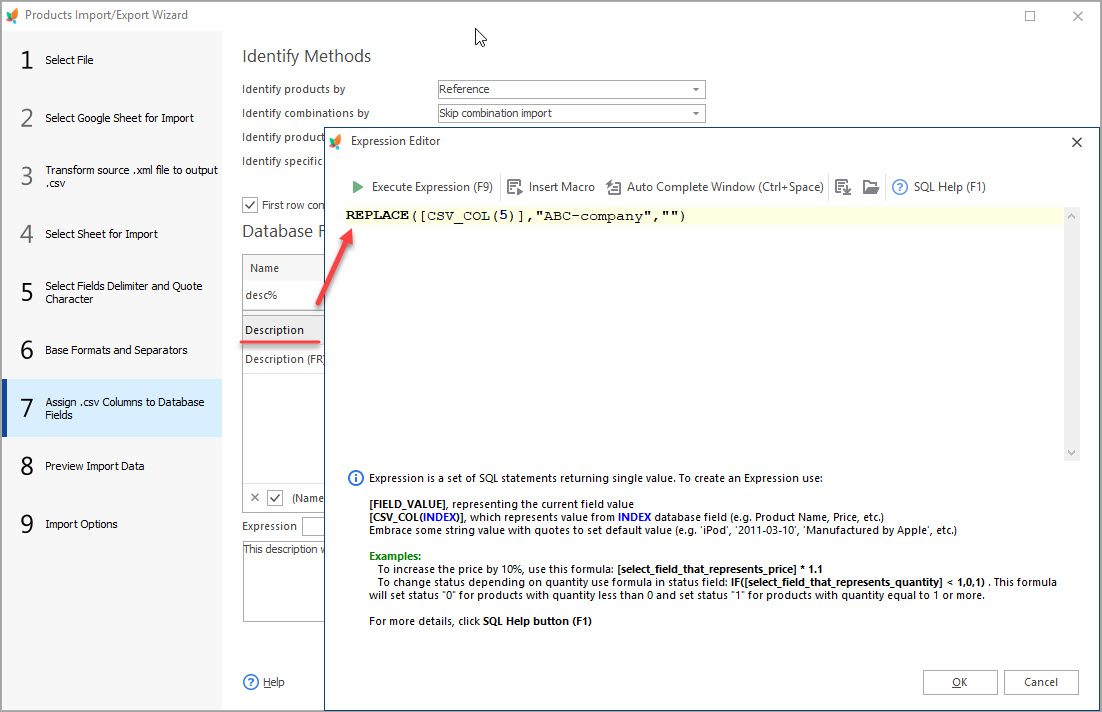
Après PrestaShop importation, le nom de la société ne sera pas affiché dans le champ description des produits.
Parfois, il est nécessaire de changer l'ancien nom pour un autre. Dans ce cas, vous pouvez utiliser la règle suivante:
REPLACE([CSV_COL(39)]Colonne TXT, "ABC-company"Texte de recherche, "my New DEF-company"Texte de remplacement)
Dans cet exemple, "ABC-company" sera remplacé par le nom "my New DEF-company".
EXEMPLE 3 - Mise à jour du prix du produit
Parfois, vous devez changer le prix des produits indiqué dans le fichier envoyé par votre fournisseur. Par exemple, vous souhaitez ajouter une marge de 5% sur tous les produits.
La procédure est similaire à celle décrite ci-dessus. À un certain stade de l'importation des PrestaShop produits, vous devez utiliser la règle d'expression pour modifier le prix des produits.
La formule suivante est utilisée pour définir un marquage de 5 %:
[CSV_COL(INDEX)]Colonne du prix*1.05Facteur
Dans cette formule (INDEX) est le numéro de la colonne du fichier CSV dans lequel les prix des produits PrestaShop sont indiqués. La valeur *1,05, indiquée dans cette Expression, signifie que le prix de tous les articles listés dans le fichier CSV sera augmenté de 5%.
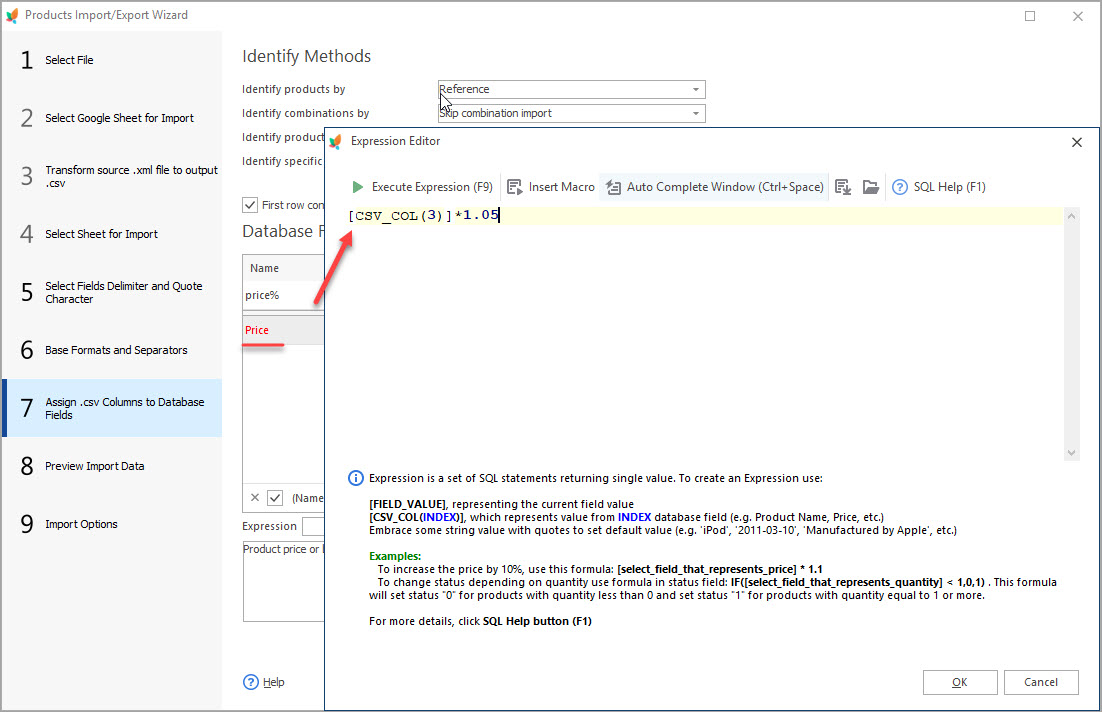
Parfois, il est nécessaire d'appliquer des marquages de prix à certains groupes de produits figurant dans le fichier. Les formules suivantes peuvent être utilisées:
 CASE WHEN [CSV_COL(3)] BETWEEN 0.00 AND 19.99Condition THEN [CSV_COL(3)]Product Value * 1.38Factor
WHEN [CSV_COL(3)] BETWEEN 20.00 AND 39.99 THEN [CSV_COL(3)] * 1.27
WHEN [CSV_COL(3)] BETWEEN 40.00 AND 59.99 THEN [CSV_COL(3)] * 1.22
WHEN [CSV_COL(3)] BETWEEN 60.00 AND 69.99 THEN [CSV_COL(3)] * 1.18
WHEN [CSV_COL(3)] BETWEEN 70.00 AND 79.99 THEN [CSV_COL(3)] * 1.15
ELSE [CSV_COL(3)]
END;
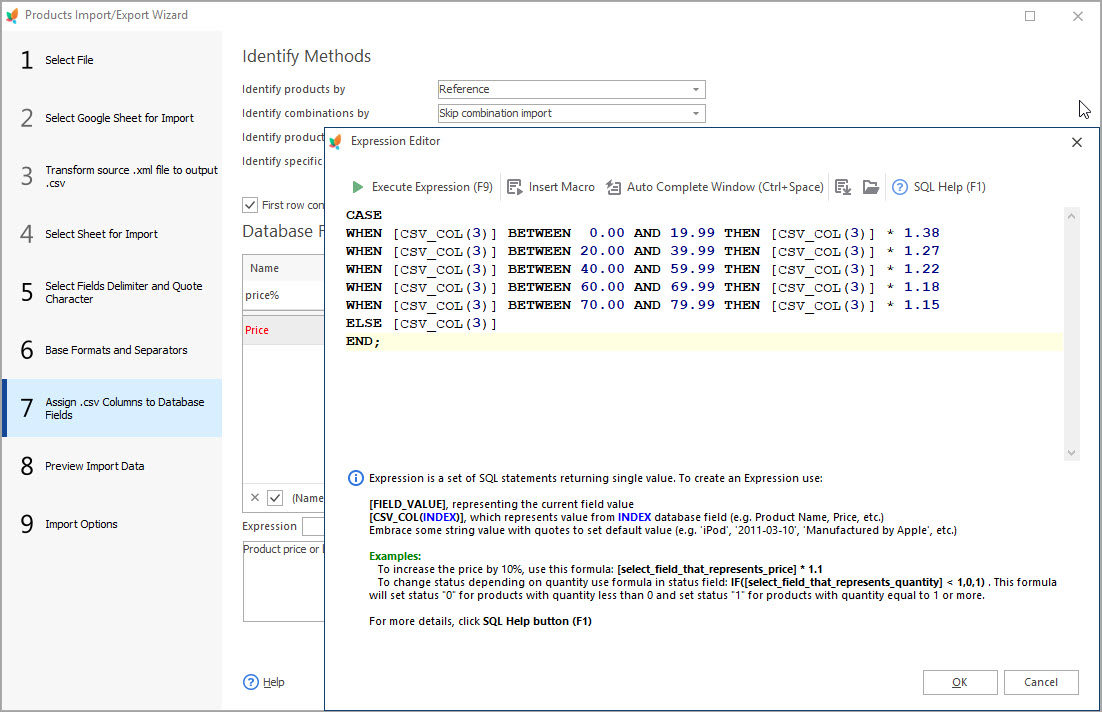
Cette expression complexe permet d'appliquer différents marquages de prix en fonction du prix actuel du produit. Par exemple, la condition indiquée dans la première ligne s'applique aux produits dont le prix varie entre 20,00 et 39,99 € et, par conséquent, le prix de ce produit sera augmenté de 38 %. De cette façon, vous pouvez définir un pourcentage spécifique sans l'appliquer à tous les produits du fichier d'alimentation, en déterminant le principe de sélection des produits.
Les exemples décrits ci-dessus illustrent seulement quelques aspects de la gestion des données directement pendant l’importation PrestaShop de produits. Vous pouvez opérer avec les prix, gérer le stock des PrestaShop produits, éditer la description des produits, fusionner les colonnes du fichier .csv en direct par l’intermédiaire d’Expressions via l’application Store Manager for PrestaShop. Cela rend le processus de chargement de grandes feuilles de calcul plus flexible et accessible et aide à éviter les problèmes administratifs des données, surtout lorsque le gérant du magasin en ligne vise à élargir la gamme de produits.
Téléchargez des produits vers PrestaShop en masse GRATUITEMENT avec l’application Store Manager for PrestaShop Télécharger maintenant
Articles connexes:
Pourquoi utiliser des Expressions lors de l’importation dans le PrestaShop?
Découvrez quels formats de fichier d'importation sont pris en charge par l'administration PrestaShop et quelles solutions d'importation sont proposées par Store Manager for PrestaShop. Lire la suite...
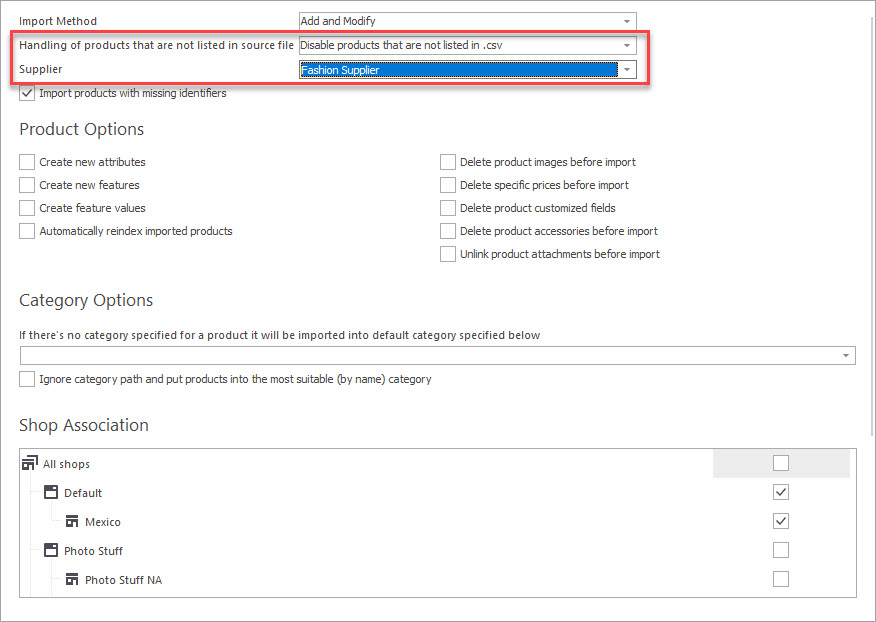
Gestion des Produits Non Listés dans le CSV par les Fournisseurs
Découvrez quelles actions peuvent être effectuées avec les produits non listés dans le fichier d'importation lors du processus de chargement. Lire la suite...
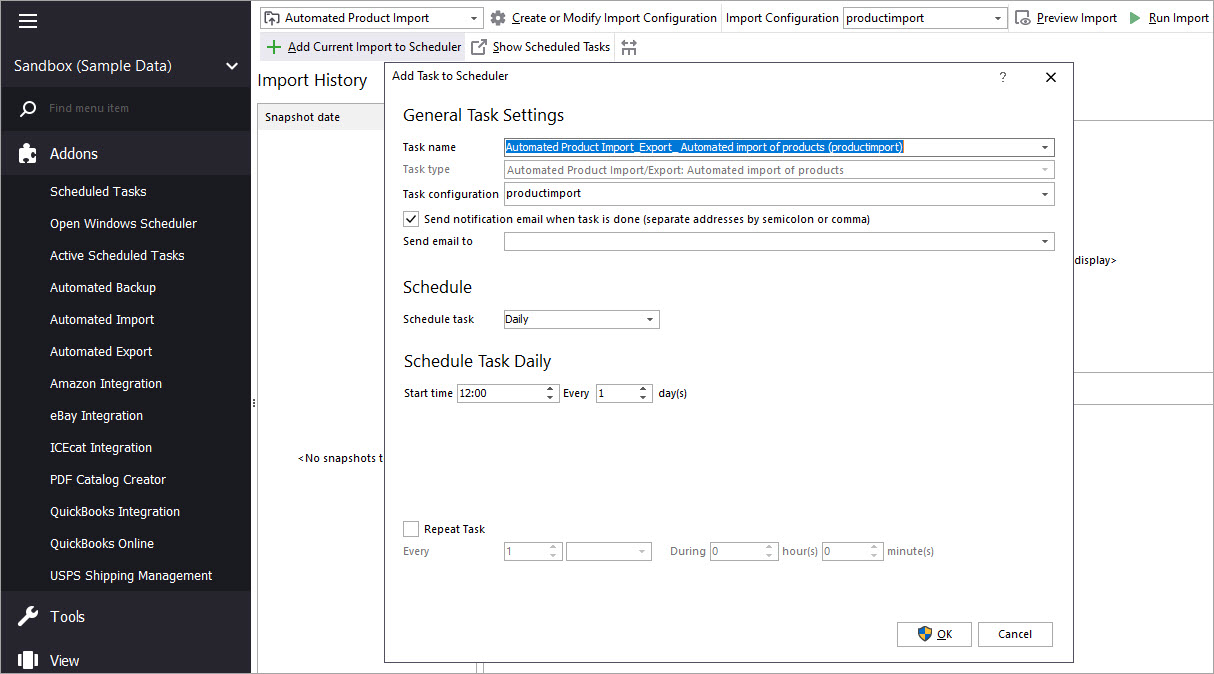
Automatisez l'importation de vos produits dans votre PrestaShop
Découvrez les avantages de l'importation automatique des produits et comment la mettre en place. Lire la suite...
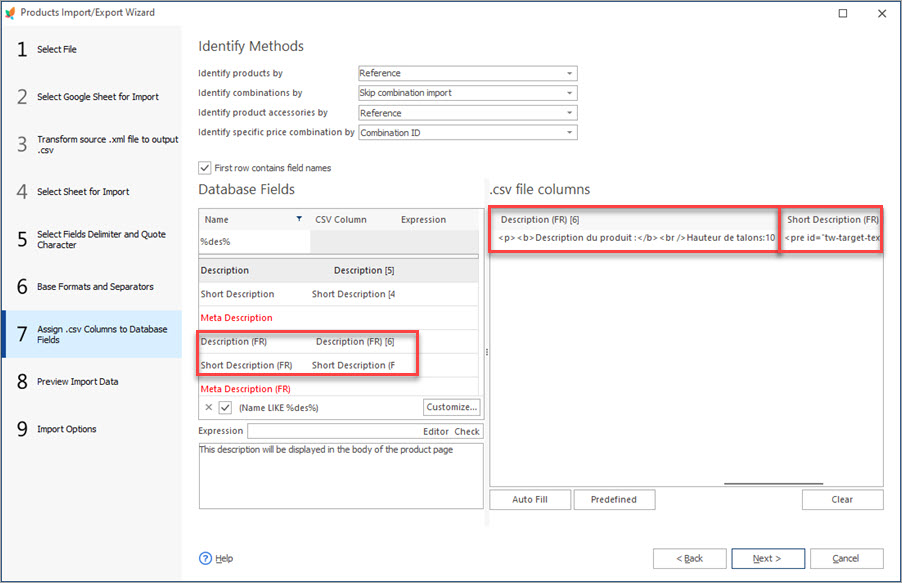
Comment Importer des Produits PrestaShop dans des Boutiques Spécifiques?
Configurez les paramètres pour importer des produits dans plusieurs boutiques PrestaShop d'un seul coup. Lire la suite...
COMMENTAIRES