
Traduire la description de produit PrestaShop avec Claude
Besoin de traduire vos données de produits PrestaShop sans dépenser une fortune? Avec l'intégration de Claude dans le Store Manager for PrestaShop, vous pouvez automatiser les traductions en douceur et éviter les coûts récurrents. Si vous n'avez pas encore essayé le logiciel, c'est le moment idéal de commencer avec un essai gratuit.
Dans ce guide, nous allons vous montrer comment traduire PrestaShop les descriptions de produits en utilisant l’intégration Claude dans l’application Store Manager.
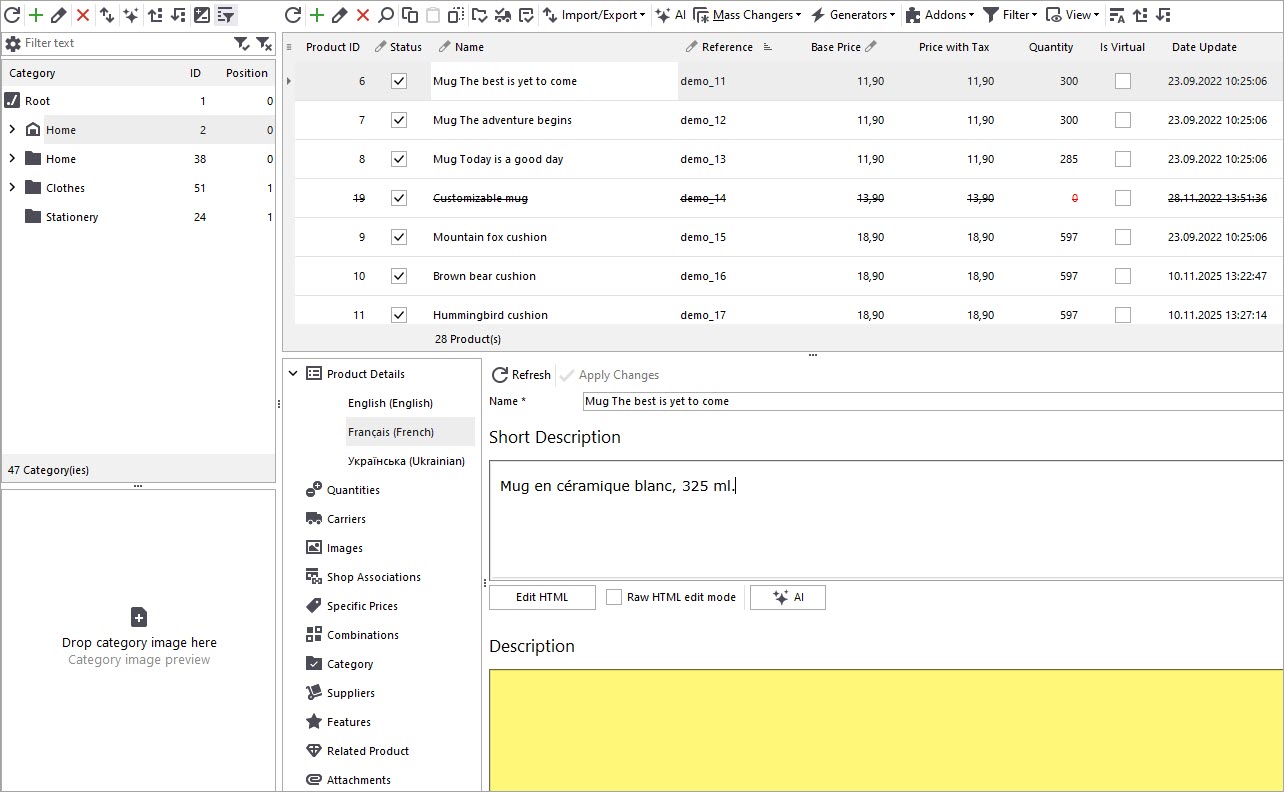
Avant de commencer le processus de traduction, examinons les données actuelles. Dans cet exemple ci-dessous, les produits PrestaShop ont des descriptions disponibles uniquement en anglais. Le champ de description français est cependant vide.
Claude Inscription dans le PrestaShop Manager
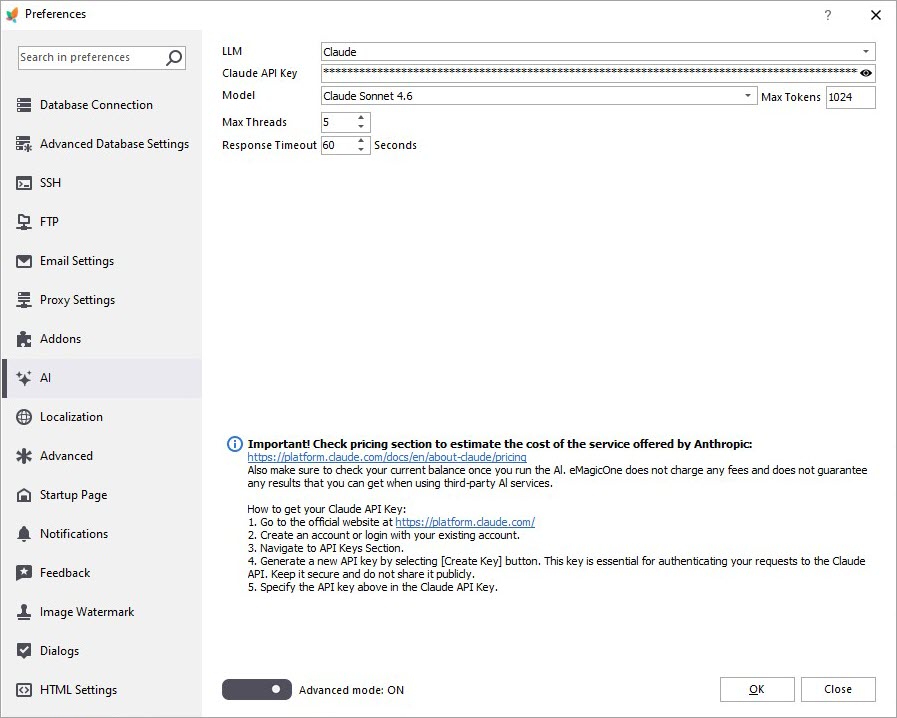
Ouvrez la fenêtre Préférences (F12) dans PrestaShop Manager et allez sur l’onglet IA. Sélectionnez Claude dans la liste déroulante des LLM, spécifiez la clé d’API et un modèle.
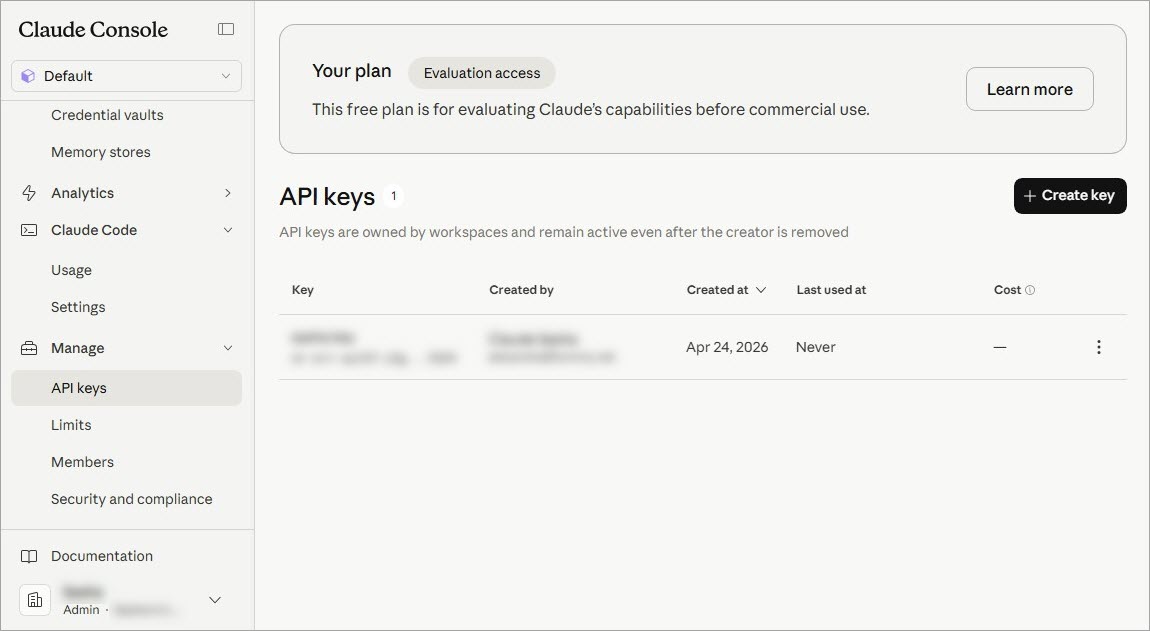
Vous pouvez créer une clé API dans le console Claude / Gérer / Clés API.
Édition de la commande
Pour commencer à traduire les descriptions des produits, vous devrez configurer votre commande. Ouvrez le menu IA et accédez à PromptBook. Vous trouverez une liste de commandes disponibles qui peuvent être appliquées en masse. Vous pouvez créer une commande personnalisée adaptée à vos besoins. Nous utiliserons une commande conçue pour traduire les descriptions de produits de l’anglais vers le français.
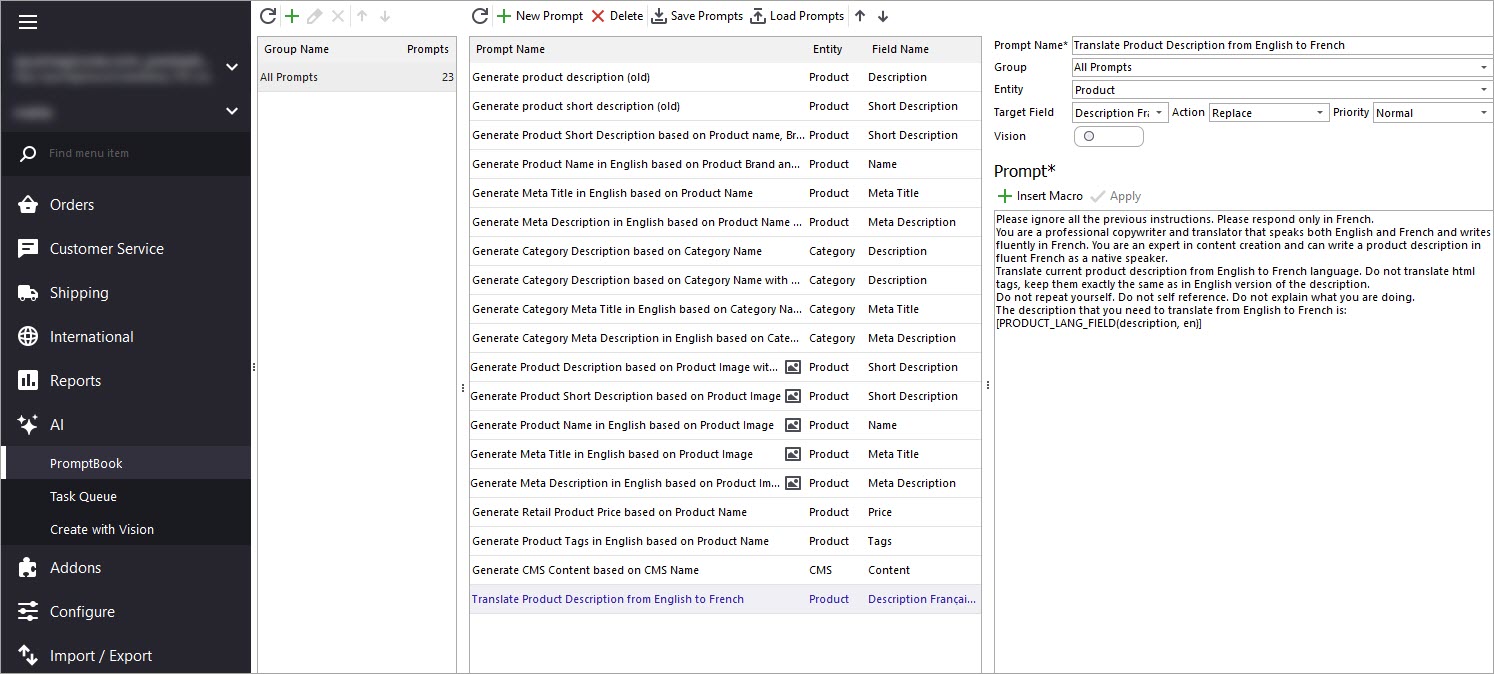
Le champ cible sera « Description du produit Français », où le contenu traduit sera stocké. Dans la même fenêtre, vous trouverez également une liste de macros représentant des champs de produits.
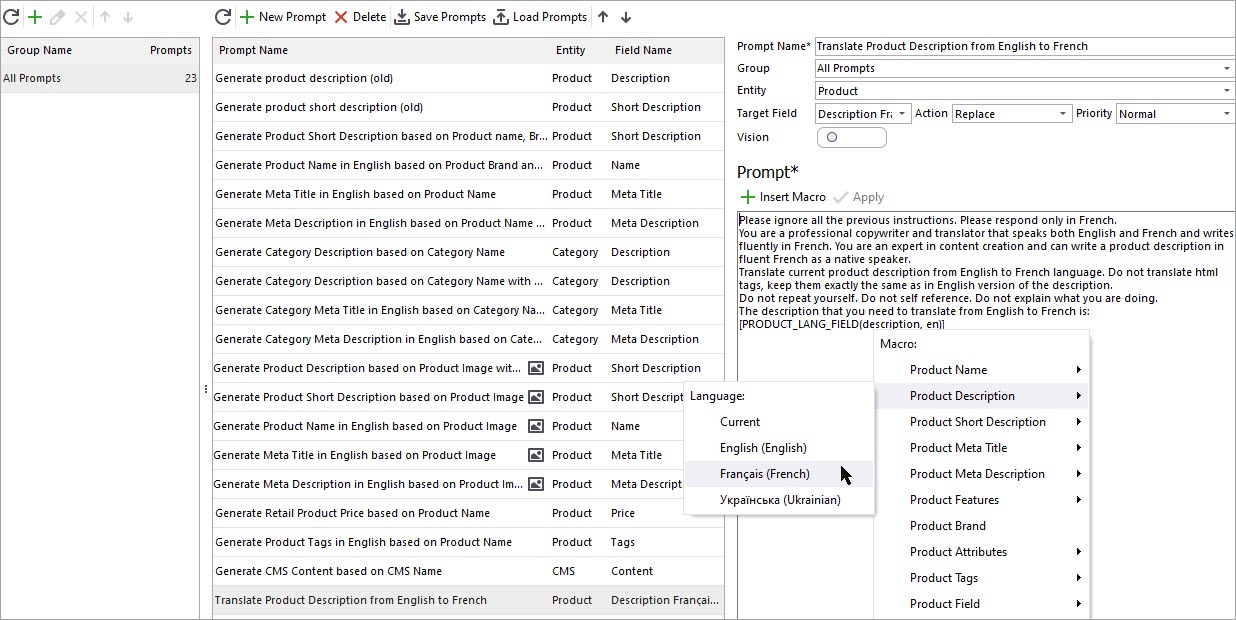
Ces macros peuvent être utilisées pour extraire directement les données à partir de votre catalogue PrestaShop. Ajoutez des macros qui capturent la description en anglais et passez-la à Claude pour traduction. N’oubliez pas de cliquer sur « Appliquer » pour sauvegarder vos modifications.
Générateur Claude
Une fois votre prompt prêt, retournez à la liste des produits et sélectionnez les articles que vous souhaitez traiter. Il est préférable de commencer avec une petite sélection pour vérifier le résultat avant d'appliquer les modifications sur l’ensemble du catalogue. Ensuite, cliquez sur le bouton « IA » pour ouvrir le Claude Generator. Dans la fenêtre des paramètres, choisissez le prompt que vous avez créé.
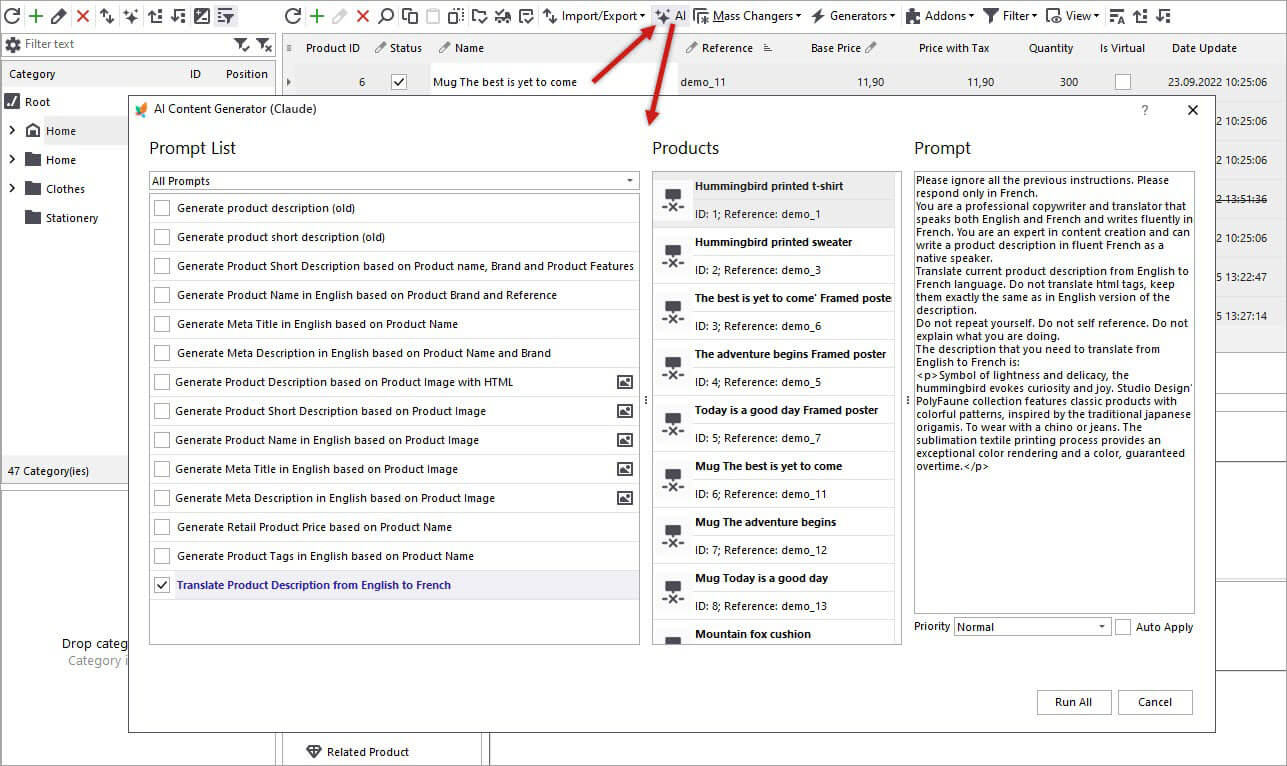
Cliquez sur « Exécuter tout » et ouvrez l’File d'attente de tâches pour surveiller les progrès. Vous verrez une liste des produits et leurs tâches correspondantes. Une fois terminées, le statut passe de « En attente » à « Généré ».
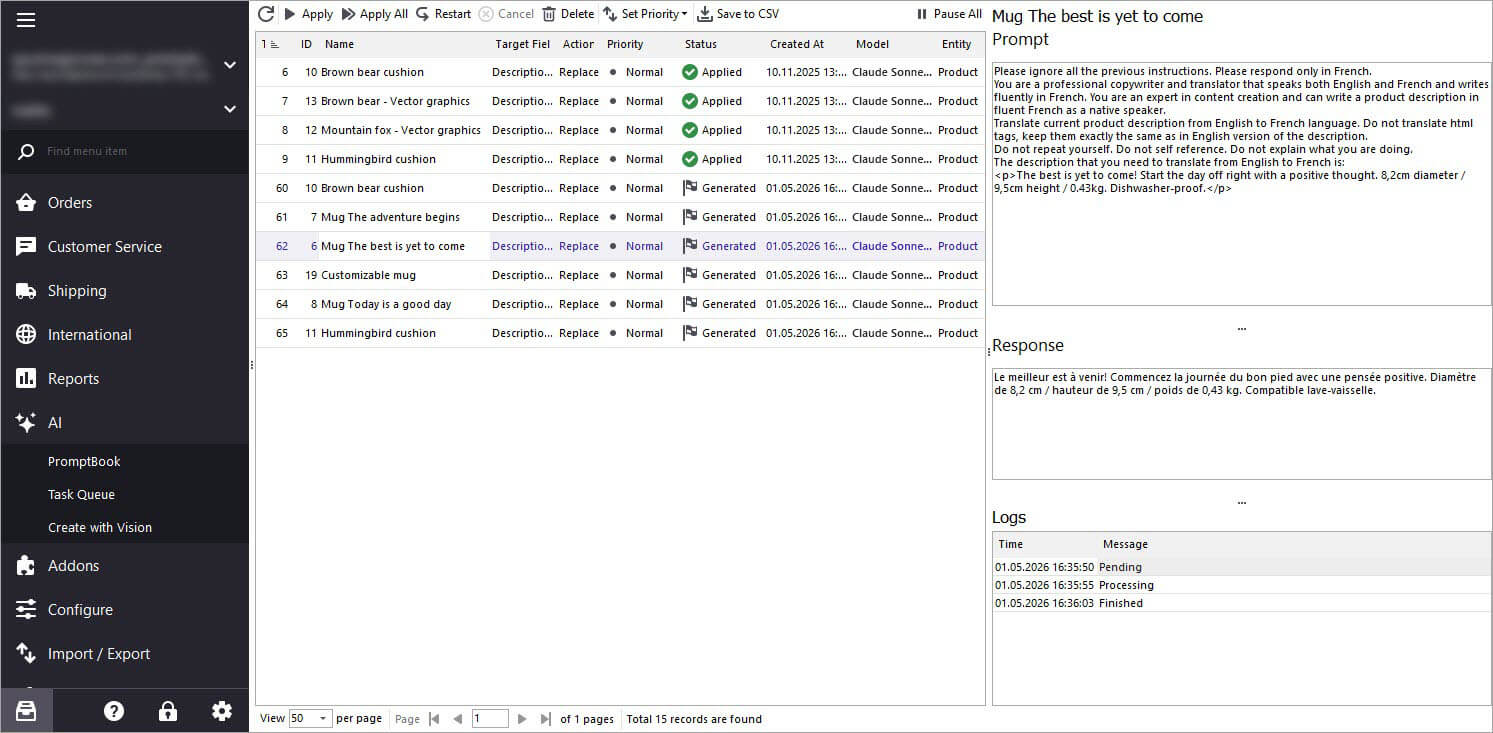
Avant d’appliquer les résultats, vous pouvez vérifier la réponse du Claude pour chaque produit. Si tout est correct, cliquez sur « Appliquer » pour mettre à jour les produits individuellement ou en masse. Après l'application des modifications, vous pouvez consulter les descriptions traduites en français directement dans Store Manager.
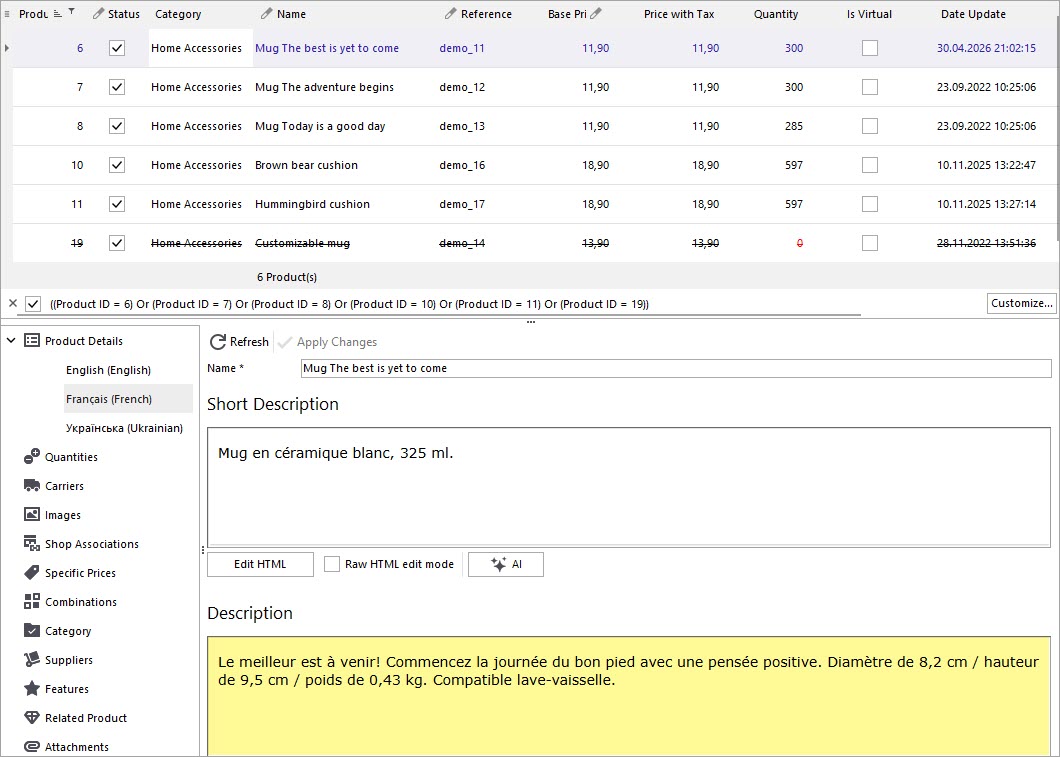
Cette méthode peut être utilisée pour traduire tous vos PrestaShop produits en masse. En plus de la traduction, vous pouvez remplacer, ajouter ou préfixer le contenu généré, ainsi que utiliser d'autres attributs de produit comme la couleur, la taille, etc., pour améliorer et affiner vos descriptions. Nous espérons que ce guide montre comment Store Manager for PrestaShop, combiné à l'intégration avec Claude, peut simplifier votre flux de travail de traduction.
Traduire les descriptions des produits PrestaShop en masse avec Claude essai gratuit pendant 14 jours
Télécharger l'essai gratuit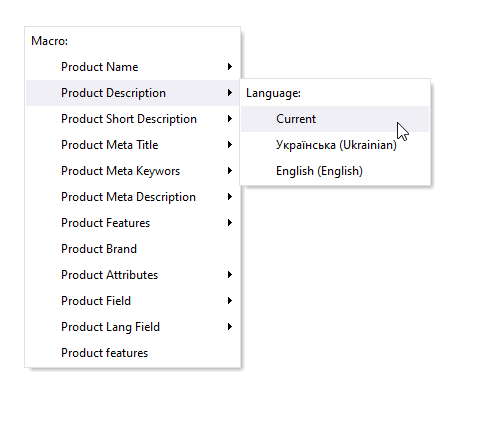
Comment Générer une Description Meta Produit PrestaShop Basée sur le Nom du Produit et la Marque avec ChatGPT
Apprenez à générer les méta-descriptions de produits basées sur le nom et la marque du produit en masse avec Store Manager for PrestaShop et l’outil ChatGPT. Lire plus...
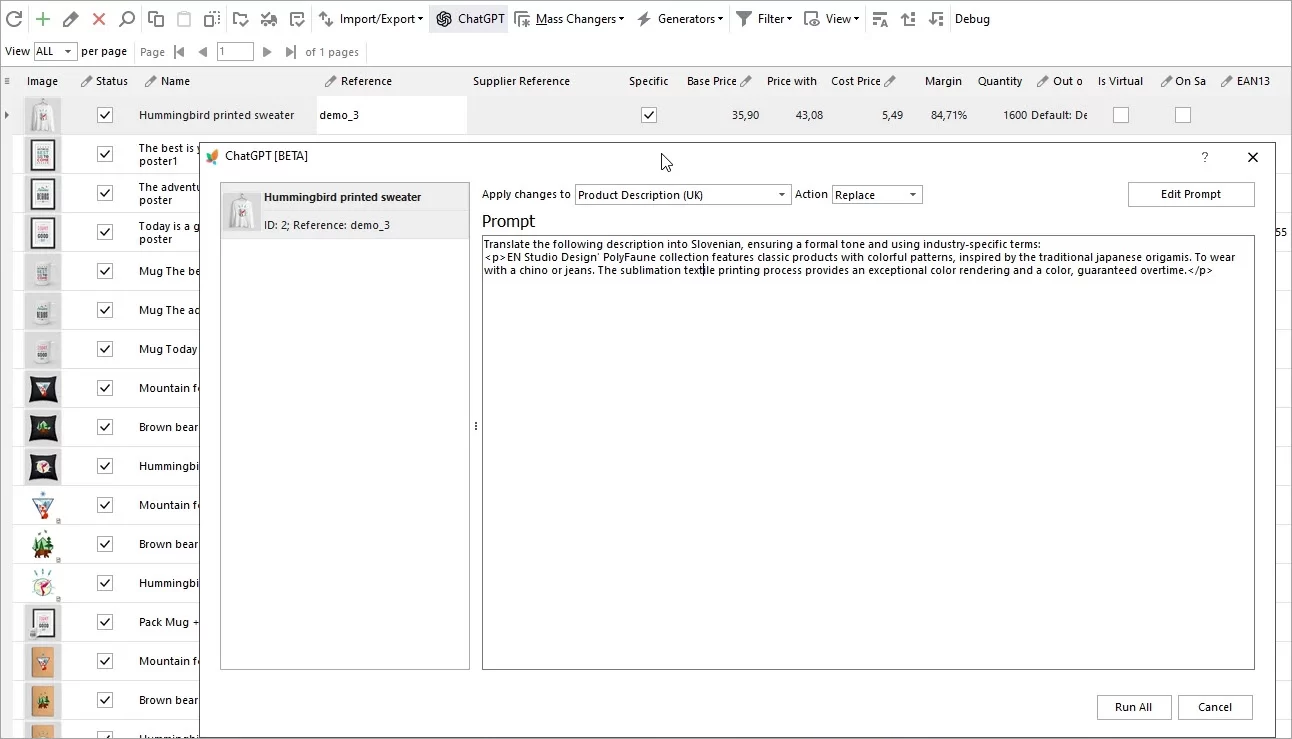
Traduisez les données de produit avec le plugin ChatGPT
Recherchez-vous pour étendre votre portée de marché en traduisant vos descriptions de produits PrestaShop en plusieurs langues? Ne cherchez plus – le ChatGPT rend ce processus facile. Lire plus...
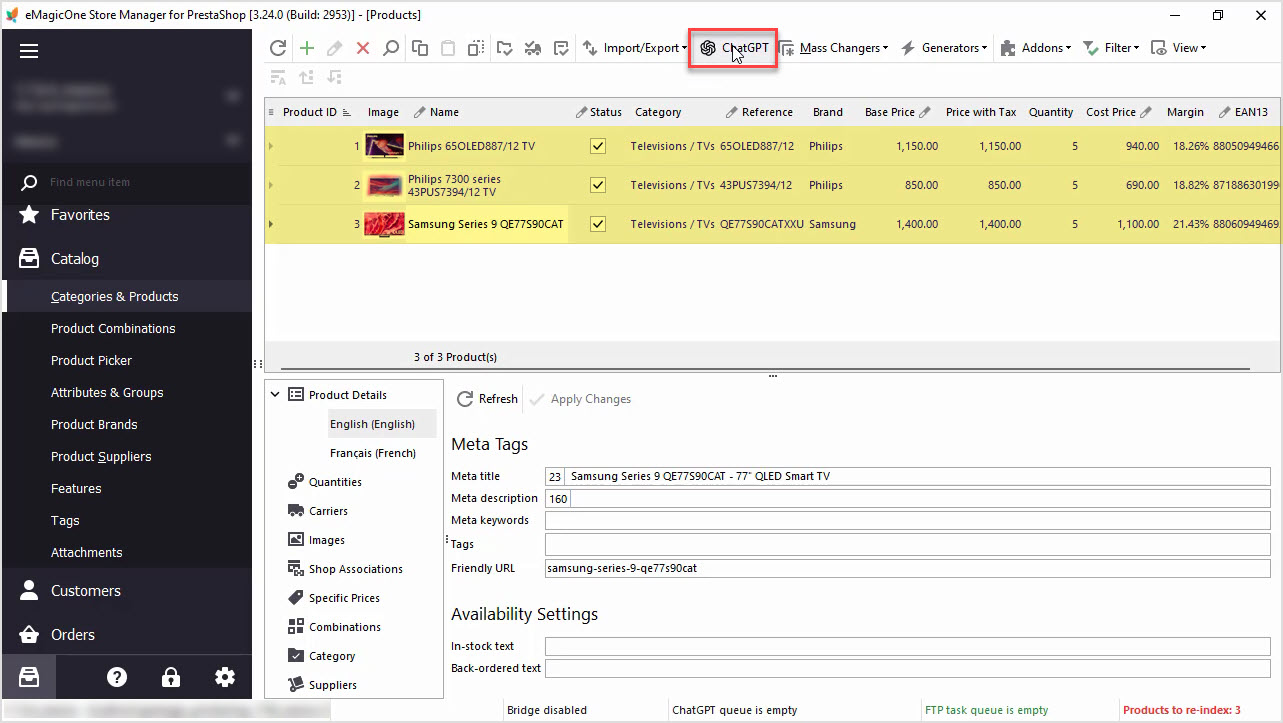
Comment rédiger une demande parfaite pour ChatGPT pour les produits PrestaShop, 8 choses à inclure ou vérifier
Trouvez des conseils et astuces sur la façon d’écrire une demande parfaite pour votre cas spécifique afin de maximiser le potentiel des outils IA pour votre entreprise. Lire plus...
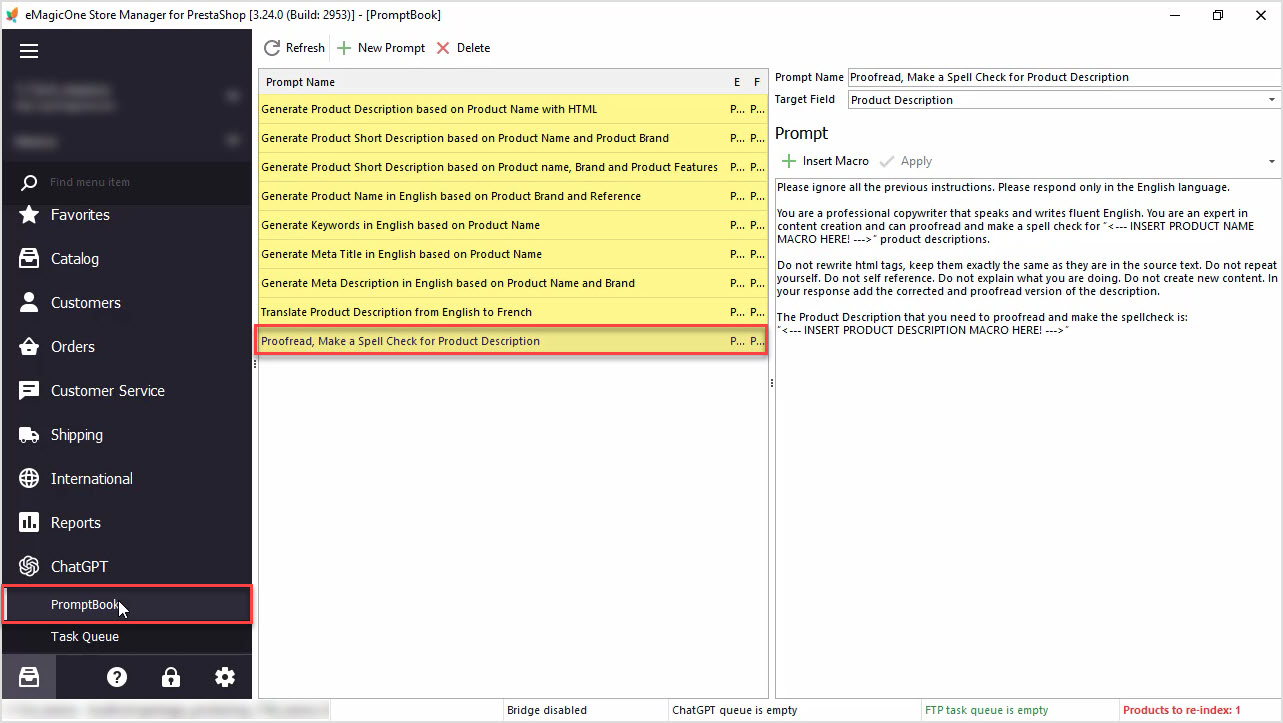
Comment relire, vérifier l'orthographe des données de produits PrestaShop en masse avec ChatGPT
Dans cet article, nous vous montrerons comment effectuer un contrôle orthographique ou une relecture de la description de produits PrestaShop avec Chat GPT et le logiciel Store Manager. Lire plus...
COMMENTAIRES