
Comment créer un PrestaShop produit en utilisant uniquement une image avec ChatGPT Vision
La gestion efficace d'une boutique e-commerce signifie tirer parti des outils automatisés pour simplifier la création de produits. Avec ChatGPT Vision intégré à Store Manager for PrestaShop, vous pouvez générer des listes de produits basées uniquement sur des images, en utilisant tout stockage cloud qui synchronise les images avec votre PC, comme Google Drive ou Dropbox, etc. Suivez ce guide étape par étape pour rationaliser le processus et si vous n'avez pas encore le logiciel, c'est le moment parfait de faire un essai gratuit. Allons-y!
Étape 1: Ouvrir l'assistant "Créer avec Vision"
Le premier pas pour générer un produit à partir d'une image est d'accéder à l'assistant "Créer avec Vision": allez dans le menu ChatGPT et sélectionnez Créer avec Vision.
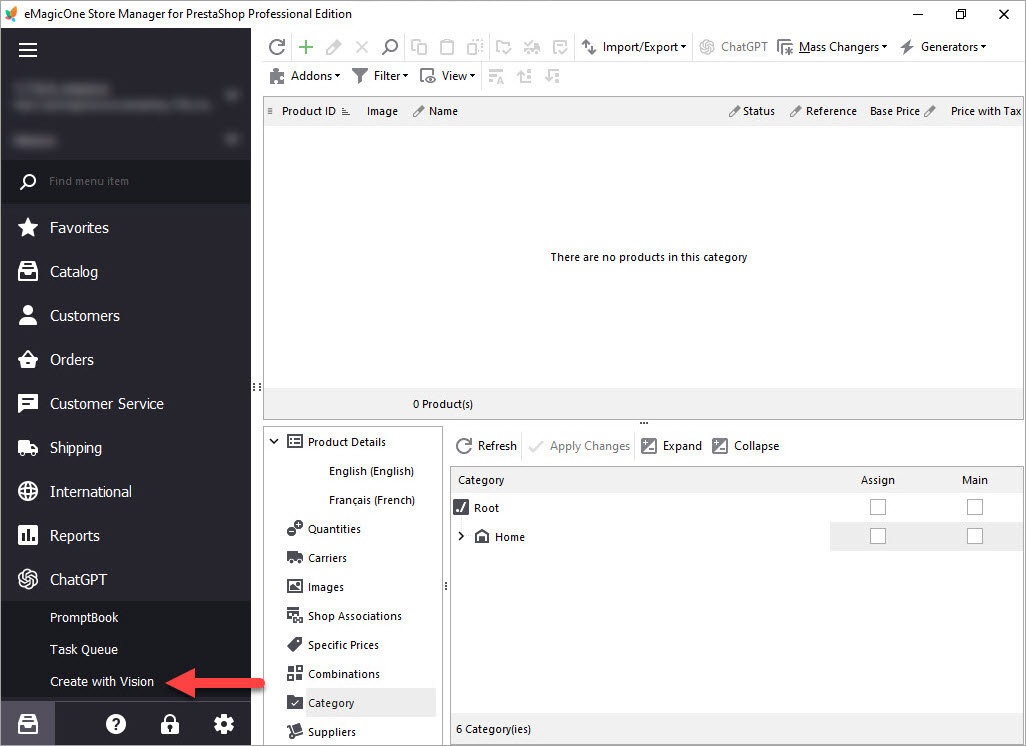
Cela ouvrira l'outil alimenté par l'intelligence artificielle qui aide à générer des données de produits à partir d'images.
Étape 2: Sélectionner le dossier d'images
Une fois dans l'assistant, vous devez fournir les images:
- Cliquez sur Sélectionner un dossier, naviguez jusqu'à la localisation où vos images de produits sont stockées sur votre PC et choisissez le dossier approprié pour les nouveaux produits.
- Cliquez sur « Suivant ».
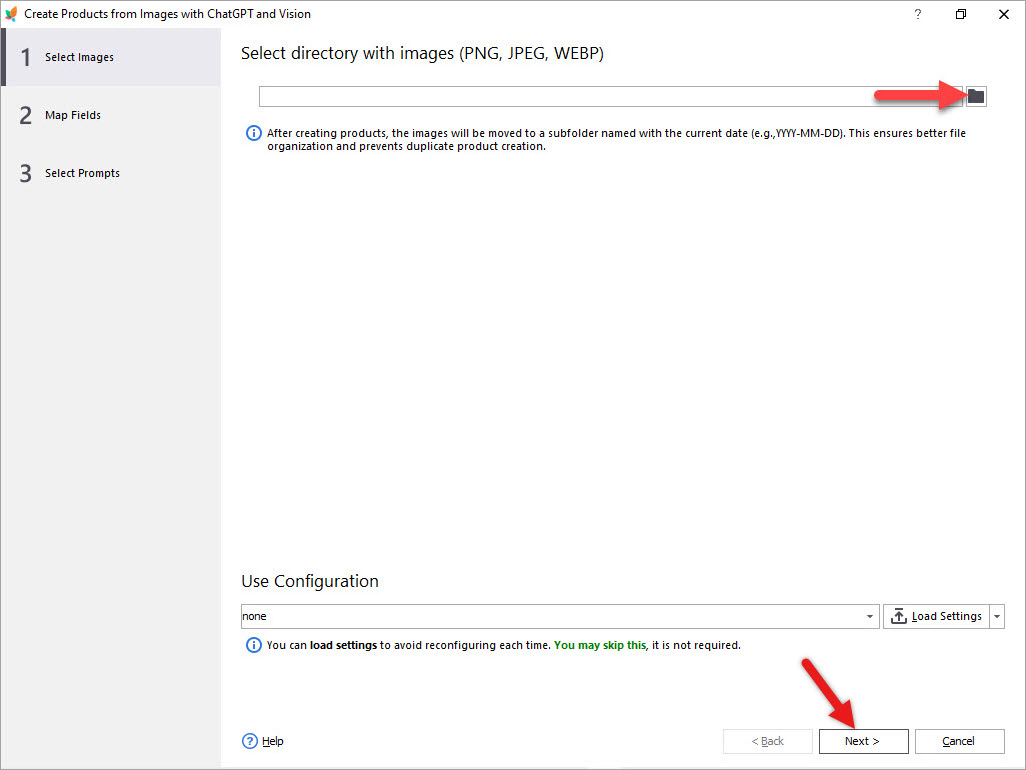
Étape 3: Spécifiez les valeurs du produit avant la génération des données
À l'étape suivante, spécifiez les valeurs que vous souhaitez attribuer au produit créé automatiquement avant que ses données ne soient générées avec ChatGPT et Vision. Cela créera un produit temporaire avec les valeurs que vous spécifiez ici. Avant d'autoriser l'IA à générer les détails du produit, définissez la quantité par défaut, le prix par défaut et d'autres champs.
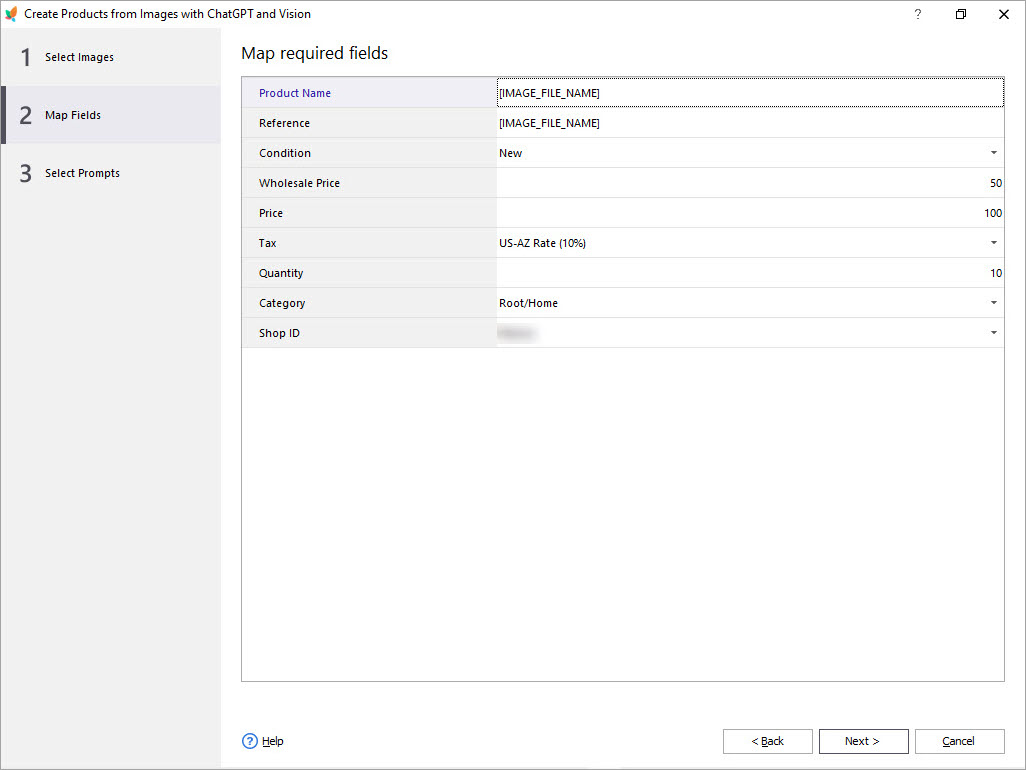
De plus, assurez-vous de sélectionner la catégorie dans laquelle vous souhaitez que ces produits apparaissent avant leur publication. Gardez cette catégorie à l'esprit car vous devrez localiser les nouveaux produits créés au sein de celle-ci une fois que la génération des données du produit sera terminée.
La spécification de ces valeurs aide à structurer correctement votre liste de produits avant que l'IA ne remplisse les descriptions et les spécifications.
Une fois que vous avez terminé ici, cliquez sur « Suivant » pour continuer.
Étape 4: Sélectionnez et testez les prompts
Les prompts guident ChatGPT Vision dans la génération des descriptions de produits. Pour obtenir les meilleurs résultats:
- Sélectionnez des prompts préexistants adaptés au ton et au style de votre boutique.
- Exécutez des prompts de test pour vérifier la qualité du contenu généré.
- Si nécessaire, ajustez le libellé des prompts pour améliorer leur précision.
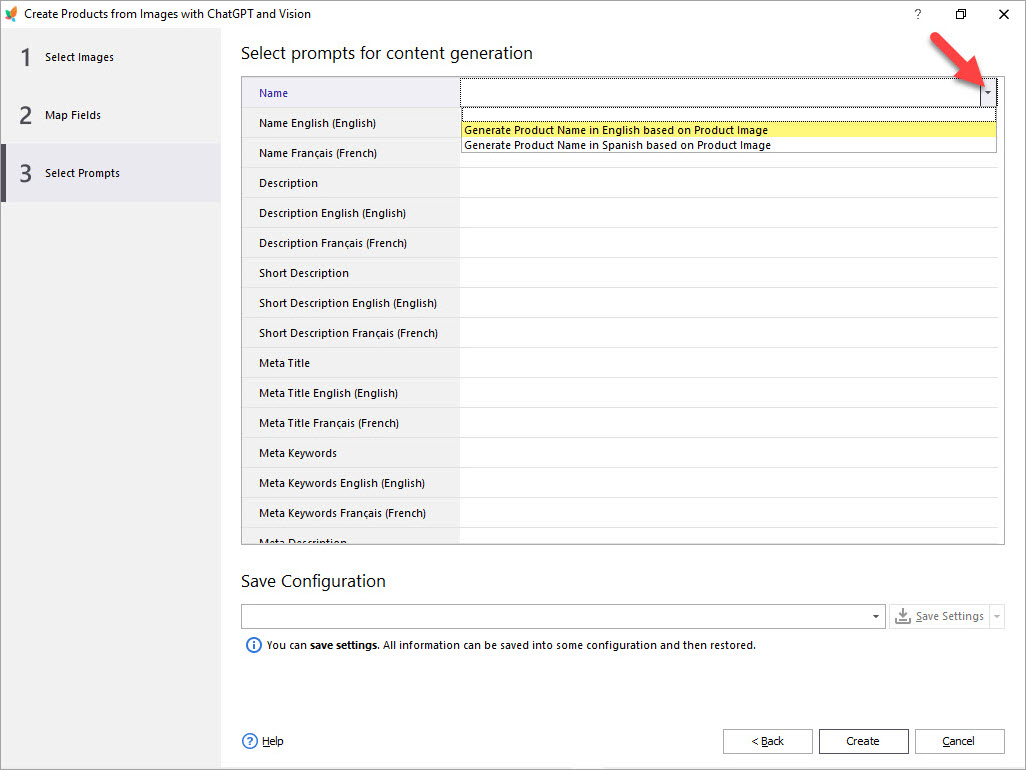
Si vous souhaitez ajouter un nouveau prompt, modifier un existant ou le mettre à jour, vous devez quitter ce formulaire et accéder au menu "ChatGPT" ---> "PromptBook".
La vérification garantit que les descriptions de produits s’alignent sur l’identité de votre marque et fournissent des détails utiles aux clients.
Si tous les prompts sont disponibles, vous pouvez passer à la génération de données. Cliquez sur « Créer », et les tâches pour la génération de données seront ajoutées à la file d’attente ChatGPT.
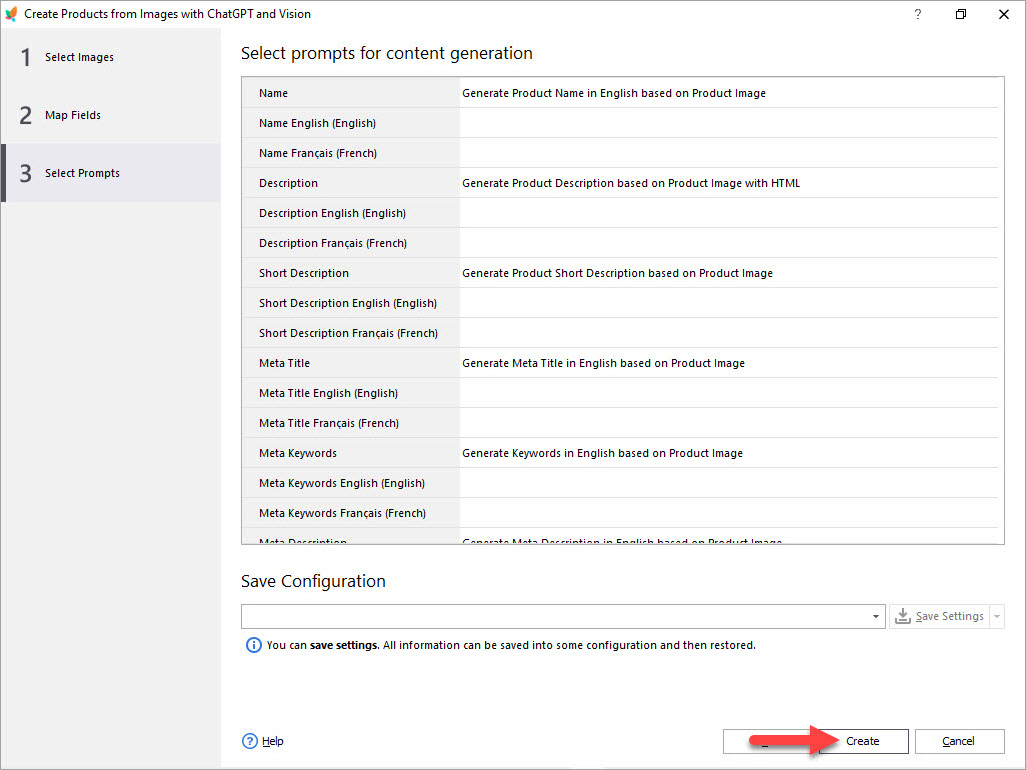
Vous pouvez sauvegarder ces paramètres pour les recharger ultérieurement si nécessaire en utilisant l’option « Sauvegarder la configuration ».
Sur le formulaire de confirmation, vous verrez le nombre de produits créés et le nombre de tâches ChatGPT mises en file d’attente (une tâche par champ).
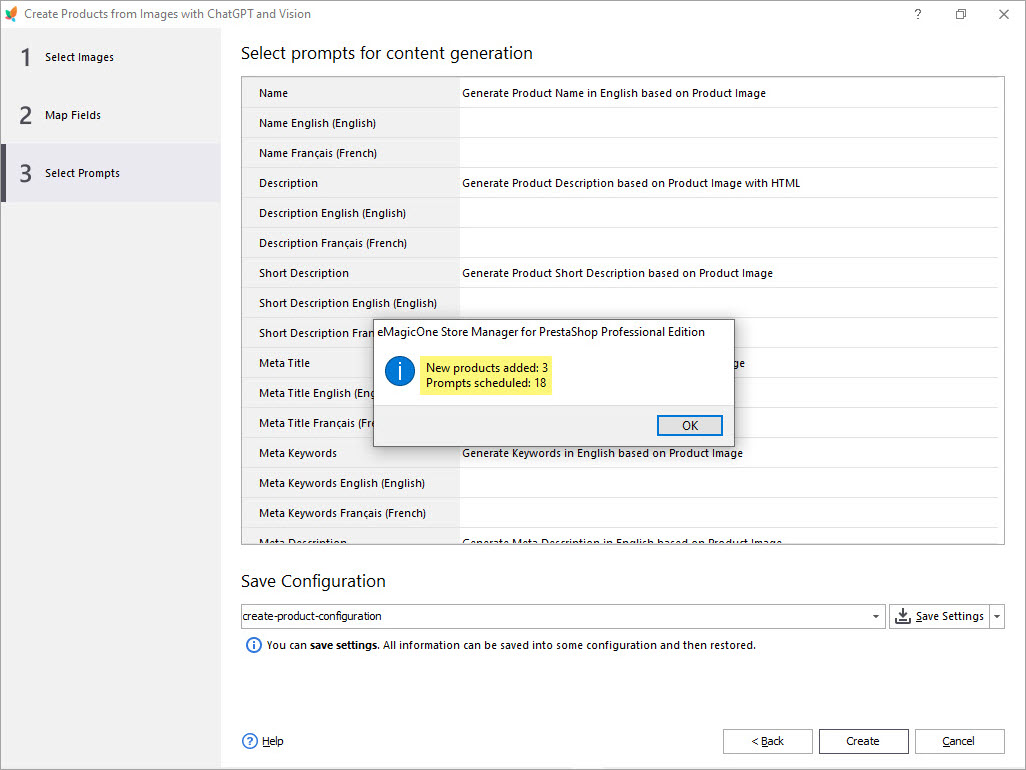
La vitesse de création de contenu par l’IA dépend de votre plan ChatGPT et de ses paramètres. Prenez votre temps, assurez-vous que toutes les tâches sont terminées avant de continuer.
Étape 5: Vérifier la File d’Attente des Tâches et Appliquer les Données
Avant d’appliquer le contenu généré par ChatGPT Vision à vos produits PrestaShop:
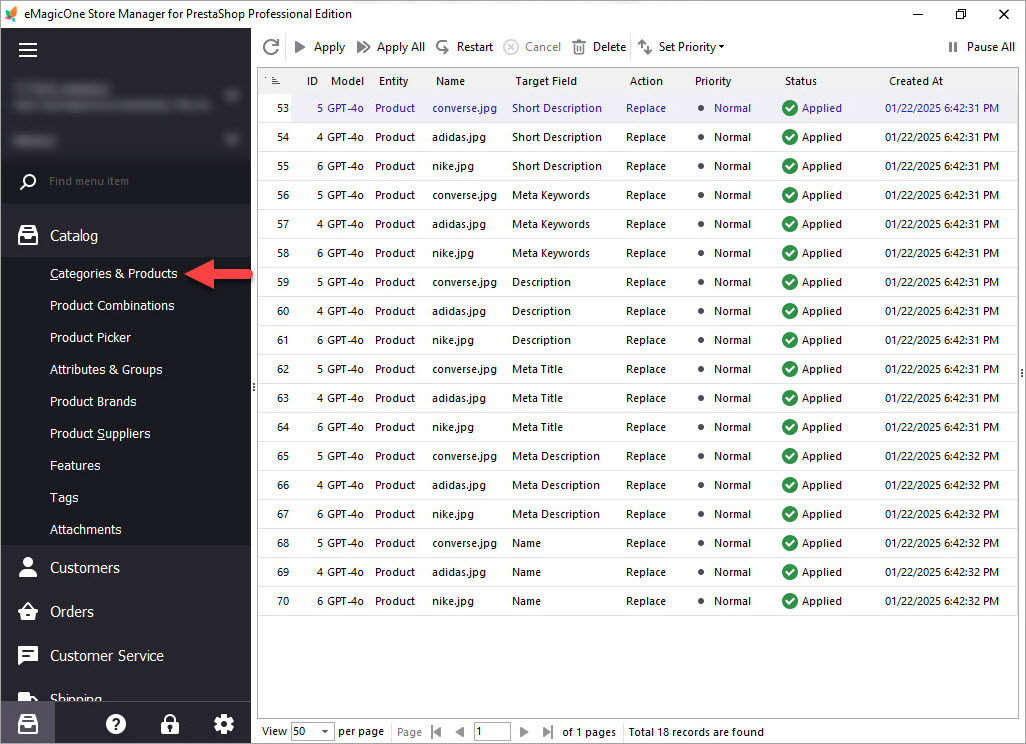
- Naviguez vers la « File d’Attente des Tâches » pour surveiller les processus de création de produits en cours.
- Dans la colonne « Statut », vérifiez les descriptions de produits, les titres et les spécifications. Toutes les tâches terminées ont le statut « Généré ». Vérifiez toutes les données générées avant de les appliquer. En cas d’erreurs, fournissez-nous des détails afin que nous puissions les vérifier pour vous.
- Si vous êtes satisfait, cliquez sur « Appliquer Tout » pour finaliser les données du produit.
Ici, vous verrez toutes les tâches générées, appliquées et en attente. Assurez-vous que toutes les tâches sont terminées et que les données ont été générées.
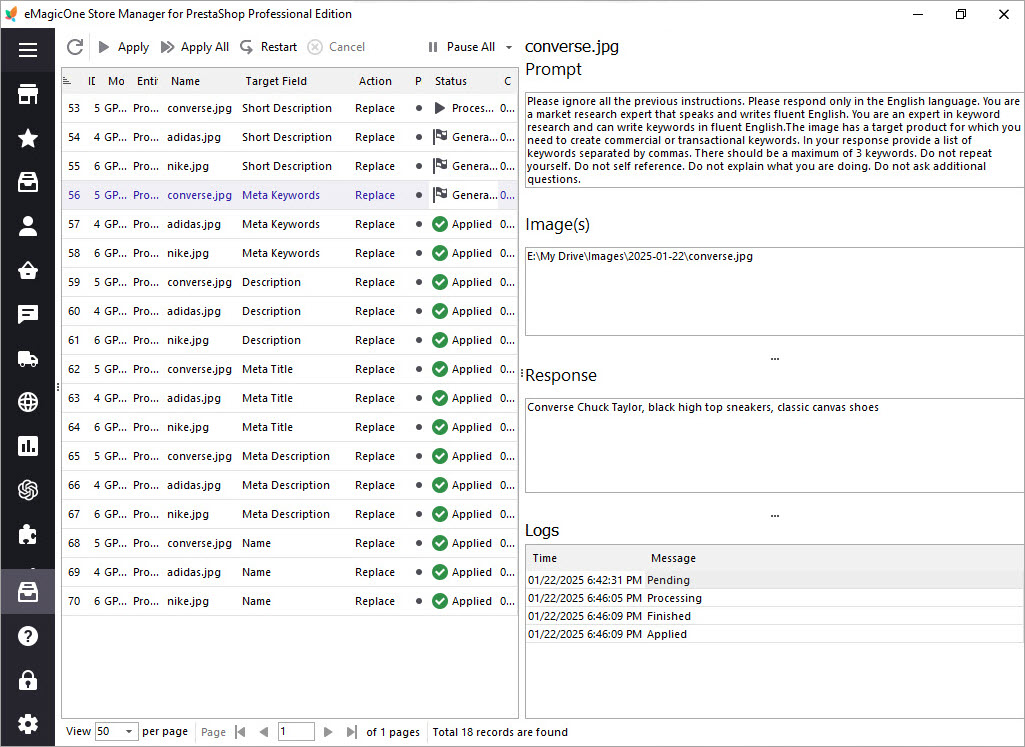
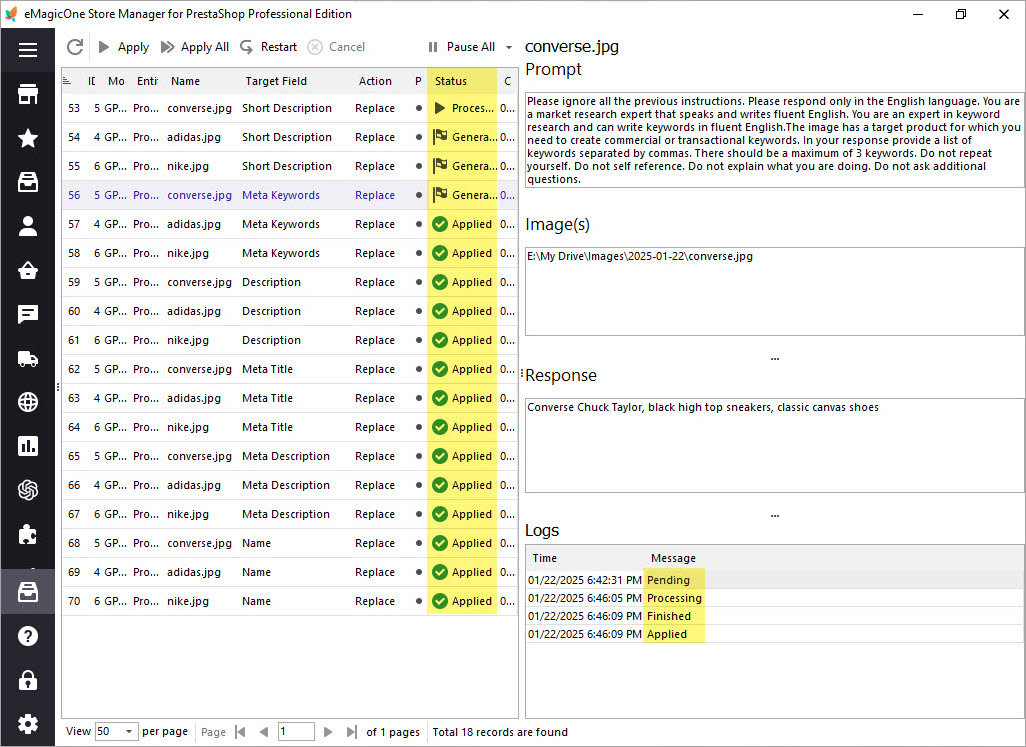
Cette étape vous permet de garantir la qualité avant de mettre à jour le catalogue de votre boutique. Cette étape vous permet de garantir la qualité avant de mettre à jour le catalogue de votre boutique. Si, pour quelque raison que ce soit, vous souhaitez arrêter la génération, cliquez sur « Mettre en Pause Tout ».
Étape 6: Vérifier chaque produit manuellement
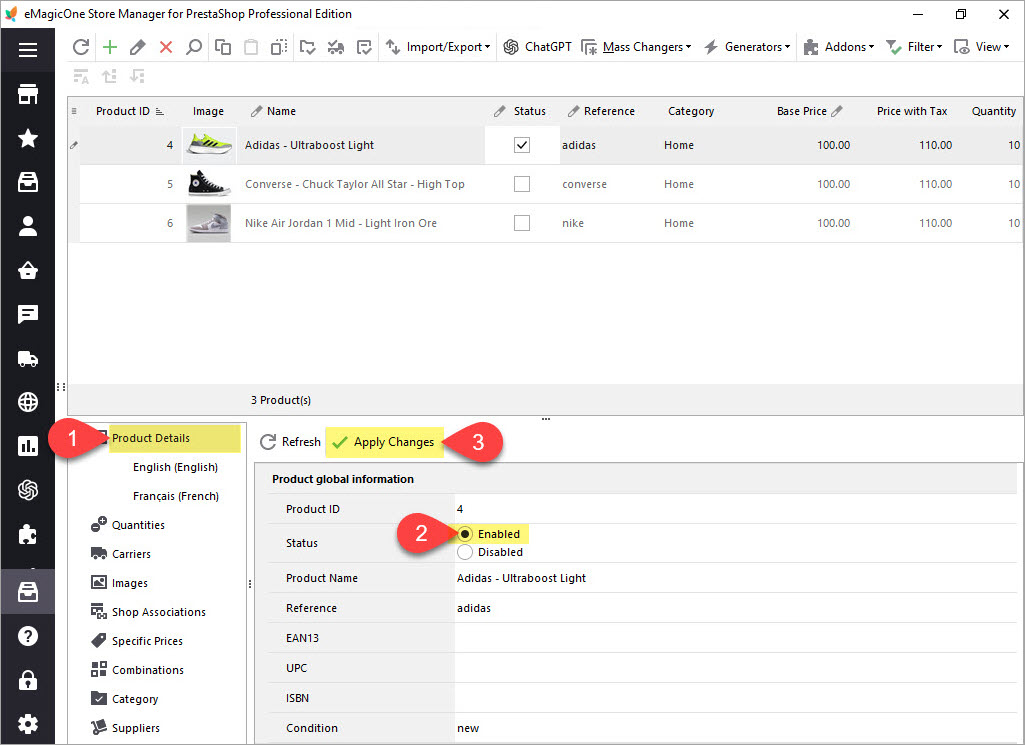
Trouvez tous les nouveaux produits PrestaShop avec des données générées par ChatGPT Vision dans la section “Catégories & Produits” sous le menu “Catalogue.”
Bien que ChatGPT Vision soit très performant, le contenu généré par l’IA peut contenir des erreurs. Pour éviter les inexactitudes, passez en revue chaque produit nouvellement créé un à la fois, vérifiez les descriptions, les prix et les spécifications pour leur exactitude, et apportez des ajustements manuels si nécessaire. En examinant soigneusement le contenu généré, vous maintenez une liste de produits de haute qualité et une boutique en ligne professionnelle. Une fois terminé, faites apparaître le produit dans l’interface PrestaShop en cliquant sur: Détails du produit - Statut - Activé dans la grille inférieure.
L’utilisation de ChatGPT Vision dans PrestaShop Store Manager accélère considérablement la création de produits. En suivant ce processus étape par étape, vous assurez des listes de produits précises et engageantes tout en conservant le contrôle du contenu de votre boutique. Le test régulier des prompts et l’examen des données générées par l’IA optimisent la qualité des descriptions de vos produits, rendant ainsi votre magasin e-commerce plus efficace et convivial.
Créer un produit PrestaShop à partir d’une image avec ChatGPT Vision par eMagicOne
Télécharger l'essai gratuit
Articles connexes:
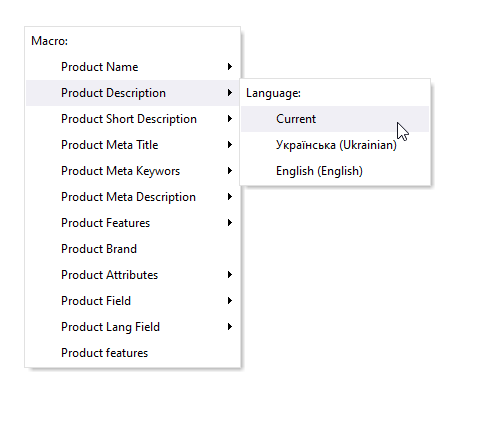
Comment générer une courte description de produit basée sur le nom et la marque du produit
Apprenez à générer des descriptions courtes de produits basées sur le nom du produit et tout autre champ en masse avec ChatGPT for PrestaShop. Lire la suite...
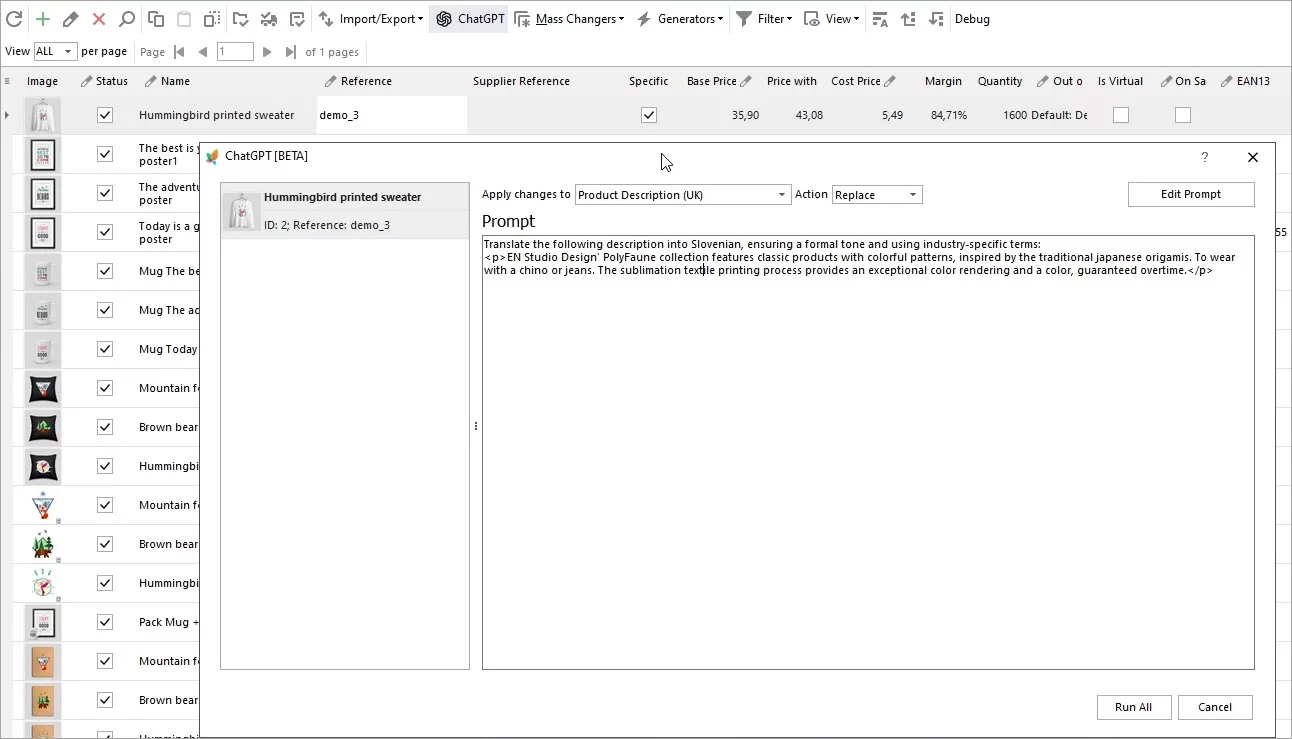
Traduisez les données de produit avec le plugin ChatGPT
Recherchez-vous pour étendre votre portée de marché en traduisant vos descriptions de produits PrestaShop en plusieurs langues? Ne cherchez plus – le ChatGPT rend ce processus facile. Lire plus...
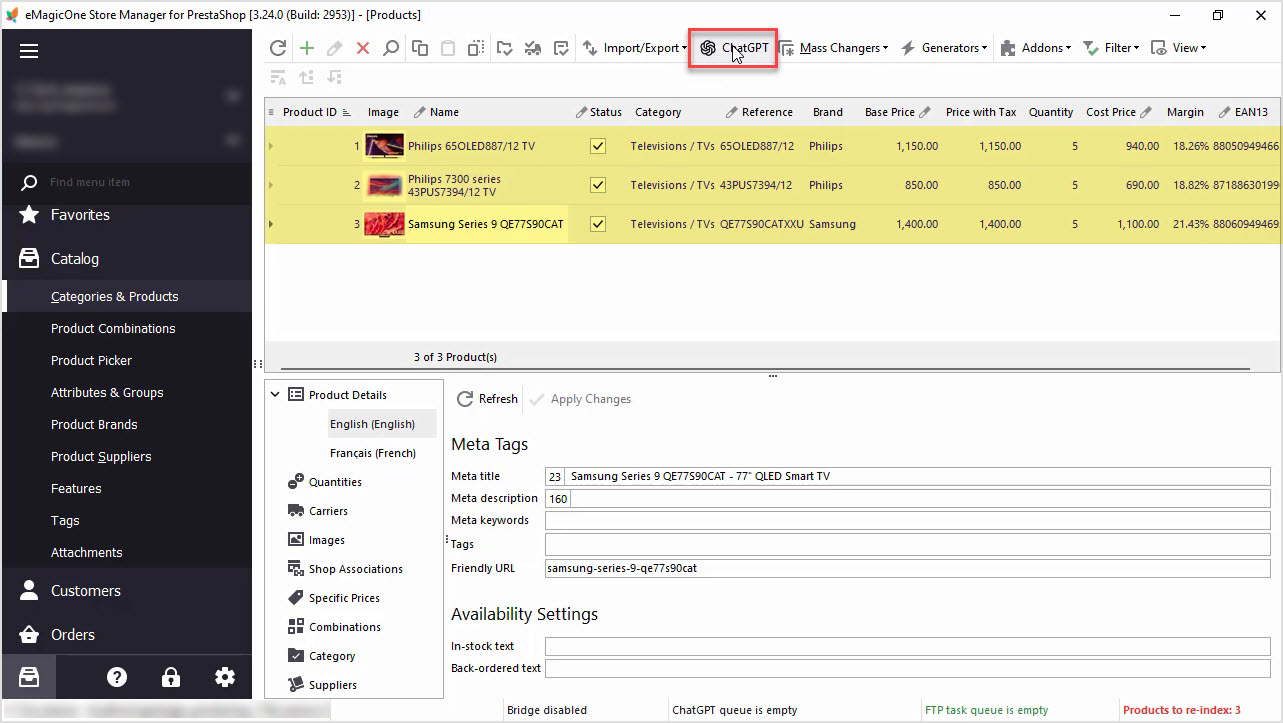
Comment rédiger une demande parfaite pour ChatGPT pour les produits PrestaShop, 8 choses à inclure ou vérifier
Trouvez des conseils et astuces sur la façon d’écrire une demande parfaite pour votre cas spécifique afin de maximiser le potentiel des outils IA pour votre entreprise. Lire plus...
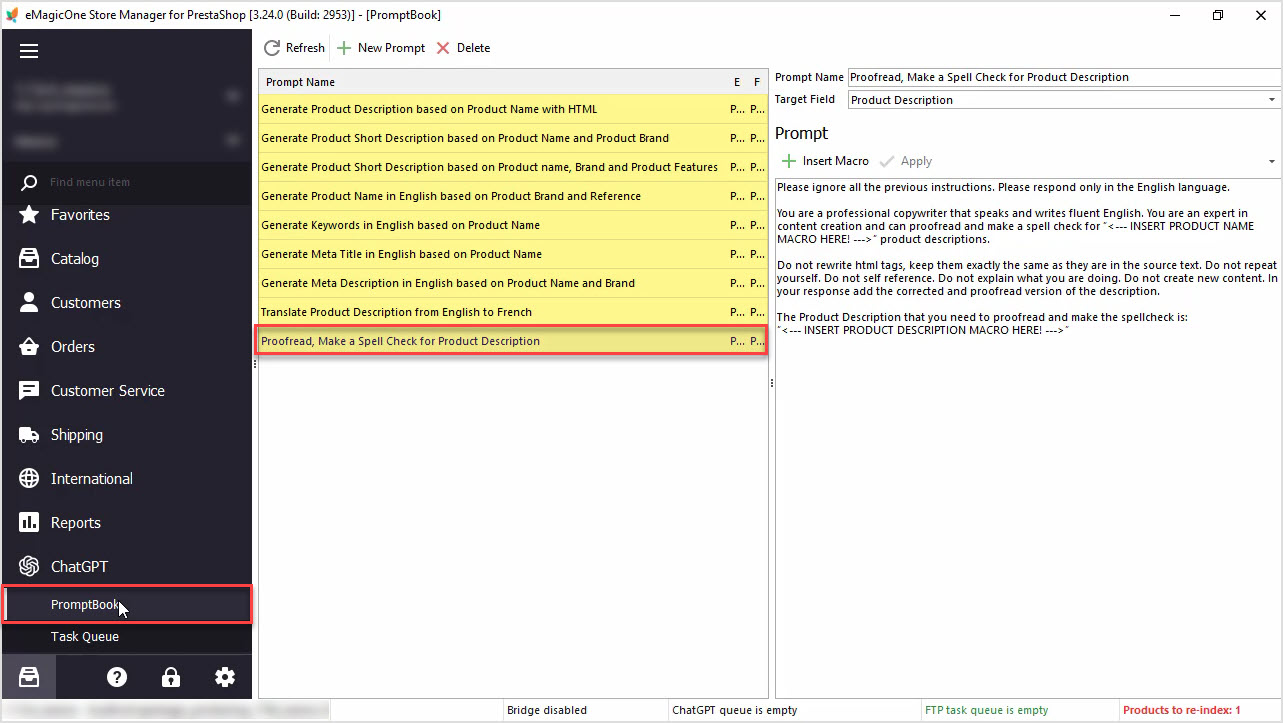
Comment relire, vérifier l'orthographe des données de produits PrestaShop en masse avec ChatGPT
Dans cet article, nous vous montrerons comment effectuer un contrôle orthographique ou une relecture de la description de produits PrestaShop avec Chat GPT et le logiciel Store Manager. Lire plus...
COMMENTAIRES