
Générer une description de produit PrestaShop basée sur le nom du produit avec Claude
La saisie manuelle des données de produits manquantes prend-elle trop de temps? Avec Store Manager for PrestaShop, vous pouvez générer les descriptions de produits en masse avec l’IA basée sur les noms de produits et d’autres champs de produit - rapidement et efficacement. Si vous n'avez pas encore essayé le logiciel, c'est un bon moment pour commencer un essai gratuit.
Dans ce guide, nous allons vous montrer comment générer des descriptions de produits en utilisant l'intégration avec Claude dans Store Manager for PrestaShop.
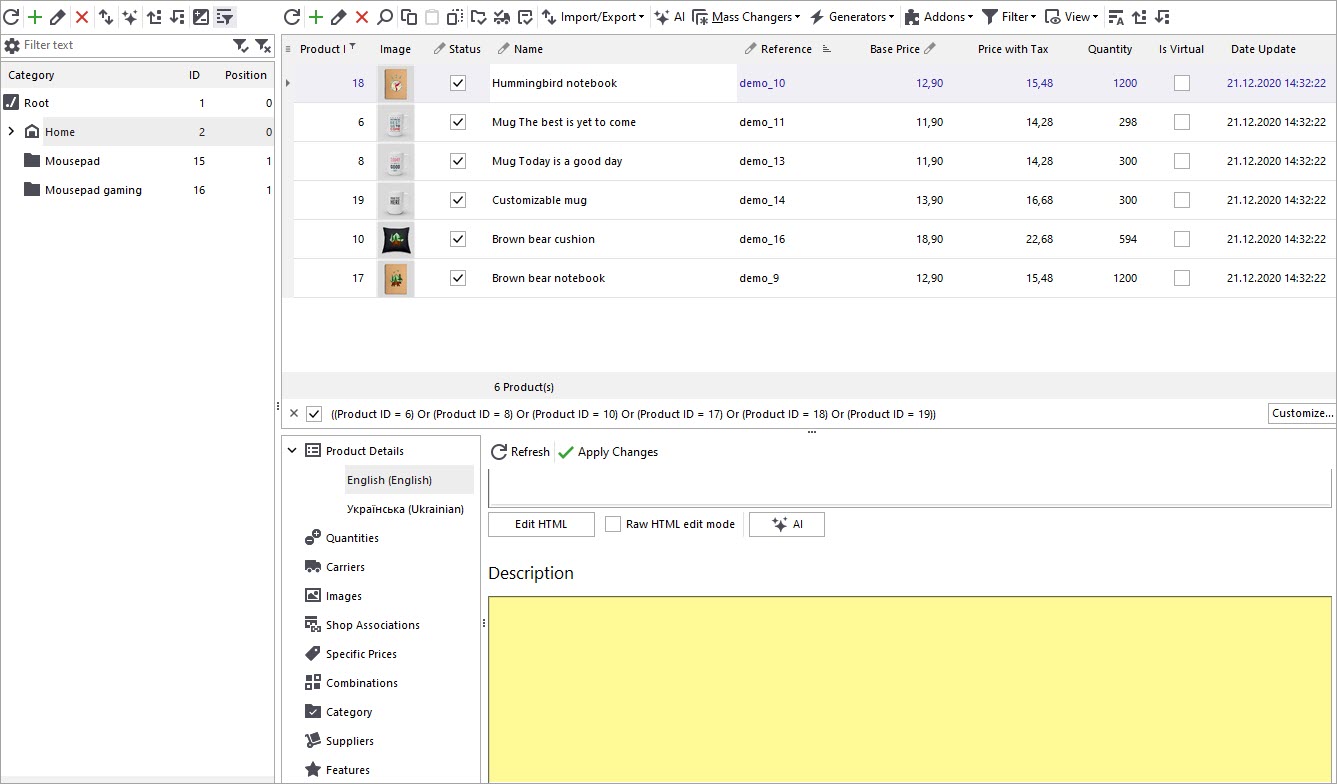
Avant de commencer le processus de génération du contenu, il est utile de vérifier vos données de produits actuelles. Dans l'exemple ci-dessous, les produits PrestaShop sélectionnés n'ont pas encore de descriptions, ce qui en fait des candidats parfaits pour la génération de contenu en masse.
Claude Inscription dans le PrestaShop Manager
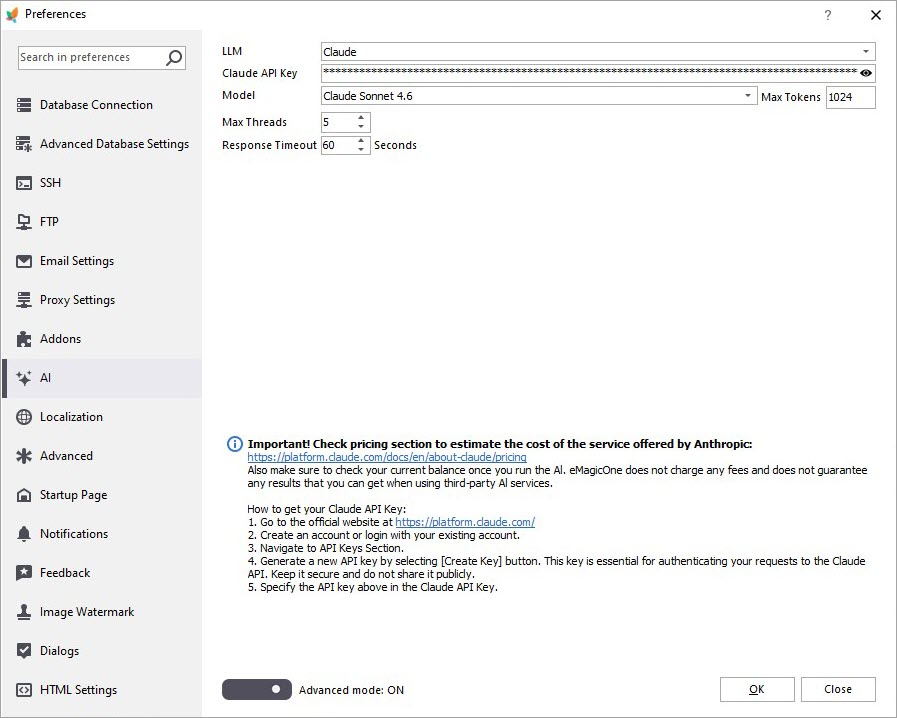
Ouvrez la fenêtre Préférences (F12) dans PrestaShop Manager et allez à l'onglet IA. Sélectionnez Claude dans la liste déroulante LLM, spécifiez la clé d’API et un modèle.
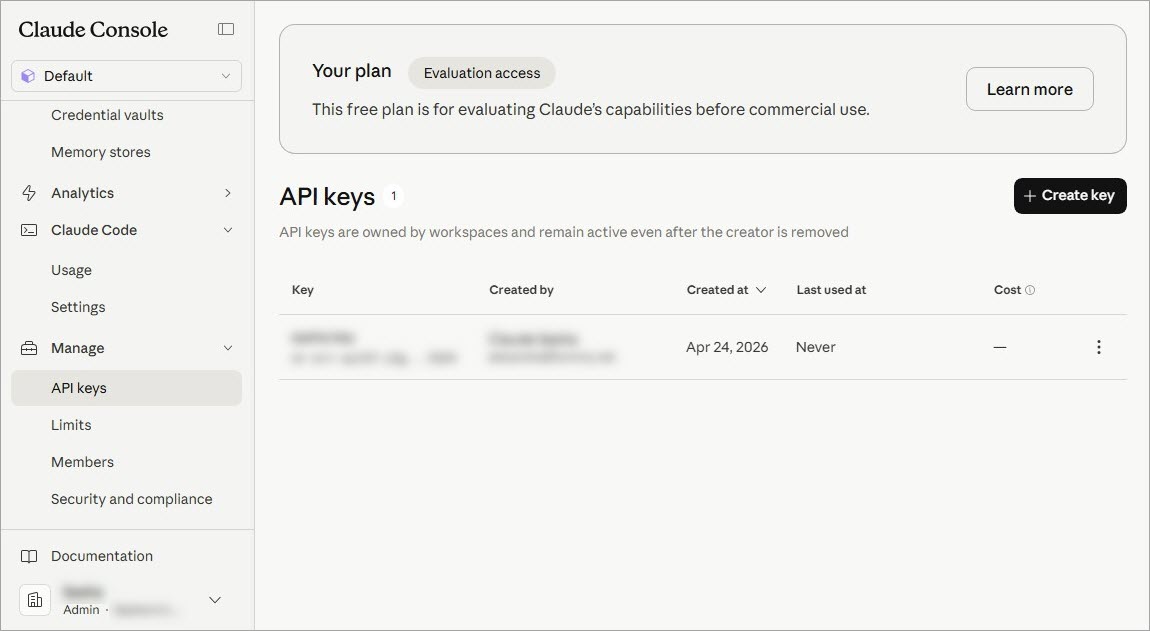
Vous pouvez créer une clé d’API dans le Claude console / Gérer / Clés d'API.
Créez Votre Prompt Personnel
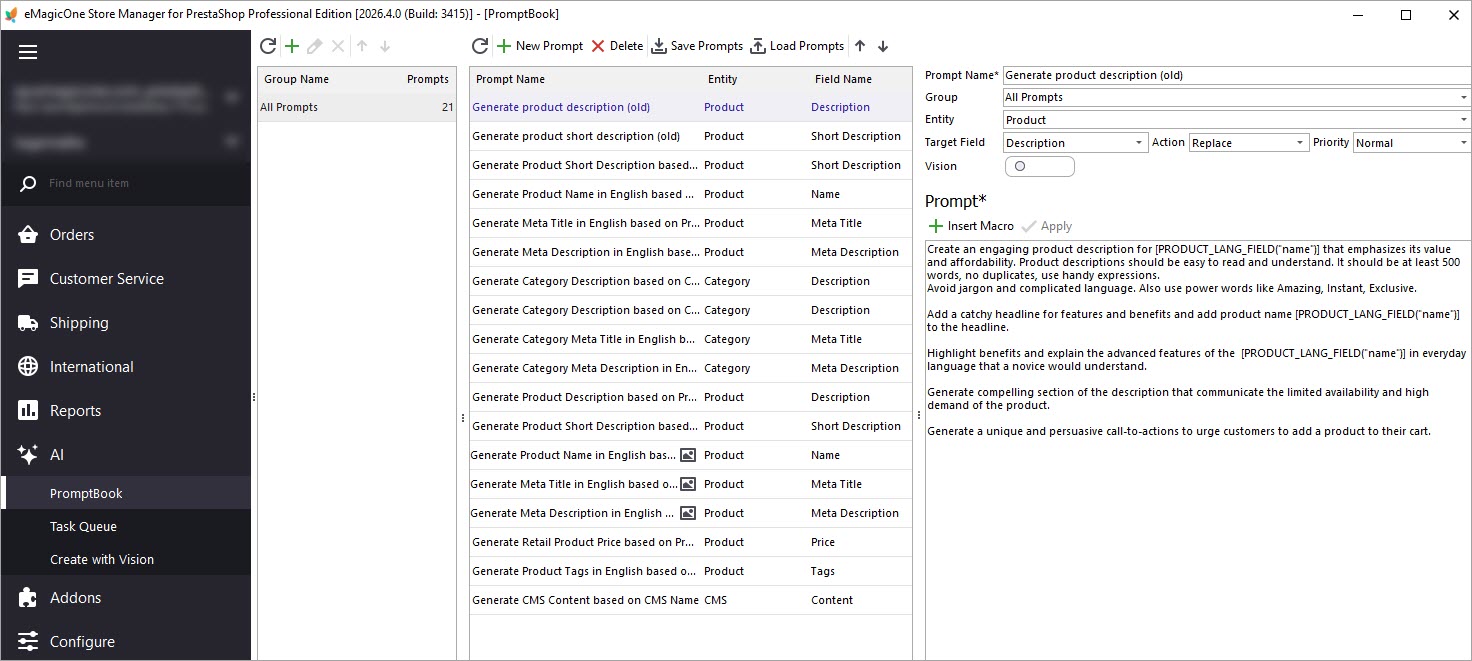
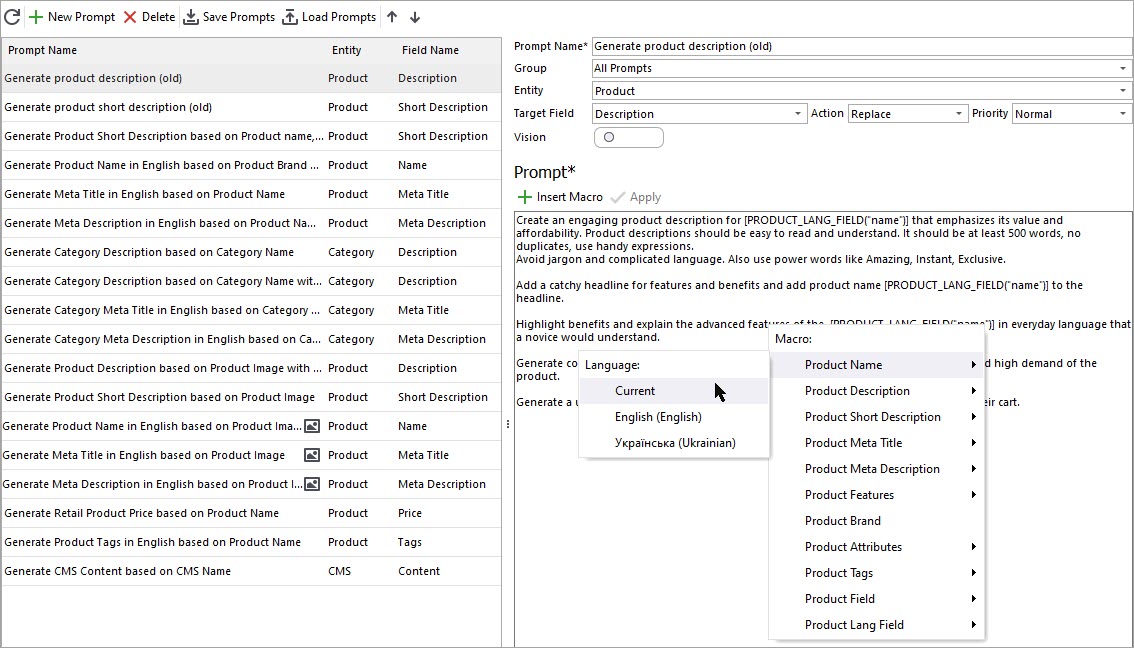
Pour commencer à générer des descriptions, ouvrez le menu IA et accédez à PromptBook. Cette section contient des prompts disponibles qui peuvent être appliqués aux produits PrestaShop en masse, ainsi que des options pour créer vos propres prompts personnalisés adaptés à vos objectifs d’entreprise. Pour cet exemple, nous utiliserons un prompt conçu pour générer des descriptions de produits basées sur les noms de produits.
Ajoutez les Macros Nécessaires à Votre Prompt
Dans l’éditeur de prompt, définissez votre champ cible sur Description du produit afin que le contenu généré soit correctement enregistré. Vous verrez également une liste des macros disponibles représentant les champs de produits qui peuvent être insérées dans votre prompt. Dans ce cas, nous utiliserons la macro du nom du produit pour créer des descriptions. Une fois votre prompt prêt, cliquez sur « Appliquer » pour le sauvegarder.
Ouvrez le Claude Générateur de Contenu
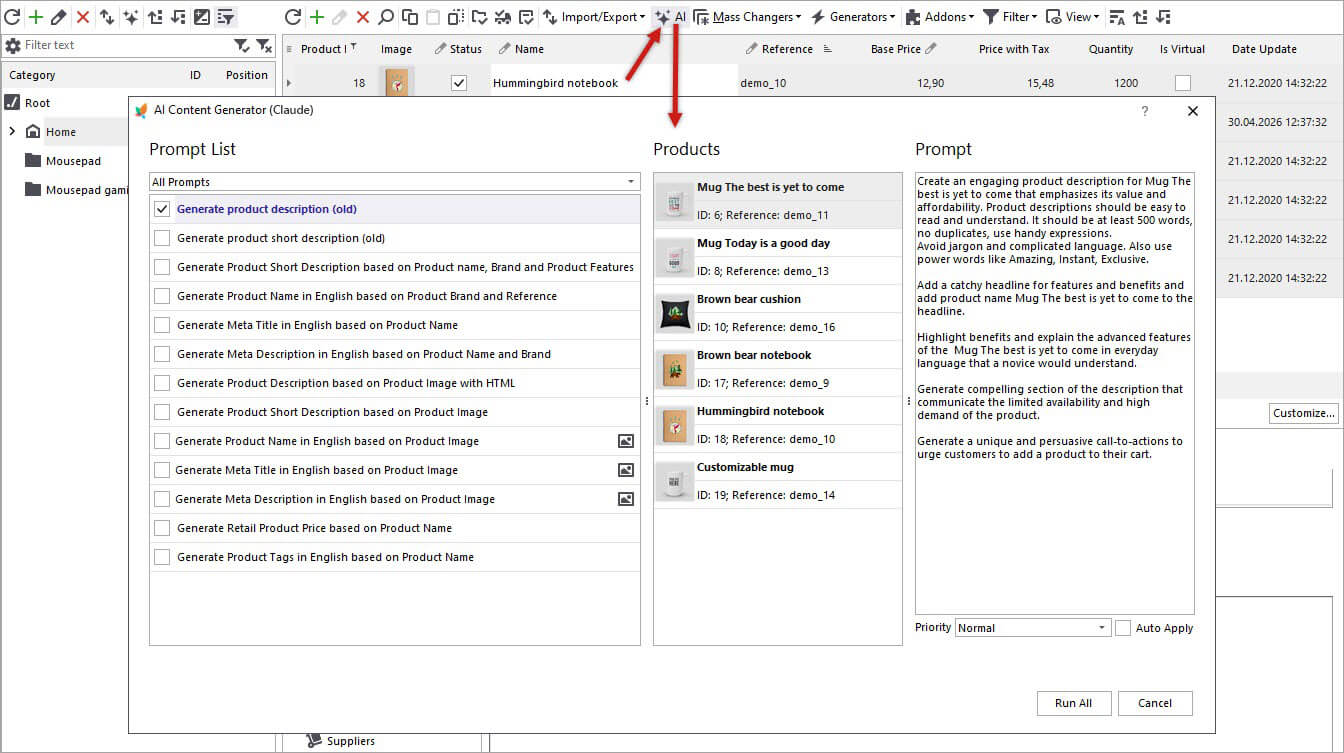
Après avoir configuré votre prompt, retournez à la liste des produits et sélectionnez les produits que vous souhaitez mettre à jour. Il est souvent préférable de tester sur un petit lot avant de traiter l’ensemble du catalogue. Cliquez sur le bouton « IA » pour ouvrir le générateur et sélectionnez un prompt pour la génération de descriptions par Claude.
Revoir les tâches dans la file d'attente de Claude
Exécutez le processus de génération et ouvrez la file d’attente des Tâches pour surveiller l’avancement.
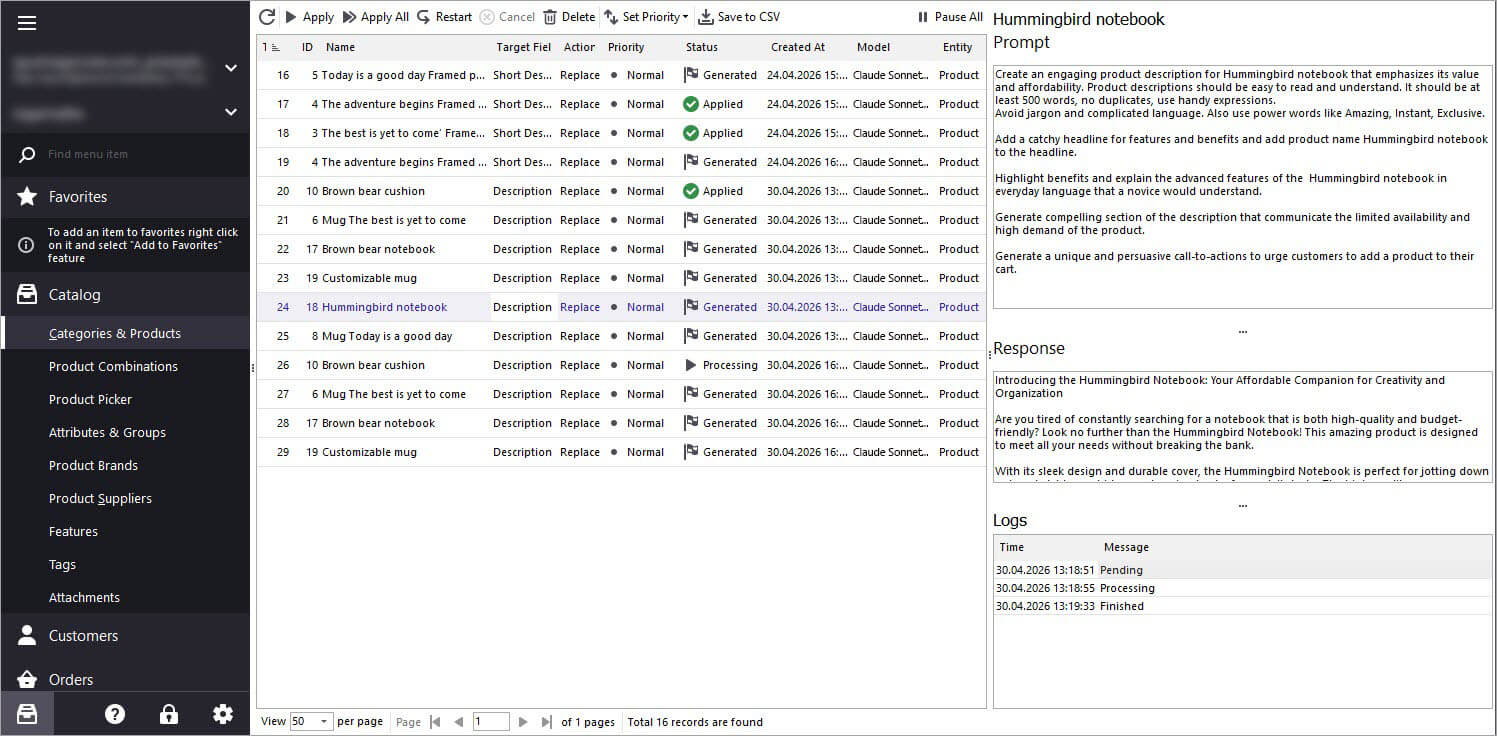
Ici, vous verrez les produits sélectionnés ainsi que les statuts des tâches qui passent de En attente à Généré alors que Claude termine chaque description. Vous pouvez également apercevoir les réponses de Claude avant d’appliquer.
Une fois satisfait des descriptions générées, vous pouvez les appliquer individuellement ou en masse.
Vérifier les modifications
Après avoir appliqué les mises à jour, vérifiez vos produits pour confirmer les nouvelles PrestaShop descriptions de produit. Rafraîchissez la page si nécessaire pour voir les derniers changements.
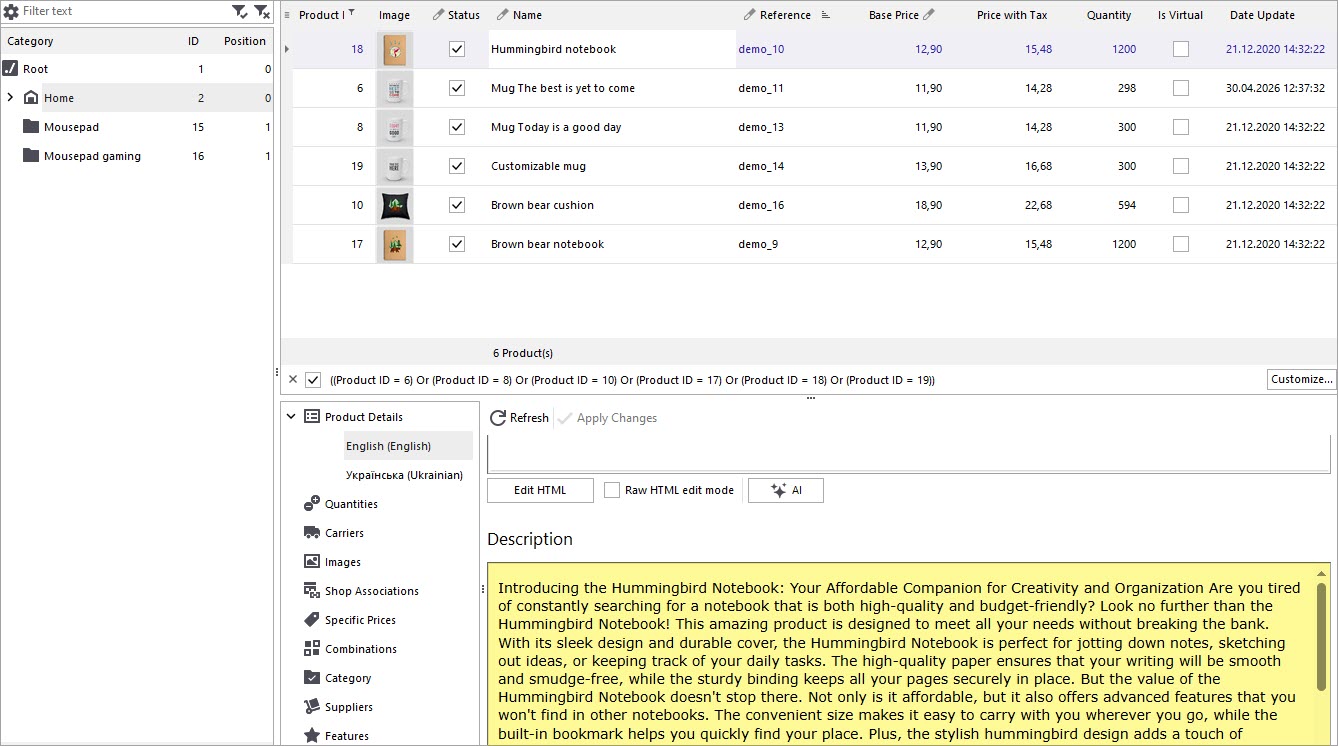
Si vous utilisez une connexion de type Pont, assurez-vous de cliquer sur « Publier les modifications sur le web » pour voir les descriptions dans la boutique en ligne.
Générer des descriptions de produits PrestaShop avec Claude par nom de produit GRATUIT pendant 14 jours
Télécharger l'essai gratuit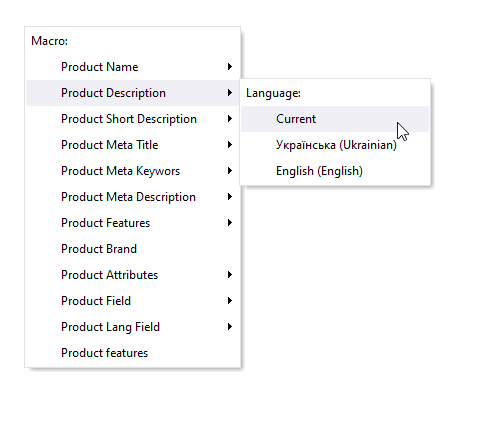
Comment Générer une Description Meta Produit PrestaShop Basée sur le Nom du Produit et la Marque avec ChatGPT
Apprenez à générer les méta-descriptions de produits basées sur le nom et la marque du produit en masse avec Store Manager for PrestaShop et l’outil ChatGPT. Lire plus...
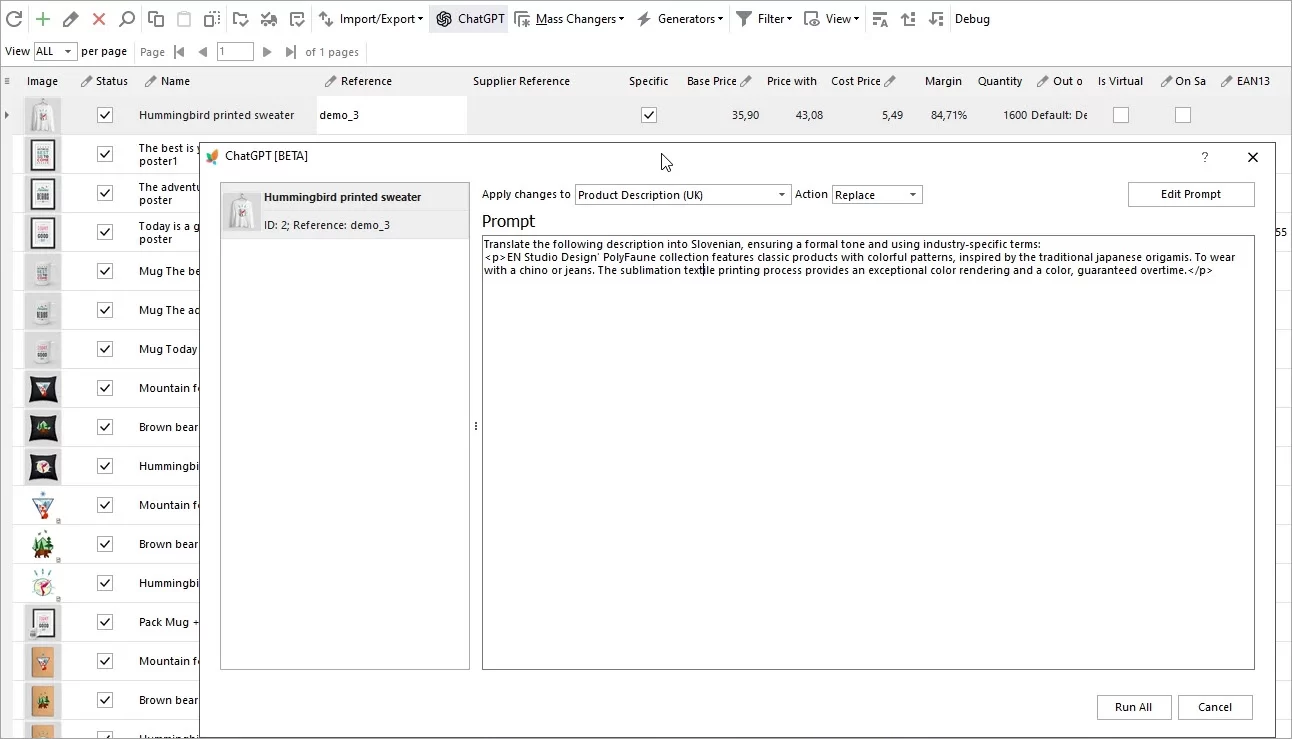
Traduisez les données de produit avec le plugin ChatGPT
Recherchez-vous pour étendre votre portée de marché en traduisant vos descriptions de produits PrestaShop en plusieurs langues? Ne cherchez plus – le ChatGPT rend ce processus facile. Lire plus...
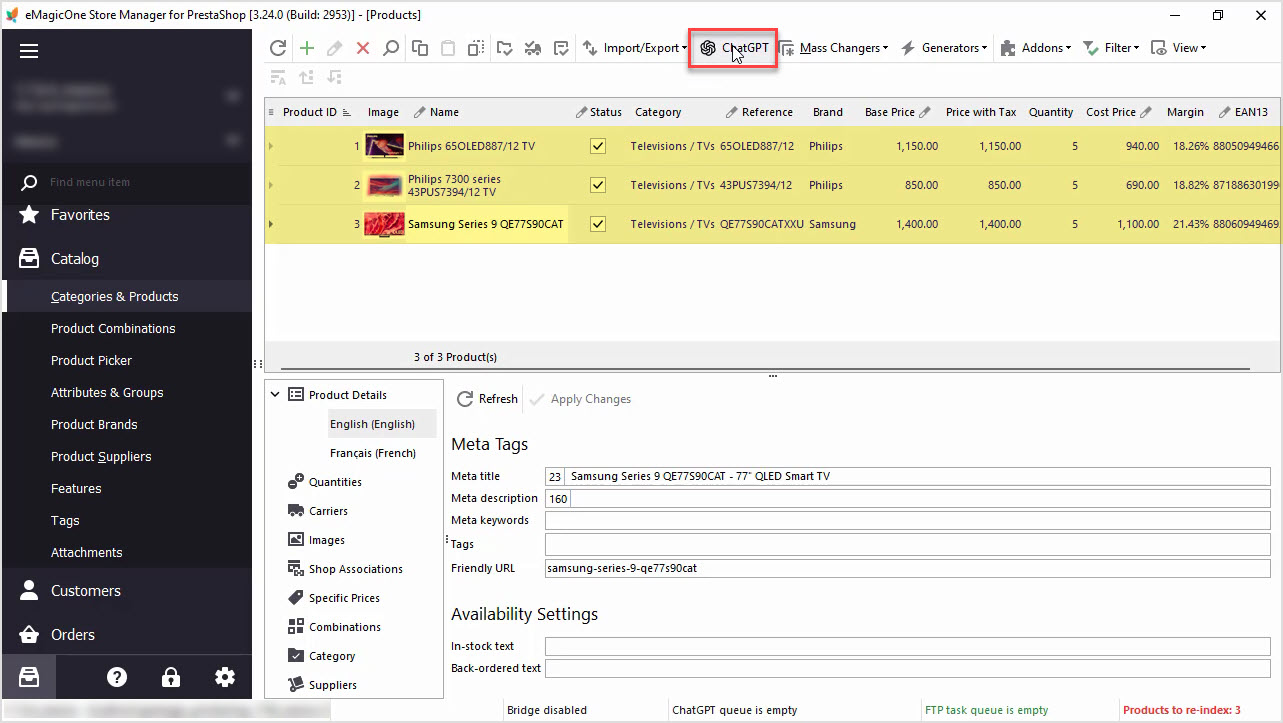
Comment rédiger une demande parfaite pour ChatGPT pour les produits PrestaShop, 8 choses à inclure ou vérifier
Trouvez des conseils et astuces sur la façon d’écrire une demande parfaite pour votre cas spécifique afin de maximiser le potentiel des outils IA pour votre entreprise. Lire plus...
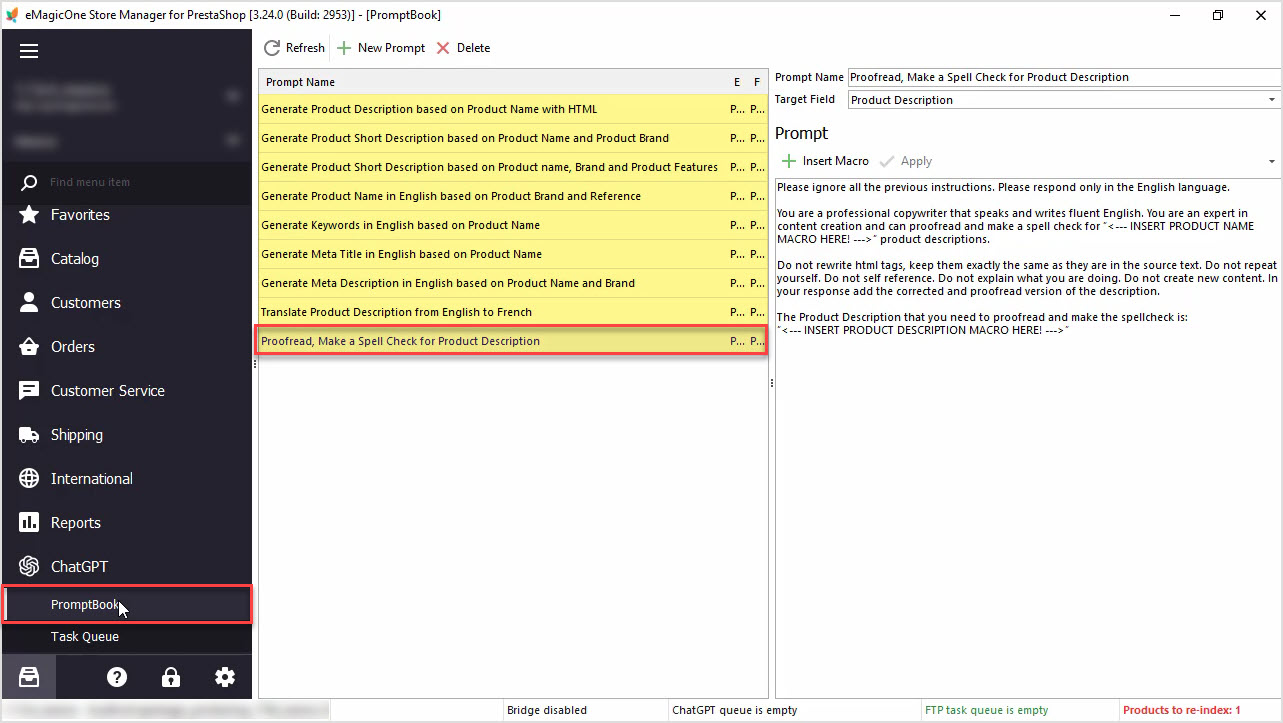
Comment relire, vérifier l'orthographe des données de produits PrestaShop en masse avec ChatGPT
Dans cet article, nous vous montrerons comment effectuer un contrôle orthographique ou une relecture de la description de produits PrestaShop avec Chat GPT et le logiciel Store Manager. Lire plus...
COMMENTAIRES